from ironpdf import *

# Instantiate Renderer
renderer = ChromePdfRenderer()

# Create a PDF from a HTML string using Python
pdf = renderer.RenderHtmlAsPdf("<h1>Hello World</h1>")

# Export to a file or Stream
pdf.SaveAs("output.pdf")

# Advanced Example with HTML Assets
# Load external html assets: Images, CSS and JavaScript.
# An optional BasePath 'C:\site\assets\' is set as the file location to load assets from
myAdvancedPdf = renderer.RenderHtmlAsPdf("<img src='icons/iron.png'>", r"C:\site\assets")
myAdvancedPdf.SaveAs("html-with-assets.pdf")
from ironpdf import *# Instantiate Rendererrenderer = ChromePdfRenderer()# Create a PDF from a HTML string using Pythonpdf = renderer.RenderHtmlAsPdf("<h1>Hello World</h1>")# Export to a file or Streampdf.SaveAs("output.pdf")# Advanced Example with HTML Assets# Load external html assets: Images, CSS and JavaScript.# An optional BasePath 'C:\site\assets\' is set as the file location to load assets frommyAdvancedPdf = renderer.RenderHtmlAsPdf("<img src='icons/iron.png'>", r"C:\site\assets")myAdvancedPdf.SaveAs("html-with-assets.pdf")
Dijital imzalar, dijital mesajların ve belgelerin doğruluğunu ve bütünlüğünü sağlamak için siber güvenliğin temel bir yönüdür. Python, geniş kütüphane ekosistemi ile, bu tür imzaların anahtarla veya anahtarsız olarak uygulanması için `def sign` ve `def verify` kullanarak erişilebilir bir platform sağlar. Bu kılavuz, IronPDF ve kriptografi kütüphanelerini kullanarak bir özel anahtar veya genel anahtar ile dijital bir imza oluşturma ve doğrulama adımlarını size gösterecektir.
## Dijital İmzalara Giriş
Koda dalmadan önce, dijital imzaların ne olduğunu anlayalım. Fiziksel emsali gibi, bir dijital imza bir dijital belgenin doğruluğunu doğrulamak için kullanılır. Taklit edilemez ve müdahaleye karşı güvenli bir mühür sağlar, bu da imzanın belgedeki doğruluğunu inkar edilemez kılar.
### Dijital İmzalar Nasıl Çalışır
Dijital imzalar, bir özel ve bir genel anahtar kombinasyonu kullanır. Özel anahtar imza oluşturmak için kullanılır ve imzalayan kişi tarafından güvenli bir şekilde saklanmalıdır. Genel anahtar ise herkesle paylaşılır ve karşılık gelen özel anahtarla imzanın oluşturulduğunu doğrulamak için kullanılır. Bu, genellikle RSA gibi algoritmalar kullanılarak uygulanan açık anahtar kriptografisi üzerinde temellenmiştir.
## IronPDF'ye Giriş
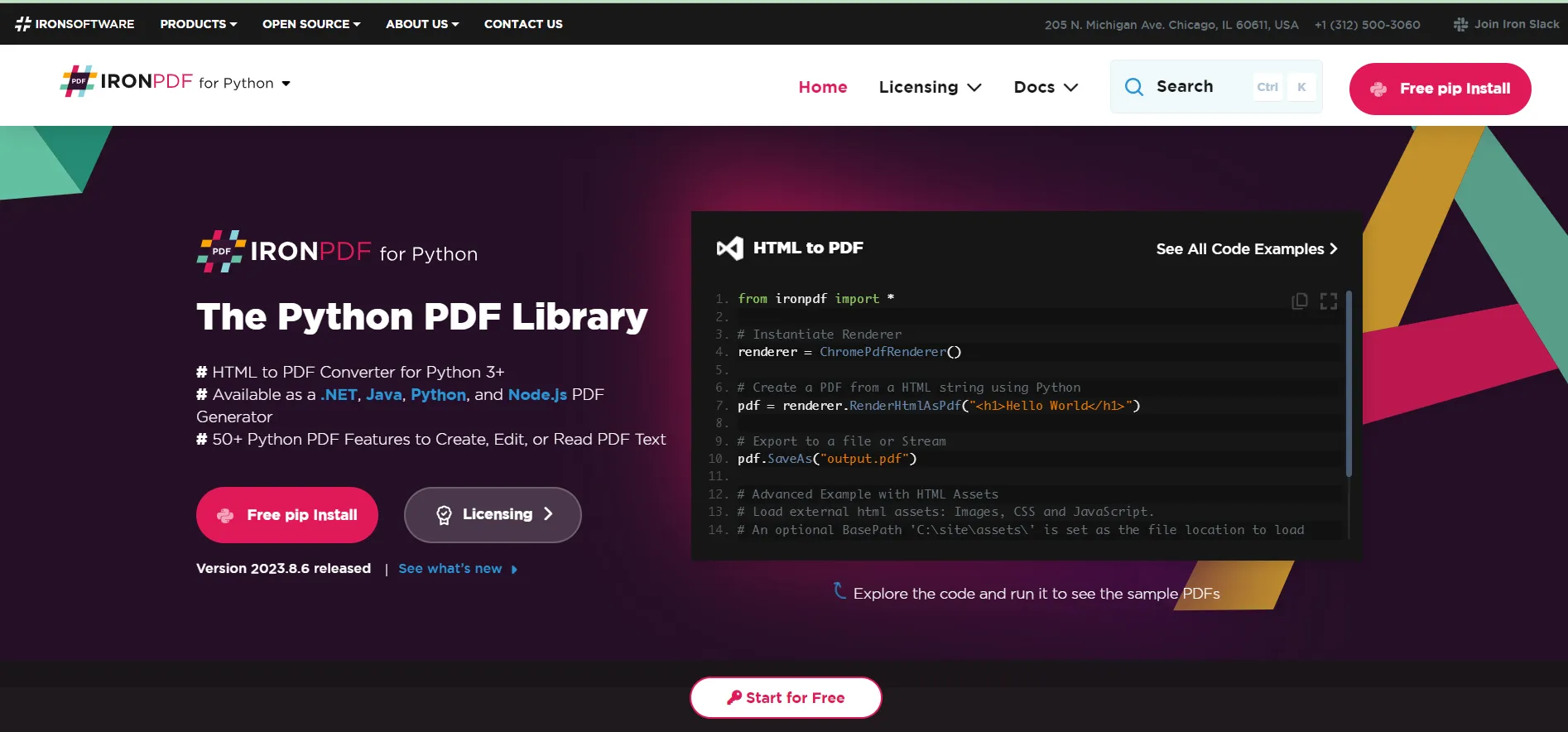
**IronPDF**
[IronPDF](/python/), Python'da PDF'lerle çalışmak için kullanılan çok yönlü bir kütüphanedir. PDF'lerin oluşturulması, düzenlenmesi ve render edilmesi ile birlikte dijital imzaların veya mesajların PDF dosyalarına gömülmesini içeren geniş bir fonksiyon yelpazesi sunar. Bu kütüphane, kullanım kolaylığı ve güçlü özellikleriyle dikkat çeker, bu da Python uygulamalarına PDF işlevselliği entegre etmek isteyen geliştiriciler için harika bir seçim haline getirir.
IronPDF'nin yetenekleri temel PDF manipülasyonunun ötesine geçer, HTML'den PDF'ye render etme, CSS ve JavaScript desteği ve en önemlisi, RSA gibi açık anahtar kriptografisi kullanarak PDF belgelerine kriptografik açıdan [güvenli dijital imzalar ekleme](/python/examples/digitally-sign-a-pdf/) yeteneği sağlar. Bu, belgelerin doğruluğunun yüksek önem taşıdığı senaryolarda, özellikle hukuki, mali ve resmi belge süreçlerinde oldukça faydalıdır.
## Gereksinimler
Python'da dijital imzalar uygulamadan önce, birkaç ön koşul ve kurulum adımını tamamlamanız gerekir. Bu adımlar, dijital imzalarla etkili bir şekilde çalışmak için gerekli ortam, araçlar ve anlayışa sahip olmanızı sağlar. İşte başlamanız için gerekenlerin ayrıntılı bir özeti:
### 1. Python'u Kurun
İlk adım, makinenize Python kurmaktır. Python, dijital imza betiklerinizi yazacağınız çok yönlü bir programlama dilidir. Henüz python'u kurmamışsanız, resmi Python web sitesinden indirilebilir. İşletim sistemi (Windows, macOS veya Linux) ile uyumlu bir sürümü indirdiğinizden emin olun.
### 2. Kod Düzenleyici
İyi bir kod editörü, Python betiklerinizi daha kolay yazmanızı ve test etmenizi sağlar. Python sözdizimini destekleyen, tercihen entegre terminal desteği olan ve test etme, hata ayıklama fonksiyonlarına sahip bir editör seçin ve rahat hissettiğiniz bir editorle başlayın.
### 3. Python Geliştirme Ortamını Ayarlayın
İyi bir geliştirme ortamına sahip olmak, Python dünyasında kodlamayı çok daha basit hale getirebilir. Visual Studio Code veya Sublime Text gibi bir metin editörü ya da PyCharm veya Jupyter Notebook gibi bir Tümleşik Geliştirme Ortamı (IDE) kullanabilirsiniz. Bu araçlar, kod yazarken ve test ederken çok değerli olan sözdizimi vurgulama, kod tamamlama ve hata ayıklama gibi özellikler sunar.
### 4. Gerekli Kütüphaneleri Yükleyin
Python'da dijital imzalar için belirli kütüphanelere, asıl olarak IronPDF'ye ihtiyacınız olacak. IronPDF, PDF belgeleriyle çalışmak için kullanılır. Bu kütüphaneyi pip, Python'un paket yükleyicisi kullanarak yükleyebilirsiniz. Komut satırınızı veya terminalinizi açın ve aşağıdaki komutları çalıştırın:
```shell
:ProductInstall
```
### 5. Kriptografik Anahtarlar Oluşturun
Dijital imzalar oluşturmak ve doğrulamak için bir çift kriptografik anahtara (özel ve genel anahtarlar) ihtiyacınız olacak. Bunlar .pfx veya .p12 sertifikalar oluşturmak için OpenSSL veya Adobe Acrobat Reader gibi araçlar kullanılarak oluşturulabilir. Bu anahtarları güvenli bir şekilde sakladığınızdan emin olun, çünkü bunlar dijital imzalarınızın bütünlüğü ve güvenliği için kritiktir.
## Anahtarlar Oluşturma
Bir belge imzalamadan önce bir çift kriptografik anahtara ihtiyacınız var. Adobe Acrobat Reader veya diğer sertifika yönetim araçlarını kullanarak .pfx veya .p12 sertifikası oluşturabilirsiniz.
## IronPDF ile Belgeleri İmzalama
### Basit Dijital İmza
IronPDF ile bir PDF'yi imzalamak aşağıdaki gibi çok basit olabilir:
```python
from ironpdf import PdfSignature

# Cryptographically sign an existing PDF in 1 line of code!
PdfSignature(r"./certificates/IronSoftware.p12", "123456").SignPdfFile("any.pdf")
```
Yukarıdaki kodda, `PdfSignature` fonksiyonu, `.p12` sertifikasına ve buna karşılık gelen şifreye sağlanan yol ile kullanılır. Bu işlev, belirtilen PDF belgesini imzalamak için çağrılır.
## Gelişmiş Dijital İmza
Daha kontrollü bir yaklaşım için belgeyi aşamalı olarak imzalayabilirsiniz:
### Adım 1: Bir PDF Oluşturun
Öncelikle `ChromePdfRenderer` sınıfını kullanarak HTML içeriğinden bir PDF belgesi oluşturursunuz:
```python
from ironpdf import ChromePdfRenderer
# Create a PDF document from HTML content
renderer = ChromePdfRenderer()
doc = renderer.RenderHtmlAsPdf("<h1>Testing 2048 bit digital security</h1>")
```
### Adım 2: Bir İmza Nesnesi Oluşturun
Sonra, sertifikanızla bir imza nesnesi oluşturun:
```python
from ironpdf import PdfSignature
# Initialize the signature object with your .pfx certificate and password
signature = PdfSignature(r"./certificates/IronSoftware.pfx", "123456")
```
#### Adım 3: İsteğe Bağlı İmza Seçenekleri
İmza için iletişim bilgileri, konum ve neden gibi ek seçenekleri ayarlayabilirsiniz:
```python
# Set additional signing options
signature.SigningContact = "support@ironsoftware.com"
signature.SigningLocation = "Chicago, USA"
signature.SigningReason = "To show how to sign a PDF"
```
#### Adım 4: PDF'yi İmzala
Şimdi, imza nesnesi kullanarak PDF'yi imzalayın:
```python
# Sign the PDF document with the signature
doc.Sign(signature)
```
#### Adım 5: İmzalanmış PDF'yi Kaydet
Belge, kaydedilene kadar imzalanmamıştır:
```python
# Save the signed PDF document
doc.SaveAs("signed.pdf")
```
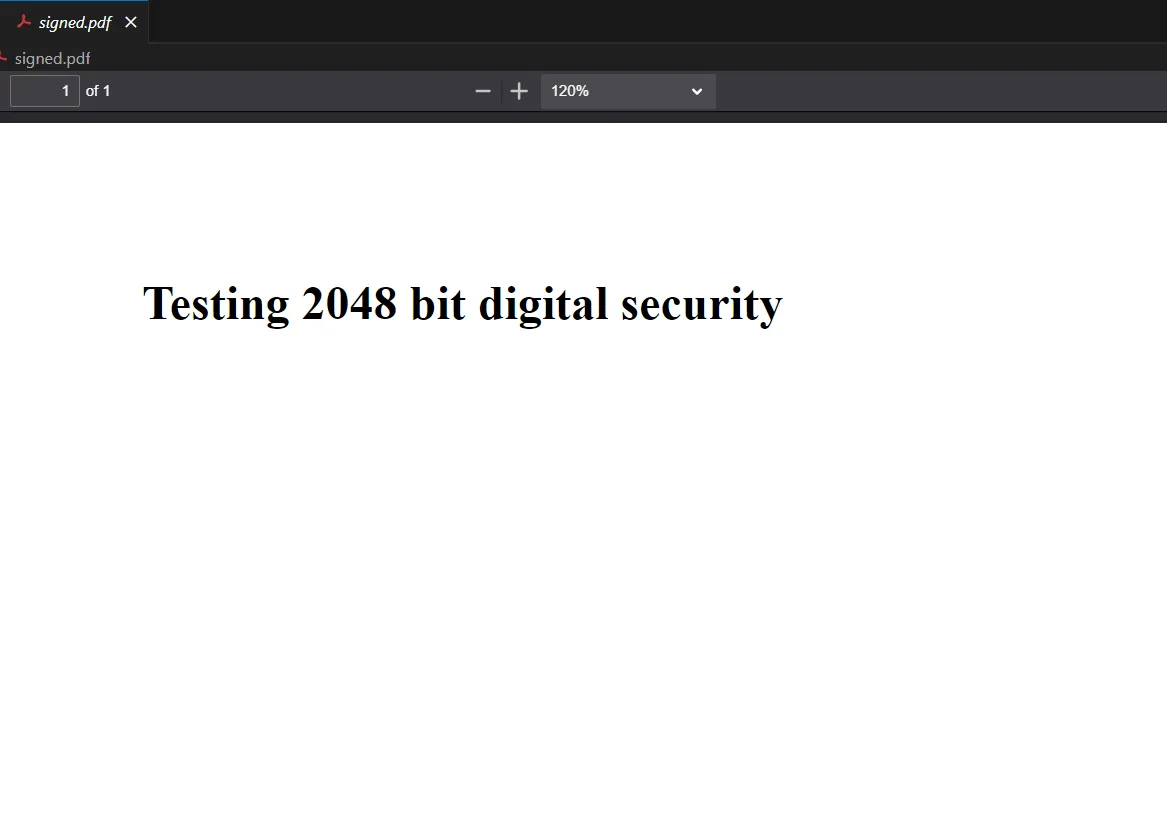
**İmzalanmış PDF Çıkışı**
## Doğrulama Süreci
### Önemi
Doğrulama, belgenin bütünlüğünün tehlikeye girmediğini ve imzanın geçerli olduğunu garanti eder. Bu işlem, beklenen hash ile eşleştiğinden emin olmak için belgenin hash nesnesini imzalayan kişinin genel anahtarıyla şifre çözmeyi gerektirir.
### İmzaları Doğrulama
Dijital bir imzayı doğrulamak için, imzalamada kullanılan özel anahtarla ilişkilendirilmiş genel anahtarı kullanırsınız. IronPDF kütüphanesi imzalama sürecini basitleştirirken, doğrulama genellikle belgenin hash'ini şifrelenmiş imza hash'i ile karşılaştırmak için `pycryptodome` gibi kripto kütüphanelerini kullanmayı içerir. `pycryptodome` kullanmak için aşağıdaki komutu çalıştırın:
```shell
pip install pycryptodome
```
## Güvenlik ve En İyi Uygulamalar
IronPDF kütüphanesi PDF'leri imzalama karmaşıklığını ele alırken, kullanıcı kimlik doğrulamasını anlama ve uygulama, anahtarları güvenli bir şekilde yönetme ve RSA gibi karma algoritmalarını veri bütünlüğü için kullanma, dijital imza uygulamalarında önemlidir.
### Anahtar Güvenliği
Özel anahtarınızı her zaman güvende tutun. Eğer başka biri erişim elde ederse, belgeleri sizin adınıza imzalayabilir.
### Bütünlük için Karma Oluşturma
Veriyi imzalamadan önce her zaman karma oluşturun. Bu, imzanın belgenin içeriğine özgü olmasını sağlar.
### Güven için Doğrulama
Belgeye güvenmeden önce her zaman imzaları doğrulayın. Bu, belgenin imzalandıktan sonra değiştirilmediğini garanti eder.
## Sonuç
Python'da dijital imzalar, IronPDF gibi bir kütüphane ile basitleştirilmiştir. Bu, geliştiricilerin belgeleri güvenli ve özgün dijital işlemler sağlarken minimum zahmetle imzalayıp doğrulamalarını sağlar.
Bu kılavuz, Python kullanarak PDF belgelerine dijital imzaların uygulanmasına yönelik temel bir anlayış ve pratik bir yaklaşım sağladı. Belirtilen örnek ve en iyi uygulamalara uyarak, uygulamalarınızda sağlam bir dijital imza süreci uygulayabilirsiniz.
IronPDF, kullanıcıların taahhüt etmeden önce tüm özelliklerini keşfetmelerine olanak sağlayan [ücretsiz bir deneme](trial-license) sunar. Deneme süresinin ötesinde devam eden kullanım için, lisanslar `$liteLicense`'dan başlar ve geliştirme amaçları için ücretsiz erişim sağlanır.
IronPDF ayrıca etkileşimli [formlar](/python/examples/form-data/) oluşturmanıza, PDF dosyalarını [bölmenize](/python/blog/using-ironpdf-for-python/split-pdf-python-tutorial/) ve [birleştirmenize](/python/how-to/python-merge-pdf/), PDF dosyalarından [metin ve görüntüler](/python/blog/using-ironpdf-for-python/extract-data-from-pdf-python-tutorial/) çıkartmanıza, bir PDF dosyası içinde belirli kelimeleri aramanıza, PDF sayfalarını [görüntülere dönüştürmenize](/python/examples/rasterize-a-pdf-to-images/), PDF'yi HTML'ye dönüştürmenize ve PDF dosyalarını [yazdırmanıza](/python/how-to/python-print-pdf/) olanak tanır.
Dijital imzalar, dijital mesajların ve belgelerin doğruluğunu ve bütünlüğünü sağlamak için siber güvenliğin temel bir yönüdür. Python, geniş kütüphane ekosistemi ile, bu tür imzaların anahtarla veya anahtarsız olarak uygulanması için def sign ve def verify kullanarak erişilebilir bir platform sağlar. Bu kılavuz, IronPDF ve kriptografi kütüphanelerini kullanarak bir özel anahtar veya genel anahtar ile dijital bir imza oluşturma ve doğrulama adımlarını size gösterecektir.
Dijital İmzalara Giriş
Koda dalmadan önce, dijital imzaların ne olduğunu anlayalım. Fiziksel emsali gibi, bir dijital imza bir dijital belgenin doğruluğunu doğrulamak için kullanılır. Taklit edilemez ve müdahaleye karşı güvenli bir mühür sağlar, bu da imzanın belgedeki doğruluğunu inkar edilemez kılar.
Dijital İmzalar Nasıl Çalışır
Dijital imzalar, bir özel ve bir genel anahtar kombinasyonu kullanır. Özel anahtar imza oluşturmak için kullanılır ve imzalayan kişi tarafından güvenli bir şekilde saklanmalıdır. Genel anahtar ise herkesle paylaşılır ve karşılık gelen özel anahtarla imzanın oluşturulduğunu doğrulamak için kullanılır. Bu, genellikle RSA gibi algoritmalar kullanılarak uygulanan açık anahtar kriptografisi üzerinde temellenmiştir.
IronPDF'ye Giriş
IronPDF
IronPDF, Python'da PDF'lerle çalışmak için kullanılan çok yönlü bir kütüphanedir. PDF'lerin oluşturulması, düzenlenmesi ve render edilmesi ile birlikte dijital imzaların veya mesajların PDF dosyalarına gömülmesini içeren geniş bir fonksiyon yelpazesi sunar. Bu kütüphane, kullanım kolaylığı ve güçlü özellikleriyle dikkat çeker, bu da Python uygulamalarına PDF işlevselliği entegre etmek isteyen geliştiriciler için harika bir seçim haline getirir.
IronPDF'nin yetenekleri temel PDF manipülasyonunun ötesine geçer, HTML'den PDF'ye render etme, CSS ve JavaScript desteği ve en önemlisi, RSA gibi açık anahtar kriptografisi kullanarak PDF belgelerine kriptografik açıdan güvenli dijital imzalar ekleme yeteneği sağlar. Bu, belgelerin doğruluğunun yüksek önem taşıdığı senaryolarda, özellikle hukuki, mali ve resmi belge süreçlerinde oldukça faydalıdır.
Gereksinimler
Python'da dijital imzalar uygulamadan önce, birkaç ön koşul ve kurulum adımını tamamlamanız gerekir. Bu adımlar, dijital imzalarla etkili bir şekilde çalışmak için gerekli ortam, araçlar ve anlayışa sahip olmanızı sağlar. İşte başlamanız için gerekenlerin ayrıntılı bir özeti:
1. Python'u Kurun
İlk adım, makinenize Python kurmaktır. Python, dijital imza betiklerinizi yazacağınız çok yönlü bir programlama dilidir. Henüz python'u kurmamışsanız, resmi Python web sitesinden indirilebilir. İşletim sistemi (Windows, macOS veya Linux) ile uyumlu bir sürümü indirdiğinizden emin olun.
2. Kod Düzenleyici
İyi bir kod editörü, Python betiklerinizi daha kolay yazmanızı ve test etmenizi sağlar. Python sözdizimini destekleyen, tercihen entegre terminal desteği olan ve test etme, hata ayıklama fonksiyonlarına sahip bir editör seçin ve rahat hissettiğiniz bir editorle başlayın.
3. Python Geliştirme Ortamını Ayarlayın
İyi bir geliştirme ortamına sahip olmak, Python dünyasında kodlamayı çok daha basit hale getirebilir. Visual Studio Code veya Sublime Text gibi bir metin editörü ya da PyCharm veya Jupyter Notebook gibi bir Tümleşik Geliştirme Ortamı (IDE) kullanabilirsiniz. Bu araçlar, kod yazarken ve test ederken çok değerli olan sözdizimi vurgulama, kod tamamlama ve hata ayıklama gibi özellikler sunar.
4. Gerekli Kütüphaneleri Yükleyin
Python'da dijital imzalar için belirli kütüphanelere, asıl olarak IronPDF'ye ihtiyacınız olacak. IronPDF, PDF belgeleriyle çalışmak için kullanılır. Bu kütüphaneyi pip, Python'un paket yükleyicisi kullanarak yükleyebilirsiniz. Komut satırınızı veya terminalinizi açın ve aşağıdaki komutları çalıştırın:
> pip install ironpdf
pip install ironpdf
5. Kriptografik Anahtarlar Oluşturun
Dijital imzalar oluşturmak ve doğrulamak için bir çift kriptografik anahtara (özel ve genel anahtarlar) ihtiyacınız olacak. Bunlar .pfx veya .p12 sertifikalar oluşturmak için OpenSSL veya Adobe Acrobat Reader gibi araçlar kullanılarak oluşturulabilir. Bu anahtarları güvenli bir şekilde sakladığınızdan emin olun, çünkü bunlar dijital imzalarınızın bütünlüğü ve güvenliği için kritiktir.
Anahtarlar Oluşturma
Bir belge imzalamadan önce bir çift kriptografik anahtara ihtiyacınız var. Adobe Acrobat Reader veya diğer sertifika yönetim araçlarını kullanarak .pfx veya .p12 sertifikası oluşturabilirsiniz.
IronPDF ile Belgeleri İmzalama
Basit Dijital İmza
IronPDF ile bir PDF'yi imzalamak aşağıdaki gibi çok basit olabilir:
from ironpdf importPdfSignature# Cryptographically sign an existing PDF in 1 line of code!PdfSignature(r"./certificates/IronSoftware.p12", "123456").SignPdfFile("any.pdf")
from ironpdf import PdfSignature

# Cryptographically sign an existing PDF in 1 line of code!
PdfSignature(r"./certificates/IronSoftware.p12", "123456").SignPdfFile("any.pdf")
Python
Yukarıdaki kodda, PdfSignature fonksiyonu, .p12 sertifikasına ve buna karşılık gelen şifreye sağlanan yol ile kullanılır. Bu işlev, belirtilen PDF belgesini imzalamak için çağrılır.
Gelişmiş Dijital İmza
Daha kontrollü bir yaklaşım için belgeyi aşamalı olarak imzalayabilirsiniz:
Adım 1: Bir PDF Oluşturun
Öncelikle ChromePdfRenderer sınıfını kullanarak HTML içeriğinden bir PDF belgesi oluşturursunuz:
from ironpdf importChromePdfRenderer# Create a PDF document from HTML contentrenderer = ChromePdfRenderer()doc = renderer.RenderHtmlAsPdf("<h1>Testing 2048 bit digital security</h1>")
from ironpdf import ChromePdfRenderer

# Create a PDF document from HTML content
renderer = ChromePdfRenderer()
doc = renderer.RenderHtmlAsPdf("<h1>Testing 2048 bit digital security</h1>")
Python
Adım 2: Bir İmza Nesnesi Oluşturun
Sonra, sertifikanızla bir imza nesnesi oluşturun:
from ironpdf importPdfSignature# Initialize the signature object with your .pfx certificate and passwordsignature = PdfSignature(r"./certificates/IronSoftware.pfx", "123456")
from ironpdf import PdfSignature

# Initialize the signature object with your .pfx certificate and password
signature = PdfSignature(r"./certificates/IronSoftware.pfx", "123456")
Python
Adım 3: İsteğe Bağlı İmza Seçenekleri
İmza için iletişim bilgileri, konum ve neden gibi ek seçenekleri ayarlayabilirsiniz:
# Set additional signing optionssignature.SigningContact = "support@ironsoftware.com"signature.SigningLocation = "Chicago, USA"signature.SigningReason = "To show how to sign a PDF"
# Set additional signing options
signature.SigningContact = "support@ironsoftware.com"
signature.SigningLocation = "Chicago, USA"
signature.SigningReason = "To show how to sign a PDF"
Python
Adım 4: PDF'yi İmzala
Şimdi, imza nesnesi kullanarak PDF'yi imzalayın:
# Sign the PDF document with the signaturedoc.Sign(signature)
# Sign the PDF document with the signature
doc.Sign(signature)
Python
Adım 5: İmzalanmış PDF'yi Kaydet
Belge, kaydedilene kadar imzalanmamıştır:
# Save the signed PDF documentdoc.SaveAs("signed.pdf")
# Save the signed PDF document
doc.SaveAs("signed.pdf")
Python
İmzalanmış PDF Çıkışı
Doğrulama Süreci
Önemi
Doğrulama, belgenin bütünlüğünün tehlikeye girmediğini ve imzanın geçerli olduğunu garanti eder. Bu işlem, beklenen hash ile eşleştiğinden emin olmak için belgenin hash nesnesini imzalayan kişinin genel anahtarıyla şifre çözmeyi gerektirir.
İmzaları Doğrulama
Dijital bir imzayı doğrulamak için, imzalamada kullanılan özel anahtarla ilişkilendirilmiş genel anahtarı kullanırsınız. IronPDF kütüphanesi imzalama sürecini basitleştirirken, doğrulama genellikle belgenin hash'ini şifrelenmiş imza hash'i ile karşılaştırmak için pycryptodome gibi kripto kütüphanelerini kullanmayı içerir. pycryptodome kullanmak için aşağıdaki komutu çalıştırın:
pip install pycryptodome
pip install pycryptodome
SHELL
Güvenlik ve En İyi Uygulamalar
IronPDF kütüphanesi PDF'leri imzalama karmaşıklığını ele alırken, kullanıcı kimlik doğrulamasını anlama ve uygulama, anahtarları güvenli bir şekilde yönetme ve RSA gibi karma algoritmalarını veri bütünlüğü için kullanma, dijital imza uygulamalarında önemlidir.
Anahtar Güvenliği
Özel anahtarınızı her zaman güvende tutun. Eğer başka biri erişim elde ederse, belgeleri sizin adınıza imzalayabilir.
Bütünlük için Karma Oluşturma
Veriyi imzalamadan önce her zaman karma oluşturun. Bu, imzanın belgenin içeriğine özgü olmasını sağlar.
Güven için Doğrulama
Belgeye güvenmeden önce her zaman imzaları doğrulayın. Bu, belgenin imzalandıktan sonra değiştirilmediğini garanti eder.
Sonuç
Python'da dijital imzalar, IronPDF gibi bir kütüphane ile basitleştirilmiştir. Bu, geliştiricilerin belgeleri güvenli ve özgün dijital işlemler sağlarken minimum zahmetle imzalayıp doğrulamalarını sağlar.
Bu kılavuz, Python kullanarak PDF belgelerine dijital imzaların uygulanmasına yönelik temel bir anlayış ve pratik bir yaklaşım sağladı. Belirtilen örnek ve en iyi uygulamalara uyarak, uygulamalarınızda sağlam bir dijital imza süreci uygulayabilirsiniz.
IronPDF, kullanıcıların taahhüt etmeden önce tüm özelliklerini keşfetmelerine olanak sağlayan ücretsiz bir deneme sunar. Deneme süresinin ötesinde devam eden kullanım için, lisanslar $999'dan başlar ve geliştirme amaçları için ücretsiz erişim sağlanır.
Curtis Chau, Bilgisayar Bilimleri alanında Lisans Derecesine (Carleton Üniversitesi) sahip ve Node.js, TypeScript, JavaScript ve React konularında uzmanlaşmış ön uç geliştirmeyle ilgileniyor. Sezgisel ve estetik açıdan hoş kullanıcı arayüzleri oluşturma tutkunu, Curtis modern çerçevelerle çalışmayı ve iyi yapılandırılmış, görsel olarak çekici kılavuzlar oluşturmayı seviyor.




 IronPDF
 İmzalanmış PDF Çıkışı
















