from ironpdf import *

# Instantiate Renderer
renderer = ChromePdfRenderer()

# Create a PDF from a HTML string using Python
pdf = renderer.RenderHtmlAsPdf("<h1>Hello World</h1>")

# Export to a file or Stream
pdf.SaveAs("output.pdf")

# Advanced Example with HTML Assets
# Load external html assets: Images, CSS and JavaScript.
# An optional BasePath 'C:\site\assets\' is set as the file location to load assets from
myAdvancedPdf = renderer.RenderHtmlAsPdf("<img src='icons/iron.png'>", r"C:\site\assets")
myAdvancedPdf.SaveAs("html-with-assets.pdf")
from ironpdf import *# Instantiate Rendererrenderer = ChromePdfRenderer()# Create a PDF from a HTML string using Pythonpdf = renderer.RenderHtmlAsPdf("<h1>Hello World</h1>")# Export to a file or Streampdf.SaveAs("output.pdf")# Advanced Example with HTML Assets# Load external html assets: Images, CSS and JavaScript.# An optional BasePath 'C:\site\assets\' is set as the file location to load assets frommyAdvancedPdf = renderer.RenderHtmlAsPdf("<img src='icons/iron.png'>", r"C:\site\assets")myAdvancedPdf.SaveAs("html-with-assets.pdf")
W tym samouczku omówimy, jak korzystać z tej biblioteki do tworzenia formularzy PDF, tworzenia nowych plików PDF oraz wyraźnego grupowania interaktywnych formularzy z danymi.
## Tworzenie interaktywnych formularzy PDF w języku Python
1. Zainstaluj bibliotekę PDF, aby generować formularze PDF.
2. Utwórz formularz PDF na podstawie ciągu znaków HTML i zapisz dokument PDF.
3. Przeslij utworzony plik PDF uzywajac klasy `PdfDocument`.
4. Zaktualizuj pola dokumentu PDF.
5. Zapisz dokument w nowej lokalizacji.
## IronPDF
Python to język programowania, który pomaga w szybkim i prostym tworzeniu graficznych interfejsów użytkownika. Dla programistów Python jest również znacznie bardziej dynamiczny niż inne języki. Dzięki temu dodanie biblioteki IronPDF do Pythona jest prostym procesem. Szeroki zakres wstepnie zainstalowanych narzedzi, takich jak `PyQt`, `wxWidgets`, `Kivy` oraz wiele innych pakietow i bibliotek, moze byc uzywany do szybkiego i bezpiecznego stworzenia w pelni kompletnego interfejsu GUI.
IronPDF for Python łączy w sobie szereg możliwości innych frameworków, takich jak .NET Core. Aby uzyskać więcej informacji, kliknij poniższą [oficjalną stronę internetową IronPDF for Python](/python/).
Projektowanie i tworzenie stron internetowych w języku Python staje się łatwiejsze dzięki IronPDF. W rezultacie trzy paradygmaty tworzenia stron internetowych w języku Python - Django, Flask i Pyramid - zyskały powszechne uznanie. Z tych frameworków korzystają takie strony internetowe i serwisy online jak Reddit, Mozilla i Spotify.
## Funkcje IronPDF
- Dzięki IronPDF pliki PDF można tworzyć z różnych formatów, w tym HTML, HTML5, ASPX oraz Razor/MVC View. Oferuje możliwość [konwersji obrazów](/python/blog/using-ironpdf-for-python/image-to-pdf-python-tutorial) do formatu PDF oraz [stron HTML do plików PDF](/python/tutorials/html-to-pdf/).
- Tworzenie interaktywnych plików PDF, wypełnianie i przesyłanie [interaktywnych formularzy](/python/examples/form-data/), [łączenie](/python/how-to/python-merge-pdf/) i [dzielenie](/python/blog/using-ironpdf-for-python/split-pdf-python-tutorial) plików PDF, [wyodrębnianie tekstu i obrazów](/python/blog/using-ironpdf-for-python/extract-data-from-pdf-python-tutorial), wyszukiwanie tekstu w plikach PDF, [rasteryzacja plików PDF do obrazów](/python/examples/rasterize-a-pdf-to-images/), zmiana rozmiaru czcionki, koloru obramowania i tła oraz konwersja plików PDF to zadania, w których może pomóc zestaw narzędzi IronPDF.
- IronPDF oferuje walidację formularzy logowania HTML z obsługą agentów użytkownika, serwerów proxy, plików cookie, nagłówków HTTP i zmiennych formularza.
- IronPDF wykorzystuje nazwy użytkowników i hasła, aby umożliwić użytkownikom [dostęp do zabezpieczonych dokumentów](/python/examples/security-and-metadata/).
- Za pomocą zaledwie kilku wierszy kodu możemy wydrukować plik PDF z różnych źródeł, w tym ciągu znaków, strumienia lub adresu URL.
- IronPDF pozwala nam tworzyć [spłaszczone dokumenty PDF](/python/blog/using-ironpdf-for-python/flatten-pdf-python-tutorial).
## Konfiguracja Python
### Konfiguracja środowiska
Sprawdź, czy na Twoim komputerze jest zainstalowany Python. Aby pobrać i zainstalować najnowszą wersję języka Python zgodną z Twoim systemem operacyjnym, przejdź na [oficjalną](https://www.python.org/downloads/) stronę [internetową języka Python](https://www.python.org/downloads/). Po zainstalowaniu Pythona utwórz środowisko wirtualne, aby oddzielić wymagania swojego projektu. Twoj projekt konwersji moze miec uporzadkowane, niezalezne srodowisko dzieki modulowi `venv`, ktory umozliwia tworzenie i zarzadzanie srodowiskami wirtualnymi.
### Nowy projekt w PyCharm
W tym artykułe jako środowisko IDE do tworzenia kodu w języku Python zalecane jest PyCharm.
Po uruchomieniu środowiska PyCharm wybierz opcję "New Project".
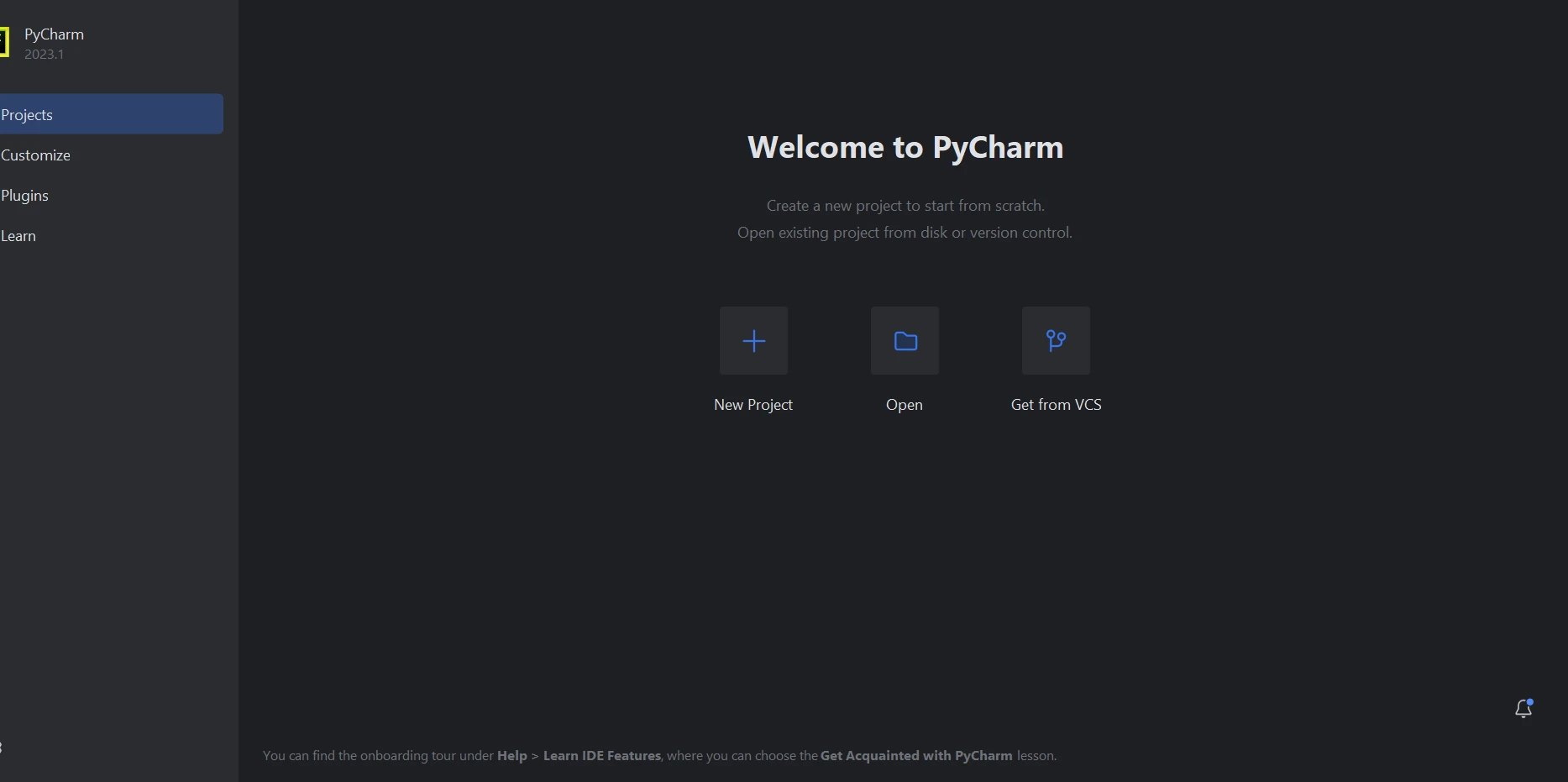
**PyCharm**
Po wybraniu opcji "Nowy projekt" otworzy się nowe okno, w którym można określić środowisko i lokalizację projektu. Poniższy rysunek może pomóc w zrozumieniu tego zagadnienia.
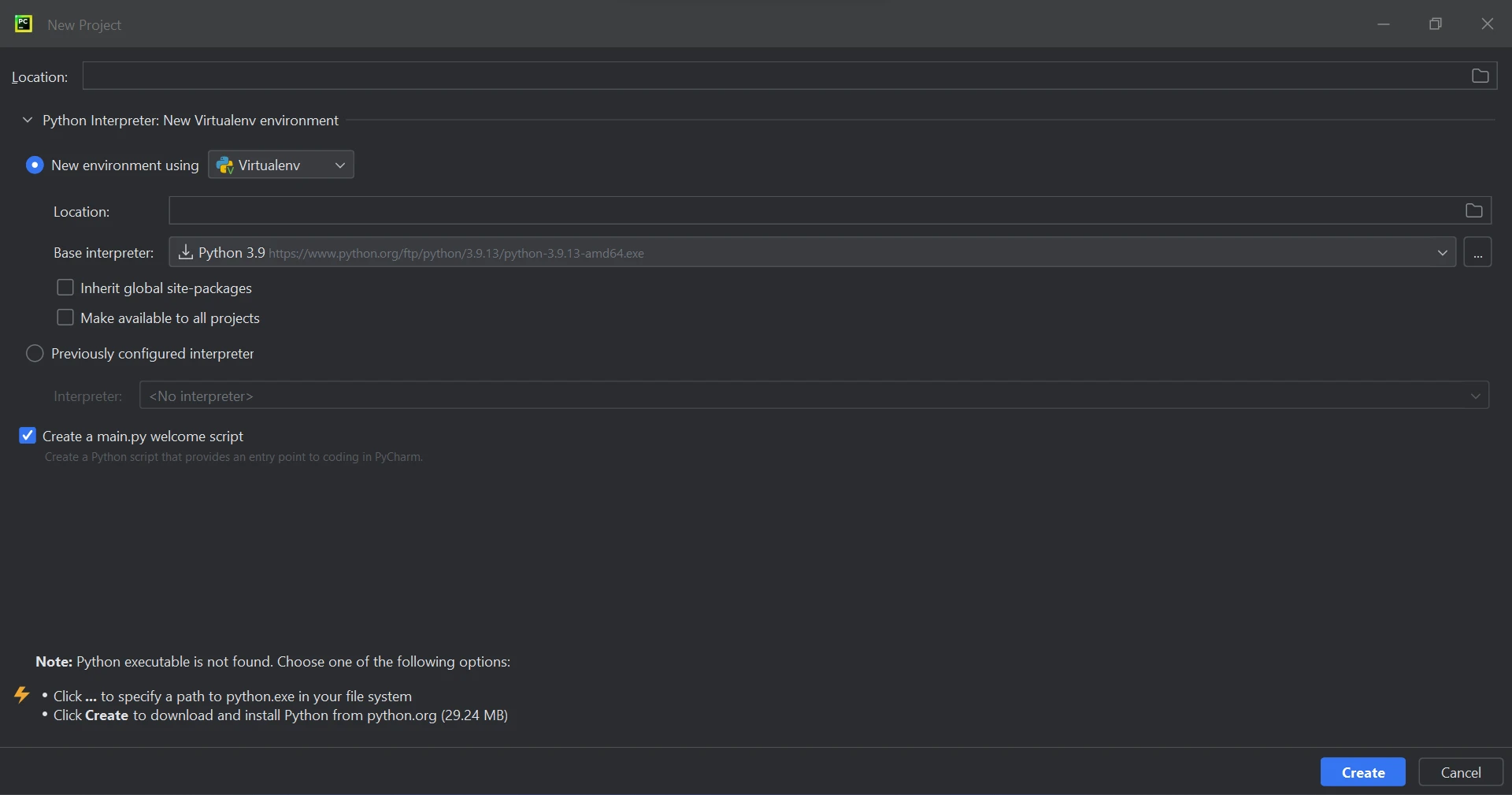
**Nowy projekt**
Po wybraniu lokalizacji projektu i ścieżki środowiska kliknij przycisk **Utwórz**, aby uruchomić nowy projekt. W kolejnym oknie, które się pojawi, można następnie skonstruować oprogramowanie. W niniejszym przewodniku wykorzystano Python 3.9.
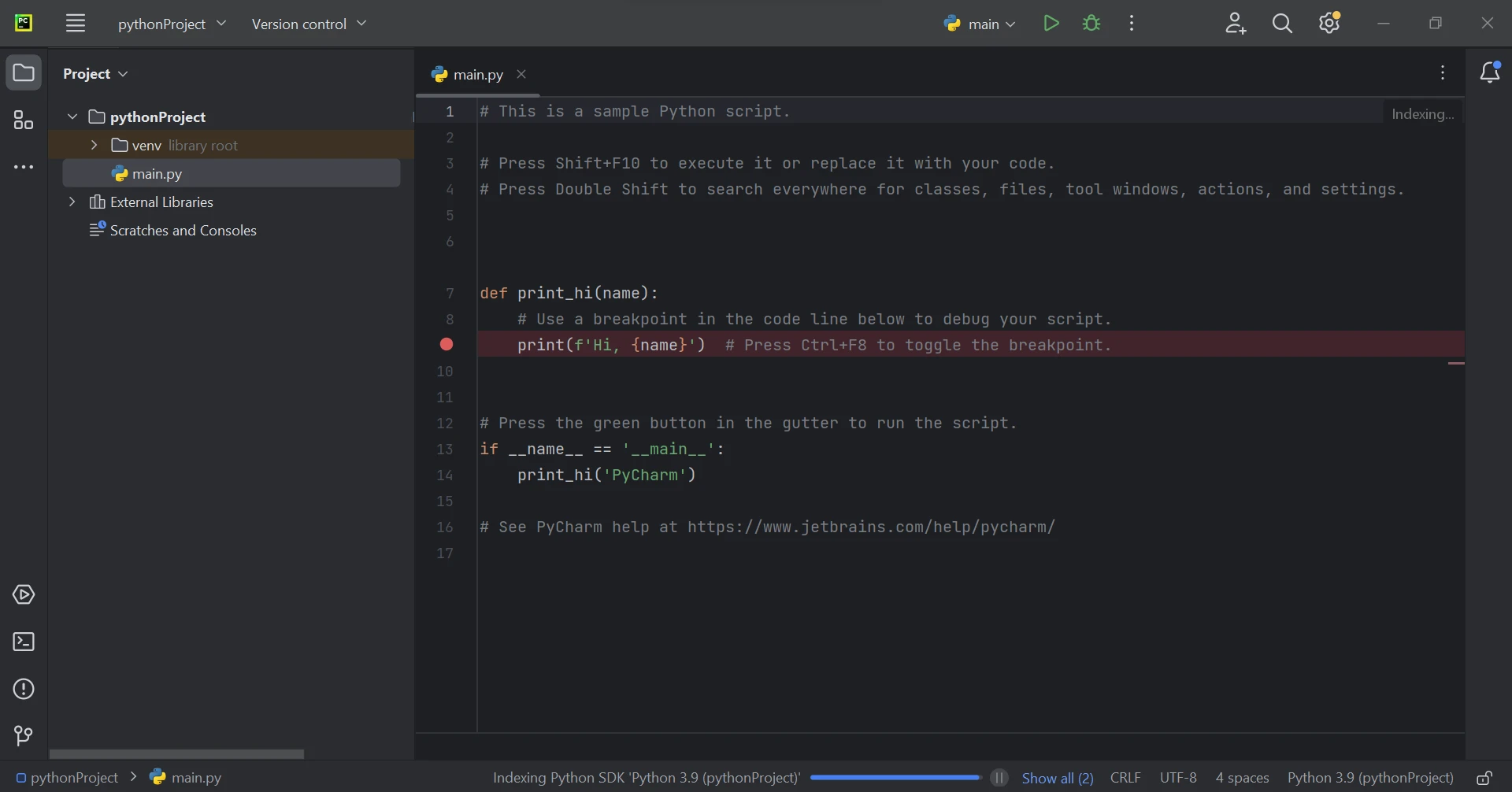
**Utwórz projekt**
### Wymagania dotyczące biblioteki IronPDF
W większości przypadków moduł IronPDF for Python korzysta z platformy .NET 6.0. W związku z tym, aby korzystać z IronPDF for Python, na komputerze musi być zainstalowane środowisko uruchomieniowe .NET 6.0. Być może konieczne będzie zainstalowanie platformy .NET, zanim ten moduł Pythona będzie mógł być używany przez użytkowników systemów Linux i Mac. Odwiedź tę [stronę,](https://dotnet.microsoft.com/en-us/download/dotnet/6.0) aby pobrać wymagane środowisko uruchomieniowe.
### Konfiguracja biblioteki IronPDF
Aby generować, modyfikować i otwierać pliki z rozszerzeniem ".pdf", musi być zainstalowany pakiet "IronPDF". Otwórz okno terminala i wprowadź następujące polecenie, aby zainstalować pakiet w PyCharm:
```shell
:ProductInstall
```
Na poniższym zrzucie ekranu pokazano instalację pakietu 'IronPDF'.
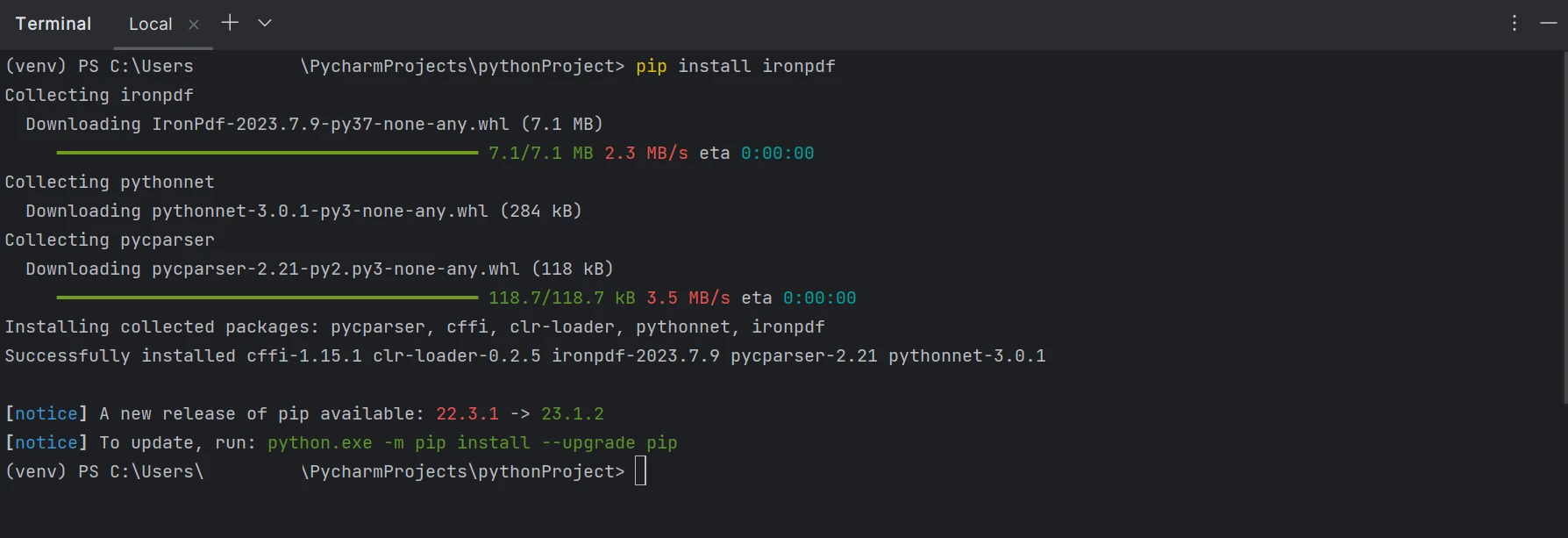
**IronPDF**
## Generowanie formularzy PDF
Interaktywne formularze PDF można z łatwością tworzyć za pomocą IronPDF. Poniżej przedstawiono przykładowy formularz PDF z przyciskiem opcji, który można wygenerować za pomocą kilku wierszy kodu.
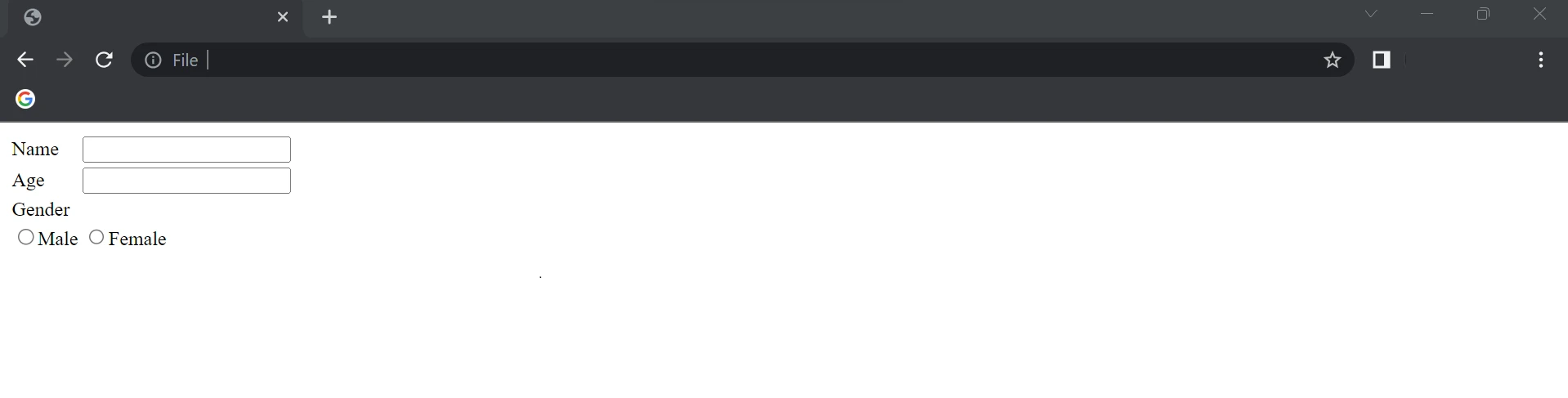
**Przykładowa pierwsza strona formularza PDF**
Powyższy kod HTML jest używany jako ciąg znaków do tworzenia formularzy PDF w poniższym kodzie.
```python
from ironpdf import ChromePdfRenderer, PdfDocument

# Define HTML string to construct the form
form_data = """
<html>
    <body>
        <table>
            <tr>
                <td>Name</td>
                <td><input name="name" type="text"/></td>
            </tr>
            <tr>
                <td>Age</td>
                <td><input name="age" type="text"/></td>
            </tr>
            <tr>
                <td>Gender</td>
            </tr>
            <tr>
                <td><input name="Gender" type="radio">Male</input></td>
                <td><input name="Gender" type="radio">Female</input></td>
            </tr>
        </table>
    </body>
</html>"""

# Step 1: Create PDF Form from HTML string
renderer = ChromePdfRenderer()
renderer.RenderingOptions.CreatePdfFormsFromHtml = True
# Render HTML to PDF and save it
renderer.RenderHtmlAsPdf(form_data).SaveAs("DemoForm.pdf")

# Step 2: Reading and Writing PDF form values
form_document = PdfDocument.FromFile("DemoForm.pdf")

# Find the 'name' field and update its value
name_field = form_document.Form.FindFormField("name")
name_field.Value = "Mike"
print(f"NameField value: {name_field.Value}")

# Find the 'age' field and update its value
age_field = form_document.Form.FindFormField("age")
age_field.Value = "21"
print(f"AgeField value: {age_field.Value}")

# Update the first 'Gender' radio field, assuming it's the male option
gender_field = form_document.Form.Fields[3]
gender_field.Value = "On"

# Save the updated PDF to a new file
form_document.SaveAs("UpdatedForm.pdf")
```
W powyzszym przykladzie utworzono obiekt `ChromePdfRenderer()` i ustawiono wartosc `RenderingOptions.CreatePdfFormsFromHtml` na `True`, co umozliwia formularze w pliku PDF. Metoda `RenderHtmlAsPdf` jest uzywana do przekazywania lancucha HTML jako parametru.
Dzieki metodzie `SaveAs`, pliki PDF sa tworzone z lancucha HTML wraz z formularzem PDF, ktory wyglada jak ponizszy obrazek i jest poczatkowo pusty. IronPDF ponownie aktualizuje pola w formularzach PDF. W pliku PDF pierwsze dwa pola służą do wprowadzania tekstu, a pozostałe pole zawiera przyciski opcji.
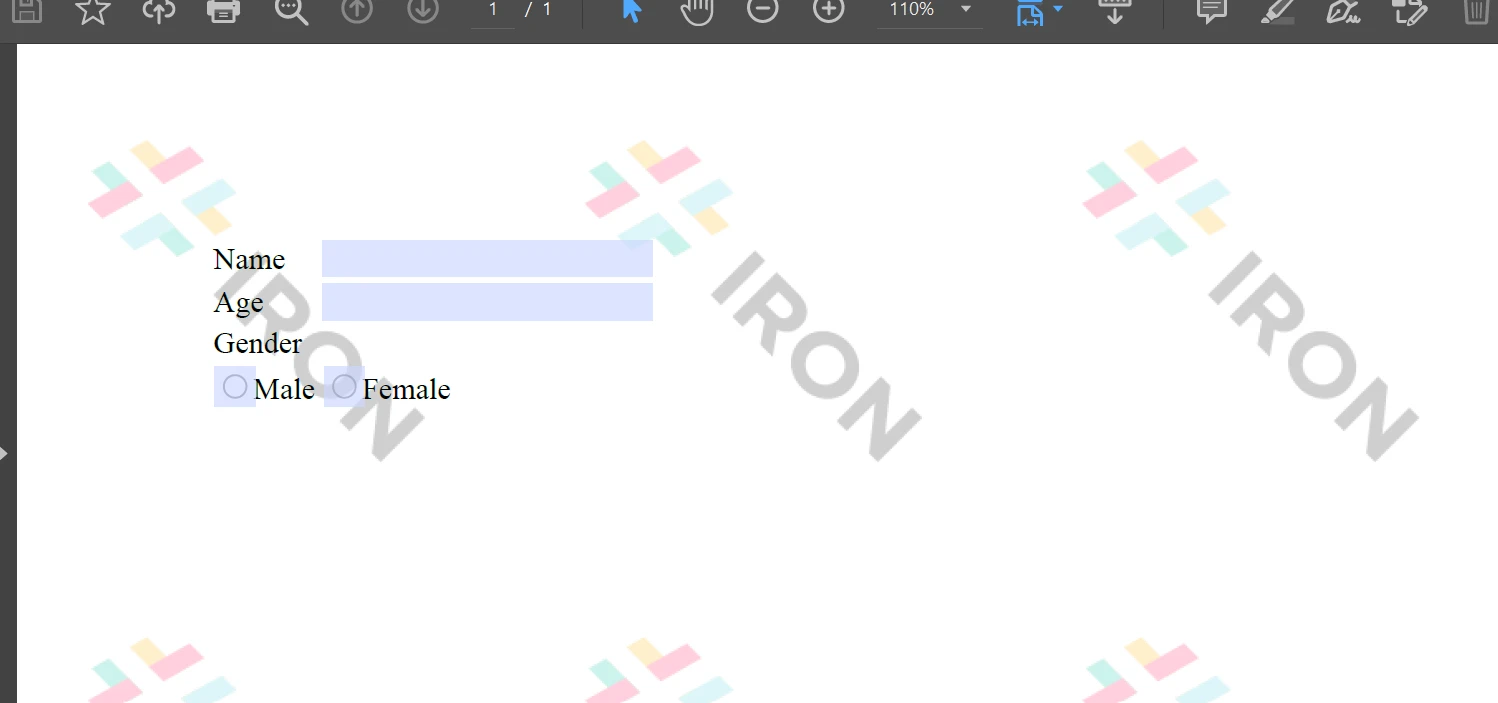
**Formularz PDF**
Nastepnie ten sam obiekt `PdfDocument` jest uzywany do zaladowania istniejacego formularza PDF. Dzieki metodzie `Form.FindFormField`, mozesz uzyskac wartosc z nazwy elementu, lub `Form.Fields[]` moze byc uzywane przez przekazanie indeksu elementu do wartosci tablicy. Właściwości te pozwalają pobierać i ustawiać wartość elementu w formularzach PDF. Na koniec, funkcja `SaveAs` jest wywolywana, aby zapisac zaktualizowany/nowy plik PDF w wybranej lokalizacji.
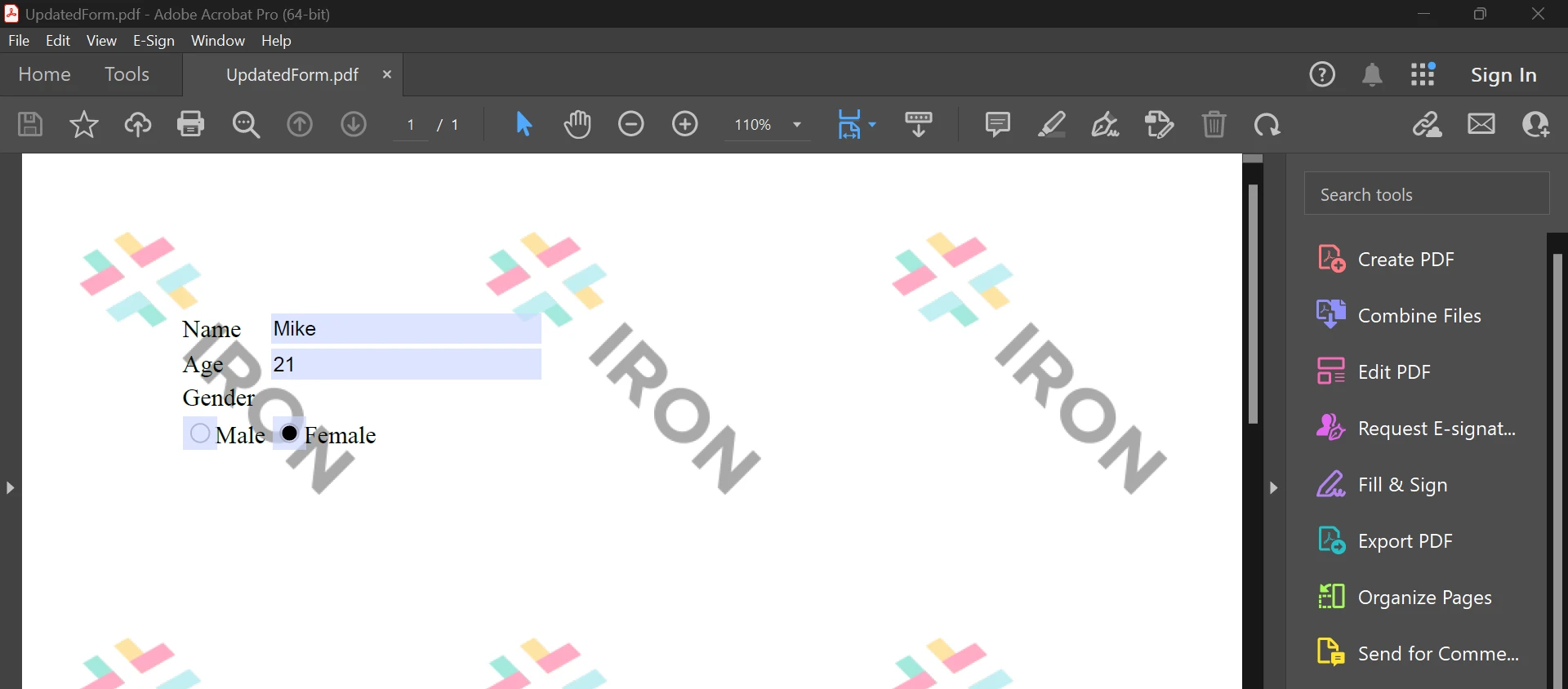
**Prześlij formularz PDF**
Powyższy tekst jest wynikiem działania kodu, który pomaga wypełniać formularze PDF. Aby dowiedzieć się więcej o formularzach PDF, zapoznaj się z poniższą [stroną przykładową](/python/examples/form-data/).
## Wnioski
Biblioteka IronPDF oferuje zaawansowane techniki bezpieczeństwa, które ograniczają ryzyko i gwarantują bezpieczeństwo danych. Nie jest ograniczony do żadnej konkretnej przeglądarki i jest kompatybilny ze wszystkimi popularnymi przeglądarkami. Wystarczy kilka wierszy kodu, aby programiści mogli szybko generować i odczytywać pliki PDF dzięki IronPDF. Biblioteka IronPDF oferuje szereg opcji licencyjnych, aby sprostać różnorodnym wymaganiom programistów, w tym bezpłatną licencję deweloperską oraz dodatkowe licencje deweloperskie, które można nabyć.
Pakiet `$liteLicense` Lite zawiera licencje wieczysta, 30-dniowa gwarancje zwrotu pieniedzy, rok wsparcia serwisowego i opcje aktualizacji. Po dokonaniu pierwszego zakupu nie ma żadnych dodatkowych kosztów. Licencje te mogą być wykorzystywane w środowiskach programistycznych, testowych i produkcyjnych. Ponadto firma IronPDF udostępnia bezpłatne licencje z pewnymi ograniczeniami czasowymi i dotyczącymi redystrybucji. Użytkownicy mogą ocenić produkt w rzeczywistym użytkowaniu podczas bezpłatnego okresu próbnego bez znaku wodnego. Kliknij poniższą [stronę dotyczącą licencji,](licensing) aby dowiedzieć się więcej o kosztach wersji próbnej IronPDF i sposobie uzyskania licencji.
W tym samouczku omówimy, jak korzystać z tej biblioteki do tworzenia formularzy PDF, tworzenia nowych plików PDF oraz wyraźnego grupowania interaktywnych formularzy z danymi.
Tworzenie interaktywnych formularzy PDF w języku Python
Zainstaluj bibliotekę PDF, aby generować formularze PDF.
Utwórz formularz PDF na podstawie ciągu znaków HTML i zapisz dokument PDF.
Przeslij utworzony plik PDF uzywajac klasy PdfDocument.
Zaktualizuj pola dokumentu PDF.
Zapisz dokument w nowej lokalizacji.
IronPDF
Python to język programowania, który pomaga w szybkim i prostym tworzeniu graficznych interfejsów użytkownika. Dla programistów Python jest również znacznie bardziej dynamiczny niż inne języki. Dzięki temu dodanie biblioteki IronPDF do Pythona jest prostym procesem. Szeroki zakres wstepnie zainstalowanych narzedzi, takich jak PyQt, wxWidgets, Kivy oraz wiele innych pakietow i bibliotek, moze byc uzywany do szybkiego i bezpiecznego stworzenia w pelni kompletnego interfejsu GUI.
IronPDF for Python łączy w sobie szereg możliwości innych frameworków, takich jak .NET Core. Aby uzyskać więcej informacji, kliknij poniższą oficjalną stronę internetową IronPDF for Python.
Projektowanie i tworzenie stron internetowych w języku Python staje się łatwiejsze dzięki IronPDF. W rezultacie trzy paradygmaty tworzenia stron internetowych w języku Python - Django, Flask i Pyramid - zyskały powszechne uznanie. Z tych frameworków korzystają takie strony internetowe i serwisy online jak Reddit, Mozilla i Spotify.
Funkcje IronPDF
Dzięki IronPDF pliki PDF można tworzyć z różnych formatów, w tym HTML, HTML5, ASPX oraz Razor/MVC View. Oferuje możliwość konwersji obrazów do formatu PDF oraz stron HTML do plików PDF.
Sprawdź, czy na Twoim komputerze jest zainstalowany Python. Aby pobrać i zainstalować najnowszą wersję języka Python zgodną z Twoim systemem operacyjnym, przejdź na oficjalną stronę internetową języka Python. Po zainstalowaniu Pythona utwórz środowisko wirtualne, aby oddzielić wymagania swojego projektu. Twoj projekt konwersji moze miec uporzadkowane, niezalezne srodowisko dzieki modulowi venv, ktory umozliwia tworzenie i zarzadzanie srodowiskami wirtualnymi.
Nowy projekt w PyCharm
W tym artykułe jako środowisko IDE do tworzenia kodu w języku Python zalecane jest PyCharm.
Po uruchomieniu środowiska PyCharm wybierz opcję "New Project".
PyCharm
Po wybraniu opcji "Nowy projekt" otworzy się nowe okno, w którym można określić środowisko i lokalizację projektu. Poniższy rysunek może pomóc w zrozumieniu tego zagadnienia.
Nowy projekt
Po wybraniu lokalizacji projektu i ścieżki środowiska kliknij przycisk Utwórz, aby uruchomić nowy projekt. W kolejnym oknie, które się pojawi, można następnie skonstruować oprogramowanie. W niniejszym przewodniku wykorzystano Python 3.9.
Utwórz projekt
Wymagania dotyczące biblioteki IronPDF
W większości przypadków moduł IronPDF for Python korzysta z platformy .NET 6.0. W związku z tym, aby korzystać z IronPDF for Python, na komputerze musi być zainstalowane środowisko uruchomieniowe .NET 6.0. Być może konieczne będzie zainstalowanie platformy .NET, zanim ten moduł Pythona będzie mógł być używany przez użytkowników systemów Linux i Mac. Odwiedź tę stronę, aby pobrać wymagane środowisko uruchomieniowe.
Konfiguracja biblioteki IronPDF
Aby generować, modyfikować i otwierać pliki z rozszerzeniem ".pdf", musi być zainstalowany pakiet "IronPDF". Otwórz okno terminala i wprowadź następujące polecenie, aby zainstalować pakiet w PyCharm:
> pip install ironpdf
pip install ironpdf
Na poniższym zrzucie ekranu pokazano instalację pakietu 'IronPDF'.
IronPDF
Generowanie formularzy PDF
Interaktywne formularze PDF można z łatwością tworzyć za pomocą IronPDF. Poniżej przedstawiono przykładowy formularz PDF z przyciskiem opcji, który można wygenerować za pomocą kilku wierszy kodu.
Przykładowa pierwsza strona formularza PDF
Powyższy kod HTML jest używany jako ciąg znaków do tworzenia formularzy PDF w poniższym kodzie.
from ironpdf importChromePdfRenderer, PdfDocument# Define HTML string to construct the formform_data = """<html> <body> <table> <tr> <td>Name</td> <td><input name="name" type="text"/></td> </tr> <tr> <td>Age</td> <td><input name="age" type="text"/></td> </tr> <tr> <td>Gender</td> </tr> <tr> <td><input name="Gender" type="radio">Male</input></td> <td><input name="Gender" type="radio">Female</input></td> </tr> </table> </body></html>"""# Step 1: Create PDF Form from HTML stringrenderer = ChromePdfRenderer()renderer.RenderingOptions.CreatePdfFormsFromHtml = True# Render HTML to PDF and save itrenderer.RenderHtmlAsPdf(form_data).SaveAs("DemoForm.pdf")# Step 2: Reading and Writing PDF form valuesform_document = PdfDocument.FromFile("DemoForm.pdf")# Find the 'name' field and update its valuename_field = form_document.Form.FindFormField("name")name_field.Value = "Mike"print(f"NameField value: {name_field.Value}")# Find the 'age' field and update its valueage_field = form_document.Form.FindFormField("age")age_field.Value = "21"print(f"AgeField value: {age_field.Value}")# Update the first 'Gender' radio field, assuming it's the male optiongender_field = form_document.Form.Fields[3]gender_field.Value = "On"# Save the updated PDF to a new fileform_document.SaveAs("UpdatedForm.pdf")
from ironpdf import ChromePdfRenderer, PdfDocument

# Define HTML string to construct the form
form_data = """
<html>
    <body>
        <table>
            <tr>
                <td>Name</td>
                <td><input name="name" type="text"/></td>
            </tr>
            <tr>
                <td>Age</td>
                <td><input name="age" type="text"/></td>
            </tr>
            <tr>
                <td>Gender</td>
            </tr>
            <tr>
                <td><input name="Gender" type="radio">Male</input></td>
                <td><input name="Gender" type="radio">Female</input></td>
            </tr>
        </table>
    </body>
</html>"""

# Step 1: Create PDF Form from HTML string
renderer = ChromePdfRenderer()
renderer.RenderingOptions.CreatePdfFormsFromHtml = True
# Render HTML to PDF and save it
renderer.RenderHtmlAsPdf(form_data).SaveAs("DemoForm.pdf")

# Step 2: Reading and Writing PDF form values
form_document = PdfDocument.FromFile("DemoForm.pdf")

# Find the 'name' field and update its value
name_field = form_document.Form.FindFormField("name")
name_field.Value = "Mike"
print(f"NameField value: {name_field.Value}")

# Find the 'age' field and update its value
age_field = form_document.Form.FindFormField("age")
age_field.Value = "21"
print(f"AgeField value: {age_field.Value}")

# Update the first 'Gender' radio field, assuming it's the male option
gender_field = form_document.Form.Fields[3]
gender_field.Value = "On"

# Save the updated PDF to a new file
form_document.SaveAs("UpdatedForm.pdf")
Python
W powyzszym przykladzie utworzono obiekt ChromePdfRenderer() i ustawiono wartosc RenderingOptions.CreatePdfFormsFromHtml na True, co umozliwia formularze w pliku PDF. Metoda RenderHtmlAsPdf jest uzywana do przekazywania lancucha HTML jako parametru.
Dzieki metodzie SaveAs, pliki PDF sa tworzone z lancucha HTML wraz z formularzem PDF, ktory wyglada jak ponizszy obrazek i jest poczatkowo pusty. IronPDF ponownie aktualizuje pola w formularzach PDF. W pliku PDF pierwsze dwa pola służą do wprowadzania tekstu, a pozostałe pole zawiera przyciski opcji.
Formularz PDF
Nastepnie ten sam obiekt PdfDocument jest uzywany do zaladowania istniejacego formularza PDF. Dzieki metodzie Form.FindFormField, mozesz uzyskac wartosc z nazwy elementu, lub Form.Fields[] moze byc uzywane przez przekazanie indeksu elementu do wartosci tablicy. Właściwości te pozwalają pobierać i ustawiać wartość elementu w formularzach PDF. Na koniec, funkcja SaveAs jest wywolywana, aby zapisac zaktualizowany/nowy plik PDF w wybranej lokalizacji.
Prześlij formularz PDF
Powyższy tekst jest wynikiem działania kodu, który pomaga wypełniać formularze PDF. Aby dowiedzieć się więcej o formularzach PDF, zapoznaj się z poniższą stroną przykładową.
Wnioski
Biblioteka IronPDF oferuje zaawansowane techniki bezpieczeństwa, które ograniczają ryzyko i gwarantują bezpieczeństwo danych. Nie jest ograniczony do żadnej konkretnej przeglądarki i jest kompatybilny ze wszystkimi popularnymi przeglądarkami. Wystarczy kilka wierszy kodu, aby programiści mogli szybko generować i odczytywać pliki PDF dzięki IronPDF. Biblioteka IronPDF oferuje szereg opcji licencyjnych, aby sprostać różnorodnym wymaganiom programistów, w tym bezpłatną licencję deweloperską oraz dodatkowe licencje deweloperskie, które można nabyć.
Pakiet $999 Lite zawiera licencje wieczysta, 30-dniowa gwarancje zwrotu pieniedzy, rok wsparcia serwisowego i opcje aktualizacji. Po dokonaniu pierwszego zakupu nie ma żadnych dodatkowych kosztów. Licencje te mogą być wykorzystywane w środowiskach programistycznych, testowych i produkcyjnych. Ponadto firma IronPDF udostępnia bezpłatne licencje z pewnymi ograniczeniami czasowymi i dotyczącymi redystrybucji. Użytkownicy mogą ocenić produkt w rzeczywistym użytkowaniu podczas bezpłatnego okresu próbnego bez znaku wodnego. Kliknij poniższą stronę dotyczącą licencji, aby dowiedzieć się więcej o kosztach wersji próbnej IronPDF i sposobie uzyskania licencji.
Curtis Chau posiada tytuł licencjata z informatyki (Uniwersytet Carleton) i specjalizuje się w front-endowym rozwoju, z ekspertką w Node.js, TypeScript, JavaScript i React. Pasjonuje się tworzeniem intuicyjnych i estetycznie przyjemnych interfejsów użytkownika, Curtis cieszy się pracą z nowoczesnymi frameworkami i tworzeniem dobrze zorganizowanych, atrakcyjnych wizualnie podręczników.




 PyCharm
 Nowy projekt
 Utwórz projekt
 IronPDF
 Przykładowa pierwsza strona formularza PDF
 Formularz PDF
 Prześlij formularz PDF






