

Jak generować formularze PDF w Python

W tym samouczku omówimy, jak korzystać z tej biblioteki do tworzenia formularzy PDF, tworzenia nowych plików PDF oraz wyraźnego grupowania interaktywnych formularzy z danymi.
Tworzenie interaktywnych formularzy PDF w języku Python
- Zainstaluj bibliotekę PDF, aby generować formularze PDF.
- Utwórz formularz PDF na podstawie ciągu znaków HTML i zapisz dokument PDF.
- Przeslij utworzony plik PDF uzywajac klasy
PdfDocument. - Zaktualizuj pola dokumentu PDF.
- Zapisz dokument w nowej lokalizacji.
IronPDF
Python to język programowania, który pomaga w szybkim i prostym tworzeniu graficznych interfejsów użytkownika. Dla programistów Python jest również znacznie bardziej dynamiczny niż inne języki. Dzięki temu dodanie biblioteki IronPDF do Pythona jest prostym procesem. Szeroki zakres wstepnie zainstalowanych narzedzi, takich jak PyQt, wxWidgets, Kivy oraz wiele innych pakietow i bibliotek, moze byc uzywany do szybkiego i bezpiecznego stworzenia w pelni kompletnego interfejsu GUI.
IronPDF for Python łączy w sobie szereg możliwości innych frameworków, takich jak .NET Core. Aby uzyskać więcej informacji, kliknij poniższą oficjalną stronę internetową IronPDF for Python.
Projektowanie i tworzenie stron internetowych w języku Python staje się łatwiejsze dzięki IronPDF. W rezultacie trzy paradygmaty tworzenia stron internetowych w języku Python — Django, Flask i Pyramid — zyskały powszechne uznanie. Z tych frameworków korzystają takie strony internetowe i serwisy online jak Reddit, Mozilla i Spotify.
Funkcje IronPDF
- Dzięki IronPDF pliki PDF można tworzyć z różnych formatów, w tym HTML, HTML5, ASPX oraz Razor/MVC View. Oferuje możliwość konwersji obrazów do formatu PDF oraz stron HTML do plików PDF.
- Tworzenie interaktywnych plików PDF, wypełnianie i przesyłanie interaktywnych formularzy, łączenie i dzielenie plików PDF, wyodrębnianie tekstu i obrazów, wyszukiwanie tekstu w plikach PDF, rasteryzacja plików PDF do obrazów, zmiana rozmiaru czcionki, koloru obramowania i tła oraz konwersja plików PDF to zadania, w których może pomóc zestaw narzędzi IronPDF.
- IronPDF oferuje walidację formularzy logowania HTML z obsługą agentów użytkownika, serwerów proxy, plików cookie, nagłówków HTTP i zmiennych formularza.
- IronPDF wykorzystuje nazwy użytkowników i hasła, aby umożliwić użytkownikom dostęp do zabezpieczonych dokumentów.
- Za pomocą zaledwie kilku wierszy kodu możemy wydrukować plik PDF z różnych źródeł, w tym ciągu znaków, strumienia lub adresu URL.
- IronPDF pozwala nam tworzyć spłaszczone dokumenty PDF.
Konfiguracja Python
Konfiguracja środowiska
Sprawdź, czy na Twoim komputerze jest zainstalowany Python. Aby pobrać i zainstalować najnowszą wersję języka Python zgodną z Twoim systemem operacyjnym, przejdź na oficjalną stronę internetową języka Python. Po zainstalowaniu Pythona utwórz środowisko wirtualne, aby oddzielić wymagania swojego projektu. Twoj projekt konwersji moze miec uporzadkowane, niezalezne srodowisko dzieki modulowi venv, ktory umozliwia tworzenie i zarzadzanie srodowiskami wirtualnymi.
Nowy projekt w PyCharm
W tym artykułe jako środowisko IDE do tworzenia kodu w języku Python zalecane jest PyCharm.
Po uruchomieniu środowiska PyCharm wybierz opcję "New Project".
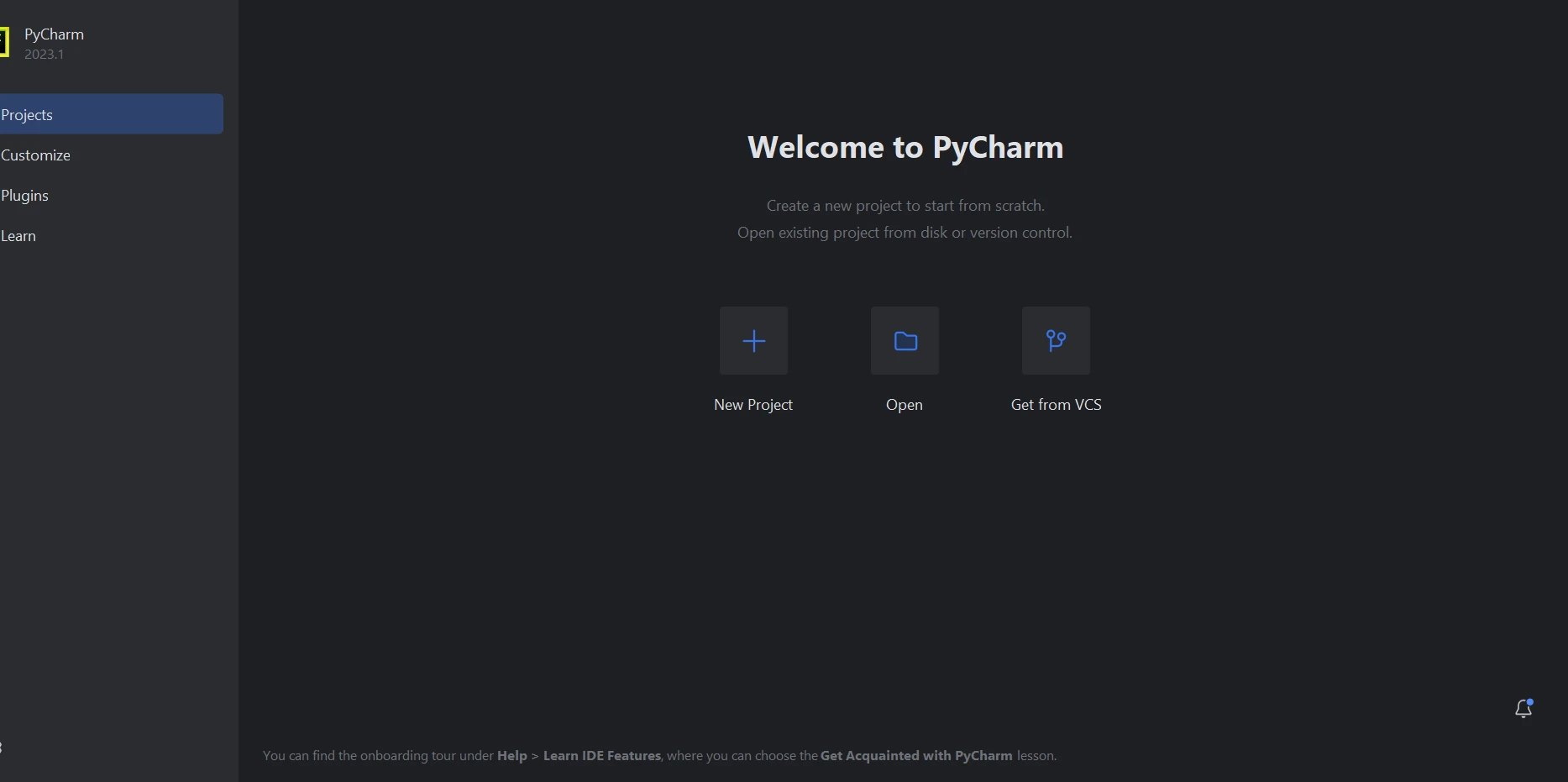 PyCharm
Po wybraniu opcji "Nowy projekt" otworzy się nowe okno, w którym można określić środowisko i lokalizację projektu. Poniższy rysunek może pomóc w zrozumieniu tego zagadnienia.
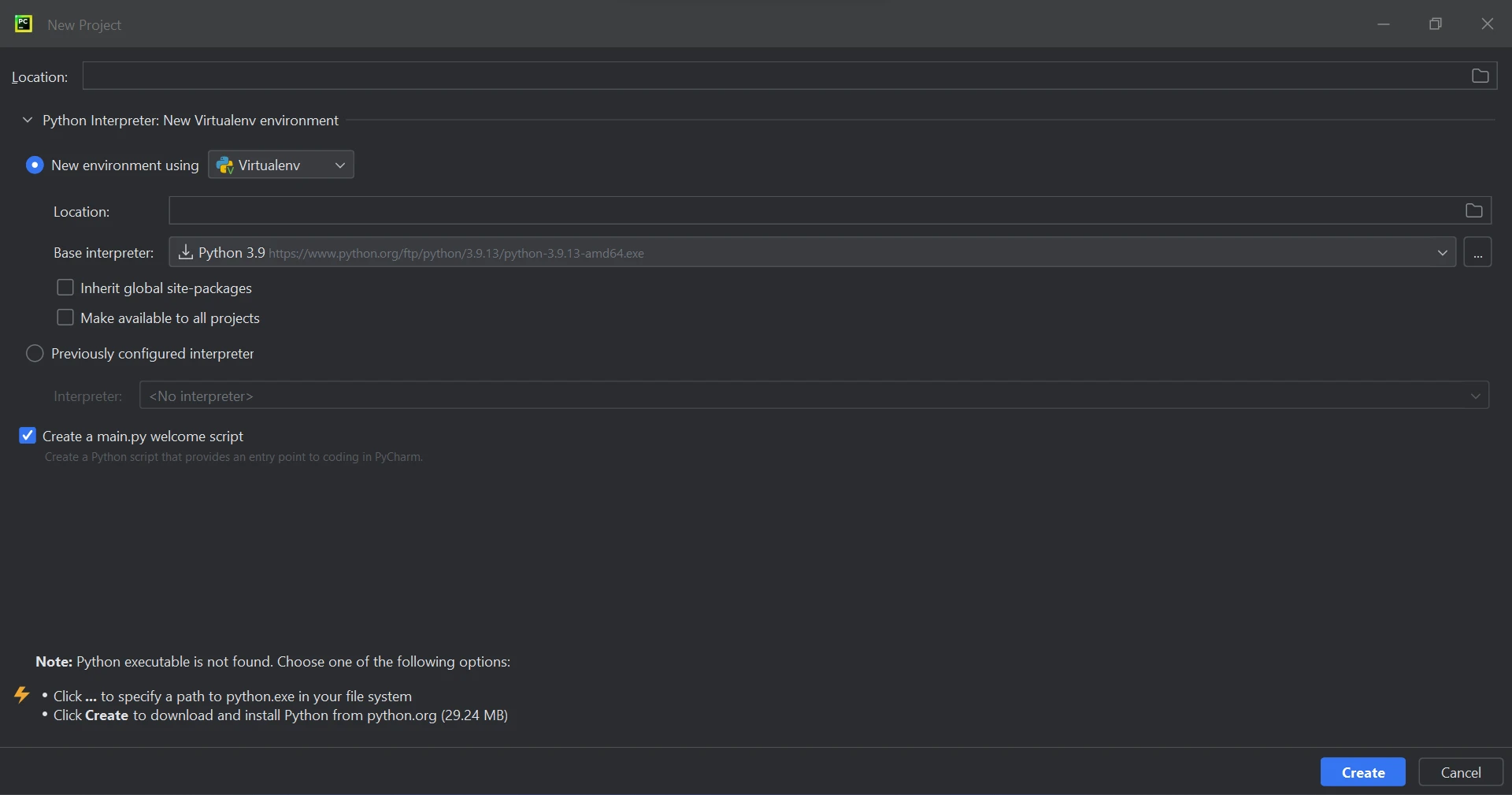 Nowy projekt
Po wybraniu lokalizacji projektu i ścieżki środowiska kliknij przycisk Utwórz, aby uruchomić nowy projekt. W kolejnym oknie, które się pojawi, można następnie skonstruować oprogramowanie. W niniejszym przewodniku wykorzystano Python 3.9.
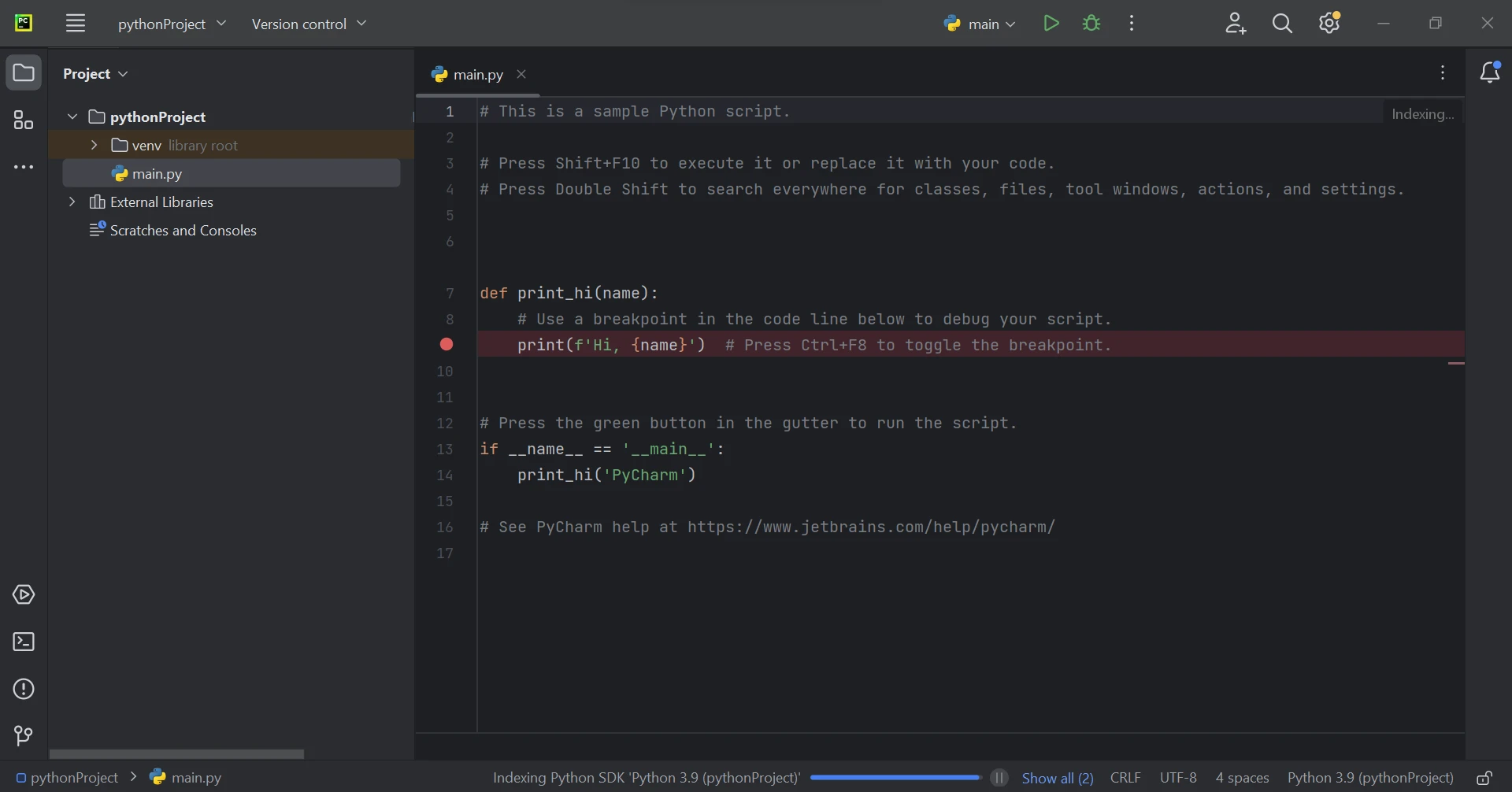 Utwórz projekt
Wymagania dotyczące biblioteki IronPDF
W większości przypadków moduł IronPDF for Python korzysta z platformy .NET 6.0. W związku z tym, aby korzystać z IronPDF for Python, na komputerze musi być zainstalowane środowisko uruchomieniowe .NET 6.0. Być może konieczne będzie zainstalowanie platformy .NET, zanim ten moduł Pythona będzie mógł być używany przez użytkowników systemów Linux i Mac. Odwiedź tę stronę, aby pobrać wymagane środowisko uruchomieniowe.
Konfiguracja biblioteki IronPDF
Aby generować, modyfikować i otwierać pliki z rozszerzeniem ".pdf", musi być zainstalowany pakiet "IronPDF". Otwórz okno terminala i wprowadź następujące polecenie, aby zainstalować pakiet w PyCharm:
pip install ironpdf
Na poniższym zrzucie ekranu pokazano instalację pakietu 'IronPDF'.
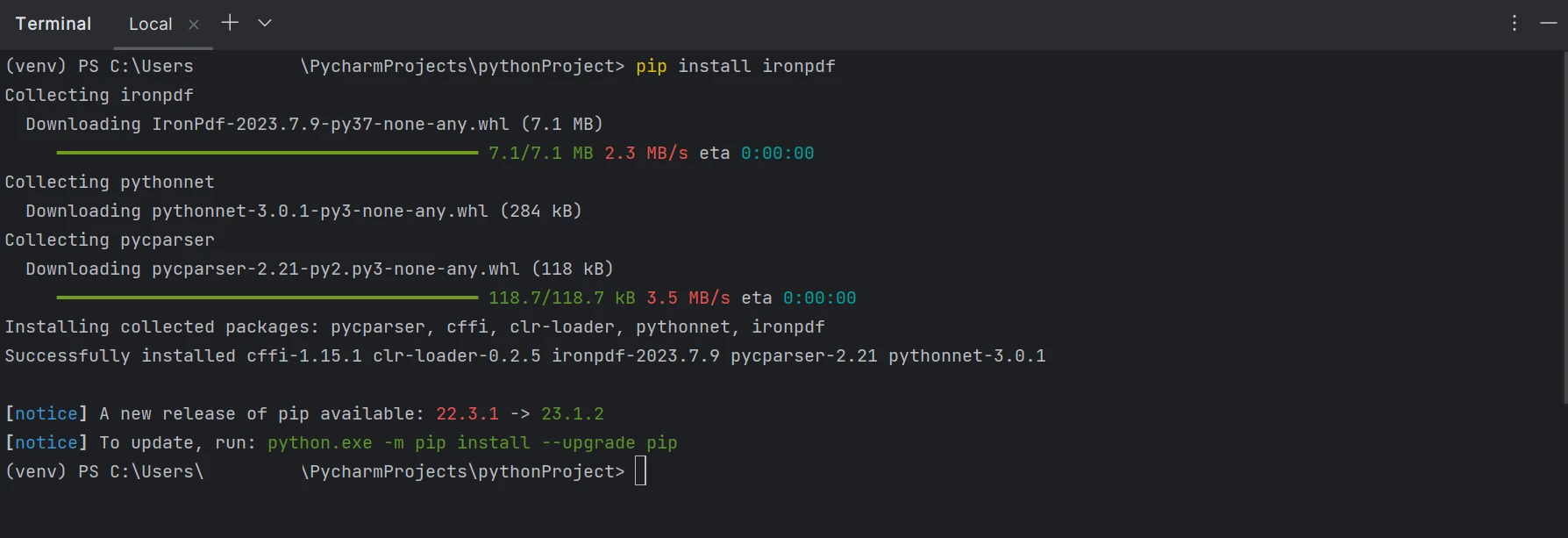 IronPDF
Generowanie formularzy PDF
Interaktywne formularze PDF można z łatwością tworzyć za pomocą IronPDF. Poniżej przedstawiono przykładowy formularz PDF z przyciskiem opcji, który można wygenerować za pomocą kilku wierszy kodu.
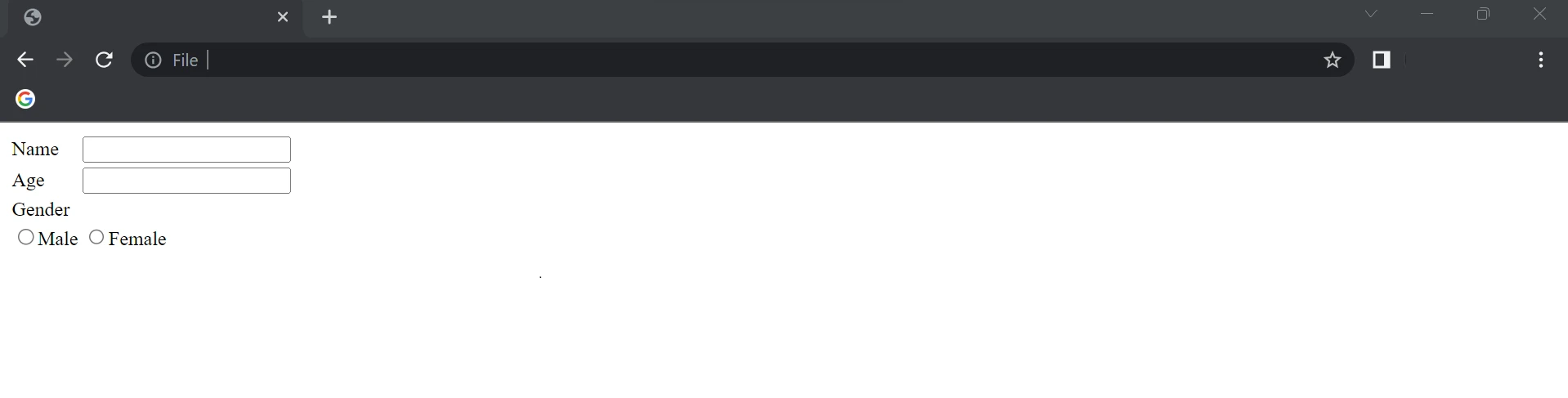 Przykładowa pierwsza strona formularza PDF
Powyższy kod HTML jest używany jako ciąg znaków do tworzenia formularzy PDF w poniższym kodzie.
from ironpdf import ChromePdfRenderer, PdfDocument

# Define HTML string to construct the form
form_data = """
<html>
    <body>
        <table>
            <tr>
                <td>Name</td>
                <td><input name="name" type="text"/></td>
            </tr>
            <tr>
                <td>Age</td>
                <td><input name="age" type="text"/></td>
            </tr>
            <tr>
                <td>Gender</td>
            </tr>
            <tr>
                <td><input name="Gender" type="radio">Male</input></td>
                <td><input name="Gender" type="radio">Female</input></td>
            </tr>
        </table>
    </body>
</html>"""

# Step 1: Create PDF Form from HTML string
renderer = ChromePdfRenderer()
renderer.RenderingOptions.CreatePdfFormsFromHtml = True
# Render HTML to PDF and save it
renderer.RenderHtmlAsPdf(form_data).SaveAs("DemoForm.pdf")

# Step 2: Reading and Writing PDF form values
form_document = PdfDocument.FromFile("DemoForm.pdf")

# Find the 'name' field and update its value
name_field = form_document.Form.FindFormField("name")
name_field.Value = "Mike"
print(f"NameField value: {name_field.Value}")

# Find the 'age' field and update its value
age_field = form_document.Form.FindFormField("age")
age_field.Value = "21"
print(f"AgeField value: {age_field.Value}")

# Update the first 'Gender' radio field, assuming it's the male option
gender_field = form_document.Form.Fields[3]
gender_field.Value = "On"

# Save the updated PDF to a new file
form_document.SaveAs("UpdatedForm.pdf")
from ironpdf import ChromePdfRenderer, PdfDocument
# Define HTML string to construct the form
form_data = """
<html>
<body>
<table>
<tr>
<td>Name</td>
<td><input name="name" type="text"/></td>
</tr>
<tr>
<td>Age</td>
<td><input name="age" type="text"/></td>
</tr>
<tr>
<td>Gender</td>
</tr>
<tr>
<td><input name="Gender" type="radio">Male</input></td>
<td><input name="Gender" type="radio">Female</input></td>
</tr>
</table>
</body>
</html>"""
# Step 1: Create PDF Form from HTML string
renderer = ChromePdfRenderer()
renderer.RenderingOptions.CreatePdfFormsFromHtml = True
# Render HTML to PDF and save it
renderer.RenderHtmlAsPdf(form_data).SaveAs("DemoForm.pdf")
# Step 2: Reading and Writing PDF form values
form_document = PdfDocument.FromFile("DemoForm.pdf")
# Find the 'name' field and update its value
name_field = form_document.Form.FindFormField("name")
name_field.Value = "Mike"
print(f"NameField value: {name_field.Value}")
# Find the 'age' field and update its value
age_field = form_document.Form.FindFormField("age")
age_field.Value = "21"
print(f"AgeField value: {age_field.Value}")
# Update the first 'Gender' radio field, assuming it's the male option
gender_field = form_document.Form.Fields[3]
gender_field.Value = "On"
# Save the updated PDF to a new file
form_document.SaveAs("UpdatedForm.pdf")W powyzszym przykladzie utworzono obiekt ChromePdfRenderer() i ustawiono wartosc RenderingOptions.CreatePdfFormsFromHtml na True, co umozliwia formularze w pliku PDF. Metoda RenderHtmlAsPdf jest uzywana do przekazywania lancucha HTML jako parametru.
Dzieki metodzie SaveAs, pliki PDF sa tworzone z lancucha HTML wraz z formularzem PDF, ktory wyglada jak ponizszy obrazek i jest poczatkowo pusty. IronPDF ponownie aktualizuje pola w formularzach PDF. W pliku PDF pierwsze dwa pola służą do wprowadzania tekstu, a pozostałe pole zawiera przyciski opcji.
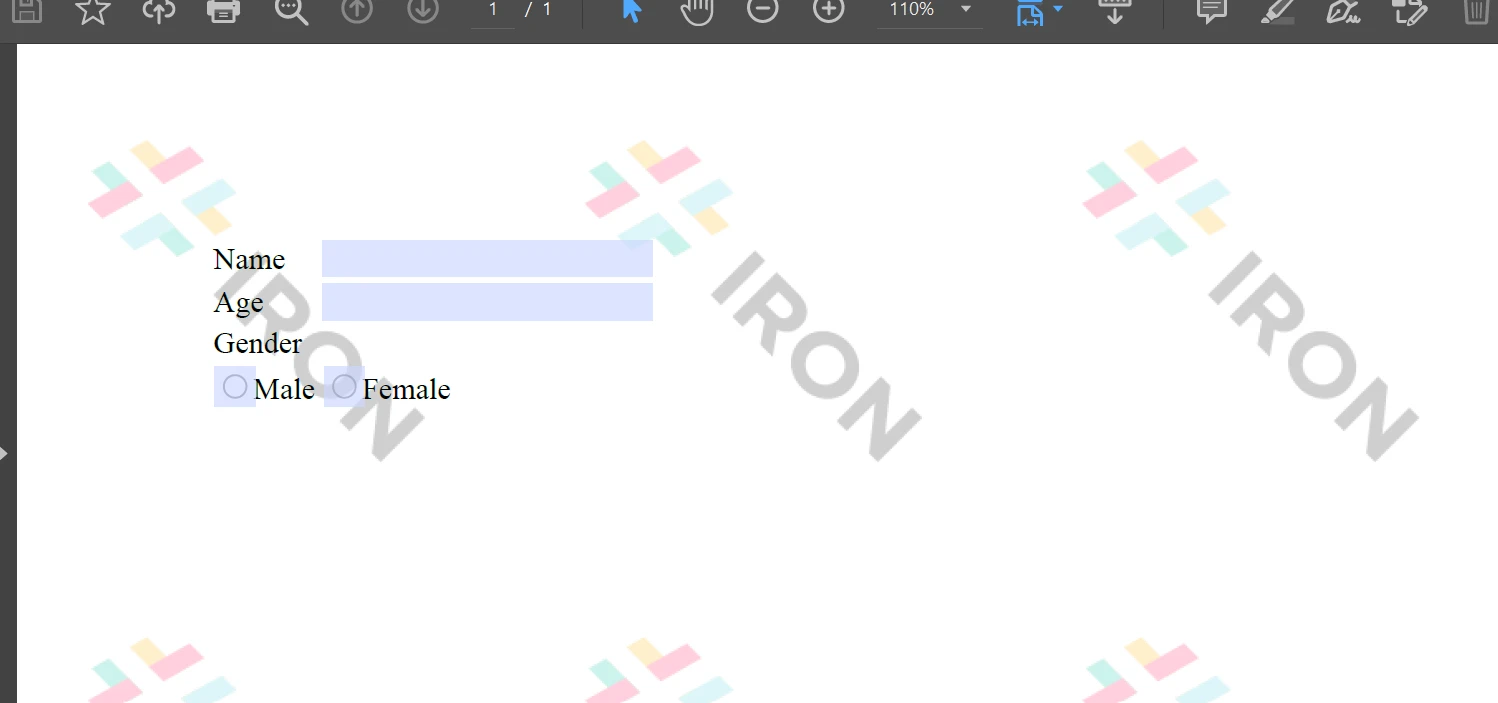 Formularz PDF
Nastepnie ten sam obiekt PdfDocument jest uzywany do zaladowania istniejacego formularza PDF. Dzieki metodzie Form.FindFormField, mozesz uzyskac wartosc z nazwy elementu, lub Form.Fields[] moze byc uzywane przez przekazanie indeksu elementu do wartosci tablicy. Właściwości te pozwalają pobierać i ustawiać wartość elementu w formularzach PDF. Na koniec, funkcja SaveAs jest wywolywana, aby zapisac zaktualizowany/nowy plik PDF w wybranej lokalizacji.
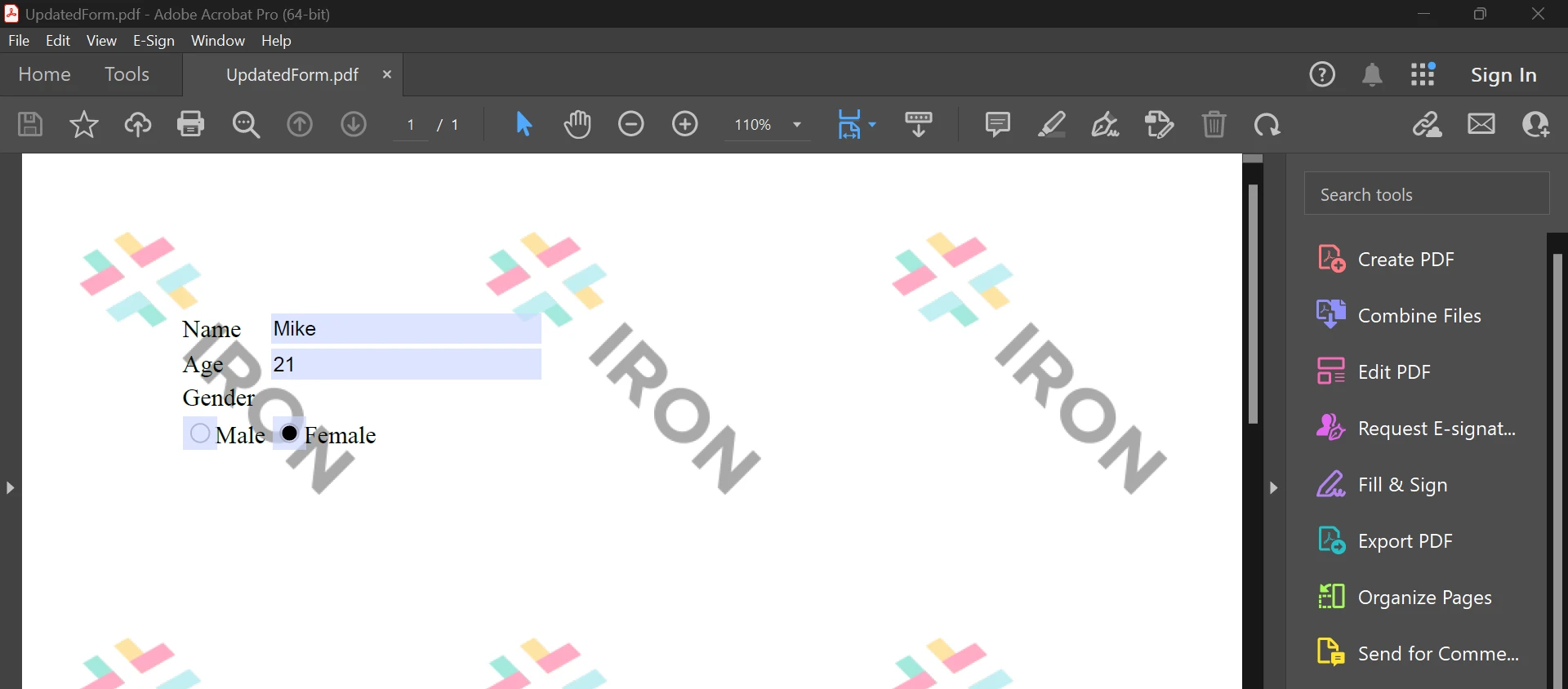 Prześlij formularz PDF
Powyższy tekst jest wynikiem działania kodu, który pomaga wypełniać formularze PDF. Aby dowiedzieć się więcej o formularzach PDF, zapoznaj się z poniższą stroną przykładową.
Wnioski
Biblioteka IronPDF oferuje zaawansowane techniki bezpieczeństwa, które ograniczają ryzyko i gwarantują bezpieczeństwo danych. Nie jest ograniczony do żadnej konkretnej przeglądarki i jest kompatybilny ze wszystkimi popularnymi przeglądarkami. Wystarczy kilka wierszy kodu, aby programiści mogli szybko generować i odczytywać pliki PDF dzięki IronPDF. Biblioteka IronPDF oferuje szereg opcji licencyjnych, aby sprostać różnorodnym wymaganiom programistów, w tym bezpłatną licencję deweloperską oraz dodatkowe licencje deweloperskie, które można nabyć.
Pakiet $999 Lite zawiera licencje wieczysta, 30-dniowa gwarancje zwrotu pieniedzy, rok wsparcia serwisowego i opcje aktualizacji. Po dokonaniu pierwszego zakupu nie ma żadnych dodatkowych kosztów. Licencje te mogą być wykorzystywane w środowiskach programistycznych, testowych i produkcyjnych. Ponadto firma IronPDF udostępnia bezpłatne licencje z pewnymi ograniczeniami czasowymi i dotyczącymi redystrybucji. Użytkownicy mogą ocenić produkt w rzeczywistym użytkowaniu podczas bezpłatnego okresu próbnego bez znaku wodnego. Kliknij poniższą stronę dotyczącą licencji, aby dowiedzieć się więcej o kosztach wersji próbnej IronPDF i sposobie uzyskania licencji.
Często Zadawane Pytania
Jak wygenerować formularz PDF za pomocą języka Python?
Możesz wygenerować formularz PDF w języku Python za pomocą IronPDF, pisząc ciąg znaków HTML w celu zdefiniowania struktury formularza i używając ChromePdfRenderer do konwersji tego HTML na formularz PDF. Upewnij się, że włączyłeś opcję CreatePdfFormsFromHtml, aby formularz był interaktywny.
Jak wygląda proces aktualizacji pól w formularzu PDF w języku Python?
Aby zaktualizować pola w formularzu PDF za pomocą IronPDF, należy załadować plik PDF do obiektu PdfDocument. Następnie należy użyć Form.FindFormField lub Form.Fields, aby znaleźć konkretne pola formularza. Należy ustawić żądane wartości dla tych pól i zapisać zmodyfikowany dokument.
Które frameworki do tworzenia stron internetowych są kompatybilne z biblioteką PDF w języku Python?
IronPDF jest kompatybilny z popularnymi frameworkami internetowymi w języku Python, takimi jak Django, Flask i Pyramid, co pozwala na płynną integrację z różnymi aplikacjami internetowymi.
Jakie są zalety korzystania z biblioteki PDF w tworzeniu stron internetowych?
Wykorzystanie biblioteki PDF, takiej jak IronPDF, w tworzeniu stron internetowych pozwala na konwersję HTML, obrazów i innych formatów do PDF, obsługę interaktywnych formularzy, łączenie i dzielenie dokumentów, wyodrębnianie tekstu oraz zapewnienie bezpiecznego dostępu do dokumentów, co zwiększa ogólną funkcjonalność aplikacji internetowych.
Jakie kroki instalacyjne są konieczne w przypadku biblioteki PDF dla języka Python?
Aby zainstalować IronPDF w środowisku Python, najpierw upewnij się, że zainstalowano Python i środowisko uruchomieniowe .NET 6.0. Następnie użyj pip, aby dodać pakiet IronPDF do swojego projektu, najlepiej korzystając z IDE, takiego jak PyCharm.
Czy mogę bezpiecznie korzystać z biblioteki PDF?
Tak, IronPDF zawiera funkcje bezpieczeństwa, takie jak ochrona hasłem i poświadczenia dostępu do zabezpieczania dokumentów PDF, dzięki czemu nadaje się do użytku w bezpiecznych środowiskach.
Jakie opcje licencyjne oferuje biblioteka Python PDF?
IronPDF oferuje elastyczne opcje licencyjne, w tym bezpłatną licencję dla programistów, Licencje wieczyste z 30-dniową gwarancją zwrotu pieniędzy oraz opcje konserwacji, odpowiednie dla środowisk programistycznych, testowych i produkcyjnych.
Jakie środowisko IDE jest zalecane do pracy z biblioteką PDF w języku Python?
Do pracy z IronPDF w języku Python zalecane jest środowisko PyCharm, które oferuje solidne środowisko z funkcjami ułatwiającymi zarządzanie projektami i tworzenie kodu.
Czy dostępna jest wersja próbna biblioteki Python PDF?
Tak, IronPDF oferuje bezpłatną wersję próbną bez znaku wodnego, co pozwala programistom ocenić jego możliwości w rzeczywistych scenariuszach przed podjęciem decyzji o zakupie.










 Rozpocznij za DARMO
 Rozpocznij za DARMO
 Zarezerwuj darmowe Demo na żywo





 Nie wymaga karty kredytowej ani tworzenia konta










