

Como gerar formulários PDF em Python

Este tutorial irá explorar como usar esta biblioteca para criar formulários PDF, criar novos arquivos PDF e agrupar explicitamente formulários interativos com dados.
Criando formulários PDF interativos em Python
- Instale a biblioteca PDF para gerar formulários em PDF.
- Crie um formulário em PDF a partir de uma string HTML e salve o documento PDF.
- Carregue o arquivo PDF criado usando a classe
PdfDocument. - Atualize os campos do documento PDF.
- Salve o documento em um novo local.
IronPDF
Python é uma linguagem de programação que auxilia na criação rápida e simples de interfaces gráficas de usuário. Para programadores, o Python também é muito mais dinâmico do que outras linguagens. Por isso, adicionar a biblioteca IronPDF ao Python é um processo simples. Uma ampla gama de ferramentas pré-instaladas, como PyQt, wxWidgets, Kivy, e muitos outros pacotes e bibliotecas, podem ser usadas para construir rapidamente e com segurança uma GUI completamente completa.
IronPDF for Python combina diversas funcionalidades de outros frameworks, como o .NET Core. Para obter mais informações, clique na página oficial do IronPDF for Python a seguir.
O IronPDF facilita o design e o desenvolvimento web em Python. Como resultado, três paradigmas de desenvolvimento web em Python — Django, Flask e Pyramid — ganharam amplo reconhecimento. Sites e serviços online como Reddit, Mozilla e Spotify utilizaram essas estruturas.
Funcionalidades do IronPDF
Com o IronPDF, é possível gerar PDFs a partir de diversos formatos, incluindo HTML, HTML5, ASPX e Razor/MVC View. Oferece a opção de converter imagens em formatos PDF e páginas HTML em arquivos PDF . Criar PDFs interativos, preencher e enviar formulários interativos , mesclar e dividir arquivos PDF, extrair texto e imagens , pesquisar texto em arquivos PDF, rasterizar PDFs em imagens , alterar o tamanho da fonte, a borda e a cor de fundo, e converter arquivos PDF são todas tarefas com as quais o conjunto de ferramentas IronPDF pode ajudar. O IronPDF oferece validação de formulários de login HTML com suporte para agentes de usuário, proxies, cookies, cabeçalhos HTTP e variáveis de formulário.
- O IronPDF utiliza nomes de usuário e senhas para permitir que os usuários acessem documentos protegidos . Com apenas algumas linhas de código, podemos imprimir um arquivo PDF a partir de diversas fontes, incluindo uma string, um fluxo de dados ou uma URL.
- O IronPDF permite criar documentos PDF achatados .
Configurar o Python
Configuração do ambiente
Verifique se o Python está instalado no seu computador. Para baixar e instalar a versão mais recente do Python compatível com seu sistema operacional, acesse o site oficial do Python . Após instalar o Python, crie um ambiente virtual para isolar os requisitos do seu projeto. Seu projeto de conversão pode ter um espaço de trabalho arrumado e independente graças ao módulo venv, que permite criar e gerenciar ambientes virtuais.
Novo projeto no PyCharm
Para este artigo, o PyCharm é recomendado como IDE para o desenvolvimento de código Python.
Após iniciar o PyCharm IDE, escolha "Novo Projeto".
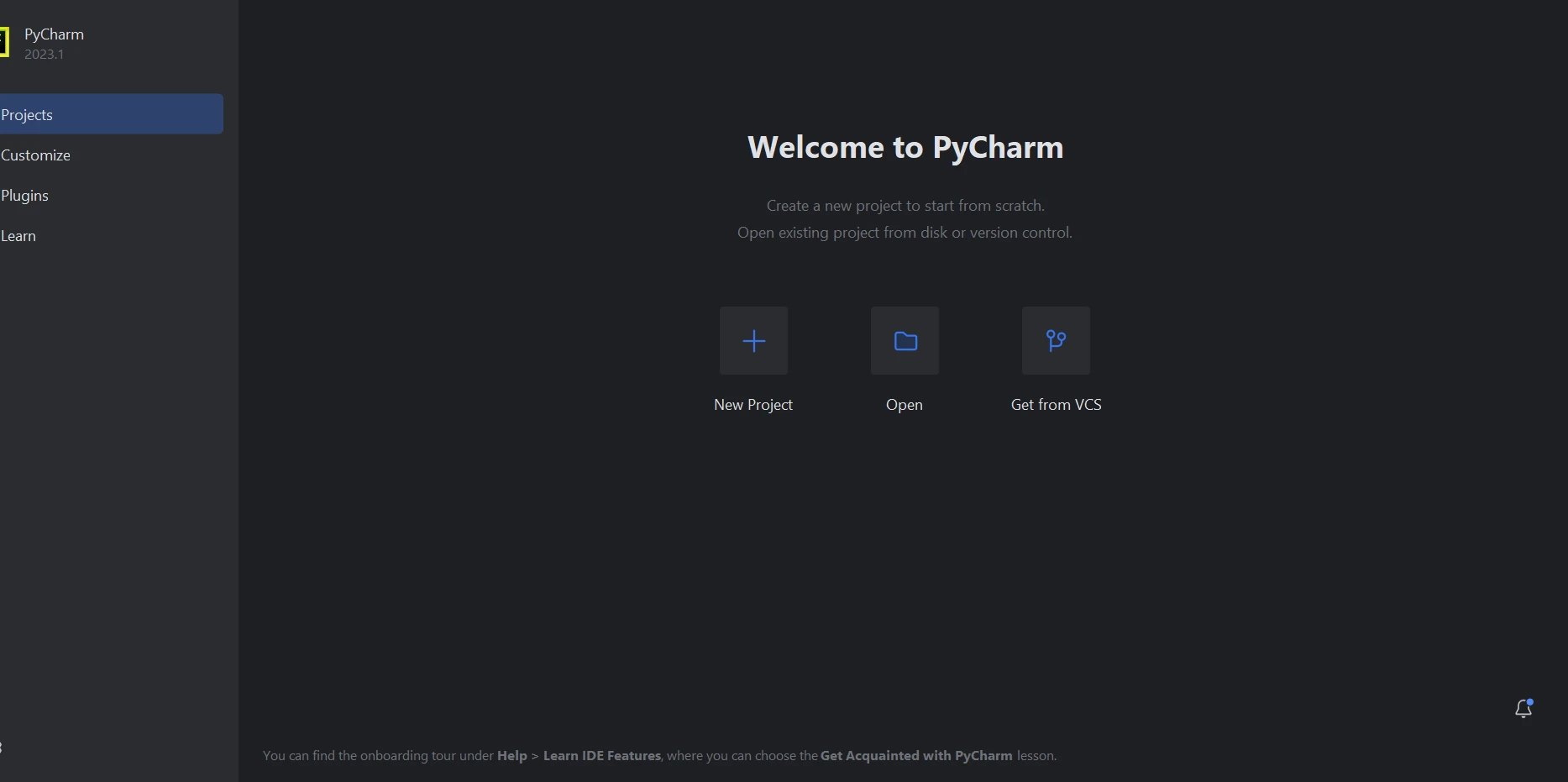 PyCharm
Ao selecionar "Novo Projeto", uma nova janela será aberta, onde você poderá especificar o ambiente e a localização do projeto. Você pode achar mais fácil entender isso observando a imagem abaixo.
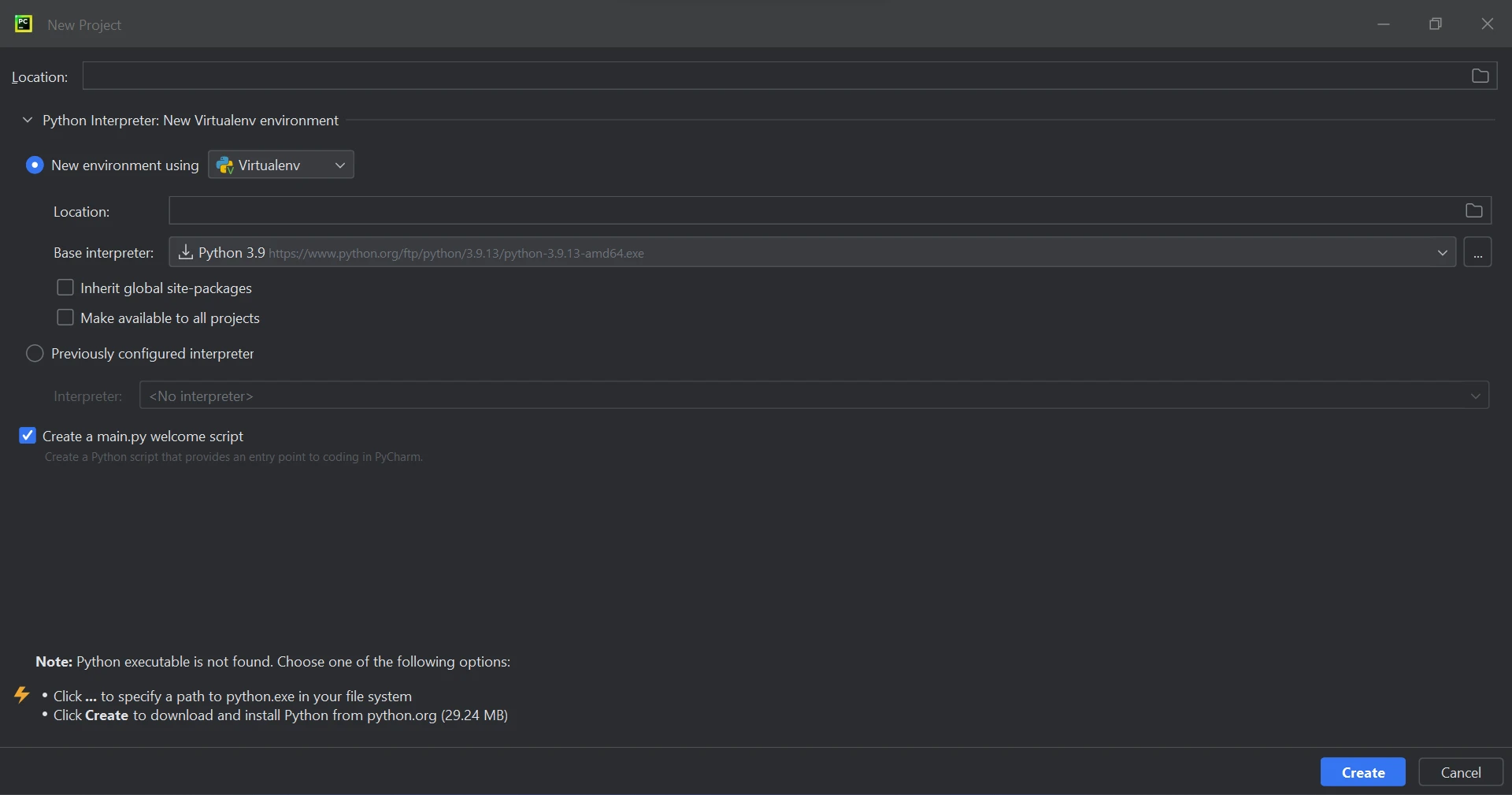 Novo projeto
Após escolher a localização do projeto e o caminho do ambiente, clique no botão Criar para iniciar um novo projeto. A nova janela que se abre em seguida pode então ser usada para construir o software. Este guia utiliza o Python 3.9.
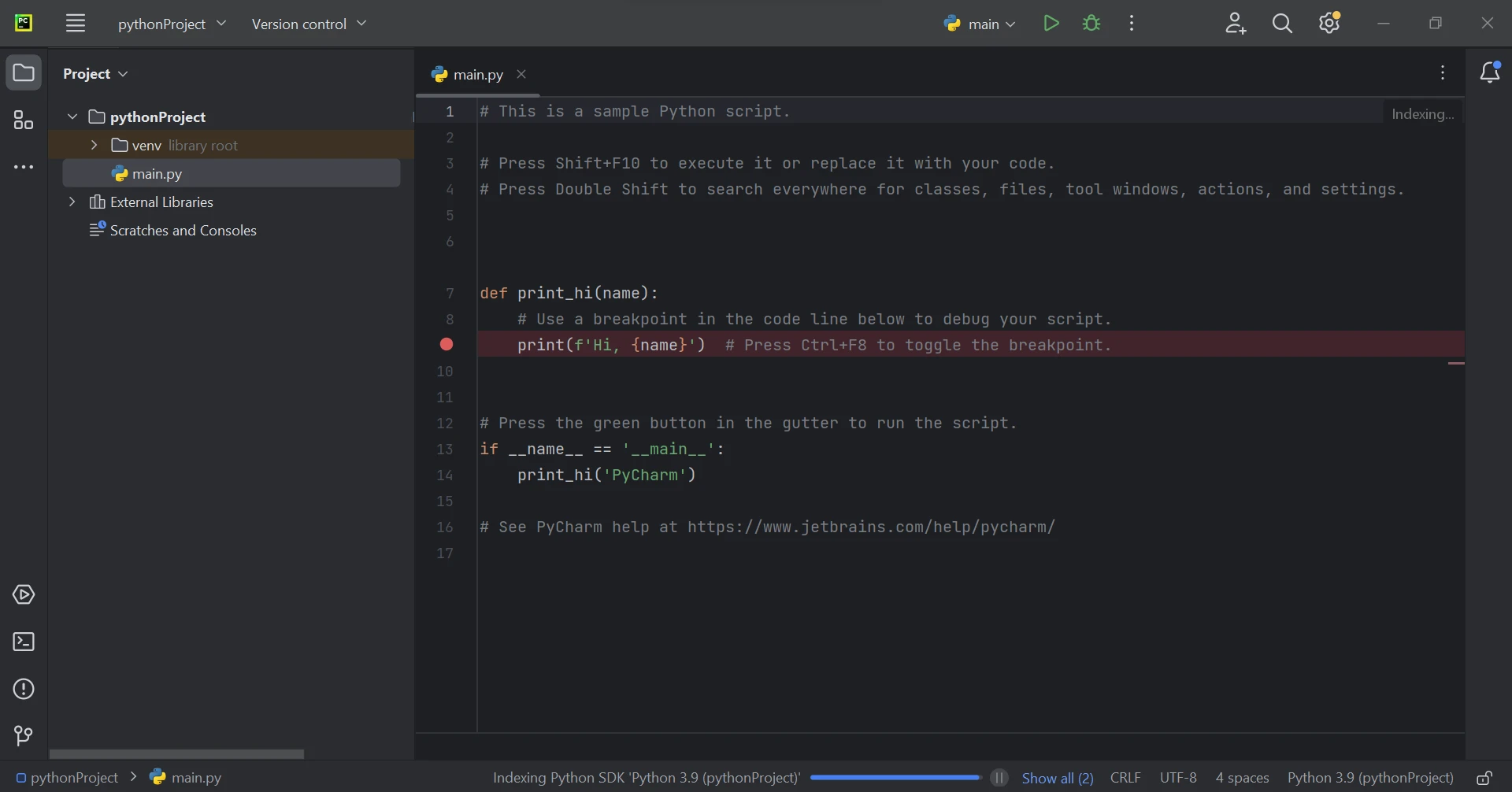 Criar projeto
Requisitos da biblioteca IronPDF
Na maioria das vezes, o módulo Python IronPDF utiliza o .NET 6.0. Consequentemente, o ambiente de execução .NET 6.0 deve estar instalado em seu computador para que você possa usar o IronPDF com Python. Pode ser necessário instalar o .NET antes que este módulo Python possa ser usado por usuários de Linux e Mac. Acesse esta página para obter o ambiente de execução necessário.
Configuração da biblioteca IronPDF
Para gerar, modificar e abrir arquivos com a extensão ".pdf", o pacote "IronPDF" deve ser instalado. Abra uma janela de terminal e digite o seguinte comando para instalar o pacote no PyCharm:
pip install ironpdf
A instalação do pacote 'IronPDF' é mostrada na captura de tela abaixo.
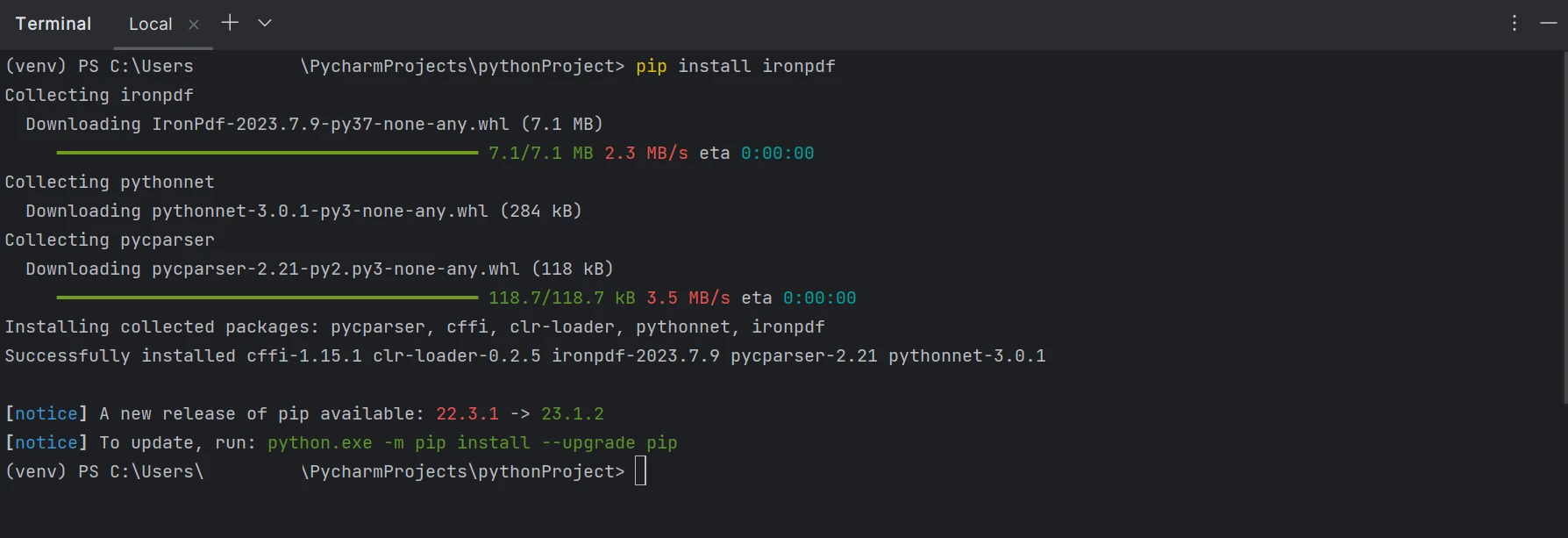 IronPDF
Gerar formulários em PDF
Formulários PDF interativos podem ser criados com facilidade com a ajuda do IronPDF. Com algumas linhas de código, o formulário PDF de exemplo com uma demonstração de botão de opção é mostrado abaixo.
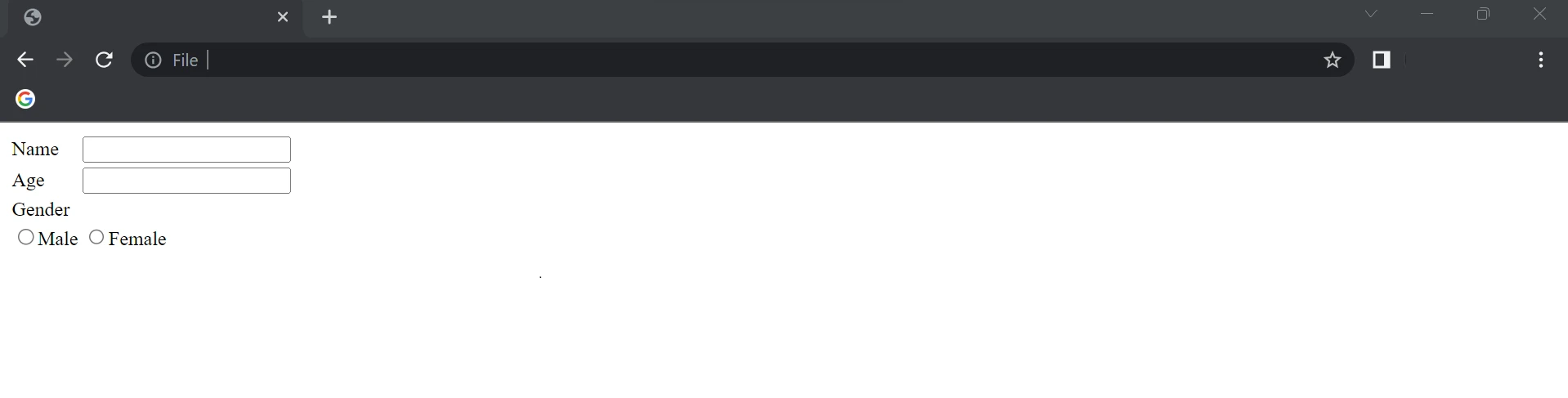 Exemplo de formulário PDF - Primeira página
O HTML acima é usado como uma string para criar formulários PDF no código a seguir.
from ironpdf import ChromePdfRenderer, PdfDocument

# Define HTML string to construct the form
form_data = """
<html>
    <body>
        <table>
            <tr>
                <td>Name</td>
                <td><input name="name" type="text"/></td>
            </tr>
            <tr>
                <td>Age</td>
                <td><input name="age" type="text"/></td>
            </tr>
            <tr>
                <td>Gender</td>
            </tr>
            <tr>
                <td><input name="Gender" type="radio">Male</input></td>
                <td><input name="Gender" type="radio">Female</input></td>
            </tr>
        </table>
    </body>
</html>"""

# Step 1: Create PDF Form from HTML string
renderer = ChromePdfRenderer()
renderer.RenderingOptions.CreatePdfFormsFromHtml = True
# Render HTML to PDF and save it
renderer.RenderHtmlAsPdf(form_data).SaveAs("DemoForm.pdf")

# Step 2: Reading and Writing PDF form values
form_document = PdfDocument.FromFile("DemoForm.pdf")

# Find the 'name' field and update its value
name_field = form_document.Form.FindFormField("name")
name_field.Value = "Mike"
print(f"NameField value: {name_field.Value}")

# Find the 'age' field and update its value
age_field = form_document.Form.FindFormField("age")
age_field.Value = "21"
print(f"AgeField value: {age_field.Value}")

# Update the first 'Gender' radio field, assuming it's the male option
gender_field = form_document.Form.Fields[3]
gender_field.Value = "On"

# Save the updated PDF to a new file
form_document.SaveAs("UpdatedForm.pdf")
from ironpdf import ChromePdfRenderer, PdfDocument
# Define HTML string to construct the form
form_data = """
<html>
<body>
<table>
<tr>
<td>Name</td>
<td><input name="name" type="text"/></td>
</tr>
<tr>
<td>Age</td>
<td><input name="age" type="text"/></td>
</tr>
<tr>
<td>Gender</td>
</tr>
<tr>
<td><input name="Gender" type="radio">Male</input></td>
<td><input name="Gender" type="radio">Female</input></td>
</tr>
</table>
</body>
</html>"""
# Step 1: Create PDF Form from HTML string
renderer = ChromePdfRenderer()
renderer.RenderingOptions.CreatePdfFormsFromHtml = True
# Render HTML to PDF and save it
renderer.RenderHtmlAsPdf(form_data).SaveAs("DemoForm.pdf")
# Step 2: Reading and Writing PDF form values
form_document = PdfDocument.FromFile("DemoForm.pdf")
# Find the 'name' field and update its value
name_field = form_document.Form.FindFormField("name")
name_field.Value = "Mike"
print(f"NameField value: {name_field.Value}")
# Find the 'age' field and update its value
age_field = form_document.Form.FindFormField("age")
age_field.Value = "21"
print(f"AgeField value: {age_field.Value}")
# Update the first 'Gender' radio field, assuming it's the male option
gender_field = form_document.Form.Fields[3]
gender_field.Value = "On"
# Save the updated PDF to a new file
form_document.SaveAs("UpdatedForm.pdf")No exemplo acima, um objeto ChromePdfRenderer() é criado, e o valor RenderingOptions.CreatePdfFormsFromHtml é definido para True, o que habilita os formulários no arquivo PDF. O método RenderHtmlAsPdf é usado para passar a string HTML como um parâmetro.
Com a ajuda do método SaveAs, arquivos PDF são criados a partir da string HTML com um formulário PDF, que se parecerá com a imagem abaixo e está inicialmente vazio. O IronPDF atualiza novamente os campos nos formulários PDF. No PDF, os dois primeiros campos são para entrada de texto e o outro campo contém botões de opção.
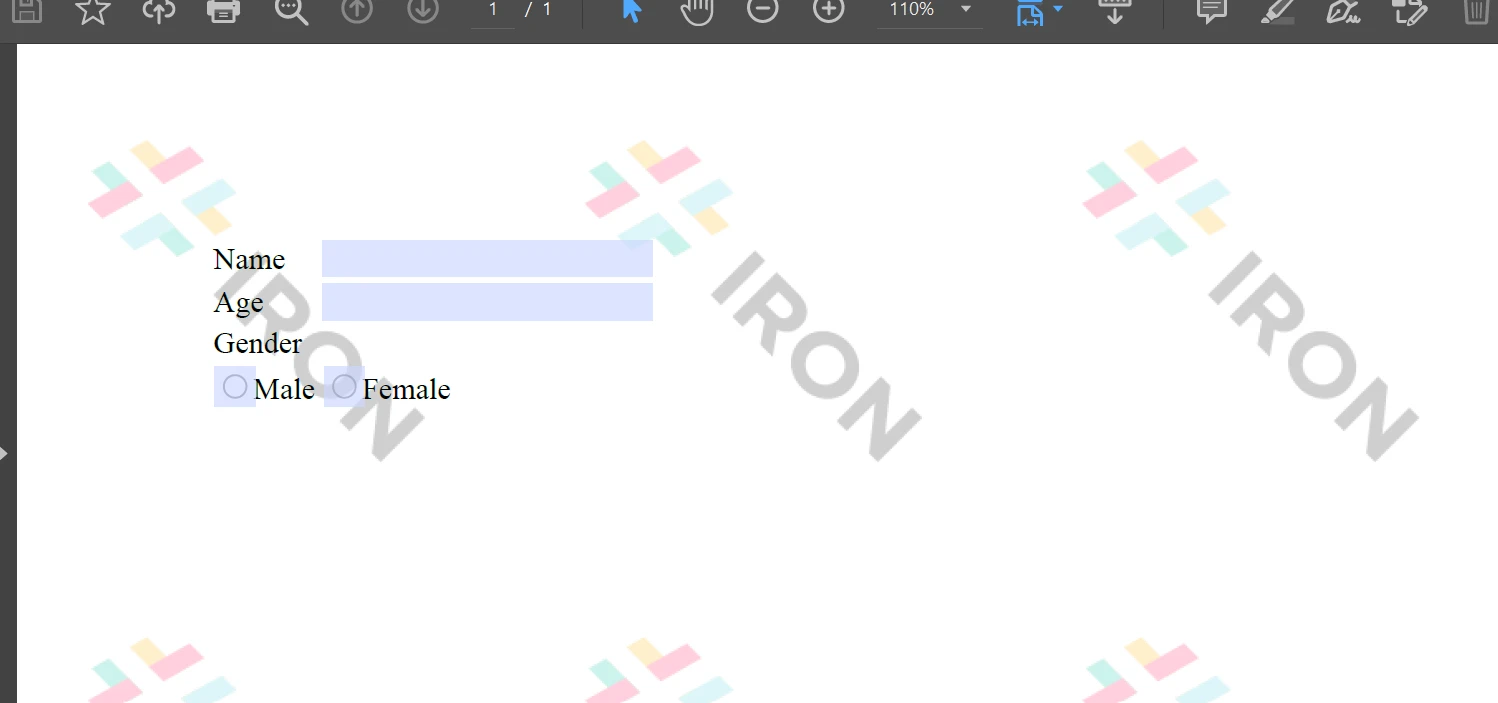 Formulário em PDF
Em seguida, o mesmo objeto PdfDocument é usado para carregar o Formulário PDF existente. Com o método Form.FindFormField, ele permite que você obtenha o valor a partir do nome do elemento, ou Form.Fields[] pode ser usado passando o índice do elemento no valor do array. Essas propriedades permitem obter e definir o valor do elemento nos formulários PDF. Finalmente, a função SaveAs é acionada para salvar o arquivo PDF atualizado/novo em um local.
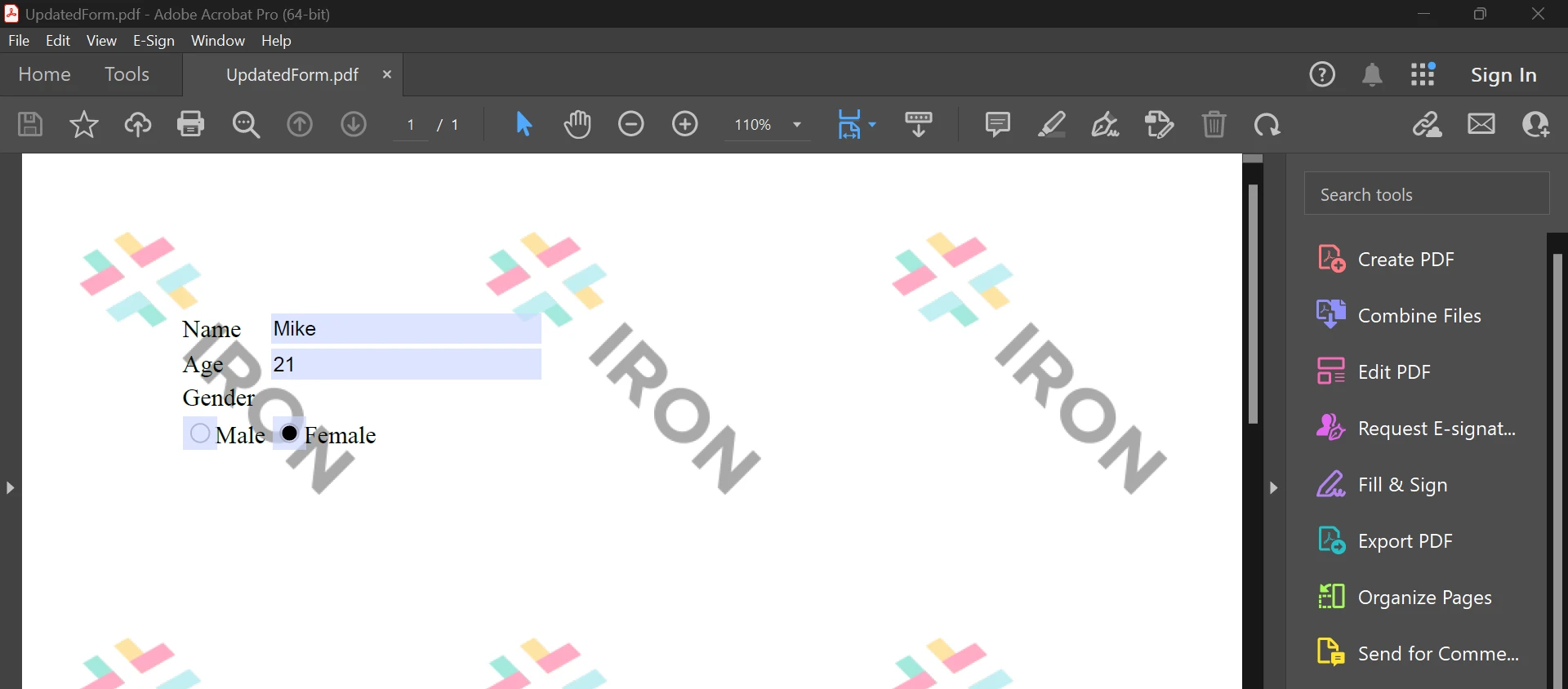 Carregar formulário em PDF
O texto acima é o resultado do código, que auxilia no preenchimento de formulários em PDF. Para saber mais sobre formulários PDF, consulte a página de exemplo a seguir.
Conclusão
A biblioteca IronPDF oferece técnicas de segurança robustas para reduzir riscos e garantir a segurança dos dados. Não está restrito a nenhum navegador específico e é compatível com todos os navegadores populares. Com apenas algumas linhas de código, o IronPDF permite que programadores gerem e leiam arquivos PDF rapidamente. A biblioteca IronPDF oferece uma variedade de opções de licenciamento para atender às diversas demandas dos desenvolvedores, incluindo uma licença de desenvolvedor gratuita e licenças de desenvolvimento adicionais que podem ser adquiridas.
O pacote Lite $999 inclui uma licença perpétua, uma garantia de devolução do dinheiro em 30 dias, um ano de manutenção de software e opções de atualização. Não há custos adicionais após a compra inicial. Essas licenças podem ser usadas em ambientes de desenvolvimento, teste e produção. Além disso, o IronPDF oferece licenças gratuitas com algumas restrições de tempo e redistribuição. Durante o período de teste gratuito, os usuários podem avaliar o produto em uso real, sem marca d'água. Por favor, clique na página de licenciamento a seguir para saber mais sobre o custo da versão de avaliação do IronPDF e como licenciá-la.
Perguntas frequentes
Como faço para gerar um formulário em PDF usando Python?
Você pode gerar um formulário PDF em Python usando o IronPDF, escrevendo uma string HTML para definir a estrutura do formulário e usando o ChromePdfRenderer para converter esse HTML em um formulário PDF. Certifique-se de habilitar a opção CreatePdfFormsFromHtml para tornar o formulário interativo.
Qual é o processo para atualizar campos em um formulário PDF em Python?
Para atualizar campos em um formulário PDF usando o IronPDF, carregue o PDF em um objeto PdfDocument . Em seguida, use Form.FindFormField ou Form.Fields para encontrar os campos específicos do formulário. Defina os valores desejados para esses campos e salve o documento modificado.
Quais frameworks de desenvolvimento web são compatíveis com uma biblioteca PDF em Python?
O IronPDF é compatível com frameworks web populares em Python, como Django, Flask e Pyramid, permitindo uma integração perfeita em diversas aplicações web.
Quais são os benefícios de usar uma biblioteca de PDF no desenvolvimento web?
Utilizar uma biblioteca de PDF como o IronPDF no desenvolvimento web permite converter HTML, imagens e outros formatos para PDF, lidar com formulários interativos, mesclar e dividir documentos, extrair texto e garantir o acesso seguro aos documentos, aprimorando a funcionalidade geral das aplicações web.
Quais são os passos de instalação necessários para uma biblioteca Python para PDF?
Para instalar o IronPDF em um ambiente Python, primeiro certifique-se de que o Python e o runtime do .NET 6.0 estejam instalados. Em seguida, use pip para adicionar o pacote IronPDF ao seu projeto, de preferência usando uma IDE como o PyCharm.
Posso usar uma biblioteca de PDFs de forma segura?
Sim, o IronPDF inclui recursos de segurança como proteção por senha e credenciais de acesso para proteger documentos PDF, tornando-o adequado para uso em ambientes seguros.
Quais opções de licenciamento uma biblioteca Python para PDF oferece?
O IronPDF oferece opções flexíveis de licenciamento, incluindo uma licença gratuita para desenvolvedores, licenças perpétuas com garantia de reembolso de 30 dias e opções de manutenção, adequadas para ambientes de desenvolvimento, teste e produção.
Qual é a IDE recomendada para trabalhar com uma biblioteca PDF em Python?
Recomenda-se o uso do PyCharm para trabalhar com o IronPDF em Python, pois ele oferece um ambiente robusto com recursos que facilitam o gerenciamento de projetos e o desenvolvimento de código.
Existe alguma versão de avaliação disponível para a biblioteca Python PDF?
Sim, o IronPDF oferece uma versão de avaliação gratuita sem marca d'água, permitindo que os desenvolvedores avaliem seus recursos em cenários reais antes de efetuar a compra.










 Comece GRATUITAMENTE
 Comece GRATUITAMENTE
 Agende uma demonstração ao vivo gratuita





 Não é necessário cartão de crédito nem criação de conta.










