from ironpdf import *

# Instantiate Renderer
renderer = ChromePdfRenderer()

# Create a PDF from a HTML string using Python
pdf = renderer.RenderHtmlAsPdf("<h1>Hello World</h1>")

# Export to a file or Stream
pdf.SaveAs("output.pdf")

# Advanced Example with HTML Assets
# Load external html assets: Images, CSS and JavaScript.
# An optional BasePath 'C:\site\assets\' is set as the file location to load assets from
myAdvancedPdf = renderer.RenderHtmlAsPdf("<img src='icons/iron.png'>", r"C:\site\assets")
myAdvancedPdf.SaveAs("html-with-assets.pdf")
from ironpdf import *# Instantiate Rendererrenderer = ChromePdfRenderer()# Create a PDF from a HTML string using Pythonpdf = renderer.RenderHtmlAsPdf("<h1>Hello World</h1>")# Export to a file or Streampdf.SaveAs("output.pdf")# Advanced Example with HTML Assets# Load external html assets: Images, CSS and JavaScript.# An optional BasePath 'C:\site\assets\' is set as the file location to load assets frommyAdvancedPdf = renderer.RenderHtmlAsPdf("<img src='icons/iron.png'>", r"C:\site\assets")myAdvancedPdf.SaveAs("html-with-assets.pdf")
Este artigo explorará o mundo da conversão de imagens para PDF em Python, fornecendo informações valiosas e exemplos de código práticos para ajudá-lo a dominar essa habilidade indispensável. Então, vamos embarcar nessa jornada. O arquivo Python e a biblioteca usados neste artigo são o [IronPDF](/python/) for Python.
## Como converter imagens para PDF em Python
1. Instale a biblioteca Python para converter imagens em arquivos PDF.
2. Utilize o método `ImageToPdfConverter` para converter uma imagem em um arquivo PDF.
3. Salve os documentos PDF recém-gerados usando o método `SaveAs`.
4. Converter várias imagens em um único arquivo PDF.
5. Execute o projeto para visualizar o arquivo de saída.
## 1. O que é o IronPDF?
IronPDF for Python é uma biblioteca versátil que permite aos desenvolvedores gerar, manipular e trabalhar facilmente com documentos PDF em aplicações Python. Ele fornece um conjunto abrangente de ferramentas para [criar PDFs](/python/how-to/python-create-pdf/) do zero, [converter HTML e imagens em PDFs](/python/examples/image-to-pdf/) e realizar diversas operações em PDFs existentes, como [mesclar](/python/how-to/python-merge-pdf/) , [dividir](/python/blog/using-ironpdf-for-python/split-pdf-python-tutorial) e adicionar elementos interativos, como [formulários](/python/examples/form-data/) e [anotações](/python/blog/using-ironpdf-for-python/pdf-annotate-python-tutorial) . Com sua API amigável, o IronPDF simplifica as tarefas de geração e manipulação de PDFs, tornando-se uma ferramenta valiosa para desenvolvedores que desejam integrar a funcionalidade de PDF em seus projetos Python, seja para gerar relatórios, faturas ou documentos interativos.
## 2. Criando um novo projeto no PyCharm e instalando o IronPDF
Para criar um novo projeto no PyCharm e instalar o IronPDF, você precisará seguir estes passos:
1. **Instale o PyCharm:** Se ainda não o fez, faça o download e instale o PyCharm no site da JetBrains ( [**https://www.jetbrains.com/pycharm/**](https://www.jetbrains.com/pycharm/) ). Certifique-se também de ter o Python instalado em seu sistema.
2. **Criar um novo projeto no PyCharm:** Abra o PyCharm e siga estes passos para criar um novo projeto:
- Clique em "Arquivo" no canto superior esquerdo.
- Selecione "Novo Projeto..."
- Escolha o local onde deseja criar seu projeto e dê um nome a ele.
- Selecione o interpretador Python que deseja usar para o seu projeto (talvez seja necessário criar um ambiente virtual, caso ainda não o tenha feito).
3. **Instale o IronPDF:** Para instalar a biblioteca IronPDF , você pode usar o gerenciador de pacotes do Python, o pip. Abra o terminal no PyCharm e execute o seguinte comando:
```bash
:ProductInstall
```
Este comando fará o download e instalará a biblioteca IronPDF e suas dependências.
## 3. Converter imagens em arquivos PDF
Após a criação da nova pasta do projeto PyCharm e a instalação do IronPDF , vamos converter uma imagem em PDF usando o IronPDF for Python. No trecho de código abaixo, você verá como converter uma imagem em um arquivo PDF.
```python
from ironpdf import ImageToPdfConverter

# Convert a single image to PDF
pdf = ImageToPdfConverter.ImageToPdf("win to pay.png")

# Save the converted PDF to a file
pdf.SaveAs("image-to-pdf.pdf")
```
Este trecho de código utiliza a biblioteca IronPDF para converter um arquivo de imagem chamado "win to pay.png" em um documento PDF. Primeiro, cria um objeto `ImageToPdfConverter`, passando o caminho para o arquivo de imagem como parâmetro. Em seguida, salva o PDF convertido com o nome de arquivo "image-to-pdf.pdf" usando o método `SaveAs`. Basicamente, ele pega uma imagem e a transforma em um arquivo PDF, o que pode ser útil para diversos fins de gerenciamento e compartilhamento de documentos.
### 3.1. Arquivo PDF de saída
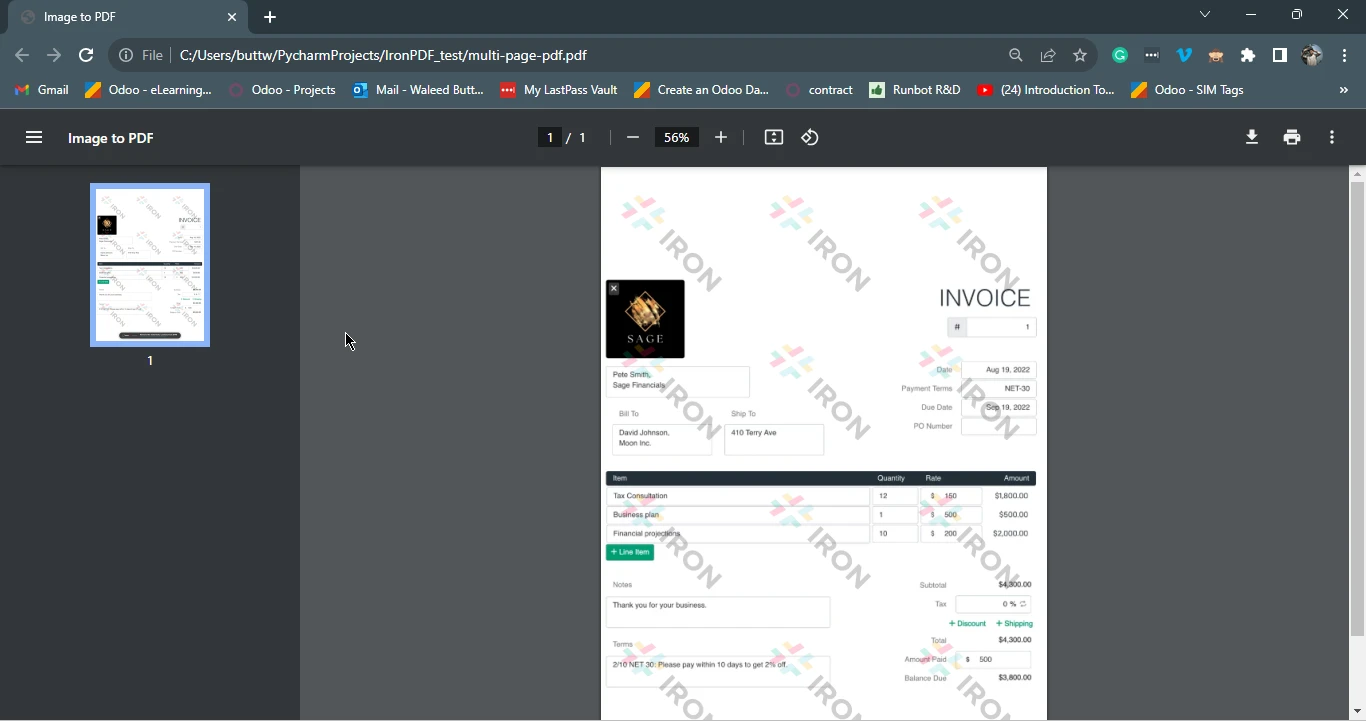
**Uma fatura emitida em formato PDF.**
## 4. Converter várias imagens em um arquivo PDF
Usando o IronPDF for Python, você pode converter e mesclar todas as imagens de uma pasta em um único arquivo PDF com apenas algumas linhas de código.
O script Python abaixo mostrará como compor várias imagens em um único arquivo PDF.
```python
from ironpdf import ImageToPdfConverter
import os
# List of image files in the directory "assets" with .jpg or .jpeg extensions
image_files = [os.path.join("assets", f) for f in os.listdir("assets") if f.lower().endswith(('.jpg', '.jpeg'))]
# Convert list of images into PDF
pdf = ImageToPdfConverter.ImageToPdf(image_files)
# Save the resulting composite PDF
pdf.SaveAs("composite.pdf")
```
Este código utiliza a biblioteca IronPDF para converter uma lista de arquivos de imagem com as extensões '.jpg' ou '.jpeg' de um diretório especificado ("assets") em um único documento PDF composto. Aqui está uma explicação passo a passo:
1. O processo começa com a importação dos módulos necessários da biblioteca IronPDF .
2. Utiliza uma compreensão de lista para gerar uma lista de caminhos de arquivos de imagem do diretório "assets" que atendam ao critério de terem a extensão de arquivo '.jpg' ou '.jpeg'. Esta lista é armazenada na variável `image_files`.
3. Um objeto `ImageToPdf` é criado a partir da lista `image_files`, convertendo todas as imagens especificadas em um único documento PDF.
4. Finalmente, o PDF composto é salvo como "composite.pdf" usando o método `SaveAs`.
Em resumo, este código examina um diretório em busca de arquivos de imagem com extensões específicas, compila-os em um único documento PDF e salva o PDF resultante como "composite.pdf".
### 4.1. Imagem de saída
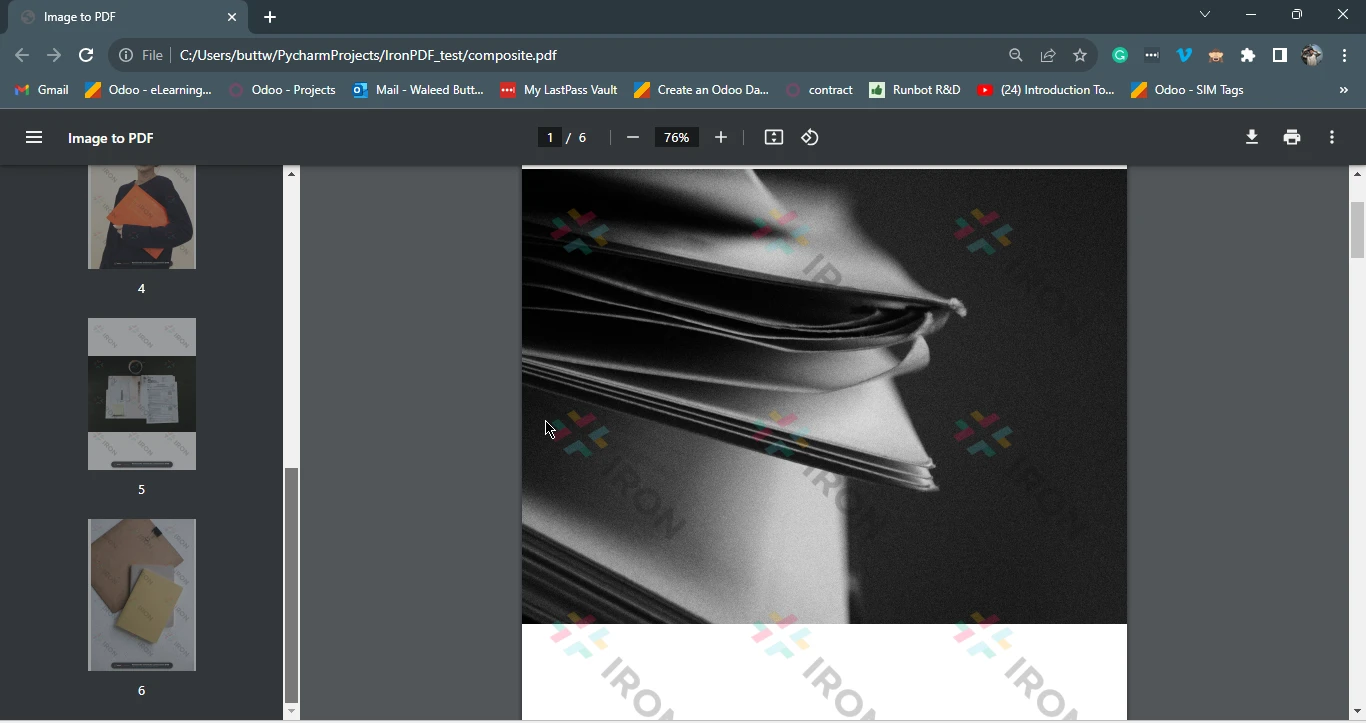
**Um arquivo PDF com fotos, cada uma ocupando uma página.**
## 5. Conclusão
Este artigo explorou o mundo da conversão de imagens para PDF em Python, fornecendo informações práticas e exemplos fáceis de seguir para ajudá-lo a dominar essa habilidade essencial. Por meio do exemplo do uso do IronPDF for Python, demonstrou-se como é possível converter facilmente imagens individuais em documentos PDF e até mesmo mesclar várias imagens em um único arquivo PDF coeso.
Com a API intuitiva do IronPDF, os desenvolvedores Python podem simplificar as tarefas de geração, conversão e manipulação de PDFs, tornando-o um recurso valioso para projetos que envolvem relatórios, faturas, documentos interativos e muito mais. Seguindo os passos descritos neste artigo, você poderá aproveitar o poder do Python e aprimorar suas capacidades de gerenciamento de documentos, simplificando seu fluxo de trabalho e aumentando a eficiência.
Se você está se perguntando como converter arquivos PDF em imagens, confira [**este tutorial**](/python/how-to/python-pdf-to-image/) . Além disso, o código-fonte do exemplo "Imagem para PDF" pode ser encontrado como exemplo no [**site do IronPDF**](/python/examples/image-to-pdf/) .
Este artigo explorará o mundo da conversão de imagens para PDF em Python, fornecendo informações valiosas e exemplos de código práticos para ajudá-lo a dominar essa habilidade indispensável. Então, vamos embarcar nessa jornada. O arquivo Python e a biblioteca usados neste artigo são o IronPDF for Python.
Como converter imagens para PDF em Python
Instale a biblioteca Python para converter imagens em arquivos PDF.
Utilize o método ImageToPdfConverter para converter uma imagem em um arquivo PDF.
Salve os documentos PDF recém-gerados usando o método SaveAs.
Converter várias imagens em um único arquivo PDF.
Execute o projeto para visualizar o arquivo de saída.
1. O que é o IronPDF?
IronPDF for Python é uma biblioteca versátil que permite aos desenvolvedores gerar, manipular e trabalhar facilmente com documentos PDF em aplicações Python. Ele fornece um conjunto abrangente de ferramentas para criar PDFs do zero, converter HTML e imagens em PDFs e realizar diversas operações em PDFs existentes, como mesclar , dividir e adicionar elementos interativos, como formulários e anotações . Com sua API amigável, o IronPDF simplifica as tarefas de geração e manipulação de PDFs, tornando-se uma ferramenta valiosa para desenvolvedores que desejam integrar a funcionalidade de PDF em seus projetos Python, seja para gerar relatórios, faturas ou documentos interativos.
2. Criando um novo projeto no PyCharm e instalando o IronPDF
Para criar um novo projeto no PyCharm e instalar o IronPDF, você precisará seguir estes passos:
Instale o PyCharm: Se ainda não o fez, faça o download e instale o PyCharm no site da JetBrains ( https://www.jetbrains.com/pycharm/ ). Certifique-se também de ter o Python instalado em seu sistema.
Criar um novo projeto no PyCharm: Abra o PyCharm e siga estes passos para criar um novo projeto:
Clique em "Arquivo" no canto superior esquerdo.
Selecione "Novo Projeto..."
Escolha o local onde deseja criar seu projeto e dê um nome a ele.
Selecione o interpretador Python que deseja usar para o seu projeto (talvez seja necessário criar um ambiente virtual, caso ainda não o tenha feito).
Instale o IronPDF: Para instalar a biblioteca IronPDF , você pode usar o gerenciador de pacotes do Python, o pip. Abra o terminal no PyCharm e execute o seguinte comando:
> pip install ironpdf
pip install ironpdf
Este comando fará o download e instalará a biblioteca IronPDF e suas dependências.
3. Converter imagens em arquivos PDF
Após a criação da nova pasta do projeto PyCharm e a instalação do IronPDF , vamos converter uma imagem em PDF usando o IronPDF for Python. No trecho de código abaixo, você verá como converter uma imagem em um arquivo PDF.
from ironpdf importImageToPdfConverter# Convert a single image to PDFpdf = ImageToPdfConverter.ImageToPdf("win to pay.png")# Save the converted PDF to a filepdf.SaveAs("image-to-pdf.pdf")
from ironpdf import ImageToPdfConverter

# Convert a single image to PDF
pdf = ImageToPdfConverter.ImageToPdf("win to pay.png")

# Save the converted PDF to a file
pdf.SaveAs("image-to-pdf.pdf")
Python
Este trecho de código utiliza a biblioteca IronPDF para converter um arquivo de imagem chamado "win to pay.png" em um documento PDF. Primeiro, cria um objeto ImageToPdfConverter, passando o caminho para o arquivo de imagem como parâmetro. Em seguida, salva o PDF convertido com o nome de arquivo "image-to-pdf.pdf" usando o método SaveAs. Basicamente, ele pega uma imagem e a transforma em um arquivo PDF, o que pode ser útil para diversos fins de gerenciamento e compartilhamento de documentos.
3.1. Arquivo PDF de saída
Uma fatura emitida em formato PDF.
4. Converter várias imagens em um arquivo PDF
Usando o IronPDF for Python, você pode converter e mesclar todas as imagens de uma pasta em um único arquivo PDF com apenas algumas linhas de código.
O script Python abaixo mostrará como compor várias imagens em um único arquivo PDF.
from ironpdf importImageToPdfConverterimport os# List of image files in the directory "assets" with .jpg or .jpeg extensionsimage_files = [os.path.join("assets", f) for f in os.listdir("assets") if f.lower().endswith(('.jpg', '.jpeg'))]# Convert list of images into PDFpdf = ImageToPdfConverter.ImageToPdf(image_files)# Save the resulting composite PDFpdf.SaveAs("composite.pdf")
from ironpdf import ImageToPdfConverter
import os

# List of image files in the directory "assets" with .jpg or .jpeg extensions
image_files = [os.path.join("assets", f) for f in os.listdir("assets") if f.lower().endswith(('.jpg', '.jpeg'))]

# Convert list of images into PDF
pdf = ImageToPdfConverter.ImageToPdf(image_files)

# Save the resulting composite PDF
pdf.SaveAs("composite.pdf")
Python
Este código utiliza a biblioteca IronPDF para converter uma lista de arquivos de imagem com as extensões '.jpg' ou '.jpeg' de um diretório especificado ("assets") em um único documento PDF composto. Aqui está uma explicação passo a passo:
O processo começa com a importação dos módulos necessários da biblioteca IronPDF .
Utiliza uma compreensão de lista para gerar uma lista de caminhos de arquivos de imagem do diretório "assets" que atendam ao critério de terem a extensão de arquivo '.jpg' ou '.jpeg'. Esta lista é armazenada na variável image_files.
Um objeto ImageToPdf é criado a partir da lista image_files, convertendo todas as imagens especificadas em um único documento PDF.
Finalmente, o PDF composto é salvo como "composite.pdf" usando o método SaveAs.
Em resumo, este código examina um diretório em busca de arquivos de imagem com extensões específicas, compila-os em um único documento PDF e salva o PDF resultante como "composite.pdf".
4.1. Imagem de saída
Um arquivo PDF com fotos, cada uma ocupando uma página.
5. Conclusão
Este artigo explorou o mundo da conversão de imagens para PDF em Python, fornecendo informações práticas e exemplos fáceis de seguir para ajudá-lo a dominar essa habilidade essencial. Por meio do exemplo do uso do IronPDF for Python, demonstrou-se como é possível converter facilmente imagens individuais em documentos PDF e até mesmo mesclar várias imagens em um único arquivo PDF coeso.
Com a API intuitiva do IronPDF, os desenvolvedores Python podem simplificar as tarefas de geração, conversão e manipulação de PDFs, tornando-o um recurso valioso para projetos que envolvem relatórios, faturas, documentos interativos e muito mais. Seguindo os passos descritos neste artigo, você poderá aproveitar o poder do Python e aprimorar suas capacidades de gerenciamento de documentos, simplificando seu fluxo de trabalho e aumentando a eficiência.
Se você está se perguntando como converter arquivos PDF em imagens, confira este tutorial . Além disso, o código-fonte do exemplo "Imagem para PDF" pode ser encontrado como exemplo no site do IronPDF .
Curtis Chau é bacharel em Ciência da Computação (Universidade Carleton) e se especializa em desenvolvimento front-end, com experiência em Node.js, TypeScript, JavaScript e React. Apaixonado por criar interfaces de usuário intuitivas e esteticamente agradáveis, Curtis gosta de trabalhar com frameworks modernos e criar manuais bem estruturados e visualmente atraentes.




 Uma fatura emitida em formato PDF.
 Um arquivo PDF com fotos, cada uma ocupando uma página.






