



已更新 2026年4月21日
Python 中的 Scrapy(开发人员如何使用)
介绍 Scrapy,一个 Python 中的网络抓取框架,以及 IronPDF,这两个强大的库共同优化在线数据的提取和动态 PDF 的创建。
阅读更多

本文将探讨Python中图像到PDF转换的世界,为您提供有价值的见解和实用的代码示例,帮助您掌握这一宝贵技能。 那么,让我们踏上这段旅程。 本文使用的Python文件和库是IronPDF for Python。
ImageToPdfConverter方法将图像转换为PDF文件。SaveAs方法保存新生成的PDF文档。IronPDF for Python是一个多功能库,使开发人员能够轻松在Python应用程序中生成、操作和处理PDF文档。 它提供了一套全面的工具来从头开始创建PDF,将HTML和图像转换为PDF,以及对现有PDF执行各种操作,如合并,拆分,并添加交互元素如表单和注释。 通过其用户友好的API,IronPDF简化了PDF生成和操作任务,使其成为想要在其Python项目中集成PDF功能的开发人员的重要工具,无论是用于生成报告、发票还是交互文档。
要创建一个新的PyCharm项目并安装IronPDF,您需要按照以下步骤进行:
**安装PyCharm:**如果尚未安装,请从JetBrains网站下载并安装PyCharm(https://www.jetbrains.com/pycharm/)。 确保您的系统上也安装了Python。
**创建一个新的PyCharm项目:**打开PyCharm并按照以下步骤创建一个新项目:
**安装IronPDF:**要安装IronPDF库,您可以使用Python包管理器pip。在PyCharm中打开终端并运行以下命令:
此命令将下载并安装IronPDF库及其依赖项。
一旦创建了新的PyCharm项目文件夹并安装了IronPDF,让我们使用IronPDF for Python将图像转换为PDF。 在下面的代码片段中,您将看到如何将图像转换为PDF文件。
from ironpdf import ImageToPdfConverter

# Convert a single image to PDF
pdf = ImageToPdfConverter.ImageToPdf("win to pay.png")

# Save the converted PDF to a file
pdf.SaveAs("image-to-pdf.pdf")此代码片段使用IronPDF库将名为"win to pay.png"的图像文件转换为PDF文档。 首先创建一个ImageToPdfConverter对象,将图像文件的路径作为参数传递。 然后,使用SaveAs方法保存转换后的PDF,文件名为"image-to-pdf.pdf"。 实质上,它将图像转换为PDF文件,这在各种文档管理和共享场景中都非常有用。
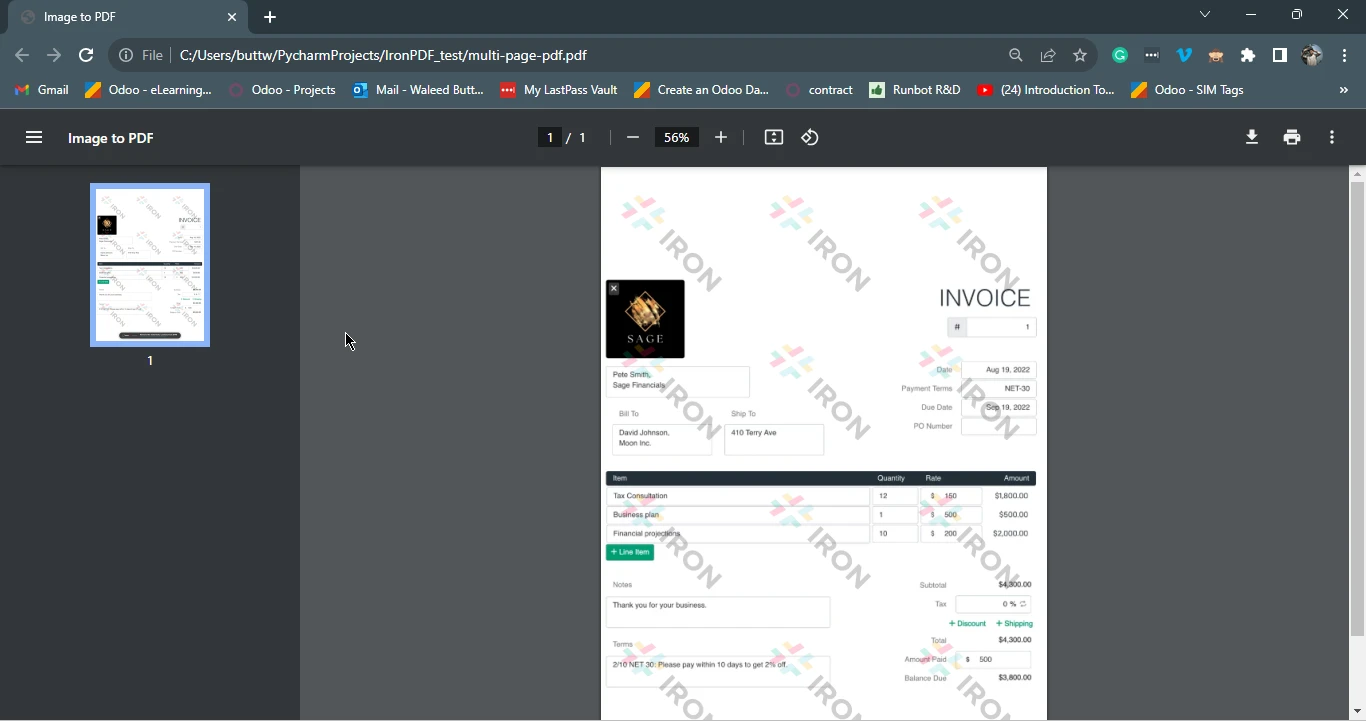 作为PDF输出的发票
使用IronPDF 适用于 Python,您可以通过几行代码将文件夹中的所有图像转换并合并为一个单一的PDF文件。
下面的Python脚本将展示如何将多个图像组合成一个单一的PDF文件。
from ironpdf import ImageToPdfConverter
import os

# List of image files in the directory "assets" with .jpg or .jpeg extensions
image_files = [os.path.join("assets", f) for f in os.listdir("assets") if f.lower().endswith(('.jpg', '.jpeg'))]

# Convert list of images into PDF
pdf = ImageToPdfConverter.ImageToPdf(image_files)

# Save the resulting composite PDF
pdf.SaveAs("composite.pdf")此代码使用IronPDF库将指定目录("assets")中的具有".jpg"或".jpeg"扩展名的图像文件列表转换为一个合成PDF文档。 以下是逐步说明:
image_files变量中。ImageToPdf对象,将所有指定的图像转换为单个PDF文档。SaveAs方法将合成的PDF保存为"composite.pdf"。总之,此代码扫描目录中的特定扩展名的图像文件,将它们编译成一个单一的PDF文档,并将结果PDF保存为"composite.pdf"。
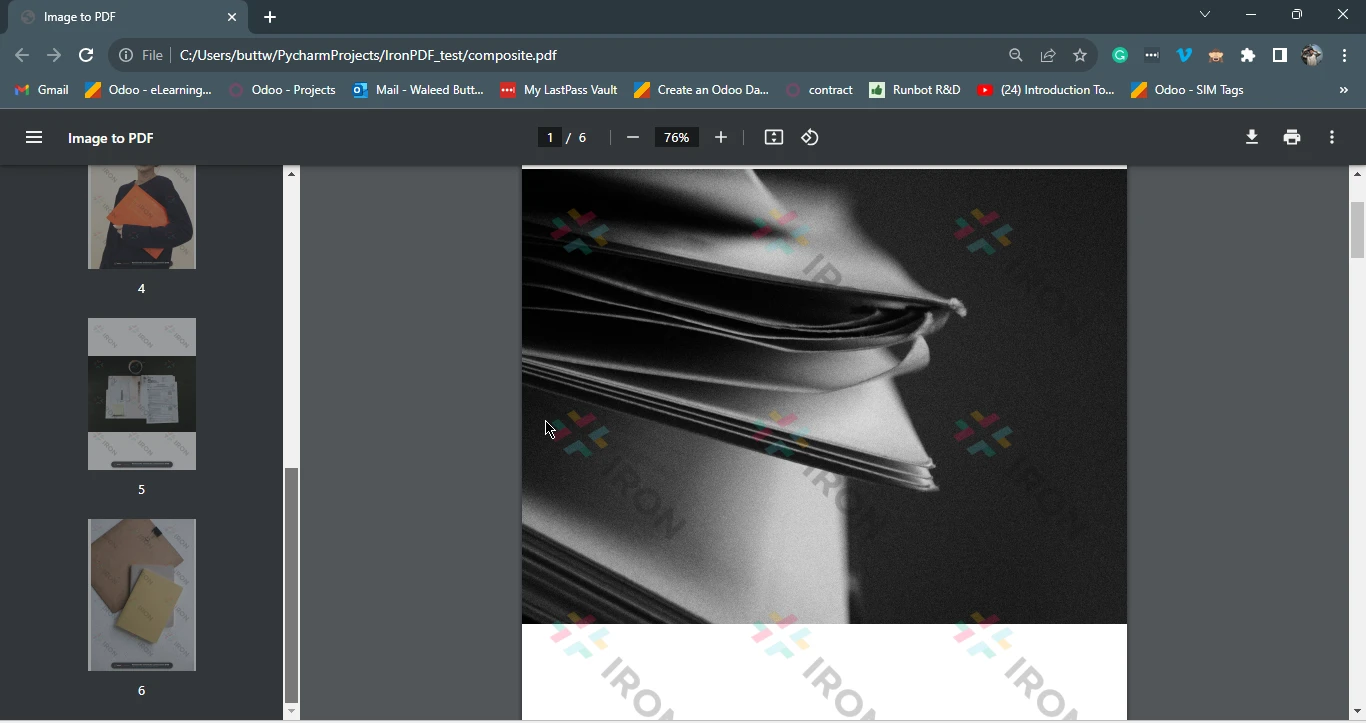 每页都包含一张照片的PDF
本文探讨了Python中图像到PDF转换的世界,为您提供实用的见解和易于遵循的示例,帮助您掌握这一基础技能。 通过使用IronPDF for Python的例子,它展示了如何轻松地将单个图像转换为PDF文档,甚至将多个图像合并为一个统一的PDF文件。
有了IronPDF的用户友好API,Python开发人员可以简化PDF生成、转换和操作任务,使其成为报告、发票、交互式文档等项目的重要资源。 通过文中描述的步骤,您可以利用Python的强大功能,提升您的文档管理能力,同时简化您的工作流程并提高效率。

Curtis Chau 拥有卡尔顿大学的计算机科学学士学位,专注于前端开发,精通 Node.js、TypeScript、JavaScript 和 React。他热衷于打造直观且美观的用户界面,喜欢使用现代框架并创建结构良好、视觉吸引力强的手册。



当您需要PDF看起来像HTML时,速度快。












