from ironpdf import *

# Instantiate Renderer
renderer = ChromePdfRenderer()

# Create a PDF from a HTML string using Python
pdf = renderer.RenderHtmlAsPdf("<h1>Hello World</h1>")

# Export to a file or Stream
pdf.SaveAs("output.pdf")

# Advanced Example with HTML Assets
# Load external html assets: Images, CSS and JavaScript.
# An optional BasePath 'C:\site\assets\' is set as the file location to load assets from
myAdvancedPdf = renderer.RenderHtmlAsPdf("<img src='icons/iron.png'>", r"C:\site\assets")
myAdvancedPdf.SaveAs("html-with-assets.pdf")
from ironpdf import *# Instantiate Rendererrenderer = ChromePdfRenderer()# Create a PDF from a HTML string using Pythonpdf = renderer.RenderHtmlAsPdf("<h1>Hello World</h1>")# Export to a file or Streampdf.SaveAs("output.pdf")# Advanced Example with HTML Assets# Load external html assets: Images, CSS and JavaScript.# An optional BasePath 'C:\site\assets\' is set as the file location to load assets frommyAdvancedPdf = renderer.RenderHtmlAsPdf("<img src='icons/iron.png'>", r"C:\site\assets")myAdvancedPdf.SaveAs("html-with-assets.pdf")
Bu makale, Python'da görüntüden PDF'ye dönüştürme dünyasını keşfedecek ve size bu değerli beceriyi öğrenmenize yardımcı olacak değerli bilgiler ve pratik kod örnekleri sağlayacaktır. O halde, bu yolculuğa çıkalım. Bu makalede kullanılan Python dosyası ve kütüphanesi, Python için IronPDF'dir.
Python'da Görüntüleri PDF'ye Dönüştürme
Görüntülerin PDF dosyalarına dönüştürülmesi için Python kütüphanesini yükleyin.
Bir görüntüyü PDF dosyasına dönüştürmek için ImageToPdfConverter yöntemini kullanın.
Yeni oluşturulan PDF belgelerini SaveAs yöntemiyle kaydedin.
Birden fazla görüntüyü tek bir PDF dosyası nesnesine dönüştürün.
Çıktı dosyasını görmek için projeyi çalıştırın.
1. IronPDF Nedir?
Python için IronPDF, geliştiricilerin Python uygulamalarında PDF belgeleri oluşturmasını, manipüle etmesini ve onlarla çalışmasını kolaylaştıran çok yönlü bir kütüphanedir. Başlangıçtan PDF oluşturmaktan, HTML ve resimleri PDF'ye dönüştürmeye ve mevcut PDF'ler üzerinde çeşitli işlemler yapmaya, birleştirme, bölme ve formlar gibi etkileşimli elemanlar eklemek ve açıklamalar Kullanıcı dostu API'si ile IronPDF, PDF oluşturma ve manipülasyon görevlerini basitleştirir, raporlar, faturalar veya etkileşimli belgeler oluşturmak için Python projelerine PDF işlevi entegre etmeye çalışan geliştiriciler için değerli bir araç haline getirir.
2. Yeni Bir PyCharm Projesi Oluşturma ve IronPDF Kurulumu
Yeni bir PyCharm projesi oluşturmak ve IronPDF'yi kurmak için şu adımları takip etmeniz gerekecek:
PyCharm Yükle: Henüz yapmadıysanız, JetBrains web sitesinden PyCharm'ı indirip yükleyin (https://www.jetbrains.com/pycharm/). Ayrıca sisteminizde Python'un yüklü olduğundan emin olun.
Yeni Bir PyCharm Projesi Oluştur: PyCharm'ı açın ve yeni bir proje oluşturmak için şu adımları izleyin:
Sol üst köşedeki "Dosya"ya tıklayın.
"Yeni Proje..."'yi seçin
Projeyi oluşturmak istediğiniz yeri seçin ve bir isim verin.
Projeniz için kullanmak istediğiniz Python yorumlayıcısını seçin (henüz oluşturmadıysanız sanal bir ortam oluşturmanız gerekebilir).
IronPDF Yükle: IronPDF kütüphanesini yüklemek için Python paket yöneticisi pip'i kullanabilirsiniz. PyCharm içinde terminali açın ve şu komutları çalıştırın:
> pip install ironpdf
pip install ironpdf
Bu komut, IronPDF kütüphanesini ve bağımlılıklarını indirip kuracaktır.
3. Görüntüleri PDF Dosyalarına Dönüştürme
Yeni PyCharm proje klasörü oluşturulduktan ve IronPDF yüklendikten sonra, Python için IronPDF kullanarak bir görüntüyü PDF'ye dönüştürelim. Aşağıdaki kod parçasında, bir görüntüyü PDF dosyasına nasıl dönüştürebileceğinizi göreceksiniz.
from ironpdf importImageToPdfConverter# Convert a single image to PDFpdf = ImageToPdfConverter.ImageToPdf("win to pay.png")# Save the converted PDF to a filepdf.SaveAs("image-to-pdf.pdf")
from ironpdf import ImageToPdfConverter

# Convert a single image to PDF
pdf = ImageToPdfConverter.ImageToPdf("win to pay.png")

# Save the converted PDF to a file
pdf.SaveAs("image-to-pdf.pdf")
Python
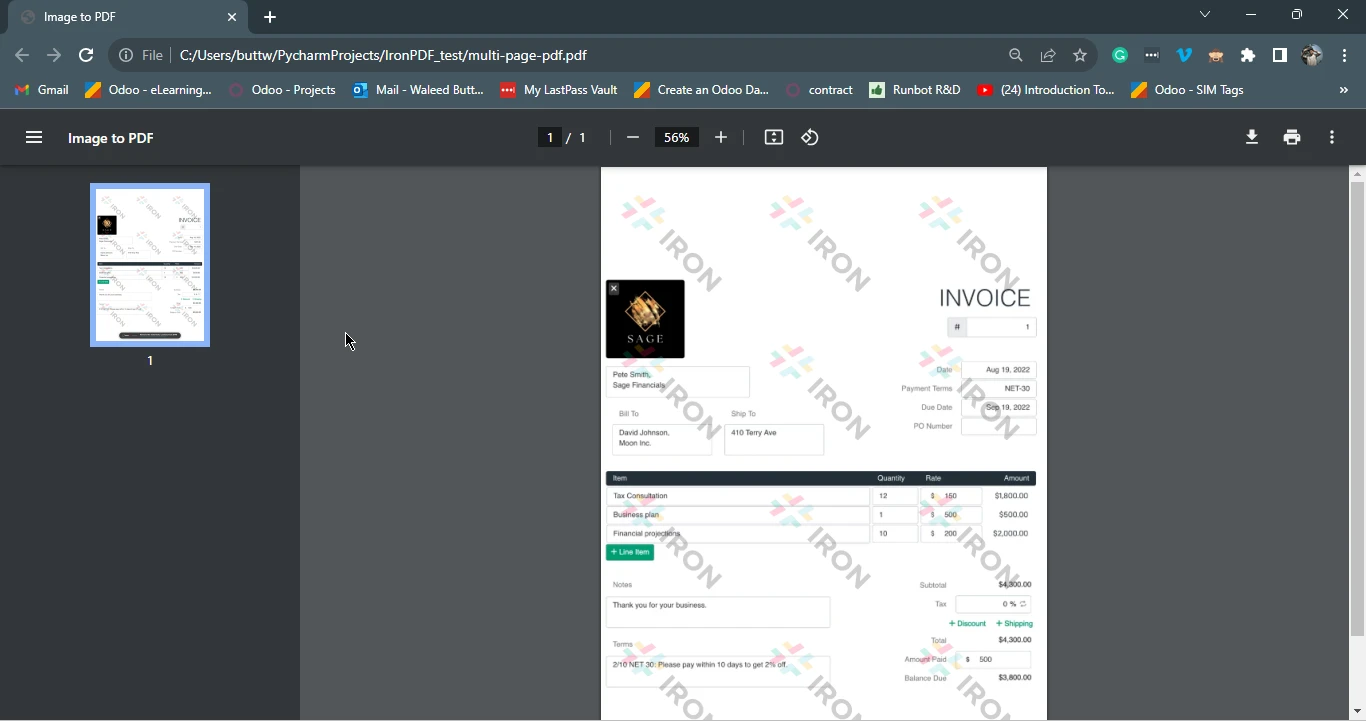
Bu kod parçası, IronPDF kütüphanesini kullanarak "win to pay.png" adlı bir görüntü dosyasını bir PDF belgesine dönüştürüyor. Öncelikle görüntü dosyasının yolunu parametre olarak geçerek ImageToPdfConverter nesnesi oluşturur. Daha sonra, dönüştürülen PDF'i SaveAs yöntemi kullanarak 'image-to-pdf.pdf' dosya adıyla kaydeder. Esasen, bir görüntüyü alır ve çeşitli belge yönetimi ve paylaşım amaçları için kullanışlı olabilecek bir PDF dosyasına dönüştürür.
3.1. Çıkış PDF Dosyası
Fatura PDF olarak çıktı
4. Birden Çok Görüntüyü Tek Bir PDF Dosyasına Dönüştürme
Python için IronPDF kullanarak, bir klasördeki tüm görüntüleri tek bir PDF dosyasına dönüştürüp birleştirebilirsiniz, sadece birkaç satır kod ile.
Aşağıdaki Python betiği, birden fazla görüntüyü tek bir PDF dosyasında nasıl birleştireceğinizi gösterecektir.
from ironpdf importImageToPdfConverterimport os# List of image files in the directory "assets" with .jpg or .jpeg extensionsimage_files = [os.path.join("assets", f) for f in os.listdir("assets") if f.lower().endswith(('.jpg', '.jpeg'))]# Convert list of images into PDFpdf = ImageToPdfConverter.ImageToPdf(image_files)# Save the resulting composite PDFpdf.SaveAs("composite.pdf")
from ironpdf import ImageToPdfConverter
import os

# List of image files in the directory "assets" with .jpg or .jpeg extensions
image_files = [os.path.join("assets", f) for f in os.listdir("assets") if f.lower().endswith(('.jpg', '.jpeg'))]

# Convert list of images into PDF
pdf = ImageToPdfConverter.ImageToPdf(image_files)

# Save the resulting composite PDF
pdf.SaveAs("composite.pdf")
Python
Bu kod, '.jpg' veya '.jpeg' uzantılarına sahip resim dosyalarını belirtildiği bir dizinden ("varlıklar") tek bir birleşik PDF belgesi halinde dönüştürmek için IronPDF kütüphanesini kullanıyor. İşte adım adım açıklama:
IronPDF kütüphanesinden gerekli modülleri içe aktarmakla başlar.
List comprehension kullanarak, 'assets' dizininden bir '.jpg' veya '.jpeg' dosya uzantısına sahip olan resim dosya yollarından bir liste oluşturur. Bu liste image_files değişkeninde depolanır.
Tüm belirtilen görüntüleri tek bir PDF belgesine dönüştürmek üzere image_files listesinden bir ImageToPdf nesnesi oluşturulur.
Son olarak, bileşik PDF SaveAs yöntemi kullanılarak 'composite.pdf' olarak kaydedilir.
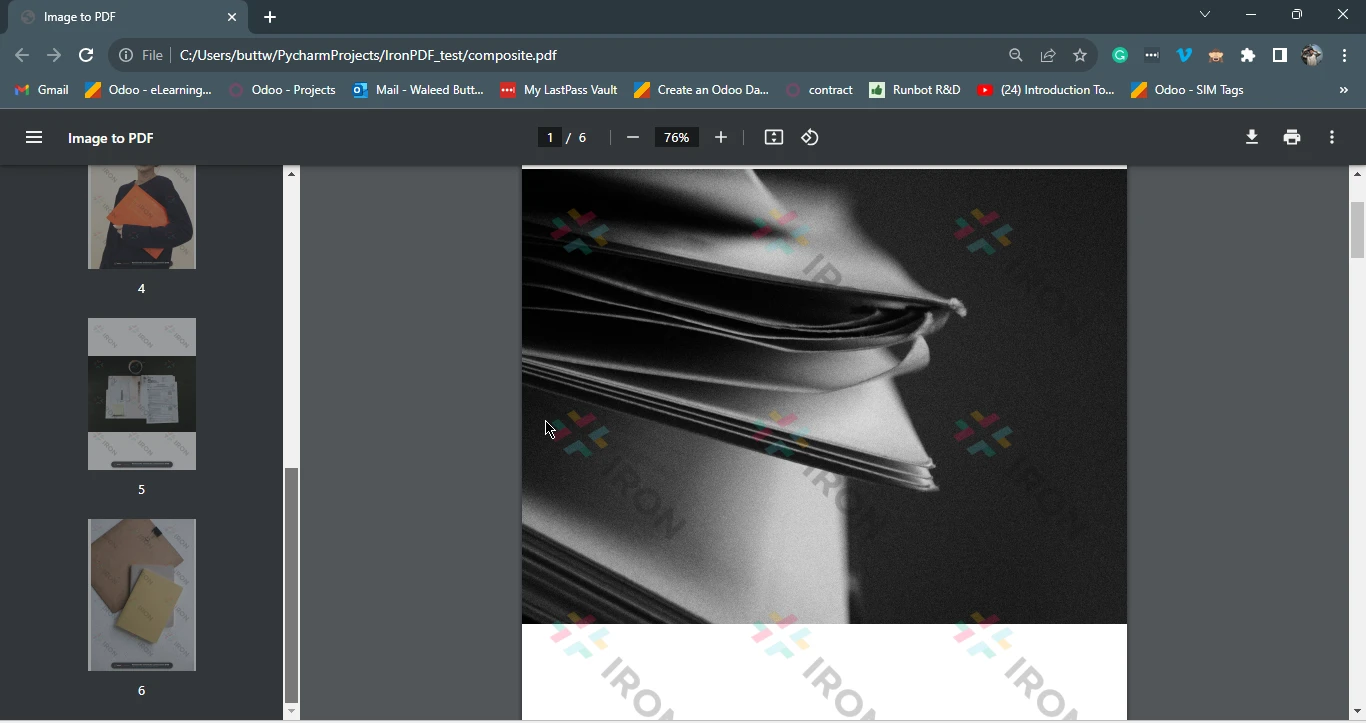
Özetle, bu kod belirli uzantılara sahip resim dosyalarını bulmak için bir dizini tarar ve bunları tek bir PDF belgesinde derler ve sonuçta elde edilen PDF'yi "composite.pdf" olarak kaydeder.
4.1. Çıkış Görüntüsü
Her biri bir sayfa alan fotoğraflardan oluşan bir PDF
5. Sonuç
Bu makale, görüntüden PDF'ye dönüştürme dünyasını Python'da keşfetti ve bu temel beceriyi ustalaşmanız için size pratik bilgiler ve takip etmesi kolay örnekler sağladı. Python için IronPDF kullanımı örneği aracılığıyla, tek tek görüntülerin PDF belgelerine nasıl zahmetsizce dönüştürülebileceğini ve hatta birden çok görüntünün tek, bütünleşik bir PDF dosyasına nasıl birleştirilebileceğini gösterdi.
IronPDF'in kullanıcı dostu API'si ile Python geliştiricileri, raporlar, faturalar, etkileşimli belgeler ve daha fazlasını içeren projelerde PDF oluşturma, dönüştürme ve düzenleme görevlerini kolaylaştırabilir. Bu makalede belirtilen adımları izleyerek, Python'un gücünden yararlanabilir ve belge yönetim yeteneklerinizi artırabilir, tüm bunları iş akışınızı basitleştirirken ve verimliliğinizi artırırken yapabilirsiniz.
PDF dosyalarını resimlere nasıl dönüştüreceğinizi merak ediyorsanız, bu eğiticiye göz atın. Ayrıca, Görüntüden PDF'ye örneği için kaynak kod, IronPDF web sitesinde örnek olarak bulunabilir.
Curtis Chau, Bilgisayar Bilimleri alanında Lisans Derecesine (Carleton Üniversitesi) sahip ve Node.js, TypeScript, JavaScript ve React konularında uzmanlaşmış ön uç geliştirmeyle ilgileniyor. Sezgisel ve estetik açıdan hoş kullanıcı arayüzleri oluşturma tutkunu, Curtis modern çerçevelerle çalışmayı ve iyi yapılandırılmış, görsel olarak çekici kılavuzlar oluşturmayı seviyor.




 Fatura PDF olarak çıktı
 Her biri bir sayfa alan fotoğraflardan oluşan bir PDF
















