



更新日 2026年4月21日
Scrapy in Python(開発者向けのしくみ)
ここにScrapy、PythonにおけるWebスクレイピングフレームワークとIronPDFが登場し、オンラインデータの抽出と動的PDFの作成を最適化するための2つの強力なライブラリが協力しています。
詳しく読む

この記事では、Python での画像から PDF への変換の世界を探り、この貴重なスキルを習得するのに役立つ貴重な洞察と実用的なコード例を提供します。 さあ、この旅に出かけましょう。 この記事で使用されているPythonファイルとライブラリは、Python用のIronPDFです。
ImageToPdfConverter メソッドを使用して画像をPDFファイルに変換します。SaveAs メソッドを使用して、新しく生成されたPDFドキュメントを節約します。Python向けのIronPDFは、開発者がPythonアプリケーションでPDF文書を簡単に生成、操作、および作業できるようにする多用途なライブラリです。 PDFを作成したり、HTMLや画像をPDFに変換したり、既存のPDFを結合、分割、フォームや注釈などを追加するためのツールセットを提供します。 IronPDF は、ユーザーフレンドリーな API により PDF の生成と操作のタスクを簡素化し、レポート、請求書、インタラクティブ ドキュメントの生成など、PDF 機能を Python プロジェクトに統合したい開発者にとって貴重なツールとなります。
新しい PyCharm プロジェクトを作成し、IronPDF をインストールするには、次の手順に従う必要があります。
**PyCharm をインストールします。**まだインストールしていない場合は、JetBrains の Web サイト ( https://www.jetbrains.com/pycharm/ ) から PyCharm をダウンロードしてインストールします。 システムに Python もインストールされていることを確認してください。 2.新しい PyCharm プロジェクトを作成する: PyCharm を開き、次の手順に従って新しいプロジェクトを作成します。
IronPDF をインストールします。IronPDFライブラリをインストールするには、Python パッケージマネージャー pip を使用します。PyCharm 内でターミナルを開き、次のコマンドを実行します。
このコマンドは、IronPDF ライブラリとその依存関係をダウンロードしてインストールします。
新しい PyCharm プロジェクト フォルダーを作成し、IronPDF をインストールしたら、IronPDF Python 向け を使用して画像を PDF に変換してみましょう。 以下のコード スニペットでは、画像を PDF ファイルに変換する方法を示します。
from ironpdf import ImageToPdfConverter

# Convert a single image to PDF
pdf = ImageToPdfConverter.ImageToPdf("win to pay.png")

# Save the converted PDF to a file
pdf.SaveAs("image-to-pdf.pdf")このコード スニペットは、IronPDF ライブラリを使用して、"win to pay.png"という名前の画像ファイルを PDF ドキュメントに変換します。 最初に、画像ファイルへのパスをパラメータとして渡して、ImageToPdfConverter オブジェクトを作成します。 次に、SaveAs メソッドを使用して、変換されたPDFを"image-to-pdf.pdf"というファイル名で保存します。 基本的に、画像を取得してそれを PDF ファイルに変換します。これは、さまざまなドキュメントの管理や共有に役立ちます。
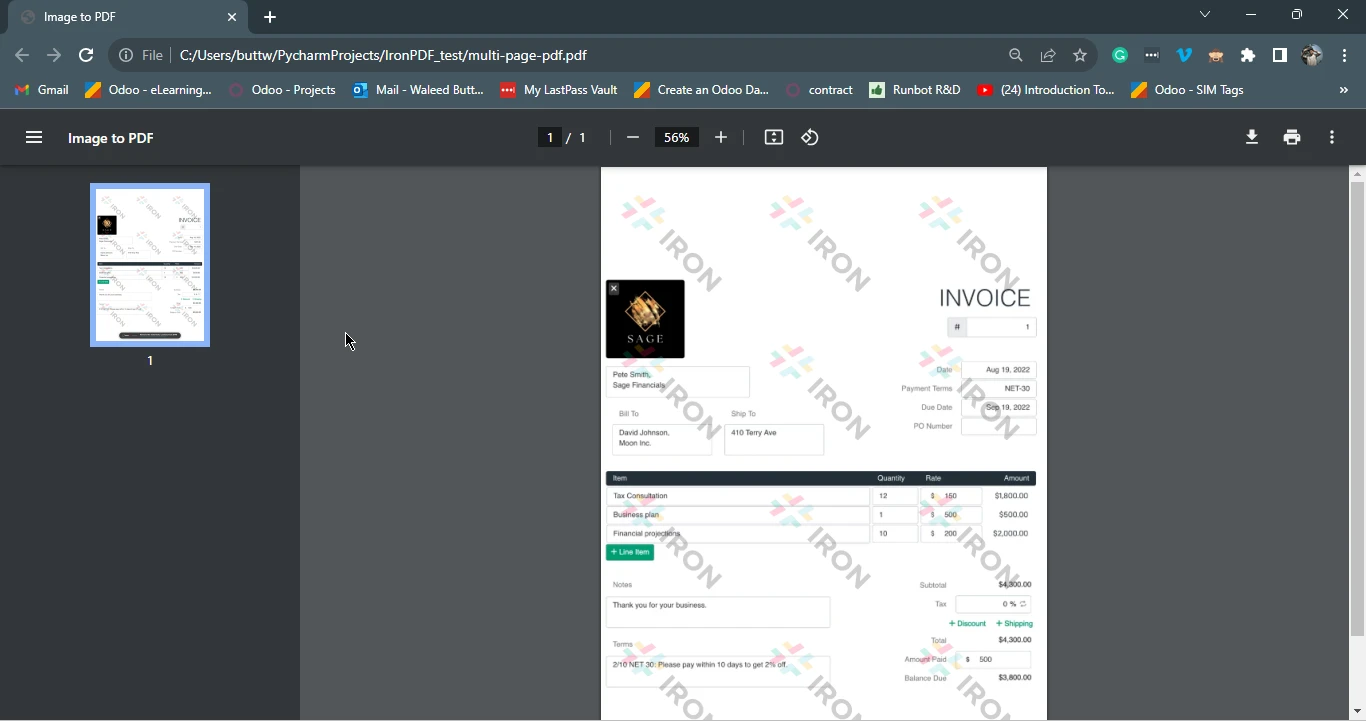 PDF形式で出力される請求書
IronPDF for Python を使用すると、わずか数行のコードでフォルダー内のすべての画像を 1 つの PDF ファイルに変換して結合できます。
以下の Python スクリプトは、複数の画像を 1 つの PDF ファイルに合成する方法を示します。
from ironpdf import ImageToPdfConverter
import os

# List of image files in the directory "assets" with .jpg or .jpeg extensions
image_files = [os.path.join("assets", f) for f in os.listdir("assets") if f.lower().endswith(('.jpg', '.jpeg'))]

# Convert list of images into PDF
pdf = ImageToPdfConverter.ImageToPdf(image_files)

# Save the resulting composite PDF
pdf.SaveAs("composite.pdf")このコードは、IronPDF ライブラリを利用して、指定されたディレクトリ ("assets") にある拡張子が".jpg"または".jpeg"の画像ファイルのリストを単一の複合 PDF ドキュメントに変換します。 ステップバイステップの説明は次のとおりです:
image_files 変数に保存されます。image_files リストから ImageToPdf オブジェクトが作成され、指定されたすべての画像が単一のPDFドキュメントに変換されます。SaveAs メソッドを使用して、合成PDFを"composite.pdf"として保存します。要約すると、このコードはディレクトリをスキャンして特定の拡張子を持つ画像ファイルを探し、それらを 1 つの PDF ドキュメントにコンパイルし、結果の PDF を"composite.pdf"として保存します。
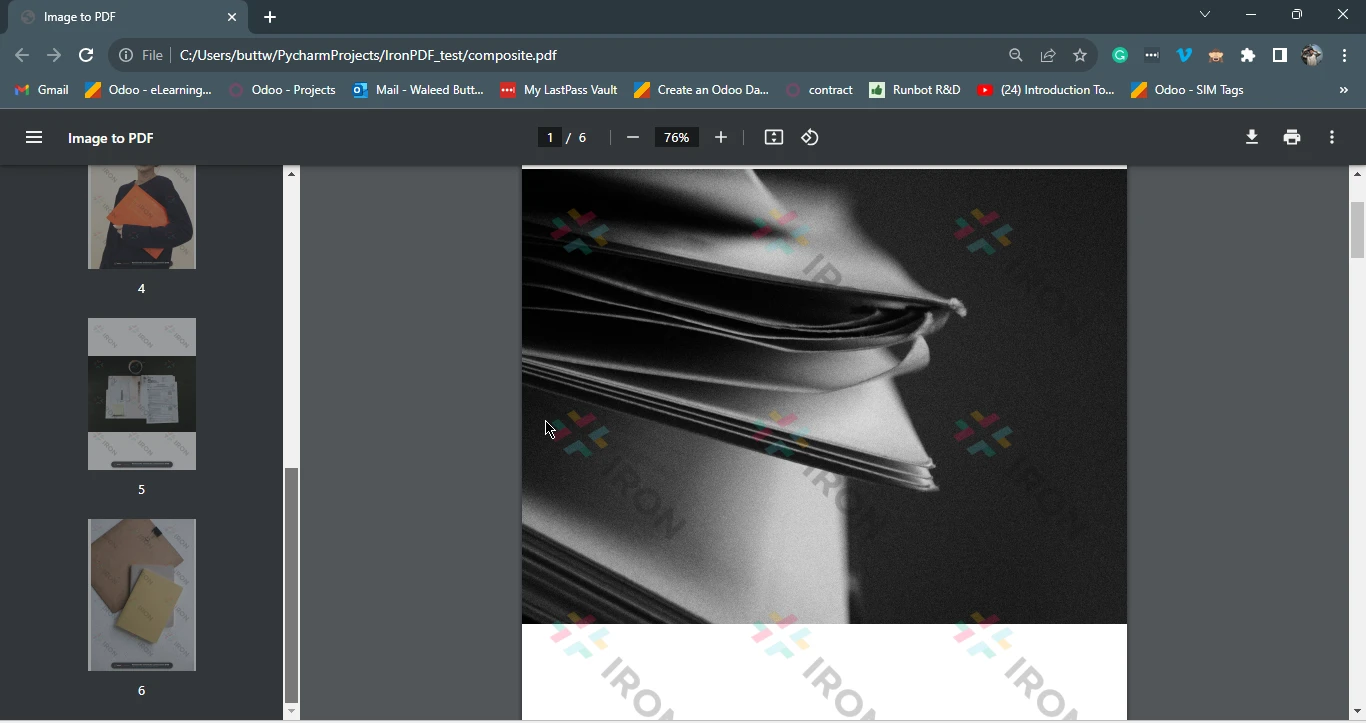 写真のPDF(各1ページ)
この記事では、Python で画像から PDF への変換の世界を探り、この重要なスキルを習得するのに役立つ実用的な洞察とわかりやすい例を示しました。 Python 用の IronPDF の使用例を通じて、個々の画像を簡単に PDF ドキュメントに変換したり、複数の画像を 1 つのまとまりのある PDF ファイルに結合する方法を示しました。
IronPDF のユーザーフレンドリーな API を使用すると、Python 開発者は PDF の生成、変換、操作タスクを効率化できるため、レポート、請求書、インタラクティブ ドキュメントなどを含むプロジェクトにとって貴重なリソースになります。 この記事で概説した手順に従うことで、Python のパワーを活用してドキュメント管理機能を向上させると同時に、ワークフローを簡素化し、効率を向上させることができます。
PDF ファイルを画像に変換する方法がわからない場合は、このチュートリアルをご覧ください。 また、Image to PDF の例のソース コードは、IronPDF Web サイトに例として掲載されています。

Curtis Chauは、カールトン大学でコンピュータサイエンスの学士号を取得し、Node.js、TypeScript、JavaScript、およびReactに精通したフロントエンド開発を専門としています。直感的で美しいユーザーインターフェースを作成することに情熱を持ち、Curtisは現代のフレームワークを用いた開発や、構造の良い視覚的に魅力的なマニュアルの作成を楽しんでいます。



IronPDF はIRONSUITEの一部です
オフィス文書向けの.NET API製品10個

PDFがHTMLのように見える必要があるとき、迅速に。











