

Python으로 이미지를 PDF로 변환하는 방법

이 글에서는 Python을 이용한 이미지-PDF 변환의 세계를 탐구하고, 이 귀중한 기술을 익히는 데 도움이 되는 유용한 정보와 실용적인 코드 예제를 제공합니다. 자, 그럼 이 여정을 시작해 볼까요? 이 기사에서 사용된 Python 파일과 라이브러리는 Python용 IronPDF입니다.
Python으로 이미지를 PDF로 변환하는 방법
- 이미지를 PDF 파일로 변환하는 Python 라이브러리를 설치합니다.
- 이미지를 PDF 파일로 변환하기 위해
ImageToPdfConverter메서드를 활용하세요. - 새로 생성된 PDF 문서를
SaveAs메서드를 사용하여 저장하세요. - 여러 이미지를 하나의 PDF 파일 객체로 변환합니다.
- 프로젝트를 실행하여 출력 파일을 확인하세요.
1. IronPDF 란 무엇인가요?
IronPDF for Python은 개발자가 Python 애플리케이션에서 PDF 문서를 쉽게 생성, 조작 및 작업할 수 있도록 해주는 다재다능한 라이브러리입니다. 이 프로그램은 PDF를 처음부터 생성하고 , HTML 및 이미지를 PDF로 변환하고 , 기존 PDF에 병합 , 분할, 양식 및 주석 과 같은 대화 형 요소 추가와 같은 다양한 작업을 수행하는 데 필요한 포괄적인 도구 세트를 제공합니다. IronPDF 사용자 친화적인 API를 통해 PDF 생성 및 조작 작업을 간소화하여 보고서, 송장 또는 대화형 문서 생성 등 PDF 기능을 Python 프로젝트에 통합하려는 개발자에게 유용한 도구입니다.
2. 새 PyCharm 프로젝트 생성 및 IronPDF 설치
새로운 PyCharm 프로젝트를 생성하고 IronPDF 설치하려면 다음 단계를 따르세요.
- PyCharm 설치: 아직 설치하지 않았다면 JetBrains 웹사이트( https://www.jetbrains.com/pycharm/ )에서 PyCharm을 다운로드하여 설치하세요. 시스템에 Python이 설치되어 있는지 확인하십시오.
- 새 PyCharm 프로젝트 생성: PyCharm을 열고 다음 단계에 따라 새 프로젝트를 생성하세요.
- 왼쪽 상단 모서리에 있는 "파일"을 클릭하세요.
- "새 프로젝트..."를 선택하세요.
- 프로젝트를 생성할 위치를 선택하고 이름을 지정하세요.
- 프로젝트에 사용할 Python 인터프리터를 선택하세요(아직 가상 환경을 생성하지 않았다면 생성해야 할 수도 있습니다).
IronPDF 설치: IronPDF 라이브러리를 설치하려면 Python 패키지 관리자 pip를 사용할 수 있습니다. PyCharm에서 터미널을 열고 다음 명령을 실행하세요.
pip install ironpdf
이 명령은 IronPDF 라이브러리와 그 종속 파일을 다운로드하고 설치합니다.
3. 이미지를 PDF 파일로 변환
새로운 PyCharm 프로젝트 폴더가 생성되고 IronPDF 설치되면, 이제 Python용 IronPDF 사용하여 이미지를 PDF로 변환해 보겠습니다. 아래 코드 조각에서 이미지를 PDF 파일로 변환하는 방법을 확인할 수 있습니다.
from ironpdf import ImageToPdfConverter

# Convert a single image to PDF
pdf = ImageToPdfConverter.ImageToPdf("win to pay.png")

# Save the converted PDF to a file
pdf.SaveAs("image-to-pdf.pdf")
from ironpdf import ImageToPdfConverter
# Convert a single image to PDF
pdf = ImageToPdfConverter.ImageToPdf("win to pay.png")
# Save the converted PDF to a file
pdf.SaveAs("image-to-pdf.pdf")이 코드 조각은 IronPDF 라이브러리를 사용하여 "win to pay.png"라는 이미지 파일을 PDF 문서로 변환합니다. 먼저, 이미지 파일의 경로를 매개변수로 하여 ImageToPdfConverter 객체를 생성합니다. 그런 다음, 변환된 PDF를 SaveAs 메서드를 사용하여 'image-to-pdf.pdf'라는 파일명으로 저장합니다. 기본적으로 이미지를 PDF 파일로 변환하는 프로그램으로, 다양한 문서 관리 및 공유 목적에 유용하게 사용될 수 있습니다.
3.1. PDF 파일 출력
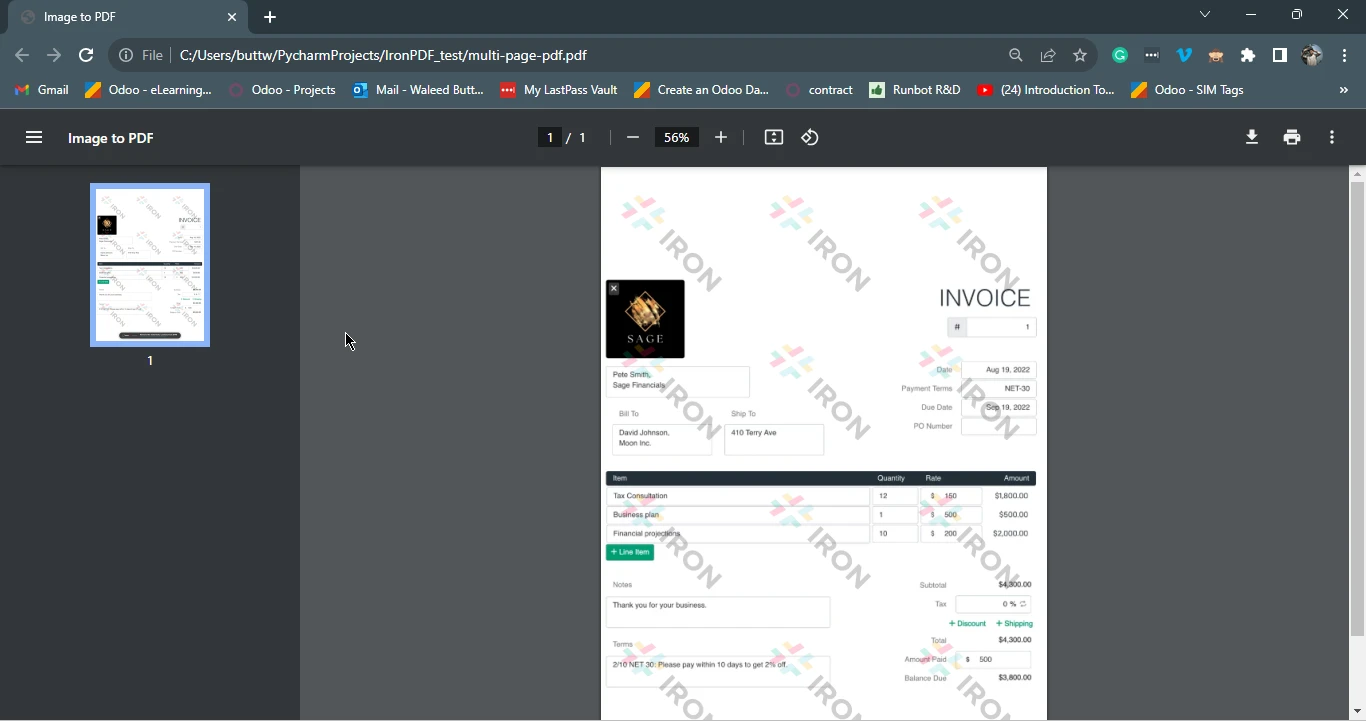 PDF 형식으로 출력된 송장
4. 여러 이미지를 PDF 파일로 변환하기
IronPDF for Python을 사용하면 단 몇 줄의 코드로 폴더에 있는 모든 이미지를 하나의 PDF 파일로 변환하고 병합할 수 있습니다.
아래 Python 스크립트는 여러 이미지를 하나의 PDF 파일로 합성하는 방법을 보여줍니다.
from ironpdf import ImageToPdfConverter
import os

# List of image files in the directory "assets" with .jpg or .jpeg extensions
image_files = [os.path.join("assets", f) for f in os.listdir("assets") if f.lower().endswith(('.jpg', '.jpeg'))]

# Convert list of images into PDF
pdf = ImageToPdfConverter.ImageToPdf(image_files)

# Save the resulting composite PDF
pdf.SaveAs("composite.pdf")
from ironpdf import ImageToPdfConverter
import os
# List of image files in the directory "assets" with .jpg or .jpeg extensions
image_files = [os.path.join("assets", f) for f in os.listdir("assets") if f.lower().endswith(('.jpg', '.jpeg'))]
# Convert list of images into PDF
pdf = ImageToPdfConverter.ImageToPdf(image_files)
# Save the resulting composite PDF
pdf.SaveAs("composite.pdf")이 코드는 IronPDF 라이브러리를 사용하여 지정된 디렉터리("assets")에 있는 '.jpg' 또는 '.jpeg' 확장자를 가진 이미지 파일 목록을 하나의 합성 PDF 문서로 변환합니다. 다음은 단계별 설명입니다.
- 먼저 IronPDF 라이브러리에서 필요한 모듈을 가져옵니다.
- 리스트 컴프리헨션을 사용하여 "assets" 디렉토리에서 파일 확장자가 '.jpg' 또는 '.jpeg'인 이미지 파일 경로 목록을 생성합니다. 이 목록은
image_files변수에 저장됩니다. image_files목록에서ImageToPdf객체가 생성되어 지정된 모든 이미지를 단일 PDF 문서로 변환합니다.- 마지막으로, 복합 PDF를
SaveAs메서드를 사용하여 'composite.pdf'로 저장합니다.
요약하자면, 이 코드는 특정 확장자를 가진 이미지 파일을 디렉토리에서 검색하고, 이를 하나의 PDF 문서로 컴파일한 다음, 결과 PDF를 "composite.pdf"라는 이름으로 저장합니다.
4.1. 출력 이미지
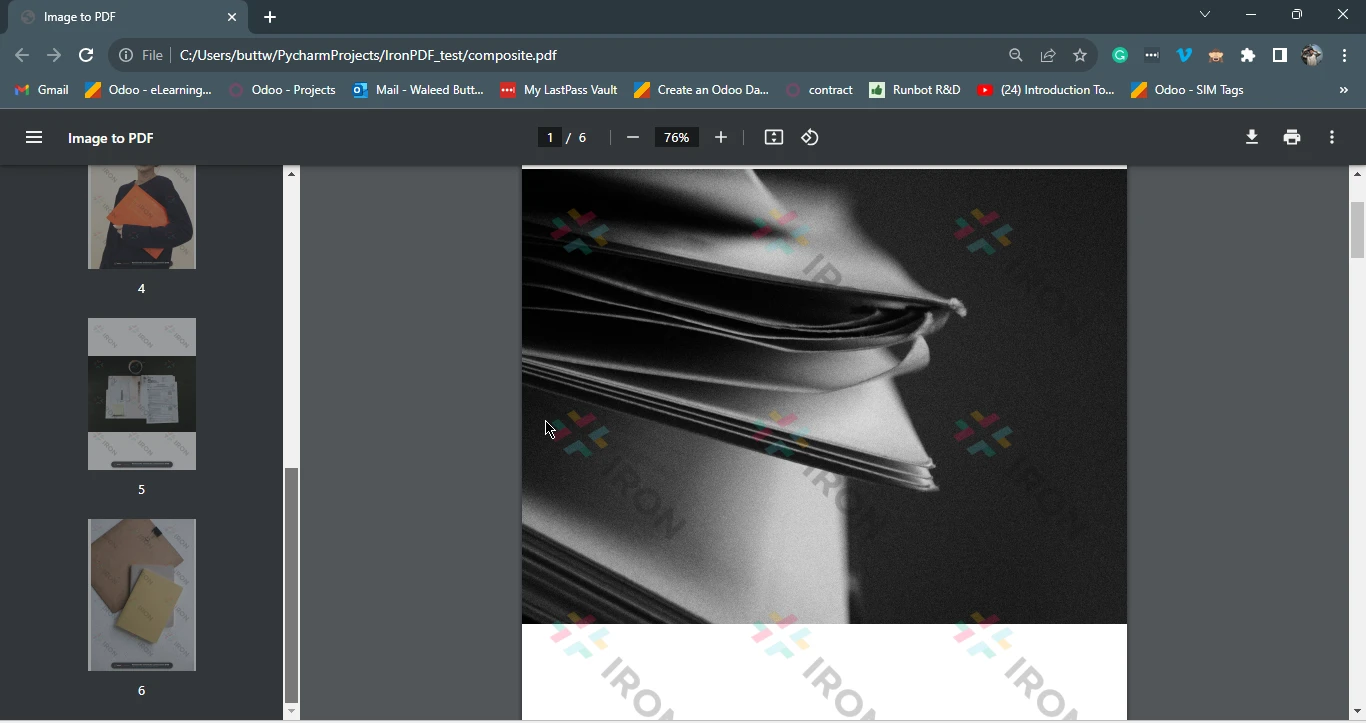 각 사진이 한 페이지씩 차지하는 PDF 파일
5. 결론
이 글에서는 Python을 이용한 이미지-PDF 변환의 세계를 탐구하고, 이 필수적인 기술을 익히는 데 도움이 되는 실용적인 정보와 따라하기 쉬운 예제를 제공합니다. Python용 IronPDF 사용 예시를 통해 개별 이미지를 PDF 문서로 손쉽게 변환하고, 여러 이미지를 하나의 통합된 PDF 파일로 병합하는 방법까지 보여주었습니다.
IronPDF의 사용자 친화적인 API를 통해 Python 개발자는 PDF 생성, 변환 및 조작 작업을 간소화할 수 있으므로 보고서, 송장, 대화형 문서 등과 관련된 프로젝트에 매우 유용한 리소스입니다. 이 글에서 설명하는 단계를 따르면 Python의 강력한 기능을 활용하여 문서 관리 역량을 강화하고, 워크플로를 간소화하고 효율성을 향상시킬 수 있습니다.
PDF 파일을 이미지로 변환하는 방법을 알고 싶으시다면 이 튜토리얼을 확인해 보세요. 또한, 이미지를 PDF로 변환하는 예제의 소스 코드는 IronPDF 웹사이트 에서 예제로 찾아볼 수 있습니다.
자주 묻는 질문
Python에서 이미지를 PDF로 변환하는 방법은 무엇인가요?
IronPDF 라이브러리를 사용하면 ImageToPdfConverter 메서드를 통해 이미지를 PDF로 변환할 수 있습니다. 이미지 파일 경로를 사용하여 변환기 객체를 생성하고 SaveAs 메서드를 사용하여 PDF를 생성하면 됩니다.
여러 이미지를 하나의 PDF 파일로 합치는 것이 가능할까요?
네, IronPDF를 사용하면 여러 이미지를 하나의 PDF 파일로 병합할 수 있습니다. ImageToPdfConverter 함수에 이미지 경로 목록을 전달한 다음 SaveAs 메서드를 사용하여 병합된 PDF 파일을 저장하면 됩니다.
Python 프로젝트에 IronPDF를 어떻게 설치할 수 있나요?
Python 프로젝트에 IronPDF를 설치하려면 터미널을 열고 pip install ironpdf 명령을 실행하세요. 이렇게 하면 IronPDF가 프로젝트의 종속성에 추가됩니다.
IronPDF를 사용하여 이미지를 PDF로 변환하는 일반적인 사용 사례는 무엇인가요?
일반적인 사용 사례로는 보고서 생성, 이미지 기반 송장 제작, 공유 및 인쇄를 용이하게 하기 위해 이미지를 PDF 문서로 보관하는 것 등이 있습니다.
이미지를 PDF로 변환하는 데 실패하면 어떤 문제 해결 단계를 거쳐야 하나요?
이미지 파일 경로가 올바르고 이미지에 접근할 수 있는지 확인하십시오. IronPDF가 올바르게 설치되었는지, 그리고 코드가 ImageToPdfConverter 및 SaveAs 메서드를 제대로 사용하고 있는지 확인하십시오.
IronPDF를 사용하여 PDF 파일을 이미지 파일로 다시 변환할 수 있습니까?
네, IronPDF는 PDF 파일을 이미지로 다시 변환할 수도 있어 다양한 응용 프로그램에 사용할 수 있도록 PDF 파일에서 시각적 데이터를 추출하고 조작할 수 있습니다.










 무료로 시작하세요
 무료로 시작하세요
 무료 라이브 데모 예약하기





 신용카드나 계정 생성은 필요하지 않습니다.










