from ironpdf import *

# Instantiate Renderer
renderer = ChromePdfRenderer()

# Create a PDF from a HTML string using Python
pdf = renderer.RenderHtmlAsPdf("<h1>Hello World</h1>")

# Export to a file or Stream
pdf.SaveAs("output.pdf")

# Advanced Example with HTML Assets
# Load external html assets: Images, CSS and JavaScript.
# An optional BasePath 'C:\site\assets\' is set as the file location to load assets from
myAdvancedPdf = renderer.RenderHtmlAsPdf("<img src='icons/iron.png'>", r"C:\site\assets")
myAdvancedPdf.SaveAs("html-with-assets.pdf")
from ironpdf import *# Instantiate Rendererrenderer = ChromePdfRenderer()# Create a PDF from a HTML string using Pythonpdf = renderer.RenderHtmlAsPdf("<h1>Hello World</h1>")# Export to a file or Streampdf.SaveAs("output.pdf")# Advanced Example with HTML Assets# Load external html assets: Images, CSS and JavaScript.# An optional BasePath 'C:\site\assets\' is set as the file location to load assets frommyAdvancedPdf = renderer.RenderHtmlAsPdf("<img src='icons/iron.png'>", r"C:\site\assets")myAdvancedPdf.SaveAs("html-with-assets.pdf")
Dieser Artikel wird die Welt der Bild-zu-PDF-Konvertierung in Python erkunden und Ihnen wertvolle Einblicke sowie praktische Codebeispiele geben, die Ihnen helfen, diese unverzichtbare Fähigkeit zu beherrschen. Also, lassen Sie uns diese Reise beginnen. Die in diesem Artikel verwendete Python-Datei und Bibliothek ist [IronPDF](/python/) for Python.
## Wie man Bilder in PDF in Python konvertiert
1. Installieren Sie die Python-Bibliothek zur Konvertierung von Bildern in PDF-Dateien.
2. Verwenden Sie die `ImageToPdfConverter` Methode, um ein Bild in eine PDF-Datei zu konvertieren.
3. Speichern Sie die neu erstellten PDF-Dokumente mit der `SaveAs` Methode.
4. Konvertieren Sie mehrere Bilder in ein einzelnes PDF-Dateiobjekt.
5. Führen Sie das Projekt aus, um die Ausgabedatei zu sehen.
## 1. Was ist IronPDF?
IronPDF for Python ist eine vielseitige Bibliothek, die es Entwicklern ermöglicht, einfach PDF-Dokumente in Python-Anwendungen zu erstellen, zu manipulieren und mit ihnen zu arbeiten. Es bietet eine umfassende Sammlung von Werkzeugen zum [Erstellen von PDFs](/python/how-to/python-create-pdf/) von Grund auf, [Konvertieren von HTML und Bildern in PDFs](/python/examples/image-to-pdf/) sowie zum Ausführen verschiedener Operationen an vorhandenen PDFs, wie [Zusammenführen](/python/how-to/python-merge-pdf/), [Teilen](/python/blog/using-ironpdf-for-python/split-pdf-python-tutorial) und Hinzufügen interaktiver Elemente wie [Formulare](/python/examples/form-data/) und [Anmerkungen](/python/blog/using-ironpdf-for-python/pdf-annotate-python-tutorial). Mit seiner benutzerfreundlichen API vereinfacht IronPDF die Aufgaben der PDF-Erstellung und -Manipulation und macht es zu einem wertvollen Werkzeug für Entwickler, die PDF-Funktionalitäten in ihre Python-Projekte integrieren möchten, egal ob Berichterstellung, Rechnungen oder interaktive Dokumente.
## 2. Erstellen eines neuen PyCharm-Projekts und Installation von IronPDF
Um ein neues PyCharm-Projekt zu erstellen und IronPDF zu installieren, müssen Sie die folgenden Schritte befolgen:
1. **Installieren Sie PyCharm:** Falls Sie es noch nicht gemacht haben, laden Sie PyCharm von der JetBrains-Website herunter und installieren Sie es ([**https://www.jetbrains.com/pycharm/**](https://www.jetbrains.com/pycharm/)). Stellen Sie sicher, dass Python ebenfalls auf Ihrem System installiert ist.
2. **Erstellen Sie ein neues PyCharm-Projekt:** Öffnen Sie PyCharm und folgen Sie diesen Schritten, um ein neues Projekt zu erstellen:
- Klicken Sie oben links auf "Datei".
- Wählen Sie "Neues Projekt..." aus.
- Wählen Sie den Ort, an dem Sie Ihr Projekt erstellen möchten, und geben Sie ihm einen Namen.
- Wählen Sie den Python-Interpreter aus, den Sie für Ihr Projekt verwenden möchten (Sie müssen möglicherweise eine virtuelle Umgebung erstellen, falls Sie dies noch nicht getan haben).
3. **Installieren Sie IronPDF:** Um die IronPDF-Bibliothek zu installieren, können Sie den Python-Paketmanager pip verwenden. Öffnen Sie das Terminal innerhalb von PyCharm und führen Sie den folgenden Befehl aus:
```bash
:ProductInstall
```
Dieser Befehl lädt die IronPDF-Bibliothek und ihre Abhängigkeiten herunter und installiert sie.
## 3. Konvertieren von Bildern in PDF-Dateien
Sobald der neue PyCharm-Projektordner erstellt und IronPDF installiert ist, lassen Sie uns ein Bild mit IronPDF for Python in eine PDF-Datei konvertieren. Im folgenden Codeausschnitt sehen Sie, wie Sie ein Bild in eine PDF-Datei konvertieren können.
```python
from ironpdf import ImageToPdfConverter

# Convert a single image to PDF
pdf = ImageToPdfConverter.ImageToPdf("win to pay.png")

# Save the converted PDF to a file
pdf.SaveAs("image-to-pdf.pdf")
```
Dieser Codeausschnitt verwendet die IronPDF-Bibliothek, um eine Bilddatei mit dem Namen "win to pay.png" in ein PDF-Dokument zu konvertieren. Es erstellt zuerst ein `ImageToPdfConverter` Objekt und übergibt den Pfad zur Bilddatei als Parameter. Dann speichert es das konvertierte PDF mit dem Dateinamen "image-to-pdf.pdf" mit der `SaveAs` Methode. Im Wesentlichen wird ein Bild in eine PDF-Datei umgewandelt, was für verschiedene Dokumentenmanagement- und Sharing-Zwecke nützlich sein kann.
### 3.1. Ausgabepdf-Datei
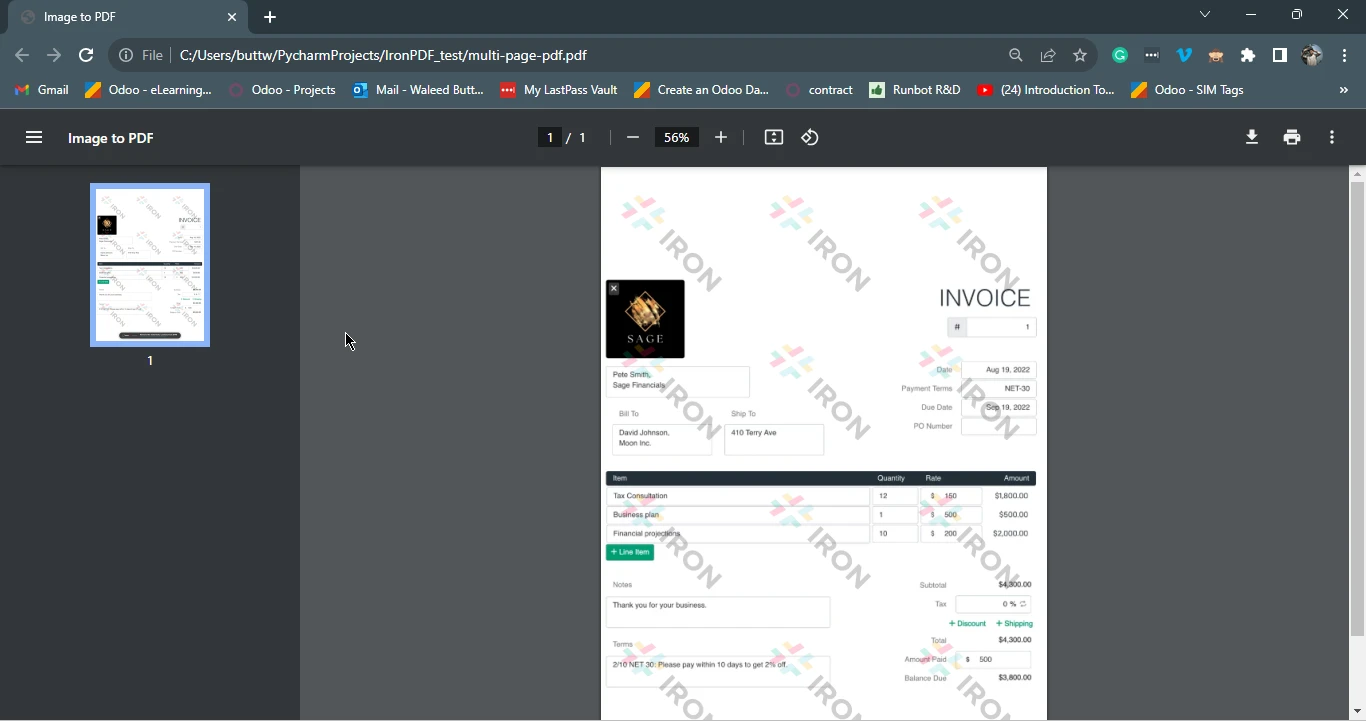
**Eine Rechnungsausgabe als PDF**
## 4. Mehrere Bilder in eine PDF-Datei konvertieren
Mit IronPDF for Python können Sie alle Bilder in einem Ordner in eine einzige PDF-Datei mit nur wenigen Zeilen Code konvertieren und zusammenführen.
Das folgende Python-Skript zeigt, wie man mehrere Bilder zu einer einzigen PDF-Datei zusammensetzt.
```python
from ironpdf import ImageToPdfConverter
import os
# List of image files in the directory "assets" with .jpg or .jpeg extensions
image_files = [os.path.join("assets", f) for f in os.listdir("assets") if f.lower().endswith(('.jpg', '.jpeg'))]
# Convert list of images into PDF
pdf = ImageToPdfConverter.ImageToPdf(image_files)
# Save the resulting composite PDF
pdf.SaveAs("composite.pdf")
```
Dieser Code nutzt die IronPDF-Bibliothek, um eine Liste von Bilddateien mit den Erweiterungen '.jpg' oder '.jpeg' aus einem angegebenen Verzeichnis ("assets") in ein einziges zusammengesetztes PDF-Dokument zu konvertieren. Hier ist eine schrittweise Erklärung:
1. Es beginnt mit dem Import der notwendigen Module aus der IronPDF-Bibliothek.
2. Es wird eine Listenverständnis verwendet, um eine Liste von Bilddateipfaden aus dem "assets"-Verzeichnis zu generieren, die den Kriterien einer '.jpg'- oder '.jpeg'-Dateierweiterung entsprechen. Diese Liste wird in der `image_files` Variable gespeichert.
3. Ein `ImageToPdf` Objekt wird aus der `image_files` Liste erstellt und alle angegebenen Bilder werden in ein einziges PDF-Dokument umgewandelt.
4. Schließlich wird das zusammengesetzte PDF als "composite.pdf" mit der `SaveAs` Methode gespeichert.
Zusammenfassend scannt dieser Code ein Verzeichnis nach Bilddateien mit bestimmten Erweiterungen, kompiliert sie zu einem einzigen PDF-Dokument und speichert das resultierende PDF als "composite.pdf".
### 4.1. Ausgabebild
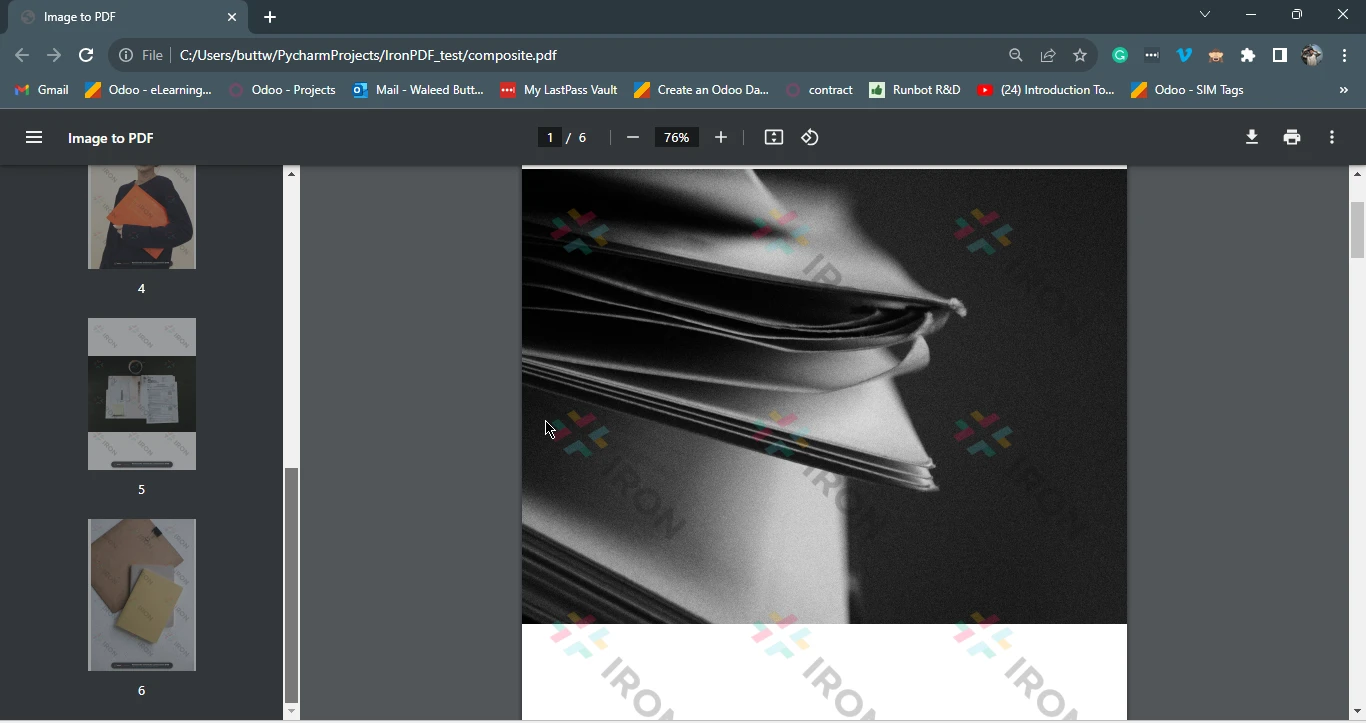
**Ein PDF von Fotos, wobei jedes eine Seite einnimmt**
## 5. Fazit
Dieser Artikel erkundete die Welt der Bild-zu-PDF-Konvertierung in Python und bot Ihnen praktische Einblicke und leicht verständliche Beispiele, die Ihnen helfen, diese wesentliche Fähigkeit zu meistern. Am Beispiel der Nutzung von IronPDF for Python wurde demonstriert, wie Sie mühelos einzelne Bilder in PDF-Dokumente konvertieren und sogar mehrere Bilder in eine einzige, zusammenhängende PDF-Datei zusammenführen können.
Mit der benutzerfreundlichen API von IronPDF können Python-Entwickler Aufgaben der PDF-Erstellung, -Konvertierung und -Manipulation rationalisieren und es zu einer wertvollen Ressource für Projekte machen, die Berichte, Rechnungen, interaktive Dokumente und mehr umfassen. Indem Sie den in diesem Artikel beschriebenen Schritten folgen, können Sie die Leistungsfähigkeit von Python nutzen und Ihre Dokumentenverwaltungsfähigkeiten verbessern, während Sie Ihren Arbeitsablauf vereinfachen und die Effizienz steigern.
Wenn Sie sich fragen, wie Sie PDF-Dateien in Bilder konvertieren können, schauen Sie sich [**dieses Tutorial**](/python/how-to/python-pdf-to-image/) an. Außerdem finden Sie den Quellcode für das Beispielbild zu PDF als Beispiel auf der [**IronPDF-Website**](/python/examples/image-to-pdf/).
Dieser Artikel wird die Welt der Bild-zu-PDF-Konvertierung in Python erkunden und Ihnen wertvolle Einblicke sowie praktische Codebeispiele geben, die Ihnen helfen, diese unverzichtbare Fähigkeit zu beherrschen. Also, lassen Sie uns diese Reise beginnen. Die in diesem Artikel verwendete Python-Datei und Bibliothek ist IronPDF for Python.
Wie man Bilder in PDF in Python konvertiert
Installieren Sie die Python-Bibliothek zur Konvertierung von Bildern in PDF-Dateien.
Verwenden Sie die ImageToPdfConverter Methode, um ein Bild in eine PDF-Datei zu konvertieren.
Speichern Sie die neu erstellten PDF-Dokumente mit der SaveAs Methode.
Konvertieren Sie mehrere Bilder in ein einzelnes PDF-Dateiobjekt.
Führen Sie das Projekt aus, um die Ausgabedatei zu sehen.
1. Was ist IronPDF?
IronPDF for Python ist eine vielseitige Bibliothek, die es Entwicklern ermöglicht, einfach PDF-Dokumente in Python-Anwendungen zu erstellen, zu manipulieren und mit ihnen zu arbeiten. Es bietet eine umfassende Sammlung von Werkzeugen zum Erstellen von PDFs von Grund auf, Konvertieren von HTML und Bildern in PDFs sowie zum Ausführen verschiedener Operationen an vorhandenen PDFs, wie Zusammenführen, Teilen und Hinzufügen interaktiver Elemente wie Formulare und Anmerkungen. Mit seiner benutzerfreundlichen API vereinfacht IronPDF die Aufgaben der PDF-Erstellung und -Manipulation und macht es zu einem wertvollen Werkzeug für Entwickler, die PDF-Funktionalitäten in ihre Python-Projekte integrieren möchten, egal ob Berichterstellung, Rechnungen oder interaktive Dokumente.
2. Erstellen eines neuen PyCharm-Projekts und Installation von IronPDF
Um ein neues PyCharm-Projekt zu erstellen und IronPDF zu installieren, müssen Sie die folgenden Schritte befolgen:
Installieren Sie PyCharm: Falls Sie es noch nicht gemacht haben, laden Sie PyCharm von der JetBrains-Website herunter und installieren Sie es (https://www.jetbrains.com/pycharm/). Stellen Sie sicher, dass Python ebenfalls auf Ihrem System installiert ist.
Erstellen Sie ein neues PyCharm-Projekt: Öffnen Sie PyCharm und folgen Sie diesen Schritten, um ein neues Projekt zu erstellen:
Klicken Sie oben links auf "Datei".
Wählen Sie "Neues Projekt..." aus.
Wählen Sie den Ort, an dem Sie Ihr Projekt erstellen möchten, und geben Sie ihm einen Namen.
Wählen Sie den Python-Interpreter aus, den Sie für Ihr Projekt verwenden möchten (Sie müssen möglicherweise eine virtuelle Umgebung erstellen, falls Sie dies noch nicht getan haben).
Installieren Sie IronPDF: Um die IronPDF-Bibliothek zu installieren, können Sie den Python-Paketmanager pip verwenden. Öffnen Sie das Terminal innerhalb von PyCharm und führen Sie den folgenden Befehl aus:
> pip install ironpdf
pip install ironpdf
Dieser Befehl lädt die IronPDF-Bibliothek und ihre Abhängigkeiten herunter und installiert sie.
3. Konvertieren von Bildern in PDF-Dateien
Sobald der neue PyCharm-Projektordner erstellt und IronPDF installiert ist, lassen Sie uns ein Bild mit IronPDF for Python in eine PDF-Datei konvertieren. Im folgenden Codeausschnitt sehen Sie, wie Sie ein Bild in eine PDF-Datei konvertieren können.
from ironpdf importImageToPdfConverter# Convert a single image to PDFpdf = ImageToPdfConverter.ImageToPdf("win to pay.png")# Save the converted PDF to a filepdf.SaveAs("image-to-pdf.pdf")
from ironpdf import ImageToPdfConverter

# Convert a single image to PDF
pdf = ImageToPdfConverter.ImageToPdf("win to pay.png")

# Save the converted PDF to a file
pdf.SaveAs("image-to-pdf.pdf")
Python
Dieser Codeausschnitt verwendet die IronPDF-Bibliothek, um eine Bilddatei mit dem Namen "win to pay.png" in ein PDF-Dokument zu konvertieren. Es erstellt zuerst ein ImageToPdfConverter Objekt und übergibt den Pfad zur Bilddatei als Parameter. Dann speichert es das konvertierte PDF mit dem Dateinamen "image-to-pdf.pdf" mit der SaveAs Methode. Im Wesentlichen wird ein Bild in eine PDF-Datei umgewandelt, was für verschiedene Dokumentenmanagement- und Sharing-Zwecke nützlich sein kann.
3.1. Ausgabepdf-Datei
Eine Rechnungsausgabe als PDF
4. Mehrere Bilder in eine PDF-Datei konvertieren
Mit IronPDF for Python können Sie alle Bilder in einem Ordner in eine einzige PDF-Datei mit nur wenigen Zeilen Code konvertieren und zusammenführen.
Das folgende Python-Skript zeigt, wie man mehrere Bilder zu einer einzigen PDF-Datei zusammensetzt.
from ironpdf importImageToPdfConverterimport os# List of image files in the directory "assets" with .jpg or .jpeg extensionsimage_files = [os.path.join("assets", f) for f in os.listdir("assets") if f.lower().endswith(('.jpg', '.jpeg'))]# Convert list of images into PDFpdf = ImageToPdfConverter.ImageToPdf(image_files)# Save the resulting composite PDFpdf.SaveAs("composite.pdf")
from ironpdf import ImageToPdfConverter
import os

# List of image files in the directory "assets" with .jpg or .jpeg extensions
image_files = [os.path.join("assets", f) for f in os.listdir("assets") if f.lower().endswith(('.jpg', '.jpeg'))]

# Convert list of images into PDF
pdf = ImageToPdfConverter.ImageToPdf(image_files)

# Save the resulting composite PDF
pdf.SaveAs("composite.pdf")
Python
Dieser Code nutzt die IronPDF-Bibliothek, um eine Liste von Bilddateien mit den Erweiterungen '.jpg' oder '.jpeg' aus einem angegebenen Verzeichnis ("assets") in ein einziges zusammengesetztes PDF-Dokument zu konvertieren. Hier ist eine schrittweise Erklärung:
Es beginnt mit dem Import der notwendigen Module aus der IronPDF-Bibliothek.
Es wird eine Listenverständnis verwendet, um eine Liste von Bilddateipfaden aus dem "assets"-Verzeichnis zu generieren, die den Kriterien einer '.jpg'- oder '.jpeg'-Dateierweiterung entsprechen. Diese Liste wird in der image_files Variable gespeichert.
Ein ImageToPdf Objekt wird aus der image_files Liste erstellt und alle angegebenen Bilder werden in ein einziges PDF-Dokument umgewandelt.
Schließlich wird das zusammengesetzte PDF als "composite.pdf" mit der SaveAs Methode gespeichert.
Zusammenfassend scannt dieser Code ein Verzeichnis nach Bilddateien mit bestimmten Erweiterungen, kompiliert sie zu einem einzigen PDF-Dokument und speichert das resultierende PDF als "composite.pdf".
4.1. Ausgabebild
Ein PDF von Fotos, wobei jedes eine Seite einnimmt
5. Fazit
Dieser Artikel erkundete die Welt der Bild-zu-PDF-Konvertierung in Python und bot Ihnen praktische Einblicke und leicht verständliche Beispiele, die Ihnen helfen, diese wesentliche Fähigkeit zu meistern. Am Beispiel der Nutzung von IronPDF for Python wurde demonstriert, wie Sie mühelos einzelne Bilder in PDF-Dokumente konvertieren und sogar mehrere Bilder in eine einzige, zusammenhängende PDF-Datei zusammenführen können.
Mit der benutzerfreundlichen API von IronPDF können Python-Entwickler Aufgaben der PDF-Erstellung, -Konvertierung und -Manipulation rationalisieren und es zu einer wertvollen Ressource für Projekte machen, die Berichte, Rechnungen, interaktive Dokumente und mehr umfassen. Indem Sie den in diesem Artikel beschriebenen Schritten folgen, können Sie die Leistungsfähigkeit von Python nutzen und Ihre Dokumentenverwaltungsfähigkeiten verbessern, während Sie Ihren Arbeitsablauf vereinfachen und die Effizienz steigern.
Wenn Sie sich fragen, wie Sie PDF-Dateien in Bilder konvertieren können, schauen Sie sich dieses Tutorial an. Außerdem finden Sie den Quellcode für das Beispielbild zu PDF als Beispiel auf der IronPDF-Website.
Curtis Chau hat einen Bachelor-Abschluss in Informatik von der Carleton University und ist spezialisiert auf Frontend-Entwicklung mit Expertise in Node.js, TypeScript, JavaScript und React. Leidenschaftlich widmet er sich der Erstellung intuitiver und ästhetisch ansprechender Benutzerschnittstellen und arbeitet gerne mit modernen Frameworks sowie der Erstellung gut strukturierter, optisch ansprechender Handbücher.




 Eine Rechnungsausgabe als PDF
 Ein PDF von Fotos, wobei jedes eine Seite einnimmt
















