



更新日 2026年4月21日
Scrapy in Python(開発者向けのしくみ)
ここにScrapy、PythonにおけるWebスクレイピングフレームワークとIronPDFが登場し、オンラインデータの抽出と動的PDFの作成を最適化するための2つの強力なライブラリが協力しています。
詳しく読む

この記事では、 IronPDF Python 向けを使用して、テンプレートから簡単な PDF ドキュメントを作成します。
IronPDF は、開発者が PDF ドキュメントを操作する方法に革命をもたらす強力な Python ライブラリです。 PDF ファイルの作成、編集、操作を簡素化するように設計された IronPDF を使用すると、Python プログラマーは高度な PDF 機能をアプリケーションに簡単に統合できるようになります。 PDF を最初から生成する場合でも、HTML コンテンツを高品質の PDF に変換する場合でも、既存の PDFを結合、分割、編集する場合でも、IronPDF の包括的なツールと API のセットは、直感的で効率的なソリューションを提供します。 ユーザーフレンドリーなインターフェースと充実したドキュメントを備えた IronPDF は、Python プロジェクトで PDF の可能性を最大限に活用したい開発者に無限の可能性をもたらし、ドキュメント管理と自動化の分野で非常に貴重な資産となります。
Python でテンプレートから PDF を生成するには、次の前提条件を満たす必要があります。
Python のインストール: システムに Python がインストールされていることを確認します。 IronPDF ライブラリは Python 3.0 以降のバージョンと互換性があるため、互換性のある Python がインストールされていることを確認してください。
.NET 6.0 SDK: Python で IronPDF ライブラリを利用するには、.NET 6.0 SDK が前提条件です。 IronPDF は .NET Framework 上に構築されており、PDF の生成と操作に必要な基礎機能を提供します。 したがって、Python で IronPDF を使用するには、.NET 6.0 SDK をインストールする必要があります。
IronPDFライブラリ: IronPDFライブラリをインストールするには、pipでPythonパッケージマネージャーを使用してください。 コマンドライン インターフェイスを開き、次のコマンドを実行します。
統合開発環境 (IDE): 厳密には必要ではありませんが、IDE を使用すると開発エクスペリエンスが大幅に向上します。 コード補完、デバッグ、より合理化されたワークフローなどの機能を提供します。 Python 開発用の人気のある IDE の 1 つは PyCharm です。 PyCharm は、JetBrains の Web サイト(https://www.jetbrains.com/pycharm/ ) からダウンロードしてインストールできます。
以下にPyCharmで新しいPythonプロジェクトを作成する手順を示します。
新しい Python プロジェクトを作成するには、PyCharm を開き、上部のメニューの"ファイル"に移動して、"新しいプロジェクト"をクリックします。
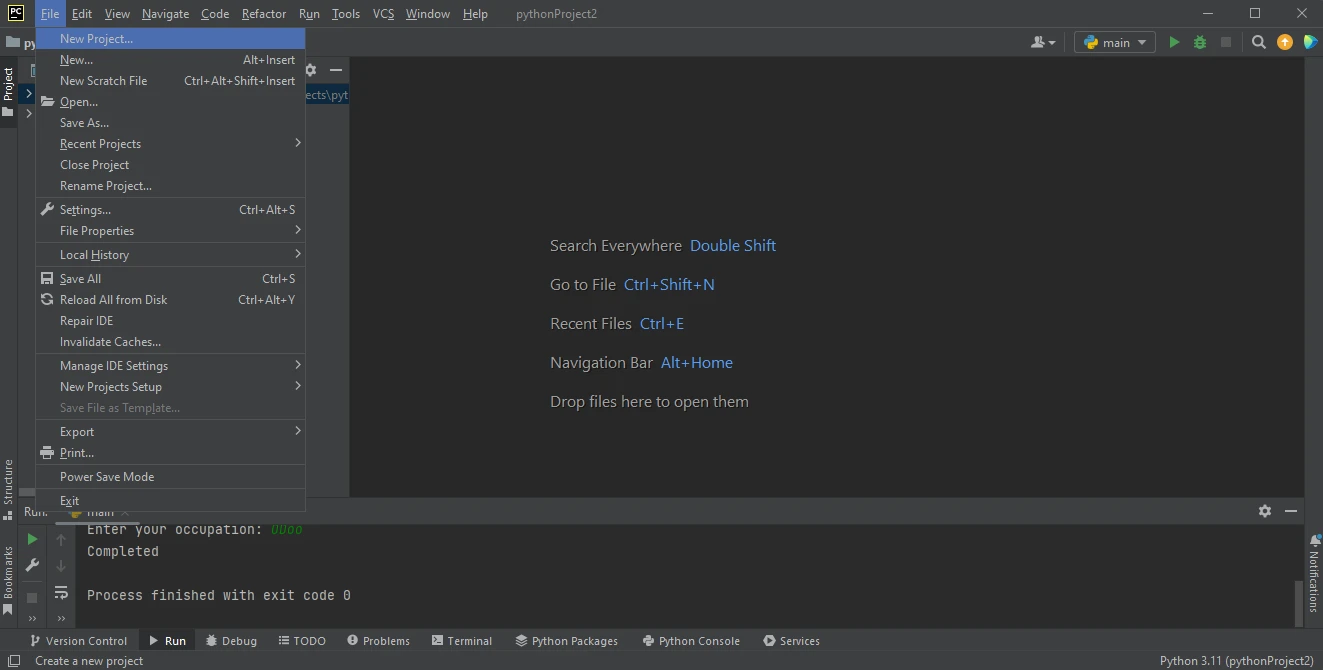 PyCharm IDE
プロジェクトの環境と場所を指定できる新しいウィンドウが表示されます。 環境を選択したら、 **"作成"**ボタンをクリックします。
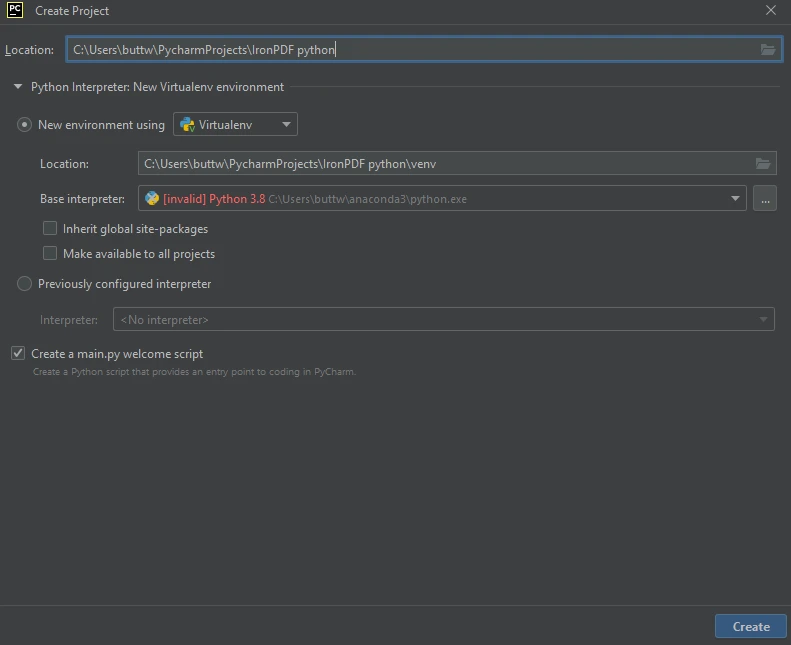 PyCharmで新しいPythonプロジェクトを作成
これで、デモ用の Python プロジェクトが作成され、使用できるようになります。
IronPDFをインストールするには、端末を開いて次のコマンドpip install ironpdfを実行し、Enterキーを押してください。 ターミナル出力は次のようになります。
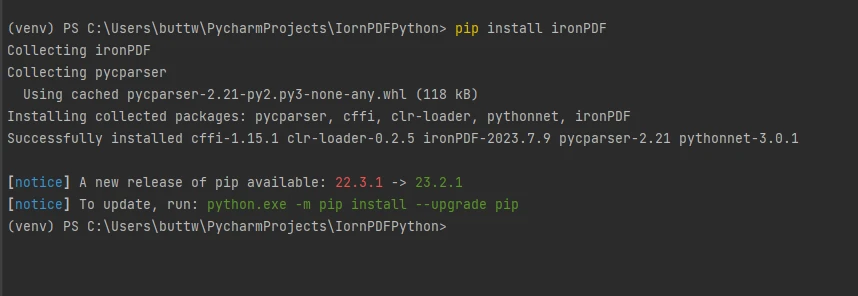 IronPDFパッケージをインストールする
このセクションでは、コンソールからの入力データを使用して HTML テンプレートから PDF ドキュメントを生成し、PDF ファイルを作成する方法について説明します。
まず、PDF ファイルを作成するためのいくつかの依存関係をインポートします。
# Import the required classes from the libraries
from ironpdf import ChromePdfRenderer
from jinja2 import Template次に、ChromePdfRendererオブジェクトとして宣言し、HTMLテンプレートをレンダリングするために使用します。
# Create a renderer object to generate PDFs
renderer = ChromePdfRenderer()次に、PDF ファイルを作成するために再利用できる HTML テンプレート ドキュメントを作成します。 新しい変数を作成し、プレースホルダーを含む HTML コンテンツを入力するだけです。
# Define an HTML template with placeholders for dynamic data
html_template = """
<!DOCTYPE html>
<html>
<head>
    <title>{{title}}</title>
</head>
<body>
    <h1>{{title}}</h1>
    <p>
        Hello, {{name}}! This is a sample PDF generated from a template using IronPDF for Python.
    </p>
    <p>
        Your age is {{age}} and your occupation is {{occupation}}.
    </p>
</body>
</html>
"""デザイン テンプレートが準備できたら、ユーザーからの入力を取得して辞書に保存するコードを記述します。
# Gather input from the user
title = input("Enter the title: ")
name = input("Enter your name: ")
age = input("Enter your age: ")
occupation = input("Enter your occupation: ")

# Store the input data into a dictionary for rendering the template
data = {
    "title": title,
    "name": name,
    "age": age,
    "occupation": occupation
}さらに、下記のコードは、データをテンプレートドキュメントに統合し、先に作成したIronPDF rendererオブジェクトを使用してHTMLテンプレートをレンダリングします。 最後に、SaveAsメソッドを使用してPDFファイルを保存します。
# Create a Template object with the HTML structure
template = Template(html_template)

# Render the template with the user-provided data
html_content = template.render(**data)

# Generate the PDF from the rendered HTML content
pdf = renderer.RenderHtmlAsPdf(html_content)

# Save the generated PDF to a file
pdf.SaveAs("output.pdf")これで、PDF ファイルを動的に作成するコードが完成しました。 コードを実行して出力を確認しましょう。
コードを実行すると、ユーザーに次の入力を求めます。
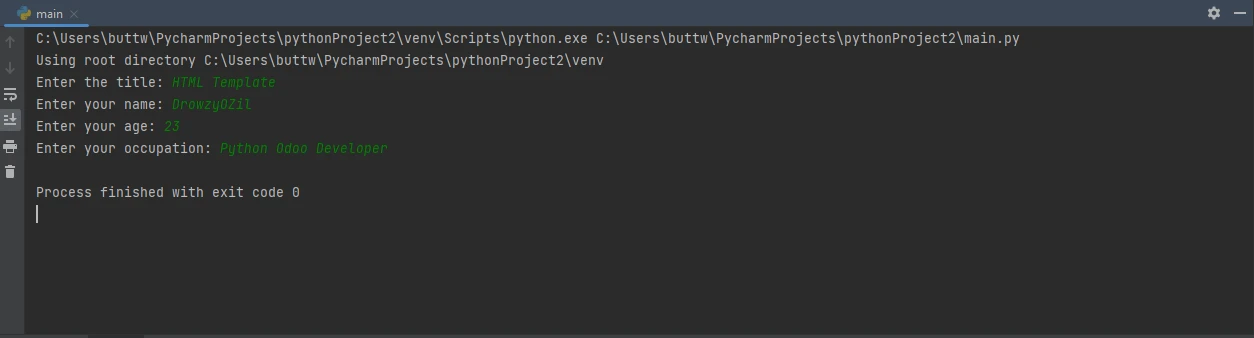 コンソールはユーザーからの追加入力を必要とします
入力内容を 1 つずつ入力し、入力するたびに Enter キーを押します。 4 つの入力をすべて入力すると、PDF ファイルが生成されます。
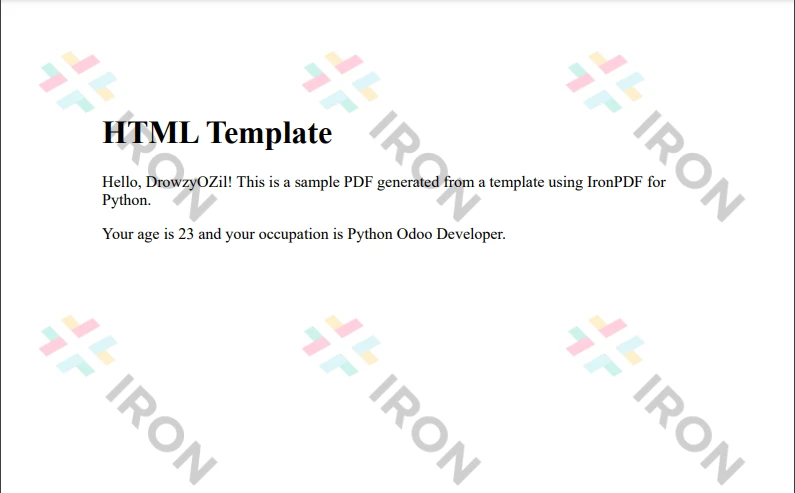 出力PDFファイル
次に、プログラムを再実行し、異なる入力を試します。
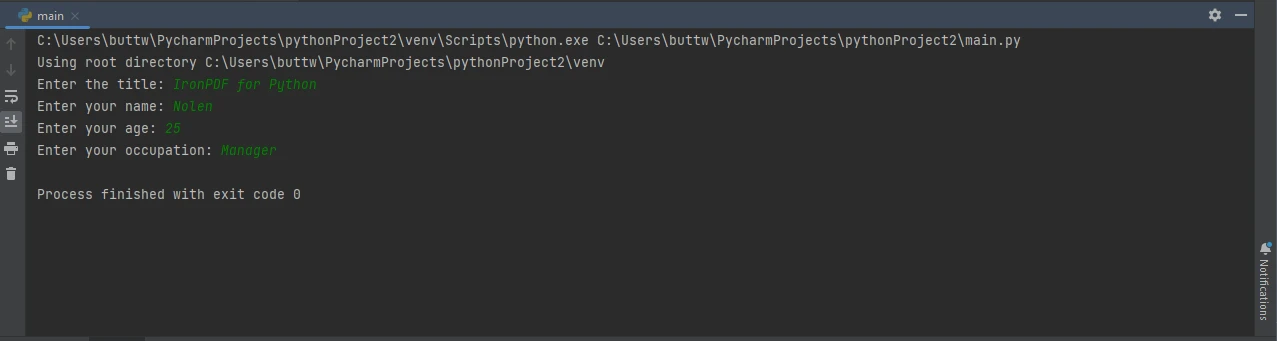 異なる入力を持つコンソール
以下に示すように、出力ファイルの形式は同じですが、新しい入力で更新されています。
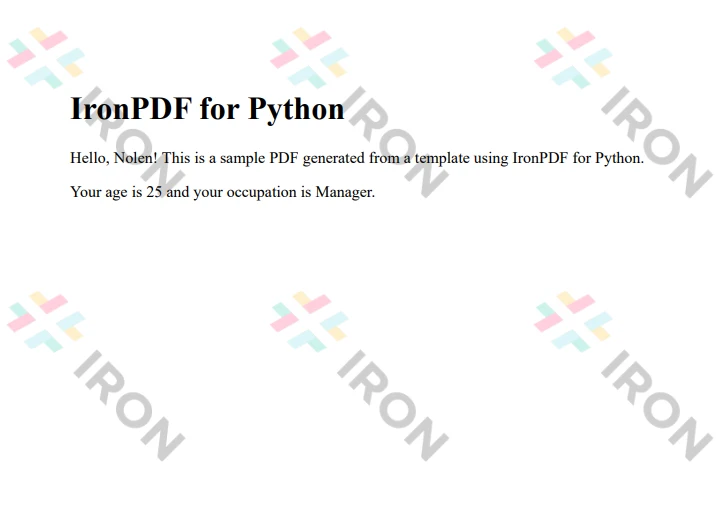 新しい出力PDFファイル
IronPDF を使用して Python で PDF を作成、変更、読み取る方法の詳細については、ドキュメント ページをご覧ください。
プログラミングとドキュメント自動化の世界では、テンプレートから PDF ドキュメントをレンダリングするために Python でIronPDFライブラリを利用することで、ドキュメント管理とワークフローの効率に革命が起こりました。 この強力な組み合わせにより、開発者は請求書、レポート、証明書などのカスタマイズされた PDF ファイルを簡単に作成できるようになり、生産性とユーザー エクスペリエンスが向上します。 IronPDF の包括的なツールと API を Python プロジェクトにシームレスに統合することで、開発者は PDF の生成、編集、操作タスクを簡単に処理できるようになり、開発プロセスが合理化され、一貫性のある洗練された出力が保証されます。 Python の汎用性と IronPDF の機能を組み合わせたこのダイナミックな組み合わせは、効率的で自動化された PDF ドキュメント ソリューションを求める開発者にとって欠かせない資産となります。 さらに、Python コードを適切に編集することで、同じ手法を使用して CSV ファイルから PDF を作成することもできます。
お気づきかもしれませんが、出力ファイルには透かしが入っています。 ライセンスを購入すれば簡単に削除できます。 このLiteパッケージには永続ライセンス、30日間の返金保証、1年間のソフトウェアサポート、およびアップグレードの可能性が含まれています。 IronPDF では無料試用ライセンスも提供しています。

Curtis Chauは、カールトン大学でコンピュータサイエンスの学士号を取得し、Node.js、TypeScript、JavaScript、およびReactに精通したフロントエンド開発を専門としています。直感的で美しいユーザーインターフェースを作成することに情熱を持ち、Curtisは現代のフレームワークを用いた開発や、構造の良い視覚的に魅力的なマニュアルの作成を楽しんでいます。



IronPDF はIRONSUITEの一部です
オフィス文書向けの.NET API製品10個

PDFがHTMLのように見える必要があるとき、迅速に。











