from ironpdf import *

# Instantiate Renderer
renderer = ChromePdfRenderer()

# Create a PDF from a HTML string using Python
pdf = renderer.RenderHtmlAsPdf("<h1>Hello World</h1>")

# Export to a file or Stream
pdf.SaveAs("output.pdf")

# Advanced Example with HTML Assets
# Load external html assets: Images, CSS and JavaScript.
# An optional BasePath 'C:\site\assets\' is set as the file location to load assets from
myAdvancedPdf = renderer.RenderHtmlAsPdf("<img src='icons/iron.png'>", r"C:\site\assets")
myAdvancedPdf.SaveAs("html-with-assets.pdf")
from ironpdf import *# Instantiate Rendererrenderer = ChromePdfRenderer()# Create a PDF from a HTML string using Pythonpdf = renderer.RenderHtmlAsPdf("<h1>Hello World</h1>")# Export to a file or Streampdf.SaveAs("output.pdf")# Advanced Example with HTML Assets# Load external html assets: Images, CSS and JavaScript.# An optional BasePath 'C:\site\assets\' is set as the file location to load assets frommyAdvancedPdf = renderer.RenderHtmlAsPdf("<img src='icons/iron.png'>", r"C:\site\assets")myAdvancedPdf.SaveAs("html-with-assets.pdf")
Bu makale, IronPDF for Python kullanarak şablonlardan basit PDF belgeleri oluşturmayı kullanacaktır.
## IronPDF for Python
[IronPDF](/python/), geliştiricilerin PDF belgeleriyle etkileşimlerini devrim niteliğinde değiştiren güçlü bir Python kütüphanesidir. PDF dosyalarının oluşturulmasını, düzenlenmesini ve manipülasyonunu basitleştirmek üzere tasarlanan IronPDF, Python programcılarına, uygulamalarına gelişmiş PDF işlevselliklerini zahmetsizce entegre etme gücü verir. Başlangıçtan itibaren PDF'ler oluşturmak olsun, HTML içeriğini yüksek kaliteli PDF'lere dönüştürmek veya mevcut PDF'leri [birleştirmek](/python/how-to/python-merge-pdf/), [bölmek](/python/blog/using-ironpdf-for-python/split-pdf-python-tutorial/) ve [düzenlemek](/python/blog/using-ironpdf-for-python/python-pdf-editor-tutorial/) olsun, IronPDF'in kapsamlı araçlar ve API'leri, sezgisel ve etkili bir çözüm sunar. Kullanıcı dostu arayüzü ve geniş dokümantasyonu ile, Python projelerinde PDF'lerin tam potansiyelini kullanmak isteyen geliştiriciler için IronPDF, belge yönetimi ve otomasyonu alanında paha biçilmez bir varlık sunar.
## Gereksinimler
Python'da bir şablondan PDF oluşturmak için aşağıdaki önkoşulların yerine getirilmiş olması gerekir:
1. Python Kurulumu: Sisteminizde Python kurulu olduğundan emin olun. IronPDF kütüphanesi, Python 3.0 veya üzeri sürümlerle uyumludur, bu nedenle uyumlu bir Python kurulumu olduğundan emin olun.
2. .NET 6.0 SDK: Python'da IronPDF kütüphanesini kullanmak için .NET 6.0 SDK ön koşuldur. IronPDF, PDF oluşturma ve manipülasyonu için gerekli temel yetenekleri sağlayan .NET Framework üzerine inşa edilmiştir. Bu nedenle, Python'da IronPDF kullanmak için .NET 6.0 SDK yüklenmelidir.
3. **IronPDF** Kütüphanesi: IronPDF kütüphanesini kurmak için, Python paket yöneticisi `pip`'yi kullanın. Komut satırı arayüzünüzü açın ve aşağıdaki komutu çalıştırın:
```shell
:ProductInstall
```
4. Entegre Geliştirme Ortamı (IDE): Mutlak bir gereklilik olmasa da, bir IDE kullanmak, geliştirme deneyiminizi büyük ölçüde iyileştirebilir. Kod tamamlama, hata ayıklama ve daha düzenli bir iş akışı gibi özellikler sunar. Python geliştirme için popüler bir IDE, PyCharm'dır. PyCharm'ı JetBrains web sitesinden [**https://www.jetbrains.com/pycharm/**](https://www.jetbrains.com/pycharm/) adresinden indirip kurabilirsiniz.
## Yeni Bir Python Projesi Oluşturma
PyCharm'da yeni bir Python Projesi oluşturmak için adımlar şunlardır.
1. Yeni bir Python projesi oluşturmak için PyCharm'ı açın, üst menüde "Dosya"ya gidin ve "Yeni Proje"ye tıklayın.
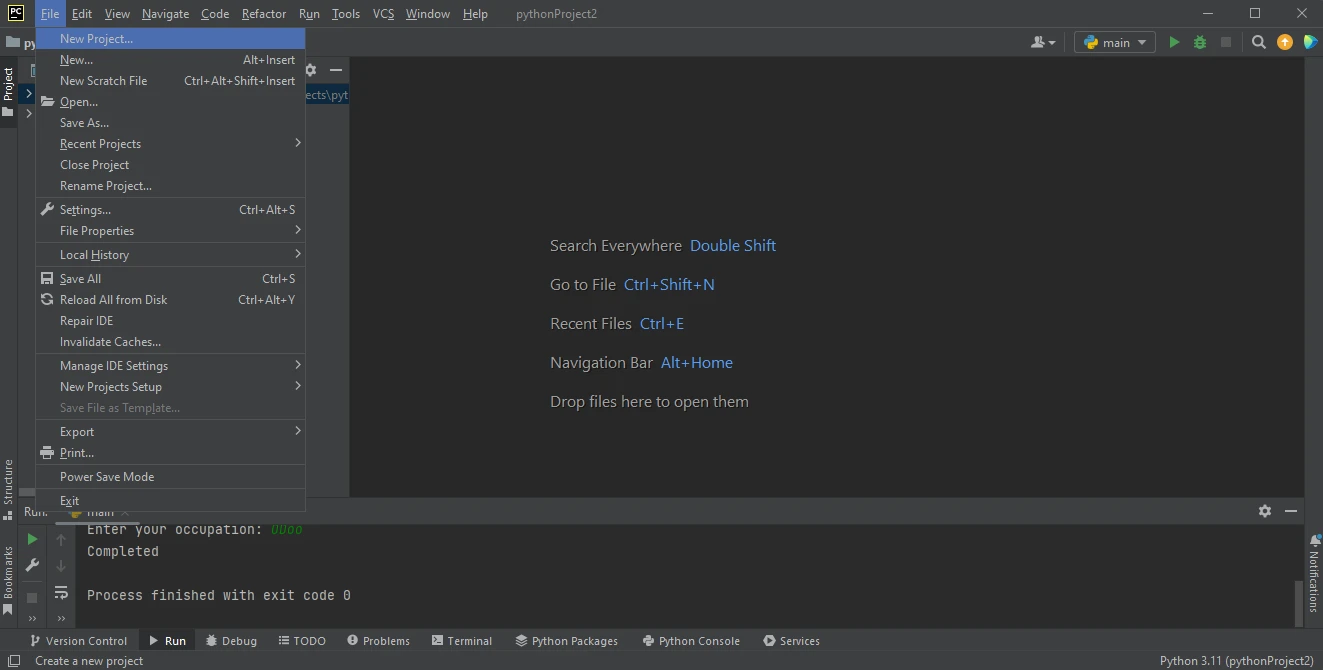
**PyCharm IDE**
2. Yeni bir pencere açılacak ve burada projenin ortamını ve konumunu belirleyebilirsiniz. Ortamı seçtikten sonra **Oluştur** düğmesine tıklayın.
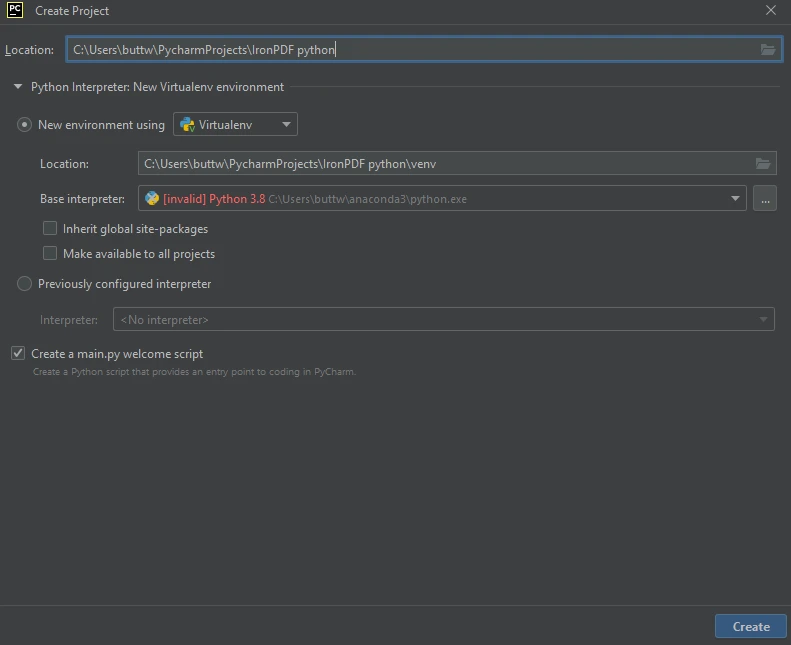
**PyCharm'da yeni bir Python projesi oluşturun**
3. İşte bu kadar, bu demo Python projesi oluşturuldu ve kullanıma hazırdır.
## IronPDF'i Yükleme
[IronPDF](/python/) kurulumu için, sadece terminali açın ve şu komutu çalıştırın `pip install ironpdf` ve enter'a basın. Terminal çıktısı bu şekilde görünmelidir.
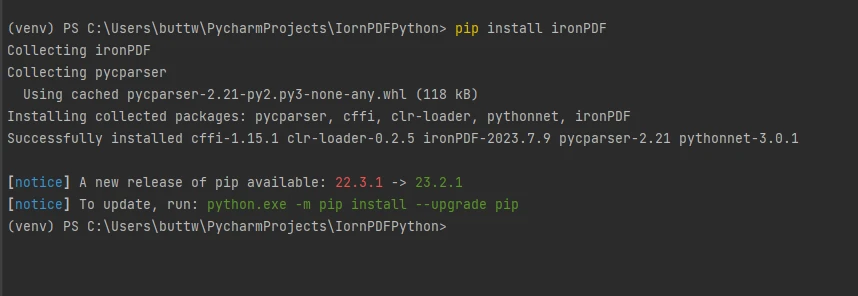
**IronPDF paketini kurun**
## IronPDF Kullanarak Şablondan PDF Dosyaları Oluşturma
Bu bölüm, konsoldan girdi verilerini kullanarak HTML şablonlarından PDF dosyaları oluşturmanın nasıl yapıldığını açıklayacaktır.
İlk olarak, PDF dosyaları oluşturmak için bazı bağımlılıkları içe aktarın.
```python
# Import the required classes from the libraries
from ironpdf import ChromePdfRenderer
from jinja2 import Template
```
Sonraki adımda, `renderer` nesnesini `ChromePdfRenderer` olarak tanımlayın ve HTML şablonlarını oluşturmak için kullanın.
```python
# Create a renderer object to generate PDFs
renderer = ChromePdfRenderer()
```
Şimdi, tekrar kullanılabilir amaçlar için PDF dosyaları oluşturmak üzere bir HTML şablon dokümanı oluşturun. Sadece yeni bir değişken oluşturun ve içine yer tutucular içeren HTML içeriğini ekleyin.
```python
# Define an HTML template with placeholders for dynamic data
html_template = """
<!DOCTYPE html>
<html>
<head>
<title>{{title}}</title>
</head>
<body>
<h1>{{title}}</h1>
<p>
Hello, {{name}}! This is a sample PDF generated from a template using IronPDF for Python.
</p>
<p>
Your age is {{age}} and your occupation is {{occupation}}.
</p>
</body>
</html>
"""
```
Tasarım şablonu hazır olduğunda, kullanıcıdan girdi alacak ve bunu bir sözlükte saklayacak kodu yazın.
```python
# Gather input from the user
title = input("Enter the title: ")
name = input("Enter your name: ")
age = input("Enter your age: ")
occupation = input("Enter your occupation: ")
# Store the input data into a dictionary for rendering the template
data = {
"title": title,
"name": name,
"age": age,
"occupation": occupation
}
```
Daha sonra, aşağıdaki kod verileri şablon belgeye entegre edecek ve daha önce oluşturulan IronPDF `renderer` nesnesini kullanarak HTML şablonlarını oluşturacaktır. Son olarak, PDF dosyasını `SaveAs` yöntemini kullanarak kaydedin.
```python
# Create a Template object with the HTML structure
template = Template(html_template)
# Render the template with the user-provided data
html_content = template.render(**data)
# Generate the PDF from the rendered HTML content
pdf = renderer.RenderHtmlAsPdf(html_content)
# Save the generated PDF to a file
pdf.SaveAs("output.pdf")
```
Bu sayede, dinamik PDF dosyaları oluşturmak için kod tamamlanmıştır. Çıktıyı görmek için kodu çalıştıralım.
### Çıktı Örneği 1
Kodu çalıştırdıktan sonra kullanıcıdan aşağıdaki girdileri isteyecek.
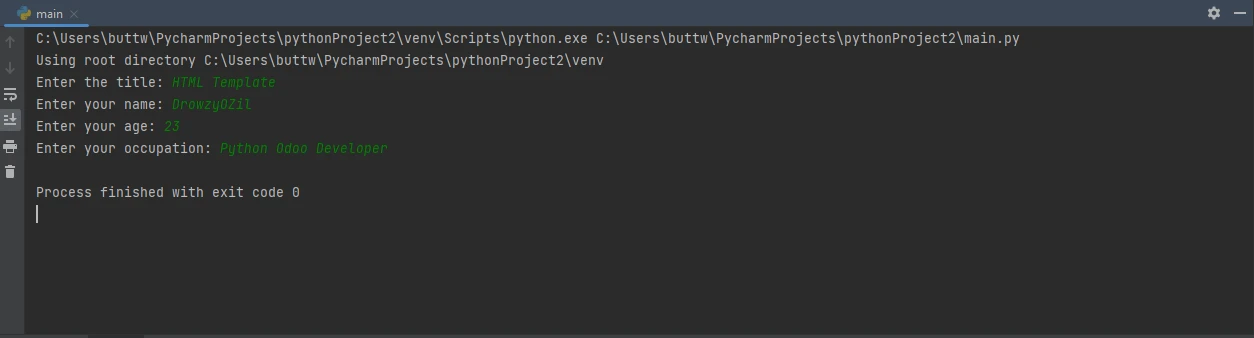
**Konsol, kullanıcıdan ek girdi bekliyor**
Girdileri birer birer girin ve her biri sonrasında enter tuşuna basın. Tüm dört giriş tamamlandığında, bir PDF dosyası oluşturacaktır.
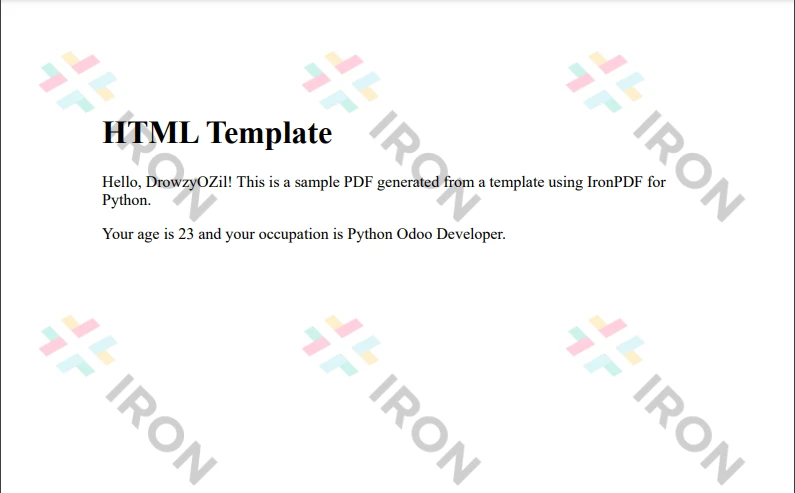
**Çıktı PDF dosyası**
### Çıktı Örneği 2
Şimdi, programı yeniden çalıştırın ve farklı girdiler deneyin.
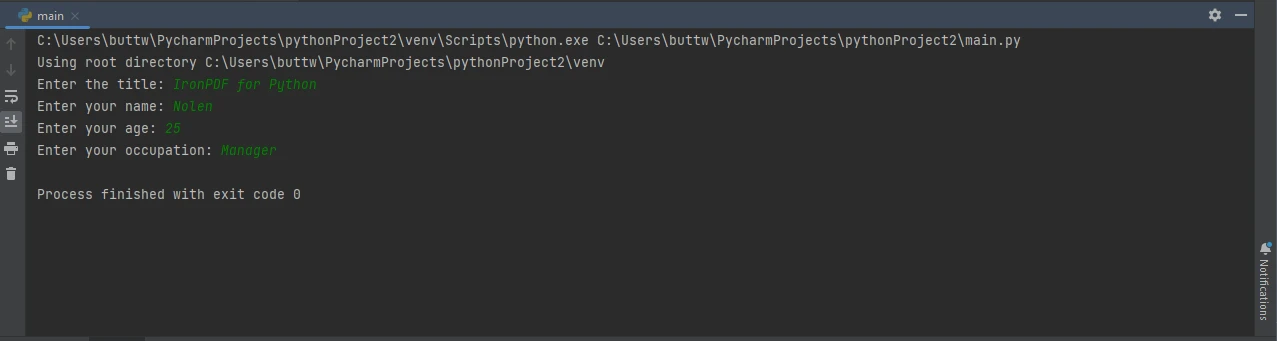
**Konsol farklı girdiler ile**
Aşağıda görebileceğiniz gibi, çıktı dosyası formatı aynı, ancak yeni girdilerle güncellenmiştir.
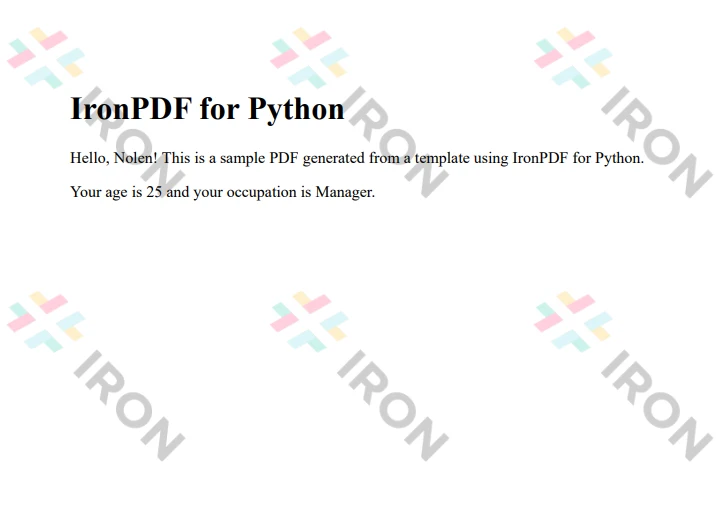
**Yeni çıktı PDF dosyası**
IronPDF kullanarak Python'da PDF oluşturma, değiştirme ve okuma hakkında daha fazla bilgi için, [doküman sayfasını](/python/docs/) ziyaret edin.
## Sonuç
Programlama ve belge otomasyonu dünyasında, Python'un [IronPDF](/python/) kütüphanesini şablonlardan PDF belgeleri oluşturma amacıyla kullanımı, belge yönetimini ve iş akışı verimliliğini devrim niteliğinde değiştirdi. Bu güçlü kombinasyon, geliştiricilere, özel PDF dosyaları, fatura, rapor ve sertifikalar gibi ürünler oluşturma imkanını zahmetsizce sunarak, verimliliği ve kullanıcı deneyimini artırır. IronPDF'in kapsamlı araçlarını ve API'lerini Python projelerine sorunsuz bir şekilde entegre etme, PDF oluşturma, düzenleme ve manipülasyon görevlerini kolaylaştırarak, gerekli süreçleri hızlandırır ve tutarlı, düzgün çıktılar sağlar. Python'un çok yönlülüğü, IronPDF'in yetenekleri ile birleşince, bu dinamik ikili, hızlı ve otomatik PDF belge çözümlerini arayan geliştiriciler için vazgeçilmez bir varlık haline gelir. Ayrıca, aynı tekniği kullanarak, Python kodunuzu uygun şekilde düzenleyip CSV dosyalarından PDF dosyaları oluşturmanız da mümkündür.
Gördüğünüz gibi, çıktı dosyaları filigranla işaretlidir. Bunları kolayca bir [lisans](licensing) satın alarak kaldırabilirsiniz. `Lite` paketi, süresiz bir lisans, 30 günlük para iade garantisi, bir yıllık yazılım desteği ve yükseltme olanaklarıyla birlikte gelir. IronPDF bir [ücretsiz deneme lisansı](trial-license) da sunar.
Bu makale, IronPDF for Python kullanarak şablonlardan basit PDF belgeleri oluşturmayı kullanacaktır.
IronPDF for Python
IronPDF, geliştiricilerin PDF belgeleriyle etkileşimlerini devrim niteliğinde değiştiren güçlü bir Python kütüphanesidir. PDF dosyalarının oluşturulmasını, düzenlenmesini ve manipülasyonunu basitleştirmek üzere tasarlanan IronPDF, Python programcılarına, uygulamalarına gelişmiş PDF işlevselliklerini zahmetsizce entegre etme gücü verir. Başlangıçtan itibaren PDF'ler oluşturmak olsun, HTML içeriğini yüksek kaliteli PDF'lere dönüştürmek veya mevcut PDF'leri birleştirmek, bölmek ve düzenlemek olsun, IronPDF'in kapsamlı araçlar ve API'leri, sezgisel ve etkili bir çözüm sunar. Kullanıcı dostu arayüzü ve geniş dokümantasyonu ile, Python projelerinde PDF'lerin tam potansiyelini kullanmak isteyen geliştiriciler için IronPDF, belge yönetimi ve otomasyonu alanında paha biçilmez bir varlık sunar.
Gereksinimler
Python'da bir şablondan PDF oluşturmak için aşağıdaki önkoşulların yerine getirilmiş olması gerekir:
Python Kurulumu: Sisteminizde Python kurulu olduğundan emin olun. IronPDF kütüphanesi, Python 3.0 veya üzeri sürümlerle uyumludur, bu nedenle uyumlu bir Python kurulumu olduğundan emin olun.
.NET 6.0 SDK: Python'da IronPDF kütüphanesini kullanmak için .NET 6.0 SDK ön koşuldur. IronPDF, PDF oluşturma ve manipülasyonu için gerekli temel yetenekleri sağlayan .NET Framework üzerine inşa edilmiştir. Bu nedenle, Python'da IronPDF kullanmak için .NET 6.0 SDK yüklenmelidir.
IronPDF Kütüphanesi: IronPDF kütüphanesini kurmak için, Python paket yöneticisi pip'yi kullanın. Komut satırı arayüzünüzü açın ve aşağıdaki komutu çalıştırın:
> pip install ironpdf
pip install ironpdf
Entegre Geliştirme Ortamı (IDE): Mutlak bir gereklilik olmasa da, bir IDE kullanmak, geliştirme deneyiminizi büyük ölçüde iyileştirebilir. Kod tamamlama, hata ayıklama ve daha düzenli bir iş akışı gibi özellikler sunar. Python geliştirme için popüler bir IDE, PyCharm'dır. PyCharm'ı JetBrains web sitesinden https://www.jetbrains.com/pycharm/ adresinden indirip kurabilirsiniz.
Yeni Bir Python Projesi Oluşturma
PyCharm'da yeni bir Python Projesi oluşturmak için adımlar şunlardır.
Yeni bir Python projesi oluşturmak için PyCharm'ı açın, üst menüde "Dosya"ya gidin ve "Yeni Proje"ye tıklayın.
PyCharm IDE
Yeni bir pencere açılacak ve burada projenin ortamını ve konumunu belirleyebilirsiniz. Ortamı seçtikten sonra Oluştur düğmesine tıklayın.
PyCharm'da yeni bir Python projesi oluşturun
İşte bu kadar, bu demo Python projesi oluşturuldu ve kullanıma hazırdır.
IronPDF'i Yükleme
IronPDF kurulumu için, sadece terminali açın ve şu komutu çalıştırın pip install ironpdf ve enter'a basın. Terminal çıktısı bu şekilde görünmelidir.
IronPDF paketini kurun
IronPDF Kullanarak Şablondan PDF Dosyaları Oluşturma
Bu bölüm, konsoldan girdi verilerini kullanarak HTML şablonlarından PDF dosyaları oluşturmanın nasıl yapıldığını açıklayacaktır.
İlk olarak, PDF dosyaları oluşturmak için bazı bağımlılıkları içe aktarın.
# Import the required classes from the librariesfrom ironpdf importChromePdfRendererfrom jinja2 importTemplate
# Import the required classes from the libraries
from ironpdf import ChromePdfRenderer
from jinja2 import Template
Python
Sonraki adımda, renderer nesnesini ChromePdfRenderer olarak tanımlayın ve HTML şablonlarını oluşturmak için kullanın.
# Create a renderer object to generate PDFsrenderer = ChromePdfRenderer()
# Create a renderer object to generate PDFs
renderer = ChromePdfRenderer()
Python
Şimdi, tekrar kullanılabilir amaçlar için PDF dosyaları oluşturmak üzere bir HTML şablon dokümanı oluşturun. Sadece yeni bir değişken oluşturun ve içine yer tutucular içeren HTML içeriğini ekleyin.
# Define an HTML template with placeholders for dynamic datahtml_template = """<!DOCTYPE html><html><head> <title>{{title}}</title></head><body> <h1>{{title}}</h1> <p> Hello, {{name}}! This is a sample PDF generated from a template using IronPDF for Python. </p> <p> Your age is {{age}} and your occupation is {{occupation}}. </p></body></html>"""
# Define an HTML template with placeholders for dynamic data
html_template = """
<!DOCTYPE html>
<html>
<head>
    <title>{{title}}</title>
</head>
<body>
    <h1>{{title}}</h1>
    <p>
        Hello, {{name}}! This is a sample PDF generated from a template using IronPDF for Python.
    </p>
    <p>
        Your age is {{age}} and your occupation is {{occupation}}.
    </p>
</body>
</html>
"""
Python
Tasarım şablonu hazır olduğunda, kullanıcıdan girdi alacak ve bunu bir sözlükte saklayacak kodu yazın.
# Gather input from the usertitle = input("Enter the title: ")name = input("Enter your name: ")age = input("Enter your age: ")occupation = input("Enter your occupation: ")# Store the input data into a dictionary for rendering the templatedata = { "title": title, "name": name, "age": age, "occupation": occupation}
# Gather input from the user
title = input("Enter the title: ")
name = input("Enter your name: ")
age = input("Enter your age: ")
occupation = input("Enter your occupation: ")

# Store the input data into a dictionary for rendering the template
data = {
    "title": title,
    "name": name,
    "age": age,
    "occupation": occupation
}
Python
Daha sonra, aşağıdaki kod verileri şablon belgeye entegre edecek ve daha önce oluşturulan IronPDF renderer nesnesini kullanarak HTML şablonlarını oluşturacaktır. Son olarak, PDF dosyasını SaveAs yöntemini kullanarak kaydedin.
# Create a Template object with the HTML structuretemplate = Template(html_template)# Render the template with the user-provided datahtml_content = template.render(**data)# Generate the PDF from the rendered HTML contentpdf = renderer.RenderHtmlAsPdf(html_content)# Save the generated PDF to a filepdf.SaveAs("output.pdf")
# Create a Template object with the HTML structure
template = Template(html_template)

# Render the template with the user-provided data
html_content = template.render(**data)

# Generate the PDF from the rendered HTML content
pdf = renderer.RenderHtmlAsPdf(html_content)

# Save the generated PDF to a file
pdf.SaveAs("output.pdf")
Python
Bu sayede, dinamik PDF dosyaları oluşturmak için kod tamamlanmıştır. Çıktıyı görmek için kodu çalıştıralım.
Çıktı Örneği 1
Kodu çalıştırdıktan sonra kullanıcıdan aşağıdaki girdileri isteyecek.
Konsol, kullanıcıdan ek girdi bekliyor
Girdileri birer birer girin ve her biri sonrasında enter tuşuna basın. Tüm dört giriş tamamlandığında, bir PDF dosyası oluşturacaktır.
Çıktı PDF dosyası
Çıktı Örneği 2
Şimdi, programı yeniden çalıştırın ve farklı girdiler deneyin.
Konsol farklı girdiler ile
Aşağıda görebileceğiniz gibi, çıktı dosyası formatı aynı, ancak yeni girdilerle güncellenmiştir.
Yeni çıktı PDF dosyası
IronPDF kullanarak Python'da PDF oluşturma, değiştirme ve okuma hakkında daha fazla bilgi için, doküman sayfasını ziyaret edin.
Sonuç
Programlama ve belge otomasyonu dünyasında, Python'un IronPDF kütüphanesini şablonlardan PDF belgeleri oluşturma amacıyla kullanımı, belge yönetimini ve iş akışı verimliliğini devrim niteliğinde değiştirdi. Bu güçlü kombinasyon, geliştiricilere, özel PDF dosyaları, fatura, rapor ve sertifikalar gibi ürünler oluşturma imkanını zahmetsizce sunarak, verimliliği ve kullanıcı deneyimini artırır. IronPDF'in kapsamlı araçlarını ve API'lerini Python projelerine sorunsuz bir şekilde entegre etme, PDF oluşturma, düzenleme ve manipülasyon görevlerini kolaylaştırarak, gerekli süreçleri hızlandırır ve tutarlı, düzgün çıktılar sağlar. Python'un çok yönlülüğü, IronPDF'in yetenekleri ile birleşince, bu dinamik ikili, hızlı ve otomatik PDF belge çözümlerini arayan geliştiriciler için vazgeçilmez bir varlık haline gelir. Ayrıca, aynı tekniği kullanarak, Python kodunuzu uygun şekilde düzenleyip CSV dosyalarından PDF dosyaları oluşturmanız da mümkündür.
Gördüğünüz gibi, çıktı dosyaları filigranla işaretlidir. Bunları kolayca bir lisans satın alarak kaldırabilirsiniz. Lite paketi, süresiz bir lisans, 30 günlük para iade garantisi, bir yıllık yazılım desteği ve yükseltme olanaklarıyla birlikte gelir. IronPDF bir ücretsiz deneme lisansı da sunar.
Curtis Chau, Bilgisayar Bilimleri alanında Lisans Derecesine (Carleton Üniversitesi) sahip ve Node.js, TypeScript, JavaScript ve React konularında uzmanlaşmış ön uç geliştirmeyle ilgileniyor. Sezgisel ve estetik açıdan hoş kullanıcı arayüzleri oluşturma tutkunu, Curtis modern çerçevelerle çalışmayı ve iyi yapılandırılmış, görsel olarak çekici kılavuzlar oluşturmayı seviyor.




 PyCharm IDE
 PyCharm'da yeni bir Python projesi oluşturun
 IronPDF paketini kurun
 Konsol, kullanıcıdan ek girdi bekliyor
 Çıktı PDF dosyası
 Konsol farklı girdiler ile
 Yeni çıktı PDF dosyası
















