

如何在 Python 中生成 PDF 表單

本文將使用IronPDF for Python 從範本建立簡單的PDF文件。
IronPDF for Python
IronPDF 是一個強大的Python程式庫,可革新開發者與PDF文件交互的方式。 IronPDF旨在簡化PDF檔案的建立、編輯和操作,讓Python程式設計師能輕鬆地將先進的PDF功能整合到他們的應用程式中。 無論是從頭生成PDF、將HTML內容轉換為高品質PDF,還是合併、拆分和編輯現有的PDF,IronPDF豐富的工具和API套件提供了一個直觀且高效的解決方案。 憑藉其使用者友好的介面和豐富的文件,IronPDF為尋求發揮PDF潛力的開發者開闢了一個廣闊的可能性世界,使其成為文件管理和自動化領域的寶貴資產。
先決條件
在Python中從範本生成PDF需要以下前提條件:
- Python安裝:確保您已經在系統上安裝Python。 IronPDF程式庫相容Python 3.0及以上的版本,因此請確保您的Python安裝與之相容。
- .NET 6.0 SDK:使用IronPDF程式庫於Python中需要.NET 6.0 SDK作為前提。 IronPDF建立於.NET Framework之上,提供PDF生成和操作所需的基礎能力。 因此,必須安裝.NET 6.0 SDK才能在Python中使用IronPDF。
IronPDF程式庫:要安裝IronPDF程式庫,請使用
pip這個Python套件管理器。 打開命令行介面並執行以下命令:pip install ironpdf
- 整合式開發環境(IDE):雖然不是絕對必要的,但使用IDE可以大大提升您的開發體驗。 它提供如程式碼完成功能、除錯及更精簡的工作流程。 Python開發中一個受歡迎的IDE是PyCharm。 您可以從JetBrains網站上下載並安裝PyCharm,網址為https://www.jetbrains.com/pycharm/。
建立一個新的Python專案
以下是用PyCharm建立新Python專案的步驟。
要建立一個新的Python專案,打開PyCharm,進入頂部選單的"文件"並點擊"新專案"。
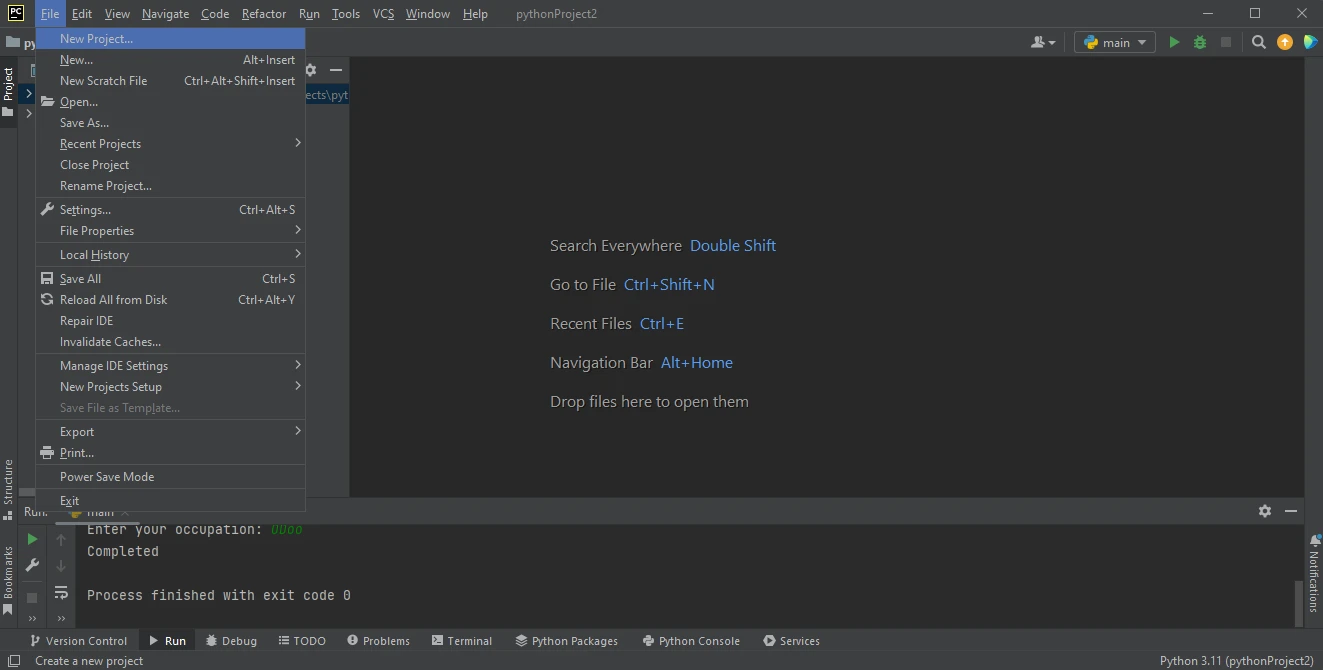 PyCharm IDE
將出現一個新窗口,您可以在其中指定專案的環境和位置。 選擇好環境後,點擊建立按鈕。
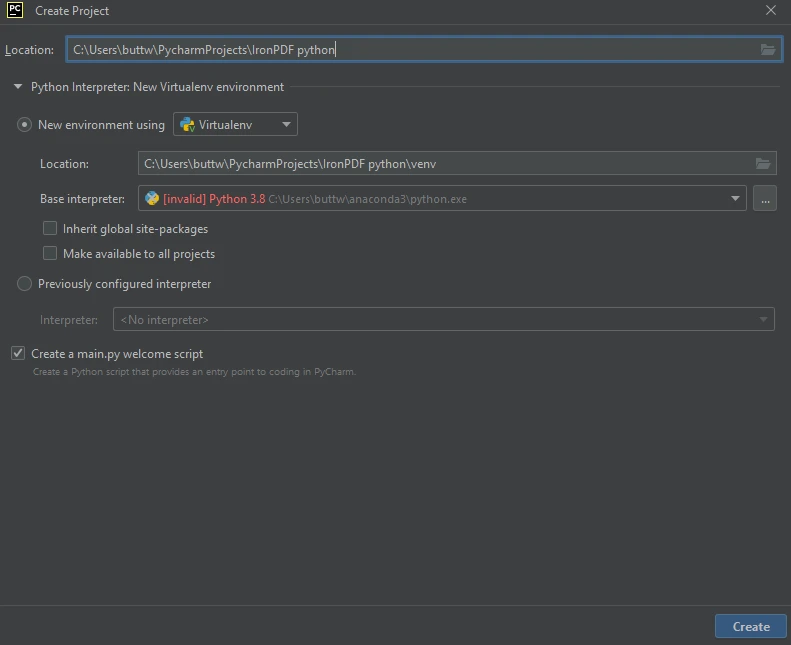 在PyCharm中建立新Python專案
- 就這樣,這個示範Python專案已經建立並可以使用了。
安裝IronPDF
要安裝IronPDF,只需打開終端並運行以下命令pip install ironpdf,然後按回車鍵。 終端輸出應顯示如下。
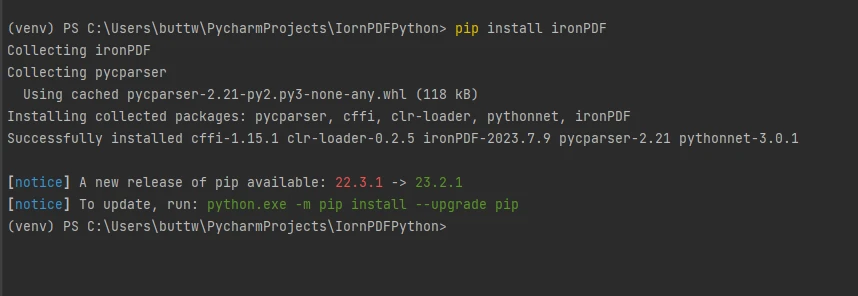 安裝IronPDF包
使用IronPDF從範本生成PDF文件
本節將說明如何使用來自控制台的輸入資料從HTML範本生成PDF文件。
首先,引入一些生成PDF文件所需的依賴。
# Import the required classes from the libraries
from ironpdf import ChromePdfRenderer
from jinja2 import Template
# Import the required classes from the libraries
from ironpdf import ChromePdfRenderer
from jinja2 import Template接下來,聲明ChromePdfRenderer物件並使用它來渲染HTML範本。
# Create a renderer object to generate PDFs
renderer = ChromePdfRenderer()
# Create a renderer object to generate PDFs
renderer = ChromePdfRenderer()現在,建立一個HTML範本文件作為可重用的用途以生成PDF文件。 只需要建立一個新的變數,並用包含占位符的HTML內容填充它。
# Define an HTML template with placeholders for dynamic data
html_template = """
<!DOCTYPE html>
<html>
<head>
    <title>{{title}}</title>
</head>
<body>
    <h1>{{title}}</h1>
    <p>
        Hello, {{name}}! This is a sample PDF generated from a template using IronPDF for Python.
    </p>
    <p>
        Your age is {{age}} and your occupation is {{occupation}}.
    </p>
</body>
</html>
"""
# Define an HTML template with placeholders for dynamic data
html_template = """
<!DOCTYPE html>
<html>
<head>
<title>{{title}}</title>
</head>
<body>
<h1>{{title}}</h1>
<p>
Hello, {{name}}! This is a sample PDF generated from a template using IronPDF for Python.
</p>
<p>
Your age is {{age}} and your occupation is {{occupation}}.
</p>
</body>
</html>
"""設計範本準備好後,編寫程式碼以從使用者那裡獲取輸入並將其儲存在字典中。
# Gather input from the user
title = input("Enter the title: ")
name = input("Enter your name: ")
age = input("Enter your age: ")
occupation = input("Enter your occupation: ")

# Store the input data into a dictionary for rendering the template
data = {
    "title": title,
    "name": name,
    "age": age,
    "occupation": occupation
}
# Gather input from the user
title = input("Enter the title: ")
name = input("Enter your name: ")
age = input("Enter your age: ")
occupation = input("Enter your occupation: ")
# Store the input data into a dictionary for rendering the template
data = {
"title": title,
"name": name,
"age": age,
"occupation": occupation
}此外,下面的程式碼將資料整合到範本文件中,並使用前面建立的IronPDF renderer物件渲染HTML範本。 最後,使用SaveAs方法保存PDF文件。
# Create a Template object with the HTML structure
template = Template(html_template)

# Render the template with the user-provided data
html_content = template.render(**data)

# Generate the PDF from the rendered HTML content
pdf = renderer.RenderHtmlAsPdf(html_content)

# Save the generated PDF to a file
pdf.SaveAs("output.pdf")
# Create a Template object with the HTML structure
template = Template(html_template)
# Render the template with the user-provided data
html_content = template.render(**data)
# Generate the PDF from the rendered HTML content
pdf = renderer.RenderHtmlAsPdf(html_content)
# Save the generated PDF to a file
pdf.SaveAs("output.pdf")如此,動態生成PDF文件的程式碼完成了。 讓我們運行程式碼以查看輸出。
輸出範例1
運行程式碼後,它會要求使用者提供以下輸入。
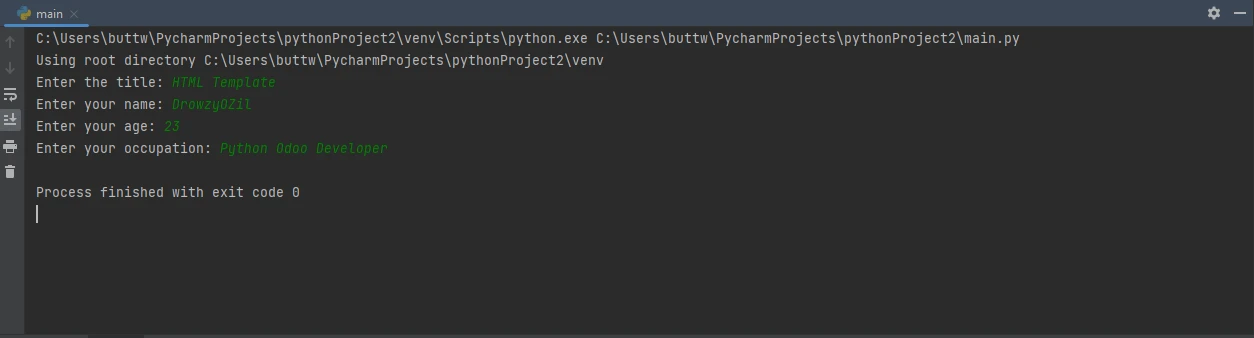 控制台要求使用者提供額外輸入
依次輸入輸入,每次輸入後按回車。 一旦所有四個輸入完成,它將生成一個PDF文件。
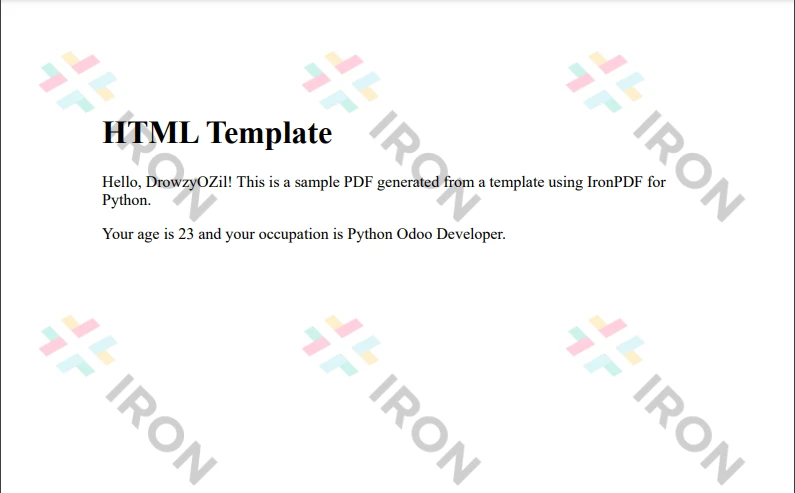 輸出PDF文件
輸出範例2
現在,重新運行程式並嘗試不同的輸入。
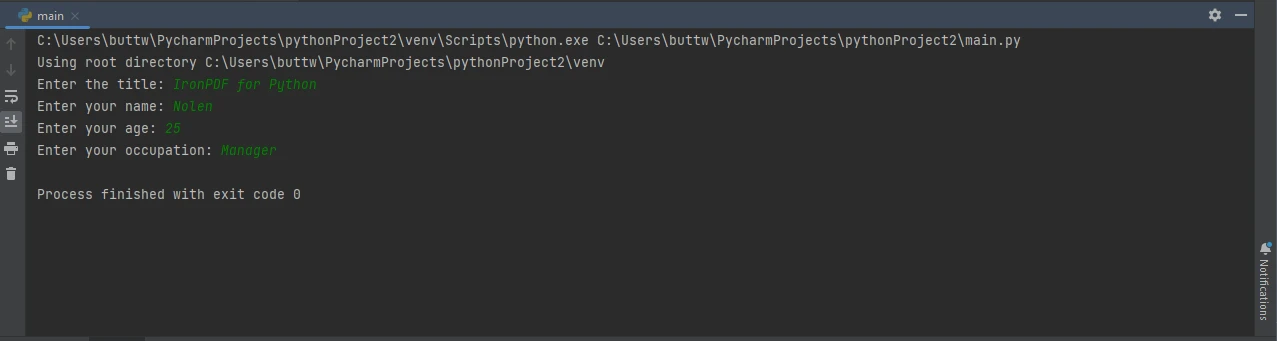 控制台中不同的輸入
如您所見,以下輸出文件格式相同,但已更新為新輸入。
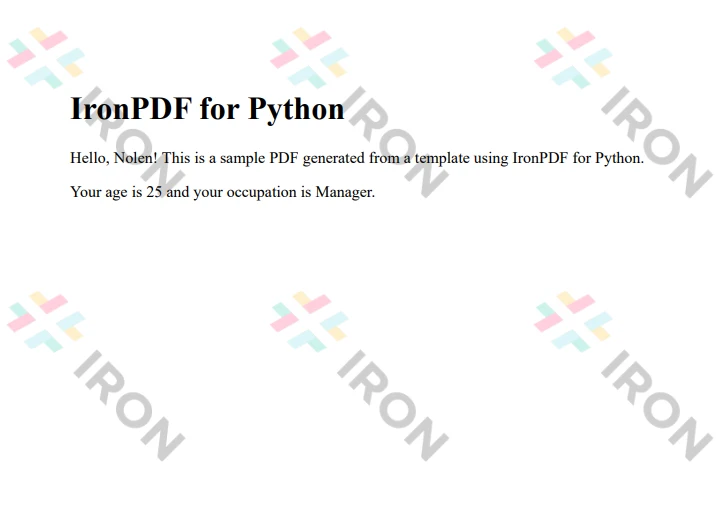 新輸出PDF文件
有關如何使用IronPDF在Python中建立、修改和讀取PDF的更多資訊,請存取文件頁面。
結論
在程式設計和文件自動化的世界中,使用Python的IronPDF程式庫從範本渲染PDF文件革新了文件管理和工作流效率。 這組強大的組合讓開發者能夠輕鬆地建立量身定制的PDF文件,比如發票、報告和證書,提升生產力和使用者體驗。 IronPDF豐富工具和API與Python專案的無縫整合,使開發者能輕鬆處理PDF生成、編輯和操作任務,簡化開發過程並確保一致、精緻的輸出。 Python的多功能性加上IronPDF的功能,使這一動態組合成為追求高效自動化PDF文件解決方案的任何開發者不可或缺的資產。 此外,您還可以通過相應地編輯Python程式碼來使用相同的技術從CSV文件中建立PDF。
如您所見,輸出文件帶有水印。 您可以通過購買授權輕鬆地去除它們。 Lite包隨附永久授權、30天退錢保證、一年的軟體支援和升級可能性。 IronPDF還提供免費試用授權。
常見問題
如何使用Python程式庫從HTML模板生成PDF?
您可以使用IronPDF的ChromePdfRenderer將HTML內容渲染為PDF。定義一個帶有占位符的HTML模板,使用Jinja2整合動態資料,然後渲染以生成PDF。
使用Python的PDF程式庫有什麼系統要求?
要在Python中使用IronPDF,您需要Python 3.0或更高版本、.NET 6.0 SDK和IronPDF程式庫,可以通過pip安裝。
如何在我的Python環境中安裝IronPDF?
您可以在命令行介面中運行pip install ironpdf命令以安裝IronPDF。
如何在PyCharm中開始一個新的Python專案?
要在PyCharm中建立一個新的Python專案,轉到 'File' > 'New Project',指定環境和位置,然後點擊 'Create'。
我可以使用Python程式庫將CSV資料轉換為PDF文件嗎?
是的,您可以使用IronPDF閱讀CSV資料,將其結合到HTML模板中,然後使用ChromePdfRenderer渲染為PDF。
在Python中從輸入資料建立PDF所涉及的步驟是什麼?
使用IronPDF,您可以從使用者那裡收集輸入資料,使用Jinja2將其整合到HTML模板中,使用ChromePdfRenderer渲染模板,然後保存生成的PDF文件。
如何從Python程式庫生成的PDF中移除浮水印?
要從IronPDF生成的PDF中移除浮水印,您可以購買授權,其中包括永久授權、30天退款保證、一年的支援和升級選項。
使用Python PDF程式庫自動化文件工作流程是否可能?
是的,IronPDF可以用於自動化文件工作流程,允許在Python應用程式中以程式化方式建立、編輯和管理PDF文件。









 免費開始
免費開始 免費開始
免費開始 預訂免費直播演示
















