from ironpdf import *

# Instantiate Renderer
renderer = ChromePdfRenderer()

# Create a PDF from a HTML string using Python
pdf = renderer.RenderHtmlAsPdf("<h1>Hello World</h1>")

# Export to a file or Stream
pdf.SaveAs("output.pdf")

# Advanced Example with HTML Assets
# Load external html assets: Images, CSS and JavaScript.
# An optional BasePath 'C:\site\assets\' is set as the file location to load assets from
myAdvancedPdf = renderer.RenderHtmlAsPdf("<img src='icons/iron.png'>", r"C:\site\assets")
myAdvancedPdf.SaveAs("html-with-assets.pdf")
from ironpdf import *# Instantiate Rendererrenderer = ChromePdfRenderer()# Create a PDF from a HTML string using Pythonpdf = renderer.RenderHtmlAsPdf("<h1>Hello World</h1>")# Export to a file or Streampdf.SaveAs("output.pdf")# Advanced Example with HTML Assets# Load external html assets: Images, CSS and JavaScript.# An optional BasePath 'C:\site\assets\' is set as the file location to load assets frommyAdvancedPdf = renderer.RenderHtmlAsPdf("<img src='icons/iron.png'>", r"C:\site\assets")myAdvancedPdf.SaveAs("html-with-assets.pdf")
Bu eğitim, bu kütüphaneyi kullanarak PDF formları oluşturmayı, yeni PDF dosyaları yaratmayı ve etkileşimli formları veri ile özel olarak gruplamayı inceleyecektir.
## Python'da Etkileşimli PDF Formları Oluşturma
1. PDF formları oluşturmak için PDF kütüphanesini yükleyin.
2. Bir HTML dizesinden PDF formu oluşturun ve PDF belgesini kaydedin.
3. Oluşturulan PDF dosyasını `PdfDocument` sınıfını kullanarak yükleyin.
PDF belgesi alanlarını güncelleyin.
Belgeyi yeni bir konuma kaydedin.
## IronPDF
Python, grafik kullanıcı arabirimlerini hızlı ve kolay bir şekilde oluşturmayı sağlar. Programcılar için Python diğer dillere göre çok daha dinamiktir. Bunun sebebi, Python'a IronPDF kütüphanesinin eklenmesi basit bir süreçtir. Önceden yüklenmiş geniş bir araç yelpazesi, örneğin `PyQt`, `wxWidgets`, `Kivy` ve birçok diğer paket ve kütüphaneler, tamamen bir GUI'yi hızlı ve güvenli bir şekilde oluşturmak için kullanılabilir.
Python için IronPDF, .NET Core gibi diğer çerçevelerden bir dizi özelliği birleştirir. Daha fazla bilgi için, [Python için IronPDF resmi web sayfasını](/python/) tıklayın.
IronPDF kullanarak Python web tasarım ve geliştirmeleri daha kolay hale gelir. Sonuç olarak, Django, Flask ve Pyramid gibi üç Python web geliştirme paradigması yaygın tanınırlık kazanmıştır. Reddit, Mozilla, ve Spotify gibi web siteleri ve çevrimiçi hizmetler bu çerçeveleri kullanmıştır.
## IronPDF Özellikleri
- IronPDF ile HTML, HTML5, ASPX ve Razor/MVC Görünüm dahil çeşitli formatlardan PDF'ler üretilebilir. Resimleri PDF formatlarına [dönüştürme](/python/blog/using-ironpdf-for-python/image-to-pdf-python-tutorial) ve HTML sayfalarını PDF dosyalarına [dönüştürme](/python/tutorials/html-to-pdf/) seçeneği sunar.
- Etkileşimli PDF'ler oluşturma, [etkileşimli formları tamamlama ve gönderme](/python/examples/form-data/), PDF dosyalarını [birleştirme](/python/how-to/python-merge-pdf/) ve [bölme](/python/blog/using-ironpdf-for-python/split-pdf-python-tutorial), [metin ve resim çıkarımı](/python/blog/using-ironpdf-for-python/extract-data-from-pdf-python-tutorial), PDF dosyalarında metin arama, [PDF'leri resimlere rasterize etme](/python/examples/rasterize-a-pdf-to-images/), yazı tipi boyutunu, kenarlık ve arka plan rengini değiştirme ve PDF dosyalarını dönüştürme gibi çeşitli görevlerde IronPDF araç seti size yardımcı olabilir.
- IronPDF, kullanıcı ajanları, proxyler, çerezler, HTTP başlıkları ve form değişkenlerine destekle HTML giriş formu doğrulaması sunar.
- IronPDF, kullanıcıların [güvenli belgelere erişimini sağlamak](/python/examples/security-and-metadata/) için kullanıcı adları ve parolalar kullanır.
- Sadece birkaç kod satırı ile, bir dize, akış veya URL dahil çeşitli kaynaklardan bir PDF dosyasını yazdırabiliriz.
- IronPDF sayesinde [düzleştirilmiş PDF belgeleri](/python/blog/using-ironpdf-for-python/flatten-pdf-python-tutorial) oluşturabiliriz.
## Python Kurulumu
### Ortam Yapılandırması
Python'un bilgisayarınıza kurulu olduğundan emin olun. İşletim sisteminizle uyumlu en son Python sürümünü [resmi Python web sitesinden](https://www.python.org/downloads/) indirmek ve kurmak için buraya gidin. Python'u yükledikten sonra, proje gereksinimlerinizi ayırmak için sanal bir ortam oluşturun. Dönüştürme projeniz, `venv` modülü sayesinde düzenli, bağımsız bir çalışma alanına sahip olabilir, bu da sanal ortamlar oluşturmanıza ve yönetmenize olanak tanır.
### PyCharm'da Yeni Proje
Bu makale için, Python kodu geliştirmek amacıyla PyCharm önerilmektedir.
PyCharm IDE başlatıldıktan sonra "Yeni Proje" yi seçin.
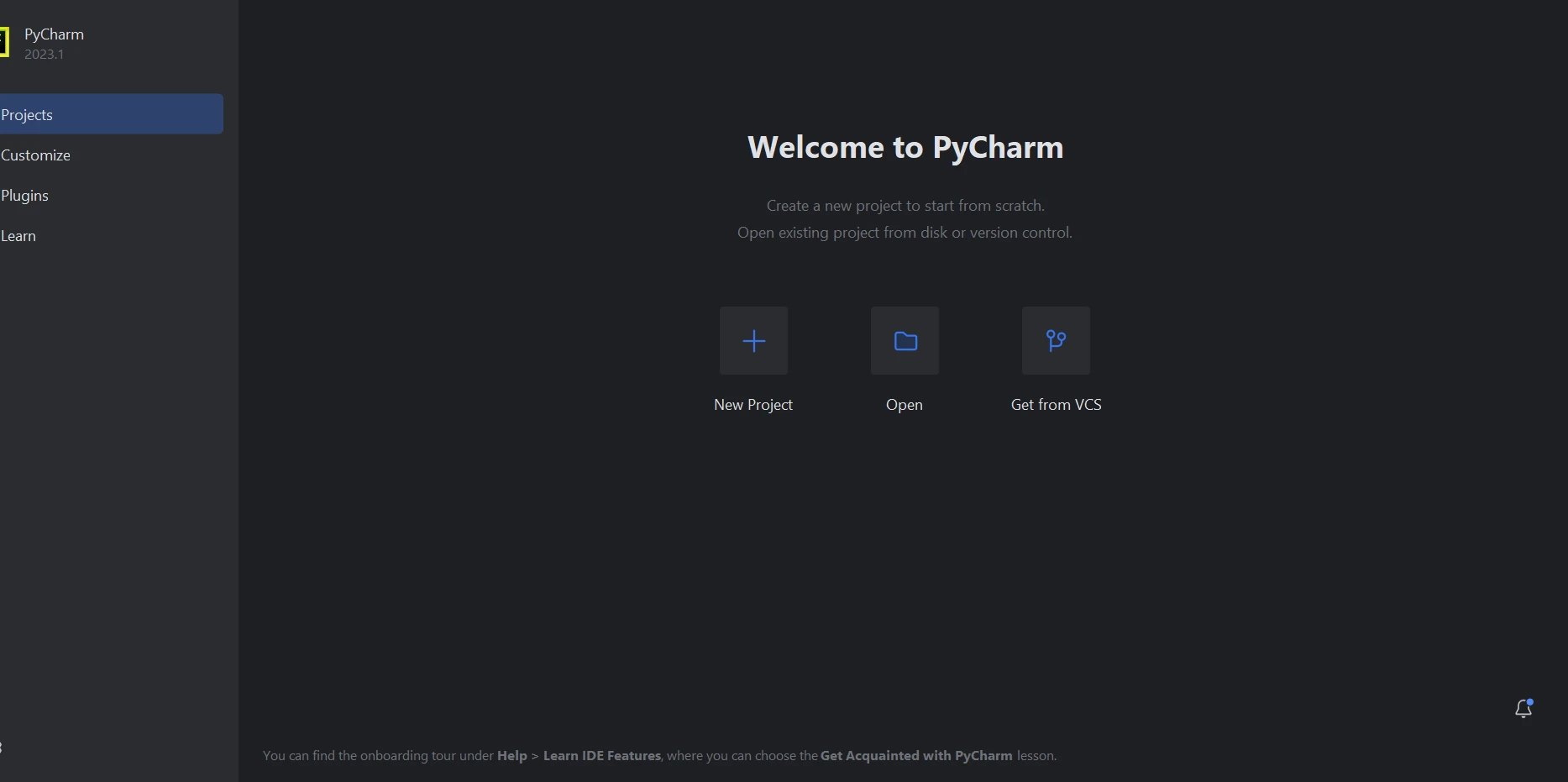
**PyCharm**
"Yeni Proje" yi seçtiğinizde, projenin ortam ve konumunu belirleyebileceğiniz yeni bir pencere açılacaktır. Bunu aşağıdaki resimde daha kolay anlayabilirsiniz.
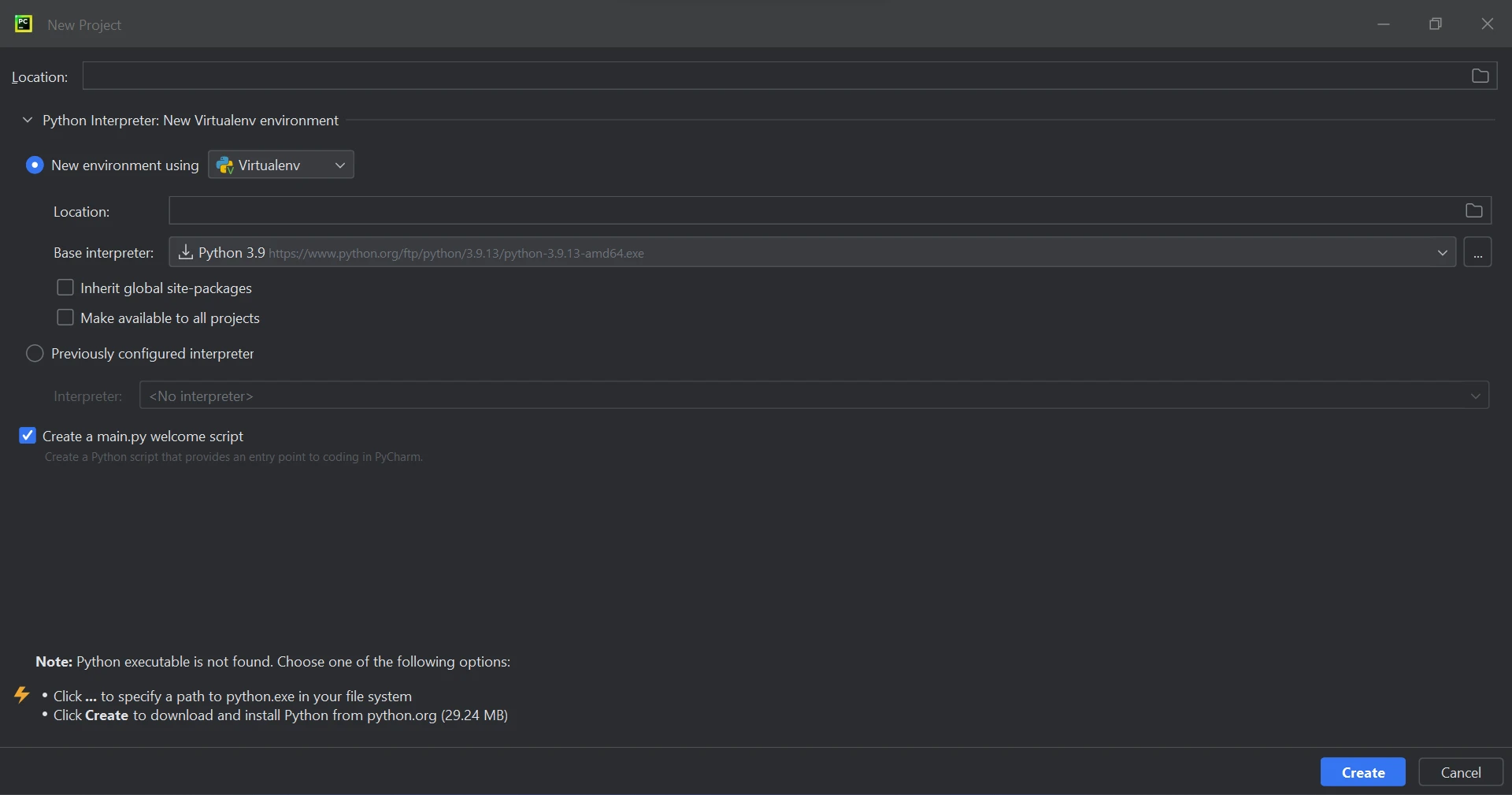
**Yeni Proje**
Proje konumunu ve ortam yolunu seçtikten sonra, yeni bir proje başlatmak için **Oluştur** düğmesine tıklayın. Daha sonra beliren yeni pencerede yazılım oluşturulabilir. Bu kılavuzda Python 3.9 kullanılmaktadır.
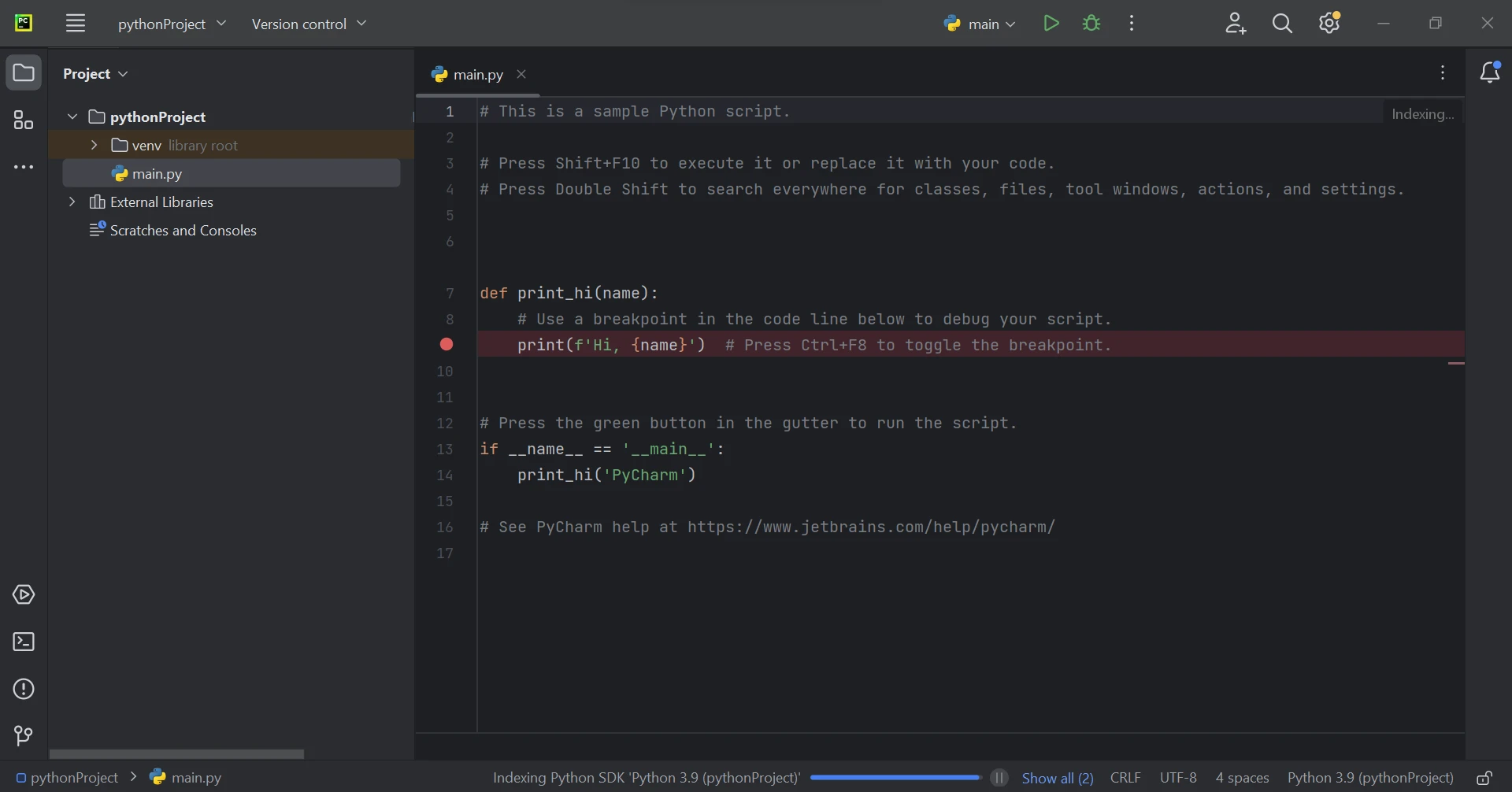
**Proje Oluştur**
### IronPDF Kütüphanesi Gereksinimi
Çoğu zaman, Python modülü IronPDF .NET 6.0 kullanır. Sonuç olarak, Python ile IronPDF'i kullanmak için bilgisayarınıza .NET 6.0 çalışma zamanı kurulmalıdır. Linux ve Mac kullanıcılarının bu Python modülünü kullanmadan önce .NET'i yüklemeleri gerekebilir. Gerekli çalışma zamanı ortamını elde etmek için bu [sayfayı](https://dotnet.microsoft.com/en-us/download/dotnet/6.0) ziyaret edin.
### IronPDF Kütüphanesi Kurulumu
.pdf uzantılı dosyaları üretmek, değiştirmek ve açmak için 'IronPDF' paketi yüklenmeli. Paketi PyCharm'da kurmak için bir terminal penceresi açın ve aşağıdaki komutu girin:
```shell
:ProductInstall
```
Aşağıdaki ekranda gösterildiği gibi 'IronPDF' paketinin kurulumu.
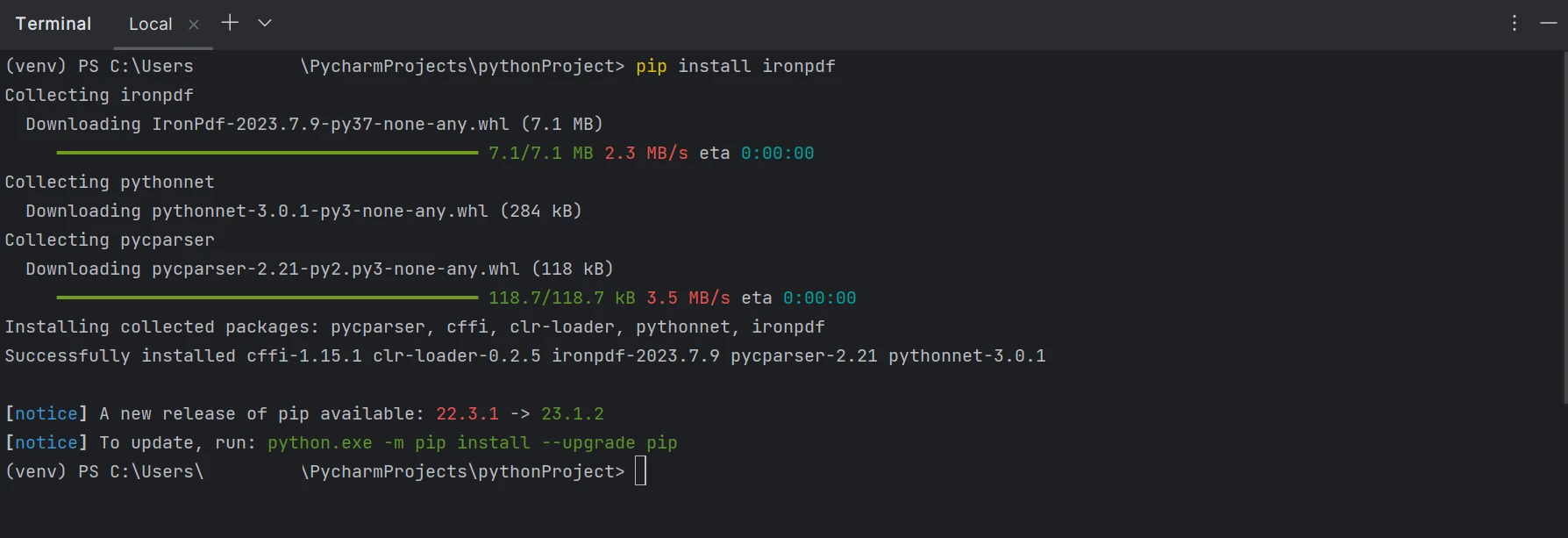
**IronPDF**
## PDF Formları Üretme
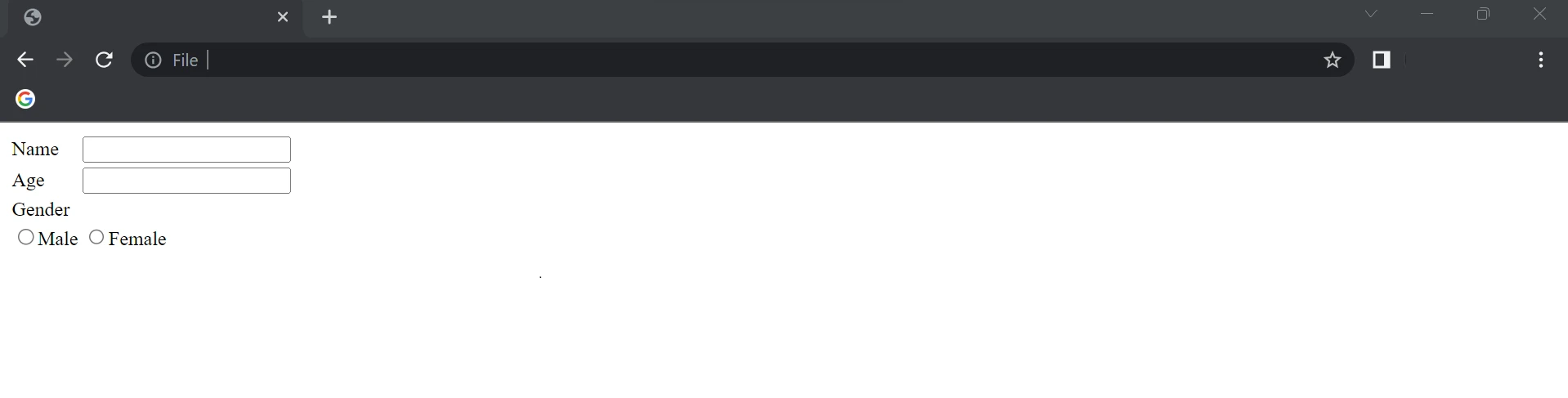
Etkileşimli PDF Formları, IronPDF kullanılarak kolayca oluşturulabilir. Birkaç kod satırı ile radyo deneyi ile örnek PDF Form aşağıda gösterilmektedir.
**Örnek PDF Form İlk Sayfa**
Yukarıdaki HTML, aşağıdaki kodda PDF Formları oluşturmak için bir dize olarak kullanılır.
```python
from ironpdf import ChromePdfRenderer, PdfDocument

# Define HTML string to construct the form
form_data = """
<html>
    <body>
        <table>
            <tr>
                <td>Name</td>
                <td><input name="name" type="text"/></td>
            </tr>
            <tr>
                <td>Age</td>
                <td><input name="age" type="text"/></td>
            </tr>
            <tr>
                <td>Gender</td>
            </tr>
            <tr>
                <td><input name="Gender" type="radio">Male</input></td>
                <td><input name="Gender" type="radio">Female</input></td>
            </tr>
        </table>
    </body>
</html>"""

# Step 1: Create PDF Form from HTML string
renderer = ChromePdfRenderer()
renderer.RenderingOptions.CreatePdfFormsFromHtml = True
# Render HTML to PDF and save it
renderer.RenderHtmlAsPdf(form_data).SaveAs("DemoForm.pdf")

# Step 2: Reading and Writing PDF form values
form_document = PdfDocument.FromFile("DemoForm.pdf")

# Find the 'name' field and update its value
name_field = form_document.Form.FindFormField("name")
name_field.Value = "Mike"
print(f"NameField value: {name_field.Value}")

# Find the 'age' field and update its value
age_field = form_document.Form.FindFormField("age")
age_field.Value = "21"
print(f"AgeField value: {age_field.Value}")

# Update the first 'Gender' radio field, assuming it's the male option
gender_field = form_document.Form.Fields[3]
gender_field.Value = "On"

# Save the updated PDF to a new file
form_document.SaveAs("UpdatedForm.pdf")
```
Yukarıdaki örnekte, bir `ChromePdfRenderer()` nesnesi oluşturulur ve `RenderingOptions.CreatePdfFormsFromHtml` değeri `True` olarak ayarlanır, bu da PDF dosyasındaki formları etkinleştirir. HTML dizgesini bir parametre olarak geçirmek için `RenderHtmlAsPdf` yöntemi kullanılır.
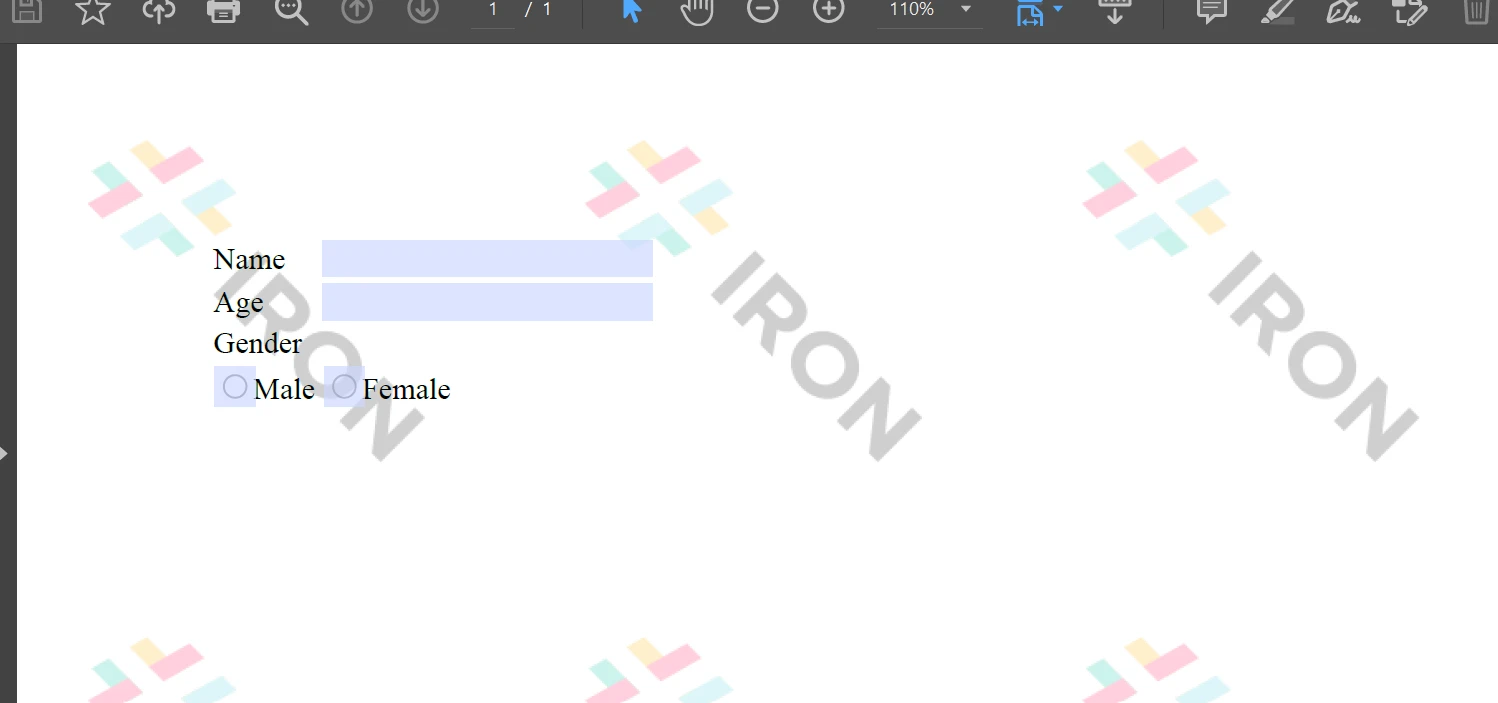
`SaveAs` yöntemi yardımıyla, PDF formu olan HTML dizgesinden PDF dosyaları oluşturulur, bu aşağıdaki gibi görünecek olup başlangıçta boştur. IronPDF yine PDF formlarındaki alanları günceller. PDF'de, ilk iki alan bir metin girişi ve diğer alan radyo düğmeleridir.
**PDF Formu**
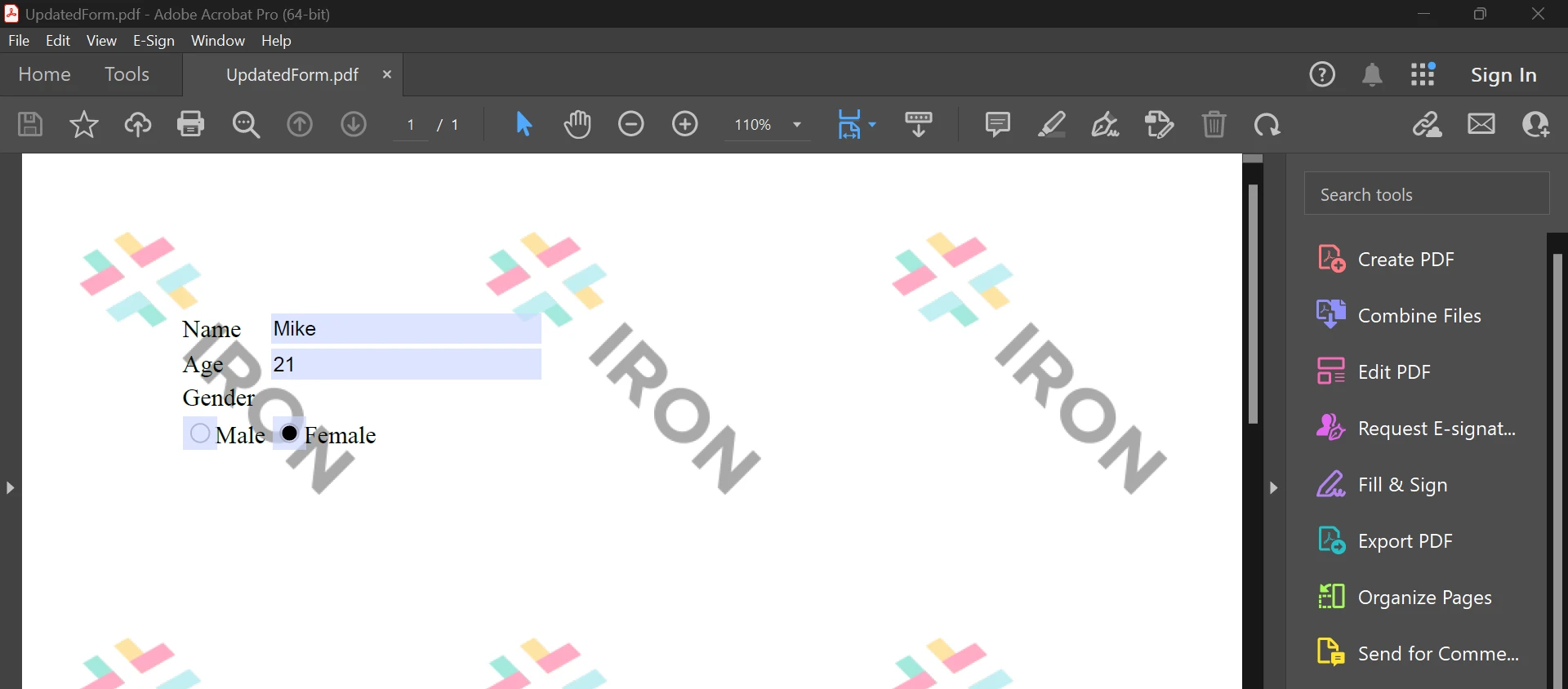
Sonraki adımda, mevcut PDF Formunu yüklemek için aynı `PdfDocument` nesnesi kullanılır. `Form.FindFormField` yöntemi ile, elemanın adından değeri elde etmenize imkan tanırken veya eleman indeksini dizi değeri olarak geçirerek `Form.Fields[]` kullanabilirsiniz. Bu özellikler, PDF formlarındaki elemanın değerini almanızı ve ayarlamanızı sağlar. Son olarak, güncellenmiş/yeni PDF dosyasını bir konuma kaydetmek için `SaveAs` fonksiyonu tetiklenir.
**PDF Form Yükle**
Yukarıdaki, PDF formlarını doldurmakta yardımcı olan kodun sonucudur. PDF Formları hakkında daha fazla bilgi edinmek için aşağıdaki [örnek sayfaya ](/python/examples/form-data/) bakın.
## Sonuç
IronPDF kütüphanesi, riskleri azaltmak ve veri güvenliğini garanti altına almak için güçlü güvenlik teknikleri sunar. Herhangi bir belirli tarayıcıya bağlı değildir ve tüm popüler olanlarla uyumludur. IronPDF, sadece birkaç satır kod ile programcıların hızla PDF dosyaları oluşturmasına ve okumasına olanak tanır. IronPDF kütüphanesi, geliştiricilerin çeşitli taleplerine hitap etmek adına ücretsiz bir geliştirme lisansı ve satın alınabilir ek geliştirme lisansları dahil olmak üzere bir dizi lisanslama seçeneği sunar.
`$liteLicense` Lite paketi, süresiz bir lisans, 30 günlük para iade garantisi, bir yıllık yazılım bakımı ve yükseltme seçenekleri içerir. İlk satın alımdan sonra ek bir masraf yoktur. Bu lisanslar geliştirme, aşamalar ve üretim ortamlarında kullanılabilir. Ek olarak, IronPDF, bazı süre ve yeniden dağıtım kısıtlamaları ile ücretsiz lisanslar sağlar. Kullanıcılar, deneme süresi boyunca ürünü su işareti olmadan gerçek kullanımda değerlendirebilir. IronPDF deneme sürümünün maliyeti ve nasıl lisanslanacağı hakkında daha fazla bilgi edinmek için lütfen aşağıdaki [lisanslama sayfası](licensing)na tıklayın.
Bu eğitim, bu kütüphaneyi kullanarak PDF formları oluşturmayı, yeni PDF dosyaları yaratmayı ve etkileşimli formları veri ile özel olarak gruplamayı inceleyecektir.
Python'da Etkileşimli PDF Formları Oluşturma
PDF formları oluşturmak için PDF kütüphanesini yükleyin.
Bir HTML dizesinden PDF formu oluşturun ve PDF belgesini kaydedin.
Oluşturulan PDF dosyasını PdfDocument sınıfını kullanarak yükleyin.
PDF belgesi alanlarını güncelleyin.
Belgeyi yeni bir konuma kaydedin.
IronPDF
Python, grafik kullanıcı arabirimlerini hızlı ve kolay bir şekilde oluşturmayı sağlar. Programcılar için Python diğer dillere göre çok daha dinamiktir. Bunun sebebi, Python'a IronPDF kütüphanesinin eklenmesi basit bir süreçtir. Önceden yüklenmiş geniş bir araç yelpazesi, örneğin PyQt, wxWidgets, Kivy ve birçok diğer paket ve kütüphaneler, tamamen bir GUI'yi hızlı ve güvenli bir şekilde oluşturmak için kullanılabilir.
Python için IronPDF, .NET Core gibi diğer çerçevelerden bir dizi özelliği birleştirir. Daha fazla bilgi için, Python için IronPDF resmi web sayfasını tıklayın.
IronPDF kullanarak Python web tasarım ve geliştirmeleri daha kolay hale gelir. Sonuç olarak, Django, Flask ve Pyramid gibi üç Python web geliştirme paradigması yaygın tanınırlık kazanmıştır. Reddit, Mozilla, ve Spotify gibi web siteleri ve çevrimiçi hizmetler bu çerçeveleri kullanmıştır.
IronPDF Özellikleri
IronPDF ile HTML, HTML5, ASPX ve Razor/MVC Görünüm dahil çeşitli formatlardan PDF'ler üretilebilir. Resimleri PDF formatlarına dönüştürme ve HTML sayfalarını PDF dosyalarına dönüştürme seçeneği sunar.
Python'un bilgisayarınıza kurulu olduğundan emin olun. İşletim sisteminizle uyumlu en son Python sürümünü resmi Python web sitesinden indirmek ve kurmak için buraya gidin. Python'u yükledikten sonra, proje gereksinimlerinizi ayırmak için sanal bir ortam oluşturun. Dönüştürme projeniz, venv modülü sayesinde düzenli, bağımsız bir çalışma alanına sahip olabilir, bu da sanal ortamlar oluşturmanıza ve yönetmenize olanak tanır.
PyCharm'da Yeni Proje
Bu makale için, Python kodu geliştirmek amacıyla PyCharm önerilmektedir.
PyCharm IDE başlatıldıktan sonra "Yeni Proje" yi seçin.
PyCharm
"Yeni Proje" yi seçtiğinizde, projenin ortam ve konumunu belirleyebileceğiniz yeni bir pencere açılacaktır. Bunu aşağıdaki resimde daha kolay anlayabilirsiniz.
Yeni Proje
Proje konumunu ve ortam yolunu seçtikten sonra, yeni bir proje başlatmak için Oluştur düğmesine tıklayın. Daha sonra beliren yeni pencerede yazılım oluşturulabilir. Bu kılavuzda Python 3.9 kullanılmaktadır.
Proje Oluştur
IronPDF Kütüphanesi Gereksinimi
Çoğu zaman, Python modülü IronPDF .NET 6.0 kullanır. Sonuç olarak, Python ile IronPDF'i kullanmak için bilgisayarınıza .NET 6.0 çalışma zamanı kurulmalıdır. Linux ve Mac kullanıcılarının bu Python modülünü kullanmadan önce .NET'i yüklemeleri gerekebilir. Gerekli çalışma zamanı ortamını elde etmek için bu sayfayı ziyaret edin.
IronPDF Kütüphanesi Kurulumu
.pdf uzantılı dosyaları üretmek, değiştirmek ve açmak için 'IronPDF' paketi yüklenmeli. Paketi PyCharm'da kurmak için bir terminal penceresi açın ve aşağıdaki komutu girin:
> pip install ironpdf
pip install ironpdf
Aşağıdaki ekranda gösterildiği gibi 'IronPDF' paketinin kurulumu.
IronPDF
PDF Formları Üretme
Etkileşimli PDF Formları, IronPDF kullanılarak kolayca oluşturulabilir. Birkaç kod satırı ile radyo deneyi ile örnek PDF Form aşağıda gösterilmektedir.
Örnek PDF Form İlk Sayfa
Yukarıdaki HTML, aşağıdaki kodda PDF Formları oluşturmak için bir dize olarak kullanılır.
from ironpdf importChromePdfRenderer, PdfDocument# Define HTML string to construct the formform_data = """<html> <body> <table> <tr> <td>Name</td> <td><input name="name" type="text"/></td> </tr> <tr> <td>Age</td> <td><input name="age" type="text"/></td> </tr> <tr> <td>Gender</td> </tr> <tr> <td><input name="Gender" type="radio">Male</input></td> <td><input name="Gender" type="radio">Female</input></td> </tr> </table> </body></html>"""# Step 1: Create PDF Form from HTML stringrenderer = ChromePdfRenderer()renderer.RenderingOptions.CreatePdfFormsFromHtml = True# Render HTML to PDF and save itrenderer.RenderHtmlAsPdf(form_data).SaveAs("DemoForm.pdf")# Step 2: Reading and Writing PDF form valuesform_document = PdfDocument.FromFile("DemoForm.pdf")# Find the 'name' field and update its valuename_field = form_document.Form.FindFormField("name")name_field.Value = "Mike"print(f"NameField value: {name_field.Value}")# Find the 'age' field and update its valueage_field = form_document.Form.FindFormField("age")age_field.Value = "21"print(f"AgeField value: {age_field.Value}")# Update the first 'Gender' radio field, assuming it's the male optiongender_field = form_document.Form.Fields[3]gender_field.Value = "On"# Save the updated PDF to a new fileform_document.SaveAs("UpdatedForm.pdf")
from ironpdf import ChromePdfRenderer, PdfDocument

# Define HTML string to construct the form
form_data = """
<html>
    <body>
        <table>
            <tr>
                <td>Name</td>
                <td><input name="name" type="text"/></td>
            </tr>
            <tr>
                <td>Age</td>
                <td><input name="age" type="text"/></td>
            </tr>
            <tr>
                <td>Gender</td>
            </tr>
            <tr>
                <td><input name="Gender" type="radio">Male</input></td>
                <td><input name="Gender" type="radio">Female</input></td>
            </tr>
        </table>
    </body>
</html>"""

# Step 1: Create PDF Form from HTML string
renderer = ChromePdfRenderer()
renderer.RenderingOptions.CreatePdfFormsFromHtml = True
# Render HTML to PDF and save it
renderer.RenderHtmlAsPdf(form_data).SaveAs("DemoForm.pdf")

# Step 2: Reading and Writing PDF form values
form_document = PdfDocument.FromFile("DemoForm.pdf")

# Find the 'name' field and update its value
name_field = form_document.Form.FindFormField("name")
name_field.Value = "Mike"
print(f"NameField value: {name_field.Value}")

# Find the 'age' field and update its value
age_field = form_document.Form.FindFormField("age")
age_field.Value = "21"
print(f"AgeField value: {age_field.Value}")

# Update the first 'Gender' radio field, assuming it's the male option
gender_field = form_document.Form.Fields[3]
gender_field.Value = "On"

# Save the updated PDF to a new file
form_document.SaveAs("UpdatedForm.pdf")
Python
Yukarıdaki örnekte, bir ChromePdfRenderer() nesnesi oluşturulur ve RenderingOptions.CreatePdfFormsFromHtml değeri True olarak ayarlanır, bu da PDF dosyasındaki formları etkinleştirir. HTML dizgesini bir parametre olarak geçirmek için RenderHtmlAsPdf yöntemi kullanılır.
SaveAs yöntemi yardımıyla, PDF formu olan HTML dizgesinden PDF dosyaları oluşturulur, bu aşağıdaki gibi görünecek olup başlangıçta boştur. IronPDF yine PDF formlarındaki alanları günceller. PDF'de, ilk iki alan bir metin girişi ve diğer alan radyo düğmeleridir.
PDF Formu
Sonraki adımda, mevcut PDF Formunu yüklemek için aynı PdfDocument nesnesi kullanılır. Form.FindFormField yöntemi ile, elemanın adından değeri elde etmenize imkan tanırken veya eleman indeksini dizi değeri olarak geçirerek Form.Fields[] kullanabilirsiniz. Bu özellikler, PDF formlarındaki elemanın değerini almanızı ve ayarlamanızı sağlar. Son olarak, güncellenmiş/yeni PDF dosyasını bir konuma kaydetmek için SaveAs fonksiyonu tetiklenir.
PDF Form Yükle
Yukarıdaki, PDF formlarını doldurmakta yardımcı olan kodun sonucudur. PDF Formları hakkında daha fazla bilgi edinmek için aşağıdaki örnek sayfaya bakın.
Sonuç
IronPDF kütüphanesi, riskleri azaltmak ve veri güvenliğini garanti altına almak için güçlü güvenlik teknikleri sunar. Herhangi bir belirli tarayıcıya bağlı değildir ve tüm popüler olanlarla uyumludur. IronPDF, sadece birkaç satır kod ile programcıların hızla PDF dosyaları oluşturmasına ve okumasına olanak tanır. IronPDF kütüphanesi, geliştiricilerin çeşitli taleplerine hitap etmek adına ücretsiz bir geliştirme lisansı ve satın alınabilir ek geliştirme lisansları dahil olmak üzere bir dizi lisanslama seçeneği sunar.
$999 Lite paketi, süresiz bir lisans, 30 günlük para iade garantisi, bir yıllık yazılım bakımı ve yükseltme seçenekleri içerir. İlk satın alımdan sonra ek bir masraf yoktur. Bu lisanslar geliştirme, aşamalar ve üretim ortamlarında kullanılabilir. Ek olarak, IronPDF, bazı süre ve yeniden dağıtım kısıtlamaları ile ücretsiz lisanslar sağlar. Kullanıcılar, deneme süresi boyunca ürünü su işareti olmadan gerçek kullanımda değerlendirebilir. IronPDF deneme sürümünün maliyeti ve nasıl lisanslanacağı hakkında daha fazla bilgi edinmek için lütfen aşağıdaki lisanslama sayfasına tıklayın.
Curtis Chau, Bilgisayar Bilimleri alanında Lisans Derecesine (Carleton Üniversitesi) sahip ve Node.js, TypeScript, JavaScript ve React konularında uzmanlaşmış ön uç geliştirmeyle ilgileniyor. Sezgisel ve estetik açıdan hoş kullanıcı arayüzleri oluşturma tutkunu, Curtis modern çerçevelerle çalışmayı ve iyi yapılandırılmış, görsel olarak çekici kılavuzlar oluşturmayı seviyor.




 PyCharm
 Yeni Proje
 Proje Oluştur
 IronPDF
 Örnek PDF Form İlk Sayfa
 PDF Formu
 PDF Form Yükle
















