from ironpdf import *

# Instantiate Renderer
renderer = ChromePdfRenderer()

# Create a PDF from a HTML string using Python
pdf = renderer.RenderHtmlAsPdf("<h1>Hello World</h1>")

# Export to a file or Stream
pdf.SaveAs("output.pdf")

# Advanced Example with HTML Assets
# Load external html assets: Images, CSS and JavaScript.
# An optional BasePath 'C:\site\assets\' is set as the file location to load assets from
myAdvancedPdf = renderer.RenderHtmlAsPdf("<img src='icons/iron.png'>", r"C:\site\assets")
myAdvancedPdf.SaveAs("html-with-assets.pdf")
from ironpdf import *# Instantiate Rendererrenderer = ChromePdfRenderer()# Create a PDF from a HTML string using Pythonpdf = renderer.RenderHtmlAsPdf("<h1>Hello World</h1>")# Export to a file or Streampdf.SaveAs("output.pdf")# Advanced Example with HTML Assets# Load external html assets: Images, CSS and JavaScript.# An optional BasePath 'C:\site\assets\' is set as the file location to load assets frommyAdvancedPdf = renderer.RenderHtmlAsPdf("<img src='icons/iron.png'>", r"C:\site\assets")myAdvancedPdf.SaveAs("html-with-assets.pdf")
KORZYSTANIE Z IRONPDF FOR PYTHON
Jak używać języka Python do dodawania tekstu do pliku PDF
Ponieważ pliki PDF zachowują formatowanie na różnych platformach i urządzeniach, są jednym z najpopularniejszych i najbardziej elastycznych formatów dokumentów cyfrowych. Mimo to zdarzają się sytuacje, w których wymagane jest większe dostosowanie lub dodanie adnotacji, nawet jeśli pliki PDF doskonale zachowują integralność dokumentu. W tym miejscu do gry wkracza [**IronPDF dla Python**](/python/), oferując potężne narzędzia do dynamicznego dodawania tekstu, adnotacji i innych elementów do dokumentów PDF za pomocą programowania. W tym artykułe używamy [IronPDF dla Python](/python/) do dodawania tekstu do pliku PDF.
## Jak używać języka Python do dodawania tekstu do pliku PDF
1. Zainstaluj bibliotekę [**IronPDF,**](/python/) aby tworzyć i edytować pliki PDF przy użyciu języka Python.
2. Sprawdź, czy IronPDF jest skonfigurowany w środowisku Python.
3. Dodaj klasy IronPDF, których potrzebuje Twój skrypt w języku Python.
4. Otwórz plik PDF za pomocą IronPDF.
5. Dodaj tekst do pliku PDF.
6. Zapisz nowy plik PDF w wybranej lokalizacji.
## Czym jest IronPDF for Python
[**IronPDF**](/python/) to bogata w funkcje biblioteka PDF, która została zaprojektowana dla platformy .NET, ale może być również używana w języku Python przy użyciu biblioteki Python .NET. Dzięki tej integracji programiści Python mają dostęp do zaawansowanych funkcji IronPDF służących do tworzenia, edycji i konwersji dokumentów PDF. Użytkownicy mogą konwertować pliki PDF na formaty graficzne, takie jak JPEG i PNG, wyodrębniać tekst i zdjęcia, dzielić i łączyć pliki PDF, dodawać znaki wodne oraz tworzyć pliki PDF z HTML. Narzędziem do wielu różnych operacji na plikach PDF jest IronPDF.
Ze względu na swoją rozległą funkcjonalność i wysoką wydajność biblioteka ta jest ważnym narzędziem dla programistów, którzy muszą włączyć złożone funkcje manipulacji plikami PDF do swoich projektów w języku Python. Programiści mogą usprawnić i zautomatyzować trudne zadania związane z przetwarzaniem plików PDF za pomocą **IronPDF** i języka Python, zwiększając wydajność przepływu pracy i skuteczność zarządzania dokumentami.
### Funkcje IronPDF
#### Konwersja HTML do PDF
Tworzenie plików PDF na podstawie [ciągu znaków](/python/tutorials/html-to-pdf/) [HTML lub kodu HTML](/python/tutorials/html-to-pdf/) jest możliwe dzięki IronPDF.
#### Łączenie plików PDF
[Łączenie wielu plików PDF](/python/examples/merge-pdfs/) w jeden lub dzielenie jednego pliku PDF na wiele części.
#### Dodawanie lub usuwanie stron PDF
Za pomocą IronPDF można dodawać, [usuwać](/python/examples/remove-page-from-pdf/) lub zmieniać kolejność stron w pliku PDF.
#### Konwersja plików PDF na obrazy
Eksportuj strony PDF jako pliki PNG lub JPEG, aby tworzyć wyraźne obrazy PNG lub JPEG za pomocą IronPDF. Zdecydowanie zaleca się korzystanie z tej funkcji do tworzenia miniatur lub podglądów.
#### Pobieranie tekstu z dokumentu PDF
Możesz wyodrębnić tekst z plików PDF w celu wykorzystania lub analizy w późniejszym czasie.
#### Wyodrębnianie obrazów z plików PDF
Za pomocą IronPDF można wyodrębnić zdjęcia osadzone w dokumentach PDF.
#### Manipulowanie plikami PDF
Modyfikowanie plików PDF, programowe wypełnianie i pobieranie danych z formularzy PDF przy użyciu biblioteki IronPDF. Może to ułatwić zarządzanie przesyłaniem formularzy.
#### Bezpieczeństwo
Dzięki IronPDF możemy dodawać lub usuwać [ochronę hasłem](/python/examples/security-and-metadata/) z plików PDF, aby zapewnić bezpieczeństwo dokumentów. Kontroluj uprawnienia, aby uniemożliwić drukowanie, kopiowanie lub edycję pliku PDF.
#### Dodaj niestandardowe nagłówki i stopki
Dzięki IronPDF możesz dodawać własne nagłówki i stopki do dokumentów PDF. Na przykład nagłówki i stopki plików PDF mogą zawierać daty i numery stron.
#### Dodaj styl CSS
Użyj CSS do stylizacji danych podczas konwersji HTML do formatu PDF przy użyciu IronPDF.
#### Wydajne zarządzanie plikami PDF
IronPDF pomaga organizować i efektywnie zarządzać procesami wsadowymi dla dużych ilości plików PDF.
#### Wysoka jakość tłumaczenia
IronPDF for Python zapewnia, że pliki wyjściowe w formacie obrazu i PDF mają jakość odpowiednią do wykorzystania w formalnym kontekście, zachowując integralność oryginalnej treści, niezależnie od tego, czy są to teksty, obrazy czy złożone układy.
## Środowisko konfiguracyjne
### Wymagania wstępne
Przed rozpoczęciem korzystania z przewodnika upewnij się, że na Twoim komputerze są zainstalowane następujące elementy:
* Ponieważ [IronPDF](https://pypi.org/project/IronPdf/) został opracowany przy użyciu zestawu SDK .NET 6.0, upewnij się, że na Twoim komputerze zainstalowane jest środowisko [uruchomieniowe](https://dotnet.microsoft.com/en-us/download/dotnet/6.0) [.NET 6.0](https://dotnet.microsoft.com/en-us/download/dotnet/6.0).
* Python 3.0+: Aby wykonać przykłady z tej lekcji, musisz mieć zainstalowany Python 3.0 lub nowszą wersję.
* pip: Ponieważ IronPDF korzysta z instalatora pakietów Pythona [pip](https://pypi.org/project/pip/), należy go najpierw zainstalować.
### Nowy projekt w PyCharm
W tym artykułe zostanie wykorzystane [PyCharm](https://www.jetbrains.com/pycharm/), środowisko IDE do programowania w języku Python.
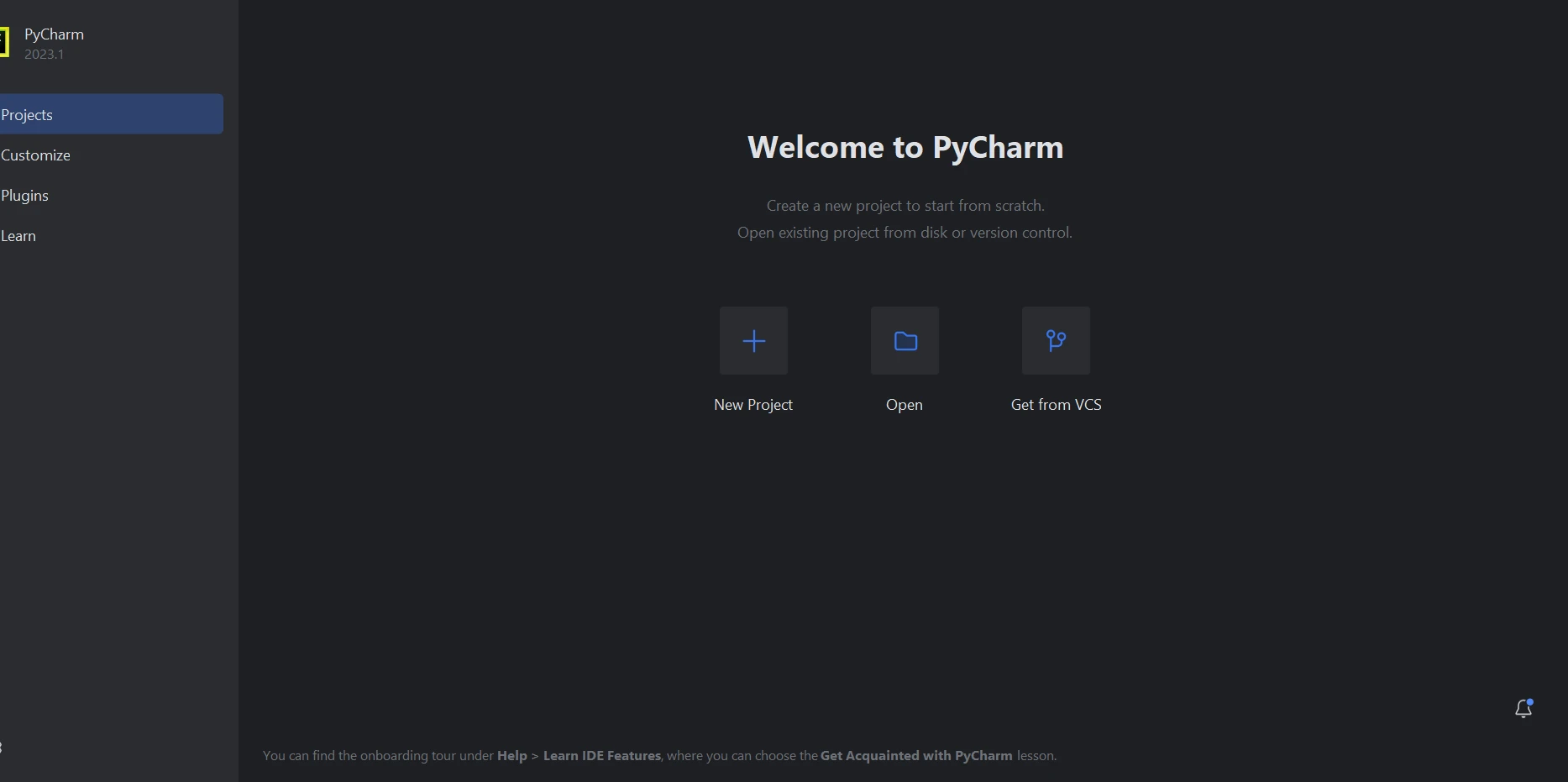
Po uruchomieniu środowiska IDE PyCharm wybierz opcję "Nowy projekt".

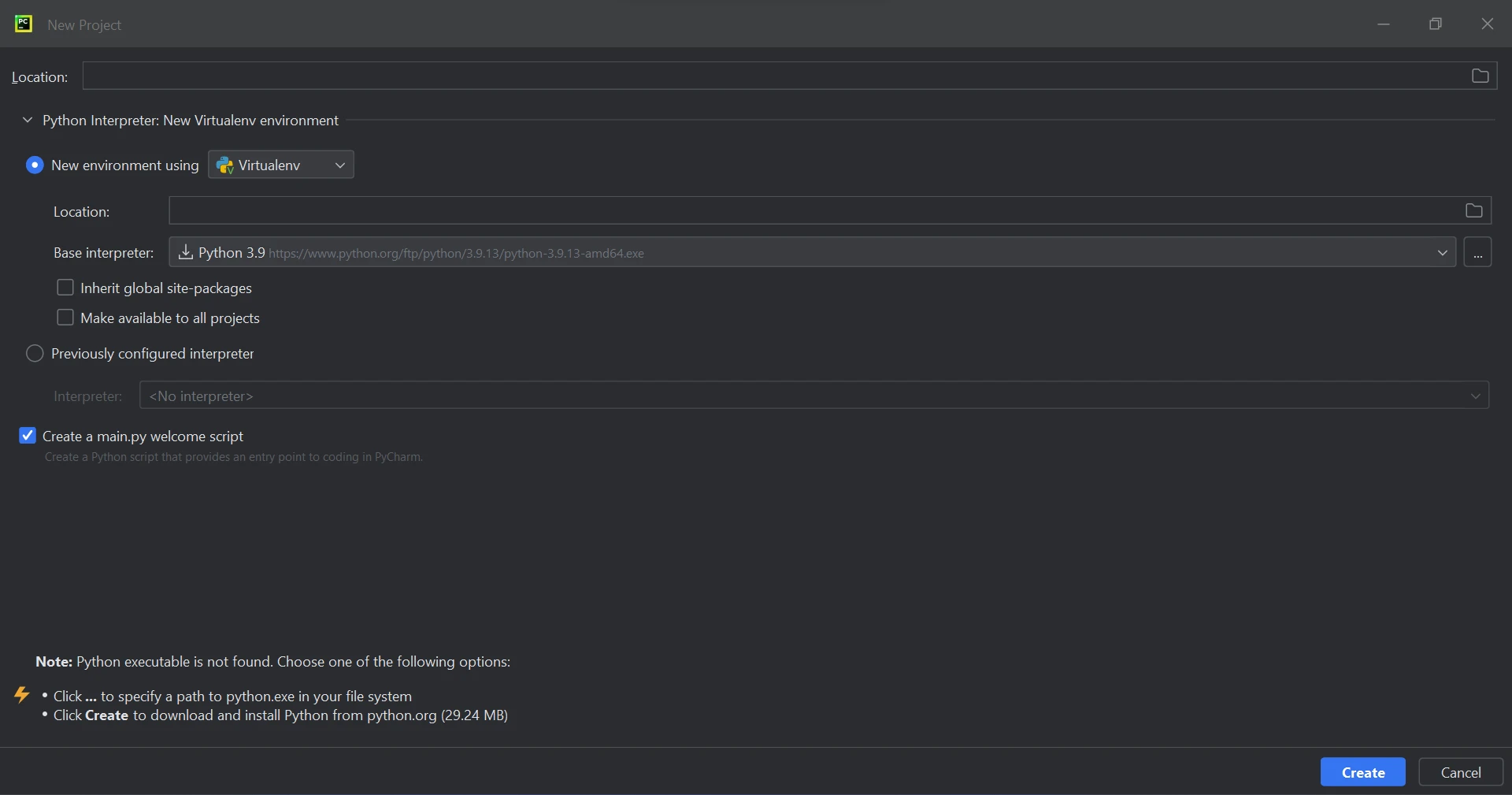
Kliknięcie przycisku "Nowy projekt" powoduje wyświetlenie nowego okna, w którym można zmienić lokalizację projektu i jego otoczenie. Poniższy zrzut ekranu pokazuje, że to nowe okno jest uruchomione i działa.
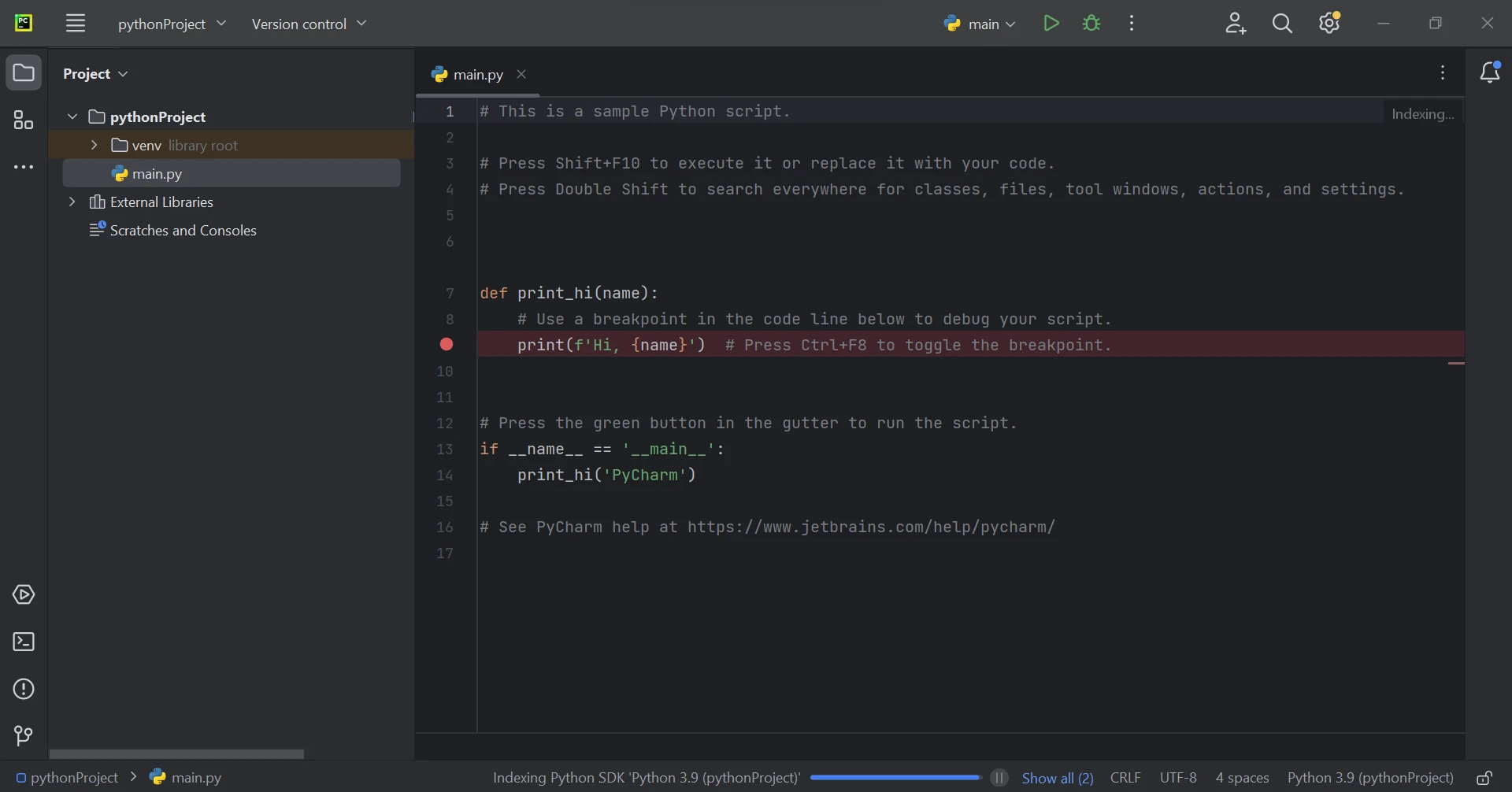
Po wybraniu lokalizacji projektu i ścieżki środowiska kliknij "Utwórz", aby rozpocząć nowy projekt. W rezultacie otworzy się nowa karta z oknem tworzenia aplikacji. W ramach tego kursu będzie używany Python 3.9.
### Wymagania dotyczące biblioteki IronPDF
IronPDF jest zasadniczo biblioteką Python z obsługą .NET 6.0. Oznacza to, że aby korzystać z IronPDF w projektach Python, należy zainstalować środowisko [uruchomieniowe](https://dotnet.microsoft.com/en-us/download/dotnet/6.0) [.NET 6.0](https://dotnet.microsoft.com/en-us/download/dotnet/6.0) na swoim komputerze. Użytkownicy systemów Linux i macOS X mogą być zmuszęni do ręcznej instalacji środowiska uruchomieniowego .NET przed użyciem tego modułu w języku Python. Przed włączeniem IronPDF do procesu programowania upewnij się, że masz skonfigurowane niezbędne środowisko uruchomieniowe, postępując zgodnie z instrukcjami instalacji na stronie internetowej .NET.
### Konfiguracja biblioteki IronPDF
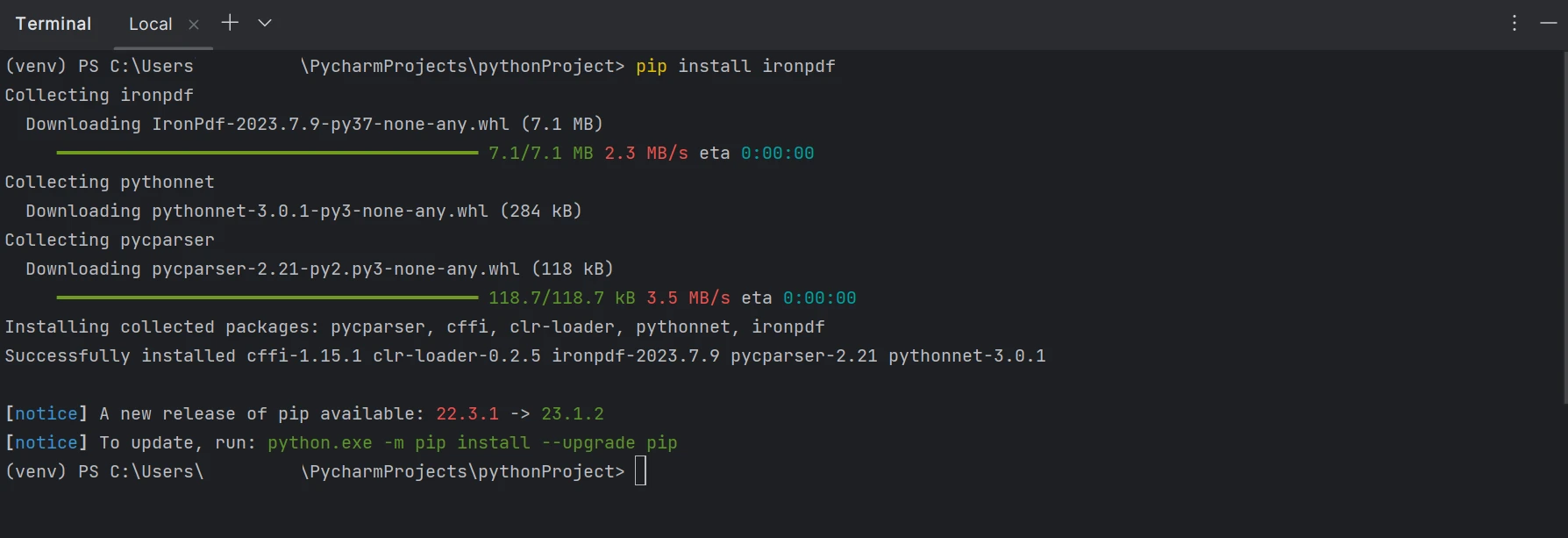
Tworzenie, edycja i otwieranie plików z rozszerzeniem ".pdf" wymaga zainstalowania [pakietu "IronPDF](https://pypi.org/project/IronPdf/)". Otwórz okno terminala PyCharm i wpisz następujące polecenie, aby zainstalować ten pakiet:
```shell
:ProductInstall
```
Poniższy zrzut ekranu przedstawia konfigurację pakietu "IronPDF".
## Dodaj tekst do pliku PDF za pomocą IronPDF
Dostarczony fragment kodu w języku Python pokazuje, jak używać IronPDF do wydajnego dodawania sformatowanego tekstu do istniejącego dokumentu PDF.
```python
# Import IronPDF library
from ironpdf import *

# Set your license key for IronPDF
License.LicenseKey = "YOUR KEY HERE"

# Text you want to add to the PDF
text_to_add = "This is the text I'm adding to the PDF."

# Optional: Set text formatting using HTML tags (e.g., <b>bold</b> or <i>italic</i>)
formatted_text = f"<b>{text_to_add}</b>"

# Initialize the renderer to convert HTML to PDF
renderer = ChromePdfRenderer()

# Load the existing PDF file
pdf_document = PdfDocument.FromFile("Example.pdf")

# Create a new PDF with the added text using HTML
new_pdf = renderer.RenderHtmlAsPdf(f"<p>{formatted_text}</p>")

# Append the newly created PDF with text to the existing PDF
pdf_document.AppendPdf(new_pdf)

# Save the modified PDF with a new name (optional)
# Replace 'outpdf.pdf' with your desired output path
pdf_document.SaveAs('outpdf.pdf')
```
W powyższym programie klucz licencyjny wymagany do działania IronPDF jest konfigurowany na początku. W tym przykładzie kodu zmienna **text_to_add** określa treść, która ma zostać wstawiona do pliku PDF. Zmienna **formatted_text** pozwala na opcjonalne formatowanie tekstu za pomocą tagów HTML, pokazując wszechstronność stosowania stylów, takich jak pogrubienie.
Aby uruchomić renderer i umożliwić skryptowi konwersję materiałów HTML do dokumentu PDF, wykorzystuje on **ChromePdfRenderer**. Następnie **funkcja** **`PdfDocument.FromFile()`** ładuje plik PDF "Example.pdf", przygotowując go do edycji. Po sformatowaniu tekst (zawarty w tagach HTML w celu zachowania kolejności) jest konwertowany na nowy obiekt PdfDocument (**new_pdf**) przy użyciu metody **RenderHtmlAsPdf**. Nowo utworzony obiekt PdfDocument (**new_pdf**) jest następnie dołączany do oryginalnego obiektu PdfDocument (**pdf_document**) za pomocą metody **`pdf_document.AppendPdf(new_pdf)`**, co pozwala na płynne włączenie nowego materiału.
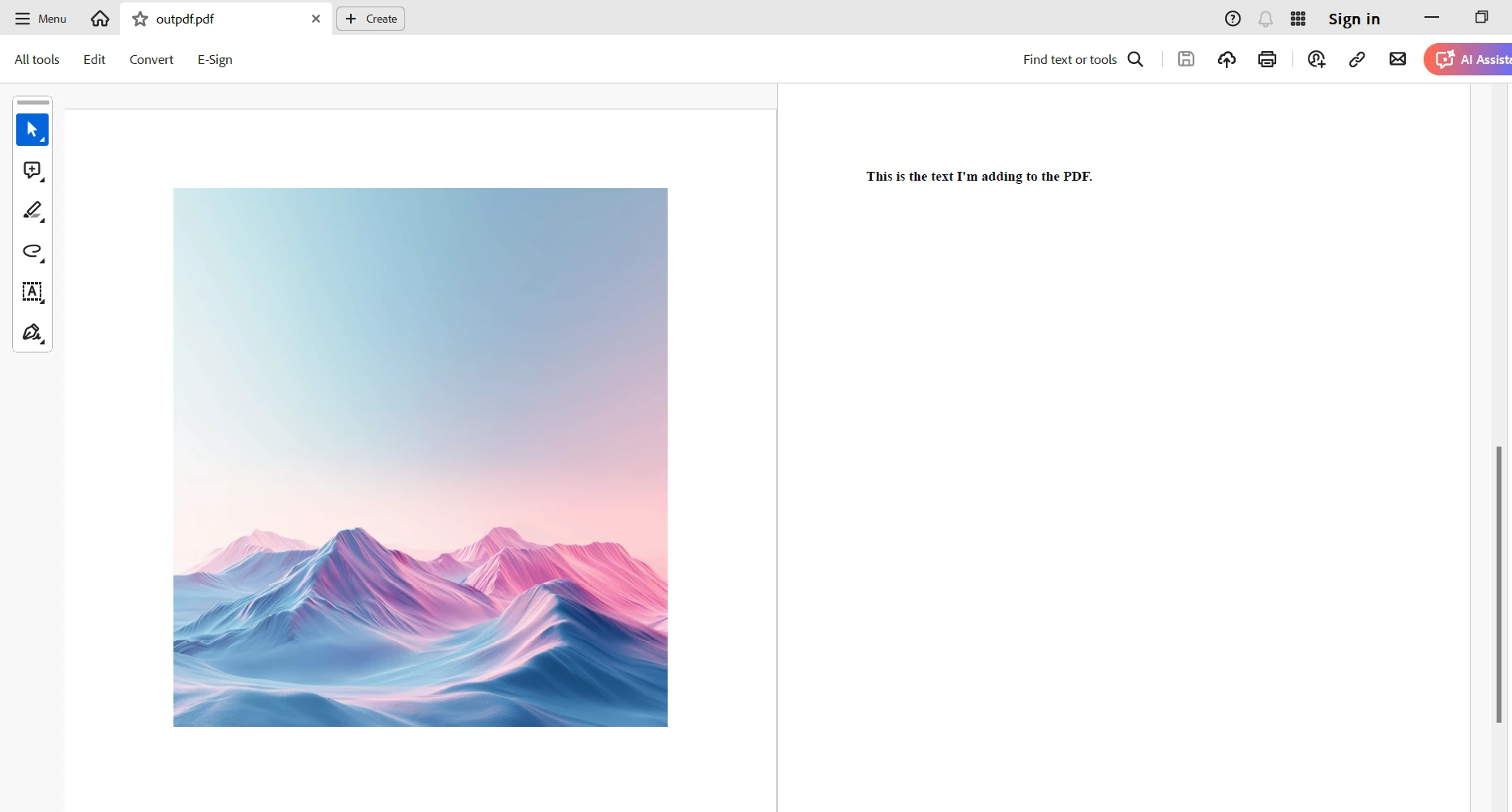
Na koniec, za pomocą metody **SaveAs**, wyjściowy plik PDF jest zapisywany jako "outpdf.pdf" z nowo dodanym sformatowanym tekstem umieszczonym na nowej stronie PDF. Ta metoda pokazuje, jak można wykorzystać IronPDF do programowego ulepszania dokumentów PDF. Daje to programistom możliwość dynamicznego dodawania sformatowanego tekstu i płynnego włączania go do istniejących plików PDF, dzięki czemu nadaje się do różnych zastosowań, od tworzenia raportów po dostosowywanie dokumentów.
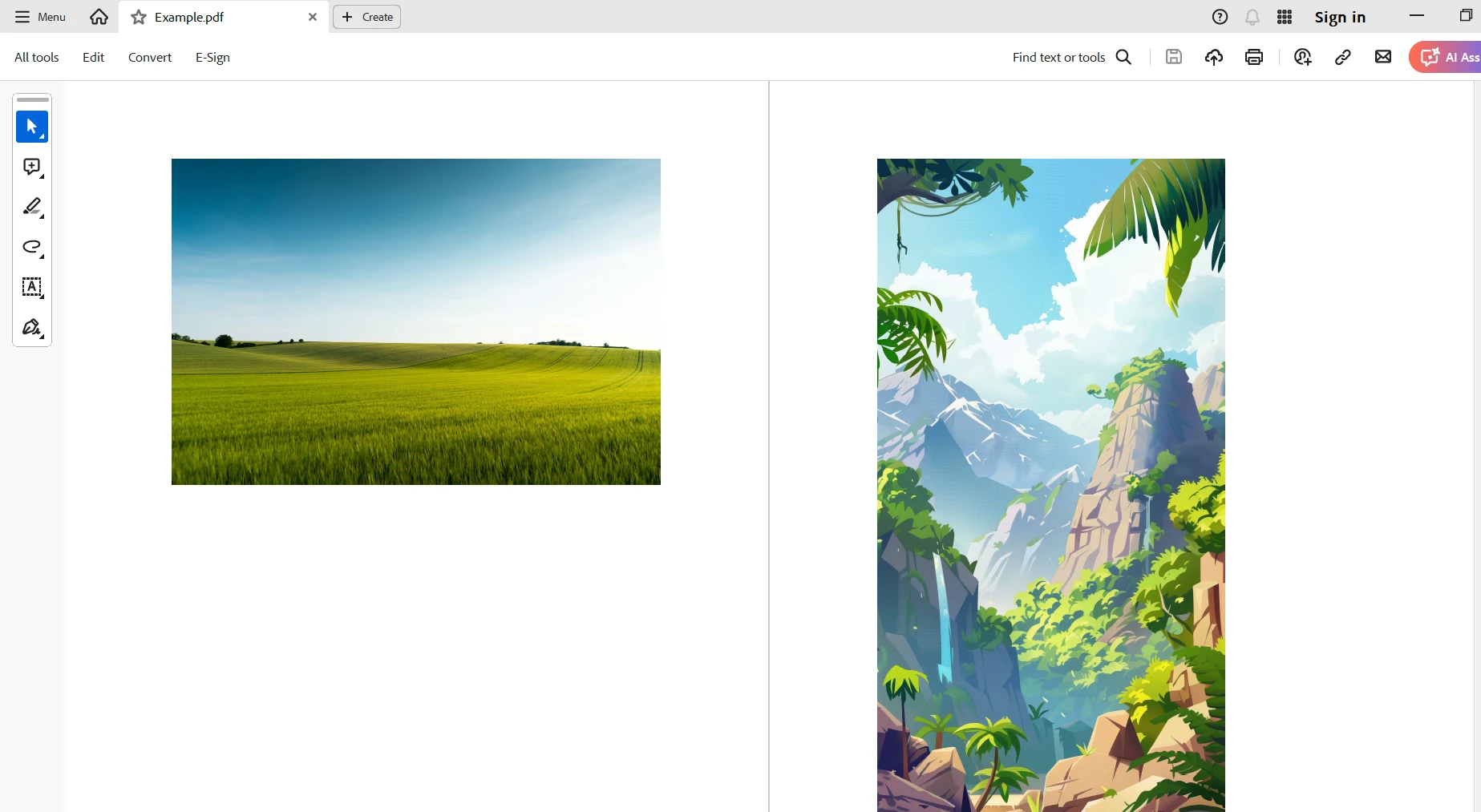
#### Istniejący plik PDF
Poniżej znajduje się przykładowy plik PDF, z którego korzystamy.
#### WYJŚCIE PDF
Poniżej przedstawiono efekt dodania tekstu do nowej strony.
## Wnioski
Podsumowując, [**IronPDF**](/python/) dla Python okazuje się skutecznym narzędziem do dynamicznego dodawania tekstu do dokumentów PDF. Korzystając ze znanych tagów HTML, programiści mogą używać tej funkcji do dynamicznego wstawiania i formatowania tekstu w istniejących plikach PDF, co daje im wiele wszechstronnych opcji stylistycznych, takich jak pogrubienie i kursywa. Dzięki ChromePdfRenderer firmy IronPDF programiści mogą z łatwością dodawać dynamiczne elementy tekstowe do dokumentów, zwiększając ich użyteczność w różnych zastosowaniach. Można to osiągnąć poprzez konwersję tekstu w formacie HTML do formatu PDF.
Podsumowując, [**IronPDF**](/python/) ułatwia obsługę i dostosowywanie dokumentów w programach napisanych w języku Python, umożliwiając programistom precyzyjne i łatwe spełnienie szerokiego zakresu wymagań dotyczących manipulacji plikami PDF. **IronPDF** oferuje funkcje niezbędne do realizacji złożonych dostosowań dokumentów przy zachowaniu integralności i przenośności plików PDF, niezależnie od tego, czy celem jest ulepszenie materiałów szkoleniowych, automatyzacja tworzenia dokumentów, czy też włączenie treści związanych z marką do raportów.
**IronPDF** oferuje [bezpłatną](trial-license) wersję [próbną](trial-license) do użytku w środowiskach programistycznych, testowych i produkcyjnych. IronPDF oferuje bezpłatną licencję z ograniczeniami czasowymi i dotyczącymi redystrybucji. Więcej informacji na temat wersji próbnej i kosztów licencji można znaleźć na stronie [licencji](licensing) IronPDF.
Aby uzyskać więcej informacji na temat rozpoczęcia pracy z IronPDF, odwiedź stronę [dokumentacji](/python/docs/) i zapoznaj się z [przykładami kodu](/python/examples/using-html-to-create-a-pdf/). Aby dowiedzieć się więcej o innych produktach firmy Iron Software, kliknij ten [link](/).
Ponieważ pliki PDF zachowują formatowanie na różnych platformach i urządzeniach, są jednym z najpopularniejszych i najbardziej elastycznych formatów dokumentów cyfrowych. Mimo to zdarzają się sytuacje, w których wymagane jest większe dostosowanie lub dodanie adnotacji, nawet jeśli pliki PDF doskonale zachowują integralność dokumentu. W tym miejscu do gry wkracza IronPDF dla Python, oferując potężne narzędzia do dynamicznego dodawania tekstu, adnotacji i innych elementów do dokumentów PDF za pomocą programowania. W tym artykułe używamy IronPDF dla Python do dodawania tekstu do pliku PDF.
Jak używać języka Python do dodawania tekstu do pliku PDF
Zainstaluj bibliotekę IronPDF, aby tworzyć i edytować pliki PDF przy użyciu języka Python.
Sprawdź, czy IronPDF jest skonfigurowany w środowisku Python.
Dodaj klasy IronPDF, których potrzebuje Twój skrypt w języku Python.
Otwórz plik PDF za pomocą IronPDF.
Dodaj tekst do pliku PDF.
Zapisz nowy plik PDF w wybranej lokalizacji.
Czym jest IronPDF for Python
IronPDF to bogata w funkcje biblioteka PDF, która została zaprojektowana dla platformy .NET, ale może być również używana w języku Python przy użyciu biblioteki Python .NET. Dzięki tej integracji programiści Python mają dostęp do zaawansowanych funkcji IronPDF służących do tworzenia, edycji i konwersji dokumentów PDF. Użytkownicy mogą konwertować pliki PDF na formaty graficzne, takie jak JPEG i PNG, wyodrębniać tekst i zdjęcia, dzielić i łączyć pliki PDF, dodawać znaki wodne oraz tworzyć pliki PDF z HTML. Narzędziem do wielu różnych operacji na plikach PDF jest IronPDF.
Ze względu na swoją rozległą funkcjonalność i wysoką wydajność biblioteka ta jest ważnym narzędziem dla programistów, którzy muszą włączyć złożone funkcje manipulacji plikami PDF do swoich projektów w języku Python. Programiści mogą usprawnić i zautomatyzować trudne zadania związane z przetwarzaniem plików PDF za pomocą IronPDF i języka Python, zwiększając wydajność przepływu pracy i skuteczność zarządzania dokumentami.
Za pomocą IronPDF można dodawać, usuwać lub zmieniać kolejność stron w pliku PDF.
Konwersja plików PDF na obrazy
Eksportuj strony PDF jako pliki PNG lub JPEG, aby tworzyć wyraźne obrazy PNG lub JPEG za pomocą IronPDF. Zdecydowanie zaleca się korzystanie z tej funkcji do tworzenia miniatur lub podglądów.
Pobieranie tekstu z dokumentu PDF
Możesz wyodrębnić tekst z plików PDF w celu wykorzystania lub analizy w późniejszym czasie.
Wyodrębnianie obrazów z plików PDF
Za pomocą IronPDF można wyodrębnić zdjęcia osadzone w dokumentach PDF.
Manipulowanie plikami PDF
Modyfikowanie plików PDF, programowe wypełnianie i pobieranie danych z formularzy PDF przy użyciu biblioteki IronPDF. Może to ułatwić zarządzanie przesyłaniem formularzy.
Bezpieczeństwo
Dzięki IronPDF możemy dodawać lub usuwać ochronę hasłem z plików PDF, aby zapewnić bezpieczeństwo dokumentów. Kontroluj uprawnienia, aby uniemożliwić drukowanie, kopiowanie lub edycję pliku PDF.
Dodaj niestandardowe nagłówki i stopki
Dzięki IronPDF możesz dodawać własne nagłówki i stopki do dokumentów PDF. Na przykład nagłówki i stopki plików PDF mogą zawierać daty i numery stron.
Dodaj styl CSS
Użyj CSS do stylizacji danych podczas konwersji HTML do formatu PDF przy użyciu IronPDF.
Wydajne zarządzanie plikami PDF
IronPDF pomaga organizować i efektywnie zarządzać procesami wsadowymi dla dużych ilości plików PDF.
Wysoka jakość tłumaczenia
IronPDF for Python zapewnia, że pliki wyjściowe w formacie obrazu i PDF mają jakość odpowiednią do wykorzystania w formalnym kontekście, zachowując integralność oryginalnej treści, niezależnie od tego, czy są to teksty, obrazy czy złożone układy.
Środowisko konfiguracyjne
Wymagania wstępne
Przed rozpoczęciem korzystania z przewodnika upewnij się, że na Twoim komputerze są zainstalowane następujące elementy:
Ponieważ IronPDF został opracowany przy użyciu zestawu SDK .NET 6.0, upewnij się, że na Twoim komputerze zainstalowane jest środowisko uruchomieniowe.NET 6.0.
Python 3.0+: Aby wykonać przykłady z tej lekcji, musisz mieć zainstalowany Python 3.0 lub nowszą wersję.
pip: Ponieważ IronPDF korzysta z instalatora pakietów Pythona pip, należy go najpierw zainstalować.
Nowy projekt w PyCharm
W tym artykułe zostanie wykorzystane PyCharm, środowisko IDE do programowania w języku Python.
Po uruchomieniu środowiska IDE PyCharm wybierz opcję "Nowy projekt".
Kliknięcie przycisku "Nowy projekt" powoduje wyświetlenie nowego okna, w którym można zmienić lokalizację projektu i jego otoczenie. Poniższy zrzut ekranu pokazuje, że to nowe okno jest uruchomione i działa.
Po wybraniu lokalizacji projektu i ścieżki środowiska kliknij "Utwórz", aby rozpocząć nowy projekt. W rezultacie otworzy się nowa karta z oknem tworzenia aplikacji. W ramach tego kursu będzie używany Python 3.9.
Wymagania dotyczące biblioteki IronPDF
IronPDF jest zasadniczo biblioteką Python z obsługą .NET 6.0. Oznacza to, że aby korzystać z IronPDF w projektach Python, należy zainstalować środowisko uruchomieniowe.NET 6.0 na swoim komputerze. Użytkownicy systemów Linux i macOS X mogą być zmuszęni do ręcznej instalacji środowiska uruchomieniowego .NET przed użyciem tego modułu w języku Python. Przed włączeniem IronPDF do procesu programowania upewnij się, że masz skonfigurowane niezbędne środowisko uruchomieniowe, postępując zgodnie z instrukcjami instalacji na stronie internetowej .NET.
Konfiguracja biblioteki IronPDF
Tworzenie, edycja i otwieranie plików z rozszerzeniem ".pdf" wymaga zainstalowania pakietu "IronPDF". Otwórz okno terminala PyCharm i wpisz następujące polecenie, aby zainstalować ten pakiet:
> pip install ironpdf
pip install ironpdf
Poniższy zrzut ekranu przedstawia konfigurację pakietu "IronPDF".
Dodaj tekst do pliku PDF za pomocą IronPDF
Dostarczony fragment kodu w języku Python pokazuje, jak używać IronPDF do wydajnego dodawania sformatowanego tekstu do istniejącego dokumentu PDF.
# Import IronPDF libraryfrom ironpdf import * # Set your license key for IronPDFLicense.LicenseKey = "YOUR KEY HERE"# Text you want to add to the PDFtext_to_add = "This is the text I'm adding to the PDF."# Optional: Set text formatting using HTML tags (e.g., <b>bold</b> or <i>italic</i>)formatted_text = f"<b>{text_to_add}</b>"# Initialize the renderer to convert HTML to PDFrenderer = ChromePdfRenderer()# Load the existing PDF filepdf_document = PdfDocument.FromFile("Example.pdf")# Create a new PDF with the added text using HTMLnew_pdf = renderer.RenderHtmlAsPdf(f"<p>{formatted_text}</p>")# Append the newly created PDF with text to the existing PDFpdf_document.AppendPdf(new_pdf)# Save the modified PDF with a new name (optional)# Replace 'outpdf.pdf' with your desired output pathpdf_document.SaveAs('outpdf.pdf')
# Import IronPDF library
from ironpdf import *

# Set your license key for IronPDF
License.LicenseKey = "YOUR KEY HERE"

# Text you want to add to the PDF
text_to_add = "This is the text I'm adding to the PDF."

# Optional: Set text formatting using HTML tags (e.g., <b>bold</b> or <i>italic</i>)
formatted_text = f"<b>{text_to_add}</b>"

# Initialize the renderer to convert HTML to PDF
renderer = ChromePdfRenderer()

# Load the existing PDF file
pdf_document = PdfDocument.FromFile("Example.pdf")

# Create a new PDF with the added text using HTML
new_pdf = renderer.RenderHtmlAsPdf(f"<p>{formatted_text}</p>")

# Append the newly created PDF with text to the existing PDF
pdf_document.AppendPdf(new_pdf)

# Save the modified PDF with a new name (optional)
# Replace 'outpdf.pdf' with your desired output path
pdf_document.SaveAs('outpdf.pdf')
Python
W powyższym programie klucz licencyjny wymagany do działania IronPDF jest konfigurowany na początku. W tym przykładzie kodu zmienna text_to_add określa treść, która ma zostać wstawiona do pliku PDF. Zmienna formatted_text pozwala na opcjonalne formatowanie tekstu za pomocą tagów HTML, pokazując wszechstronność stosowania stylów, takich jak pogrubienie.
Aby uruchomić renderer i umożliwić skryptowi konwersję materiałów HTML do dokumentu PDF, wykorzystuje on ChromePdfRenderer. Następnie funkcjaPdfDocument.FromFile() ładuje plik PDF "Example.pdf", przygotowując go do edycji. Po sformatowaniu tekst (zawarty w tagach HTML w celu zachowania kolejności) jest konwertowany na nowy obiekt PdfDocument (new_pdf) przy użyciu metody RenderHtmlAsPdf. Nowo utworzony obiekt PdfDocument (new_pdf) jest następnie dołączany do oryginalnego obiektu PdfDocument (pdf_document) za pomocą metody pdf_document.AppendPdf(new_pdf), co pozwala na płynne włączenie nowego materiału.
Na koniec, za pomocą metody SaveAs, wyjściowy plik PDF jest zapisywany jako "outpdf.pdf" z nowo dodanym sformatowanym tekstem umieszczonym na nowej stronie PDF. Ta metoda pokazuje, jak można wykorzystać IronPDF do programowego ulepszania dokumentów PDF. Daje to programistom możliwość dynamicznego dodawania sformatowanego tekstu i płynnego włączania go do istniejących plików PDF, dzięki czemu nadaje się do różnych zastosowań, od tworzenia raportów po dostosowywanie dokumentów.
Istniejący plik PDF
Poniżej znajduje się przykładowy plik PDF, z którego korzystamy.
WYJŚCIE PDF
Poniżej przedstawiono efekt dodania tekstu do nowej strony.
Wnioski
Podsumowując, IronPDF dla Python okazuje się skutecznym narzędziem do dynamicznego dodawania tekstu do dokumentów PDF. Korzystając ze znanych tagów HTML, programiści mogą używać tej funkcji do dynamicznego wstawiania i formatowania tekstu w istniejących plikach PDF, co daje im wiele wszechstronnych opcji stylistycznych, takich jak pogrubienie i kursywa. Dzięki ChromePdfRenderer firmy IronPDF programiści mogą z łatwością dodawać dynamiczne elementy tekstowe do dokumentów, zwiększając ich użyteczność w różnych zastosowaniach. Można to osiągnąć poprzez konwersję tekstu w formacie HTML do formatu PDF.
Podsumowując, IronPDF ułatwia obsługę i dostosowywanie dokumentów w programach napisanych w języku Python, umożliwiając programistom precyzyjne i łatwe spełnienie szerokiego zakresu wymagań dotyczących manipulacji plikami PDF. IronPDF oferuje funkcje niezbędne do realizacji złożonych dostosowań dokumentów przy zachowaniu integralności i przenośności plików PDF, niezależnie od tego, czy celem jest ulepszenie materiałów szkoleniowych, automatyzacja tworzenia dokumentów, czy też włączenie treści związanych z marką do raportów.
IronPDF oferuje bezpłatną wersję próbną do użytku w środowiskach programistycznych, testowych i produkcyjnych. IronPDF oferuje bezpłatną licencję z ograniczeniami czasowymi i dotyczącymi redystrybucji. Więcej informacji na temat wersji próbnej i kosztów licencji można znaleźć na stronie licencji IronPDF.
Aby uzyskać więcej informacji na temat rozpoczęcia pracy z IronPDF, odwiedź stronę dokumentacji i zapoznaj się z przykładami kodu. Aby dowiedzieć się więcej o innych produktach firmy Iron Software, kliknij ten link.
Curtis Chau posiada tytuł licencjata z informatyki (Uniwersytet Carleton) i specjalizuje się w front-endowym rozwoju, z ekspertką w Node.js, TypeScript, JavaScript i React. Pasjonuje się tworzeniem intuicyjnych i estetycznie przyjemnych interfejsów użytkownika, Curtis cieszy się pracą z nowoczesnymi frameworkami i tworzeniem dobrze zorganizowanych, atrakcyjnych wizualnie podręczników.