from ironpdf import *

# Instantiate Renderer
renderer = ChromePdfRenderer()

# Create a PDF from a HTML string using Python
pdf = renderer.RenderHtmlAsPdf("<h1>Hello World</h1>")

# Export to a file or Stream
pdf.SaveAs("output.pdf")

# Advanced Example with HTML Assets
# Load external html assets: Images, CSS and JavaScript.
# An optional BasePath 'C:\site\assets\' is set as the file location to load assets from
myAdvancedPdf = renderer.RenderHtmlAsPdf("<img src='icons/iron.png'>", r"C:\site\assets")
myAdvancedPdf.SaveAs("html-with-assets.pdf")
from ironpdf import *# Instantiate Rendererrenderer = ChromePdfRenderer()# Create a PDF from a HTML string using Pythonpdf = renderer.RenderHtmlAsPdf("<h1>Hello World</h1>")# Export to a file or Streampdf.SaveAs("output.pdf")# Advanced Example with HTML Assets# Load external html assets: Images, CSS and JavaScript.# An optional BasePath 'C:\site\assets\' is set as the file location to load assets frommyAdvancedPdf = renderer.RenderHtmlAsPdf("<img src='icons/iron.png'>", r"C:\site\assets")myAdvancedPdf.SaveAs("html-with-assets.pdf")
Format [PDF](https://en.wikipedia.org/wiki/PDF) stał się standardem wymiany dokumentów między wieloma urządzeniami w obecnej erze cyfrowej. Jednak manipulowanie plikami PDF może być czasami kłopotliwe. Dlatego możemy użyć języka Python do programowego połączenia źródłowych plików PDF w jeden połączony plik PDF. Język programowania Python jest bardzo elastyczny i oferuje wiele bibliotek oraz narzędzi do pracy z plikami PDF. Wśród nich IronPDF wyróżnia się jako potężne narzędzie do obsługi plików PDF, oferujące takie funkcje, jak płynne tworzenie, edycja i scałanie plików PDF.
W tym poście wyjaśniono, jak uprościć operacje związane z zarządzaniem plikami PDF, używając IronPDF w Pythonie do łączenia kilku plików PDF w jeden spójny dokument.
## Jak używać języka Python do łączenia plików PDF
1. Utwórz nowy plik w języku Python.
2. Zainstaluj bibliotekę IronPDF for Python.
3. Zaimportuj bibliotekę PDF.
4. Utwórz obiekt PDF i dodaj pliki PDF.
5. Połącz pliki PDF i zapisz utworzony plik.
## IronPDF
IronPDF to biblioteka języka Python, która oferuje szeroki zestaw funkcji do programowej interakcji z dokumentami PDF w celu usprawnienia zadań związanych z plikami PDF. Oparty na platformie .NET, IronPDF płynnie integruje się z Pythonem, oferując programistom rozbudowany zestaw narzędzi do tworzenia, modyfikowania i konwertowania plików PDF.
IronPDF to biblioteka języka Python, która ułatwia pracę z plikami PDF. Zapewnia programistom prosty interfejs API do programowego przetwarzania dokumentów PDF. IronPDF to bardzo przydatne narzędzie do wielu zastosowań, od systemów zarządzania dokumentami po tworzenie raportów. Umożliwia programistom łatwe tworzenie, modyfikowanie i scałanie plików PDF.
## Funkcje IronPDF
- **Generowanie plików PDF:** Dzięki IronPDF programiści mogą tworzyć dokumenty PDF od podstaw. Oznacza to, że mogą oni wykorzystywać swój kod w języku Python do dynamicznego generowania raportów, faktur i innych dokumentów o ustrukturyzowanej treści. Dzięki obsłudze tekstu, grafiki, tabel i hiperłączy IronPDF ułatwia tworzenie atrakcyjnych wizualnie i edukacyjnych plików PDF.
- **Manipulacja plikami PDF:** IronPDF oferuje szeroki zakres opcji pracy z istniejącymi dokumentami PDF, a także tworzenia nowych. Programiści mogą z łatwością dołączać, dzielić i łączyć pliki PDF, co zwiększa wydajność i usprawnia operacje związane z zarządzaniem dokumentami.
- **Konwersja HTML do PDF:** IronPDF ułatwia programistom konwersję informacji HTML do formatu PDF przy zachowaniu stylu, struktury i formatów plików końcowych dokumentów PDF. Ta funkcja jest szczególnie przydatna podczas tworzenia wersji raportów internetowych, dokumentacji i materiałów marketingowych dostosowanych do druku.
- **Analiza i ekstrakcja plików PDF:** Dzięki IronPDF programiści mogą programowo analizować i przetwarzać pliki PDF, łatwo wyodrębniając tekst, obrazy i inne treści z dokumentów PDF. Dzięki IronPDF możesz uzyskać przydatne informacje z plików PDF, niezależnie od tego, czy analizujesz dane z raportów finansowych, czy usuwasz grafiki ze slajdów prezentacji.
- **Zabezpieczenia plików PDF:** Aby chronić dokumenty PDF oraz zagwarantować ich integralność i poufność, IronPDF zapewnia silne szyfrowanie oraz ustawienia autoryzacji. Aby wzmocnić bezpieczeństwo dokumentów w krytycznych sytuacjach, programiści mogą szyfrować pliki PDF za pomocą haseł, ograniczać drukowanie i kopiowanie oraz podpisywać dokumenty cyfrowo w celu potwierdzenia ich autentyczności.
Należy zawsze pamiętać, że funkcje i dostępność IronPDF w języku Python mogą ulec zmianie, dlatego należy sprawdzić najnowsze i dokładne informacje, odwiedzając oficjalną [dokumentację](/python/docs/#introduction-to-ironpdf-for-python) IronPDF.
### Nowy projekt w PyCharm
PyCharm to środowisko IDE do pisania programów w języku Python, które zostanie wykorzystane podczas tej sesji.
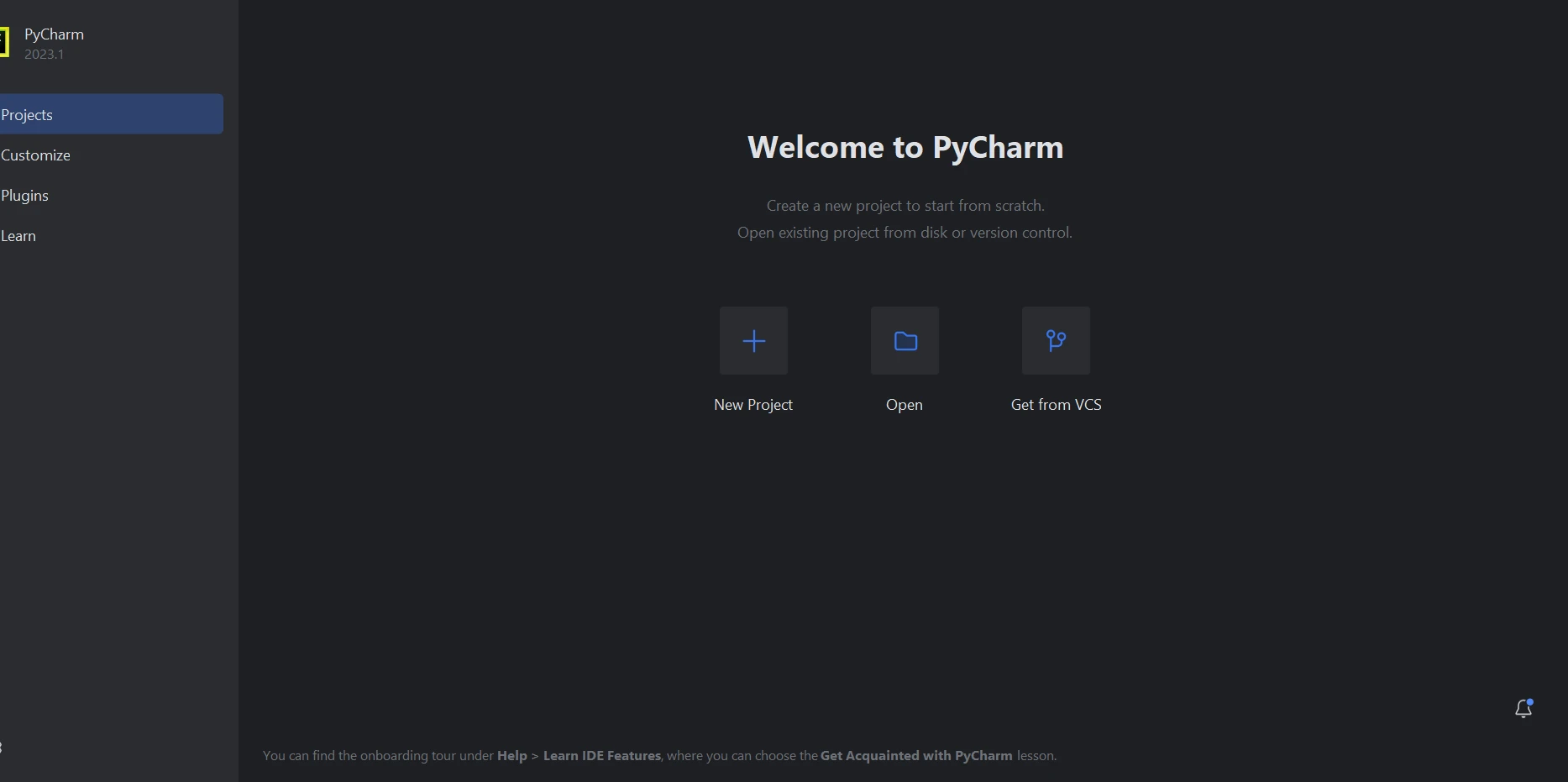
Po uruchomieniu środowiska PyCharm wybierz opcję "Nowy projekt".
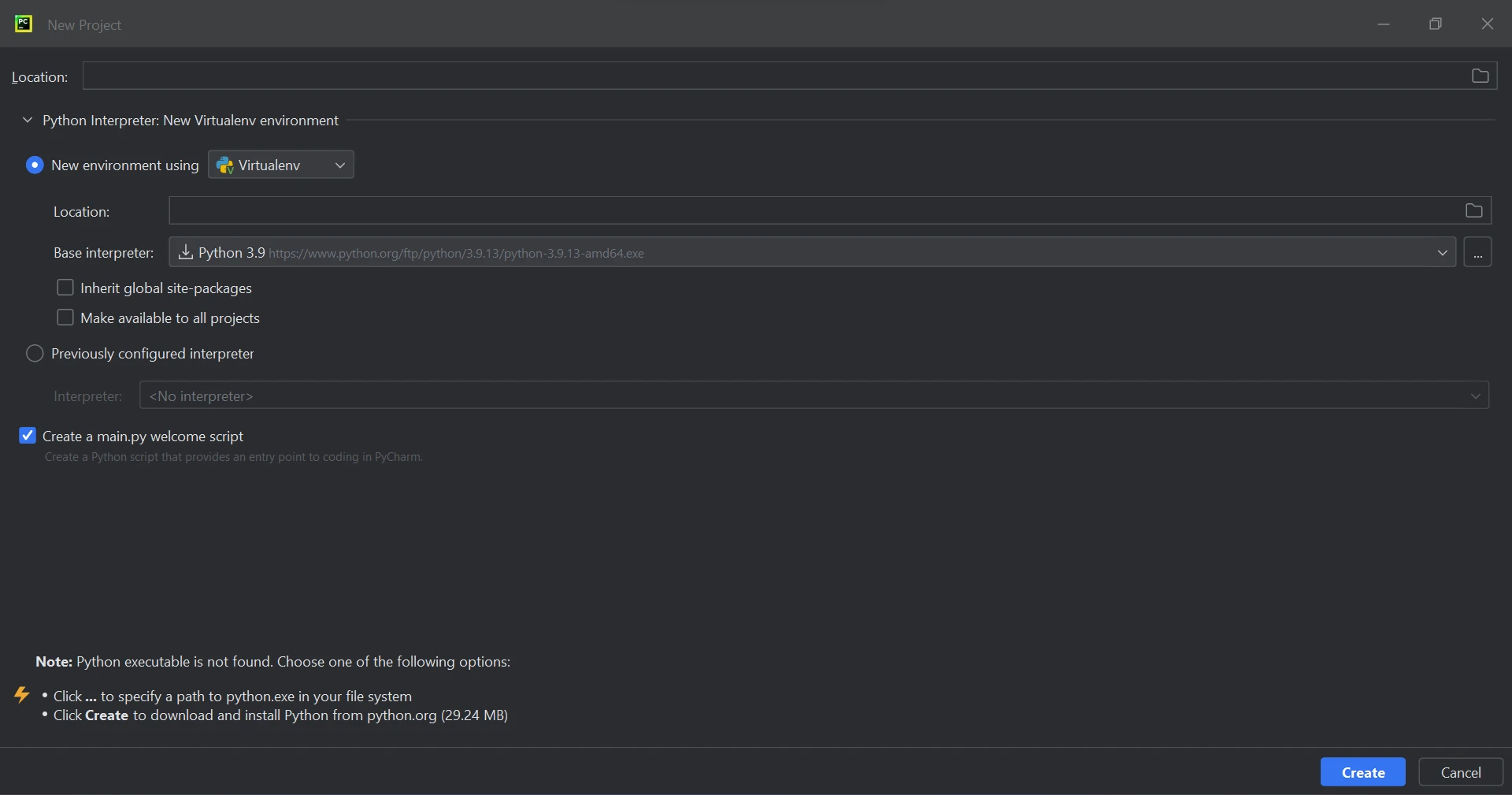
Wybierając opcję "Nowy projekt", otwierasz nowe okno, w którym możesz zmienić lokalizację i środowisko projektu. To nowe okno można zobaczyć w akcji na poniższym zrzucie ekranu.
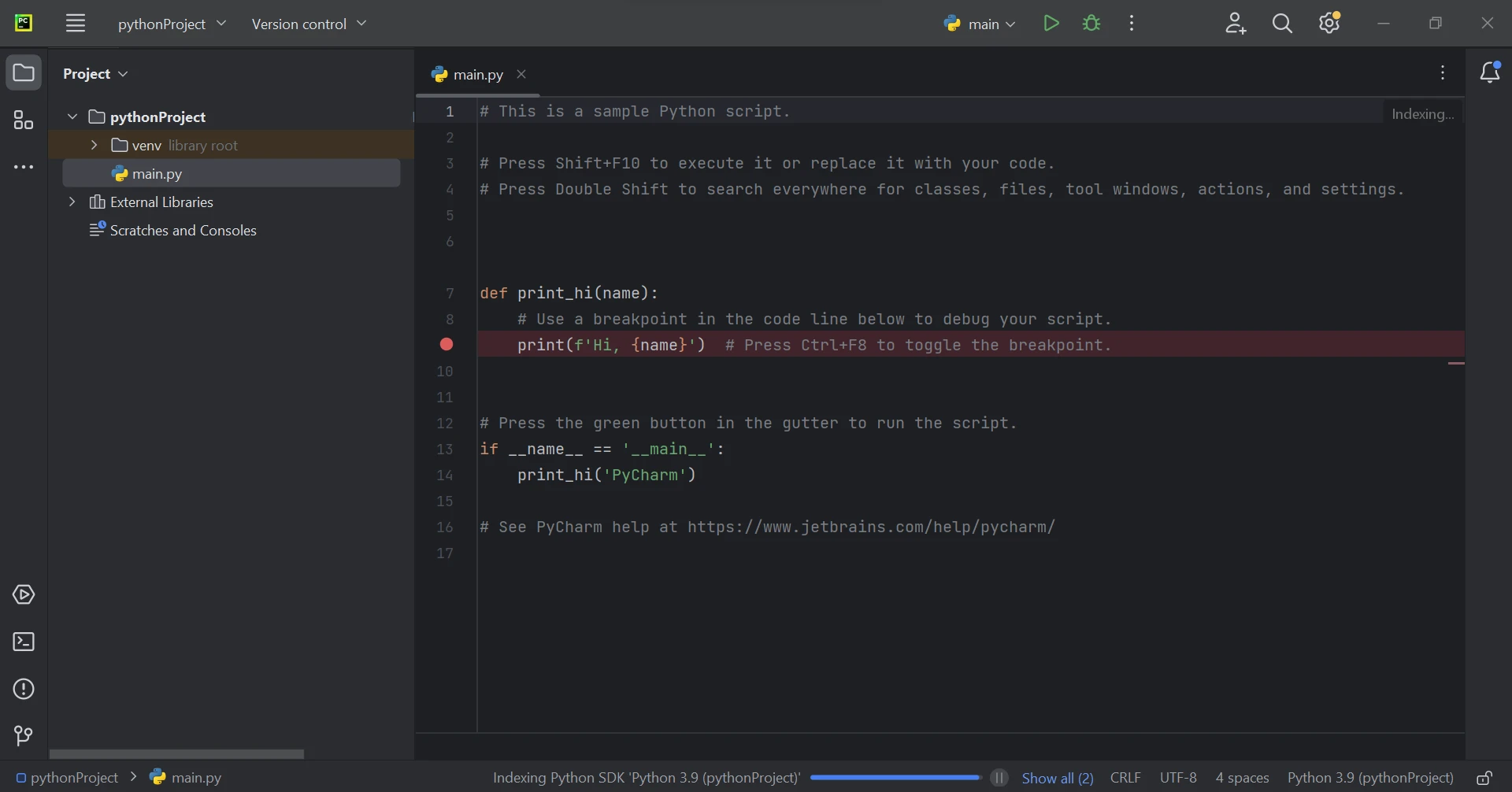
Po wybraniu katalogu projektu i skonfigurowaniu środowiska Python kliknij przycisk "Utwórz", aby rozpocząć nowy projekt. Projekt otworzy się w nowej karcie po jego utworzeniu.
## Wymagania dotyczące korzystania z IronPDF
Przed przejrzeniem przykładów kodu upewnij się, że spełnione są następujące wymagania:
- **Python:** Do prawidłowego działania IronPDF wymagana jest wersja Pythona 3.7 lub nowsza.
- **Środowisko uruchomieniowe .NET 6.0:** Środowisko uruchomieniowe .NET 6.0 jest wymagane do działania podstawowych funkcji IronPDF. Pobierz i zainstaluj niezbędne środowisko uruchomieniowe z oficjalnej strony .NET, w zależności od systemu operacyjnego.
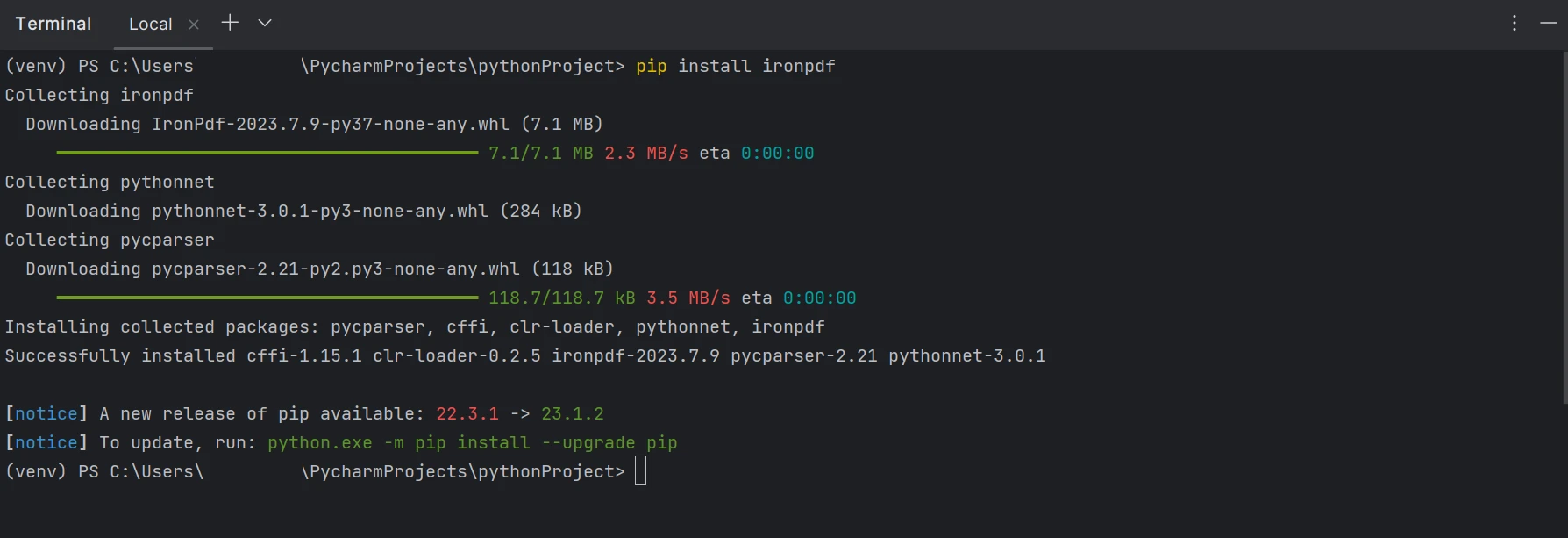
- **Jak zainstalować bibliotekę IronPDF:** Użyj menedżera pakietów pip w swoim środowisku Python, aby zainstalować bibliotekę IronPDF. Uruchom następujące polecenie w wierszu poleceń lub otwartym oknie terminala:
```shell
:ProductInstall
```
Konfiguracja pakietu "IronPDF" została przedstawiona na poniższym zrzucie ekranu.
## Łączenie plików PDF za pomocą IronPDF
IronPDF może być używany do wydajnej obsługi dużych dokumentów PDF lub łączenia wielu dokumentów PDF. Dzięki wbudowanej funkcji powolnego ładowania i aktualizacji przyrostowych możesz przetwarzać dokumenty przy mniejszym zużyciu pamięci RAM. Za pomocą poniższych linii kodu możemy połączyć kilka dokumentów PDF w jeden plik PDF.
Poniżej przedstawiono przykładowy kod służący do łączenia kilku plików PDF.
```python
from ironpdf import PdfDocument

# Load the first PDF file
first_pdf = PdfDocument.FromFile("A.pdf")

# Load the second PDF file
second_pdf = PdfDocument.FromFile("B.pdf")

# Merge the two PDF files
merged_pdf = PdfDocument.Merge(first_pdf, second_pdf)

# Save the merged PDF to a new file
merged_pdf.SaveAs("MergedDoc.pdf")
```
Powyższe fragmenty kodu pokazują, jak używać IronPDF do łączenia dokumentów PDF:
1. Najpierw używamy funkcji `FromFile` do importowania dwóch plików PDF, A.pdf i B.pdf, aby ustanowić zmienne lokalne dla obiektów `PdfDocument`.
2. Funkcja `Merge` jest wywoływana, aby połączyć te dwa obiekty PDF.
3. Na koniec używamy funkcji `SaveAs()` do zapisania połączonego PDF do pojedynczego pliku o nazwie `MergedDoc.pdf`.
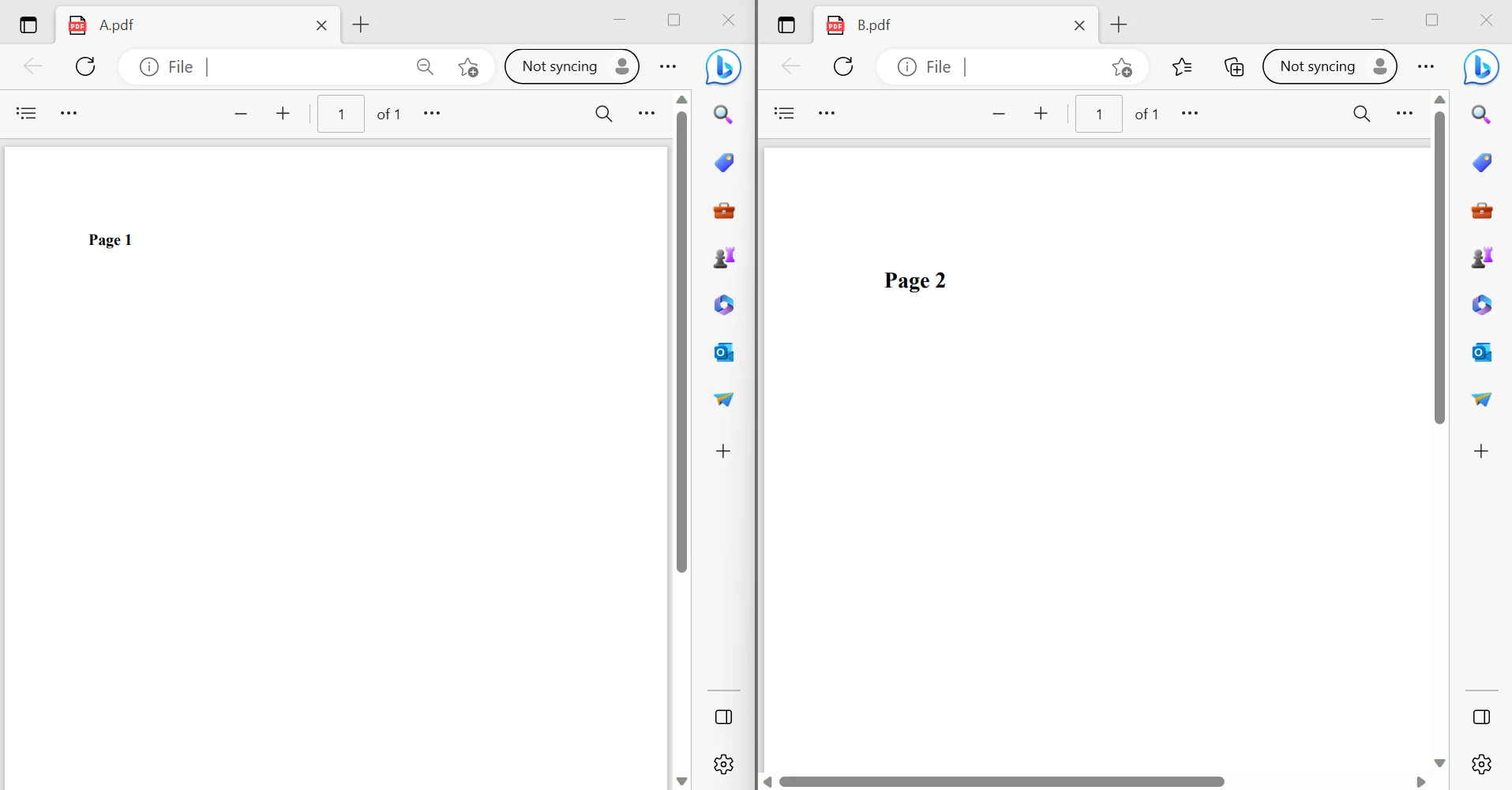
Dwa pliki PDF, z których pochodzi tekst, są widoczne na powyższym obrazku. Poniżej znajdzie się link do ostatecznego pliku PDF.
### PLIK PDF
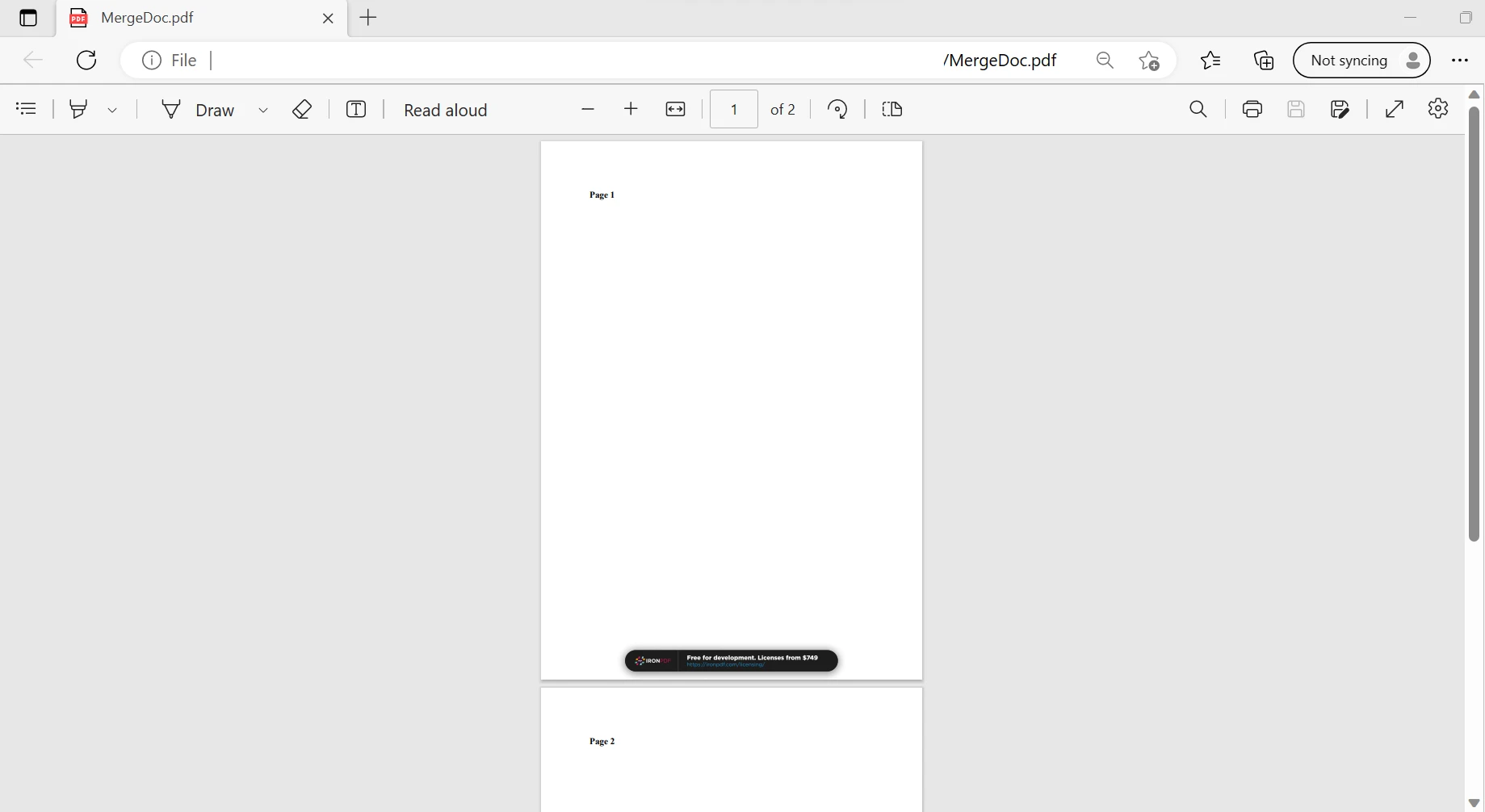
Funkcja ta łączy wszystkie zapisane pliki PDF w jeden plik PDF, jak widać na powyższych obrazkach. Podobnie możemy połączyć kilka plików PDF. Wystarczy kilka wierszy kodu, aby IronPDF wykonało to zadanie w ciągu kilku milisekund. Możesz przeczytać ten artykuł [tutaj,](/python/examples/editing-pdfs/) aby dowiedzieć się więcej o IronPDF.
## Wnioski
Wreszcie, IronPDF oferuje praktyczne i skuteczne rozwiązanie do zadań związanych z zarządzaniem plikami PDF poprzez usprawnienie procesu łączenia plików PDF w języku Python. Programiści mogą łatwo połączyć kilka dokumentów PDF w jeden spójny plik, postępując zgodnie z instrukcjami zawartymi w tym artykułe, co zwiększy wydajność i usprawni procedury zarządzania dokumentami.
IronPDF to przydatne narzędzie do projektów w języku Python, ponieważ umożliwia programistom łatwą obsługę plików PDF, niezależnie od tego, czy tworzą system zarządzania dokumentami, generują raporty, czy automatyzują operacje związane z plikami PDF.
Edycja `$liteLicense` Lite programu IronPDF zawiera wieczystą licencję, opcje aktualizacji oraz rok wsparcia oprogramowania. W trakcie okresu próbnego z znakiem wodnym klienci mogą ocenić produkt w rzeczywistych sytuacjach. Aby dowiedzieć się więcej o cenach, licencjach i bezpłatnej wersji próbnej IronPDF, odwiedź stronę [licencji](licensing). Możesz też przejść na tę [stronę](https://ironsoftware.com/), żeby dowiedzieć się więcej o Iron Software.
Format PDF stał się standardem wymiany dokumentów między wieloma urządzeniami w obecnej erze cyfrowej. Jednak manipulowanie plikami PDF może być czasami kłopotliwe. Dlatego możemy użyć języka Python do programowego połączenia źródłowych plików PDF w jeden połączony plik PDF. Język programowania Python jest bardzo elastyczny i oferuje wiele bibliotek oraz narzędzi do pracy z plikami PDF. Wśród nich IronPDF wyróżnia się jako potężne narzędzie do obsługi plików PDF, oferujące takie funkcje, jak płynne tworzenie, edycja i scałanie plików PDF.
W tym poście wyjaśniono, jak uprościć operacje związane z zarządzaniem plikami PDF, używając IronPDF w Pythonie do łączenia kilku plików PDF w jeden spójny dokument.
Jak używać języka Python do łączenia plików PDF
Utwórz nowy plik w języku Python.
Zainstaluj bibliotekę IronPDF for Python.
Zaimportuj bibliotekę PDF.
Utwórz obiekt PDF i dodaj pliki PDF.
Połącz pliki PDF i zapisz utworzony plik.
IronPDF
IronPDF to biblioteka języka Python, która oferuje szeroki zestaw funkcji do programowej interakcji z dokumentami PDF w celu usprawnienia zadań związanych z plikami PDF. Oparty na platformie .NET, IronPDF płynnie integruje się z Pythonem, oferując programistom rozbudowany zestaw narzędzi do tworzenia, modyfikowania i konwertowania plików PDF.
IronPDF to biblioteka języka Python, która ułatwia pracę z plikami PDF. Zapewnia programistom prosty interfejs API do programowego przetwarzania dokumentów PDF. IronPDF to bardzo przydatne narzędzie do wielu zastosowań, od systemów zarządzania dokumentami po tworzenie raportów. Umożliwia programistom łatwe tworzenie, modyfikowanie i scałanie plików PDF.
Funkcje IronPDF
Generowanie plików PDF: Dzięki IronPDF programiści mogą tworzyć dokumenty PDF od podstaw. Oznacza to, że mogą oni wykorzystywać swój kod w języku Python do dynamicznego generowania raportów, faktur i innych dokumentów o ustrukturyzowanej treści. Dzięki obsłudze tekstu, grafiki, tabel i hiperłączy IronPDF ułatwia tworzenie atrakcyjnych wizualnie i edukacyjnych plików PDF.
Manipulacja plikami PDF: IronPDF oferuje szeroki zakres opcji pracy z istniejącymi dokumentami PDF, a także tworzenia nowych. Programiści mogą z łatwością dołączać, dzielić i łączyć pliki PDF, co zwiększa wydajność i usprawnia operacje związane z zarządzaniem dokumentami.
Konwersja HTML do PDF: IronPDF ułatwia programistom konwersję informacji HTML do formatu PDF przy zachowaniu stylu, struktury i formatów plików końcowych dokumentów PDF. Ta funkcja jest szczególnie przydatna podczas tworzenia wersji raportów internetowych, dokumentacji i materiałów marketingowych dostosowanych do druku.
Analiza i ekstrakcja plików PDF: Dzięki IronPDF programiści mogą programowo analizować i przetwarzać pliki PDF, łatwo wyodrębniając tekst, obrazy i inne treści z dokumentów PDF. Dzięki IronPDF możesz uzyskać przydatne informacje z plików PDF, niezależnie od tego, czy analizujesz dane z raportów finansowych, czy usuwasz grafiki ze slajdów prezentacji.
Zabezpieczenia plików PDF: Aby chronić dokumenty PDF oraz zagwarantować ich integralność i poufność, IronPDF zapewnia silne szyfrowanie oraz ustawienia autoryzacji. Aby wzmocnić bezpieczeństwo dokumentów w krytycznych sytuacjach, programiści mogą szyfrować pliki PDF za pomocą haseł, ograniczać drukowanie i kopiowanie oraz podpisywać dokumenty cyfrowo w celu potwierdzenia ich autentyczności.
Należy zawsze pamiętać, że funkcje i dostępność IronPDF w języku Python mogą ulec zmianie, dlatego należy sprawdzić najnowsze i dokładne informacje, odwiedzając oficjalną dokumentację IronPDF.
Nowy projekt w PyCharm
PyCharm to środowisko IDE do pisania programów w języku Python, które zostanie wykorzystane podczas tej sesji.
Po uruchomieniu środowiska PyCharm wybierz opcję "Nowy projekt".
Wybierając opcję "Nowy projekt", otwierasz nowe okno, w którym możesz zmienić lokalizację i środowisko projektu. To nowe okno można zobaczyć w akcji na poniższym zrzucie ekranu.
Po wybraniu katalogu projektu i skonfigurowaniu środowiska Python kliknij przycisk "Utwórz", aby rozpocząć nowy projekt. Projekt otworzy się w nowej karcie po jego utworzeniu.
Wymagania dotyczące korzystania z IronPDF
Przed przejrzeniem przykładów kodu upewnij się, że spełnione są następujące wymagania:
Python: Do prawidłowego działania IronPDF wymagana jest wersja Pythona 3.7 lub nowsza.
Środowisko uruchomieniowe .NET 6.0: Środowisko uruchomieniowe .NET 6.0 jest wymagane do działania podstawowych funkcji IronPDF. Pobierz i zainstaluj niezbędne środowisko uruchomieniowe z oficjalnej strony .NET, w zależności od systemu operacyjnego.
Jak zainstalować bibliotekę IronPDF: Użyj menedżera pakietów pip w swoim środowisku Python, aby zainstalować bibliotekę IronPDF. Uruchom następujące polecenie w wierszu poleceń lub otwartym oknie terminala:
> pip install ironpdf
pip install ironpdf
Konfiguracja pakietu "IronPDF" została przedstawiona na poniższym zrzucie ekranu.
Łączenie plików PDF za pomocą IronPDF
IronPDF może być używany do wydajnej obsługi dużych dokumentów PDF lub łączenia wielu dokumentów PDF. Dzięki wbudowanej funkcji powolnego ładowania i aktualizacji przyrostowych możesz przetwarzać dokumenty przy mniejszym zużyciu pamięci RAM. Za pomocą poniższych linii kodu możemy połączyć kilka dokumentów PDF w jeden plik PDF.
Poniżej przedstawiono przykładowy kod służący do łączenia kilku plików PDF.
from ironpdf importPdfDocument# Load the first PDF filefirst_pdf = PdfDocument.FromFile("A.pdf")# Load the second PDF filesecond_pdf = PdfDocument.FromFile("B.pdf")# Merge the two PDF filesmerged_pdf = PdfDocument.Merge(first_pdf, second_pdf)# Save the merged PDF to a new filemerged_pdf.SaveAs("MergedDoc.pdf")
from ironpdf import PdfDocument

# Load the first PDF file
first_pdf = PdfDocument.FromFile("A.pdf")

# Load the second PDF file
second_pdf = PdfDocument.FromFile("B.pdf")

# Merge the two PDF files
merged_pdf = PdfDocument.Merge(first_pdf, second_pdf)

# Save the merged PDF to a new file
merged_pdf.SaveAs("MergedDoc.pdf")
Python
Powyższe fragmenty kodu pokazują, jak używać IronPDF do łączenia dokumentów PDF:
Najpierw używamy funkcji FromFile do importowania dwóch plików PDF, A.pdf i B.pdf, aby ustanowić zmienne lokalne dla obiektów PdfDocument.
Funkcja Merge jest wywoływana, aby połączyć te dwa obiekty PDF.
Na koniec używamy funkcji SaveAs() do zapisania połączonego PDF do pojedynczego pliku o nazwie MergedDoc.pdf.
Dwa pliki PDF, z których pochodzi tekst, są widoczne na powyższym obrazku. Poniżej znajdzie się link do ostatecznego pliku PDF.
PLIK PDF
Funkcja ta łączy wszystkie zapisane pliki PDF w jeden plik PDF, jak widać na powyższych obrazkach. Podobnie możemy połączyć kilka plików PDF. Wystarczy kilka wierszy kodu, aby IronPDF wykonało to zadanie w ciągu kilku milisekund. Możesz przeczytać ten artykuł tutaj, aby dowiedzieć się więcej o IronPDF.
Wnioski
Wreszcie, IronPDF oferuje praktyczne i skuteczne rozwiązanie do zadań związanych z zarządzaniem plikami PDF poprzez usprawnienie procesu łączenia plików PDF w języku Python. Programiści mogą łatwo połączyć kilka dokumentów PDF w jeden spójny plik, postępując zgodnie z instrukcjami zawartymi w tym artykułe, co zwiększy wydajność i usprawni procedury zarządzania dokumentami.
IronPDF to przydatne narzędzie do projektów w języku Python, ponieważ umożliwia programistom łatwą obsługę plików PDF, niezależnie od tego, czy tworzą system zarządzania dokumentami, generują raporty, czy automatyzują operacje związane z plikami PDF.
Edycja $999 Lite programu IronPDF zawiera wieczystą licencję, opcje aktualizacji oraz rok wsparcia oprogramowania. W trakcie okresu próbnego z znakiem wodnym klienci mogą ocenić produkt w rzeczywistych sytuacjach. Aby dowiedzieć się więcej o cenach, licencjach i bezpłatnej wersji próbnej IronPDF, odwiedź stronę licencji. Możesz też przejść na tę stronę, żeby dowiedzieć się więcej o Iron Software.
Curtis Chau posiada tytuł licencjata z informatyki (Uniwersytet Carleton) i specjalizuje się w front-endowym rozwoju, z ekspertką w Node.js, TypeScript, JavaScript i React. Pasjonuje się tworzeniem intuicyjnych i estetycznie przyjemnych interfejsów użytkownika, Curtis cieszy się pracą z nowoczesnymi frameworkami i tworzeniem dobrze zorganizowanych, atrakcyjnych wizualnie podręczników.

















