IRONSOFTWAREHOME
USING IRONPDF FOR PYTHON

如何使用 Python 合并 PDF

Curtis Chau
Curtis Chau
Updated: 2026年4月21日

便携式文档格式(PDF)已经成为当前数字时代跨多个设备交换文档的标准。 然而,操作PDF文件有时可能会很麻烦。 因此,我们可以使用Python编程将源PDF文件合并成一个单一的合并PDF文件。Python编程语言非常灵活,并提供许多可用于处理PDF文件的库和工具。 在这些工具中,IronPDF脱颖而出,作为一个强大的工具来处理PDF文件,提供平滑的PDF创建、编辑和合并等功能。

这篇文章阐明了如何通过在 Python 中使用 IronPDF 合并多个 PDF 文件为单个,一致的文档来简化 PDF 管理操作。

如何使用Python合并PDF

  1. 创建一个新的Python文件。
  2. 安装IronPDF for Python库。
  3. 导入PDF库。
  4. 创建一个PDF对象并添加PDF文件。
  5. 合并PDF文件并保存已创建的文件。

IronPDF

IronPDF 是一个Pyhon库,为以编程方式与PDF文档交互提供了广泛的功能集,以简化与PDF相关的任务。 基于.NET基础,IronPDF与Python无缝结合,为开发人员提供了广泛的工具包,用于创建、修改和转换PDF文件。

IronPDF是一个帮助更容易处理PDF的Python库。 它为开发人员提供了一个简单的API,以编程方式处理PDF文档。 IronPDF是许多应用程序的一个非常有用的工具,从文档管理系统到报告生成。 它允许开发人员轻松创建、修改和合并PDF文件。

IronPDF。 的功能

  • **PDF 生成:**借助IronPDF,开发人员可以从头开始创建 PDF 文档。 这意味着他们可以使用自己的Python代码动态生成报告、发票和其他结构化文档。 通过支持文本、图形、表格和超链接,IronPDF使得创建视觉上引人注目且具有教育意义的PDF变得简单。
  • PDF 操作: IronPDF除了创建新的 PDF 文档外,还提供了处理现有 PDF 文档的各种选项。 开发人员可以轻松添加、分割和组合PDF文件,从而提高生产力,简化文档管理操作。
  • HTML 转 PDF 转换: IronPDF使开发人员能够更轻松地将 HTML 信息转换为 PDF,同时保持最终 PDF 文档的样式、组织结构和文件格式。 这种功能在创建适合打印的网络报告、文档和营销材料版本时特别有用。
  • **PDF 解析和提取:**借助IronPDF,开发人员可以通过编程方式分析和处理 PDF 文件,轻松地从 PDF 文档中提取文本、图像和其他内容。 无论是分析财务报告的数据,还是从演示幻灯片中删除图形,IronPDF都可以从PDF中提取有用的见解。
  • **PDF 安全性:**为了保护 PDF 文档并保证其完整性和保密性, IronPDF提供强大的加密和授权设置。 为了加强关键环境中的文档安全,开发人员可以为PDF加密密码、限制打印和复制,并使用数字签名来确认其合法性。

请始终记住,IronPDF在Python中的功能和可用性可能会有所变化,因此请务必访问IronPDF的官方文档以获取最新和最准确的信息。

在 PyCharm 中新建项目

PyCharm是一个用于编写Python程序的IDE,将在本次课程中使用。

当PyCharm IDE打开时,选择"新建项目"。
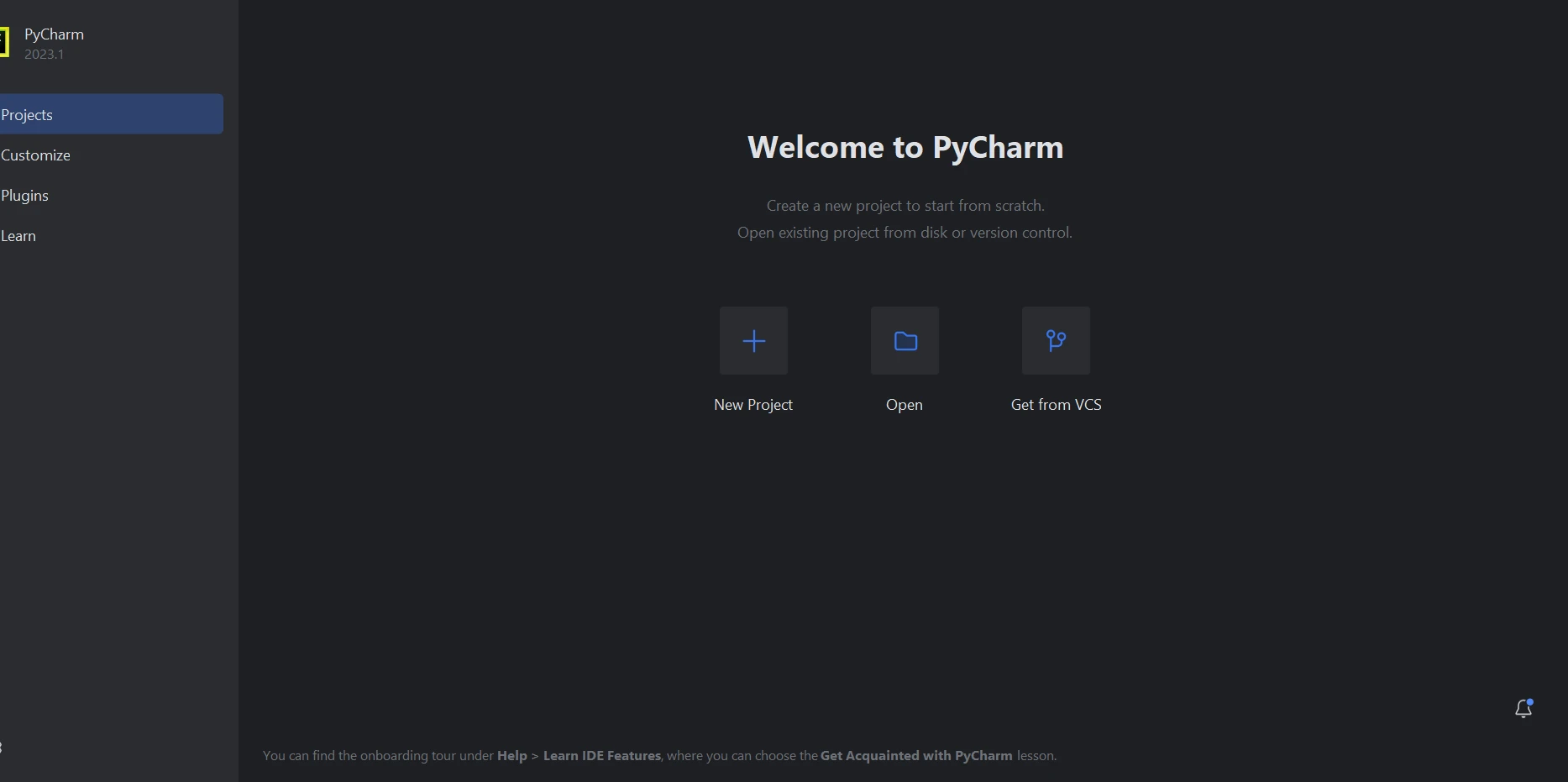
如何使用Python合并PDF:图1 - PyCharm

通过选择"新建项目",您可以打开一个新窗口,在其中可以更改项目的位置和环境。 下图的截图展示了该新窗口的工作原理。
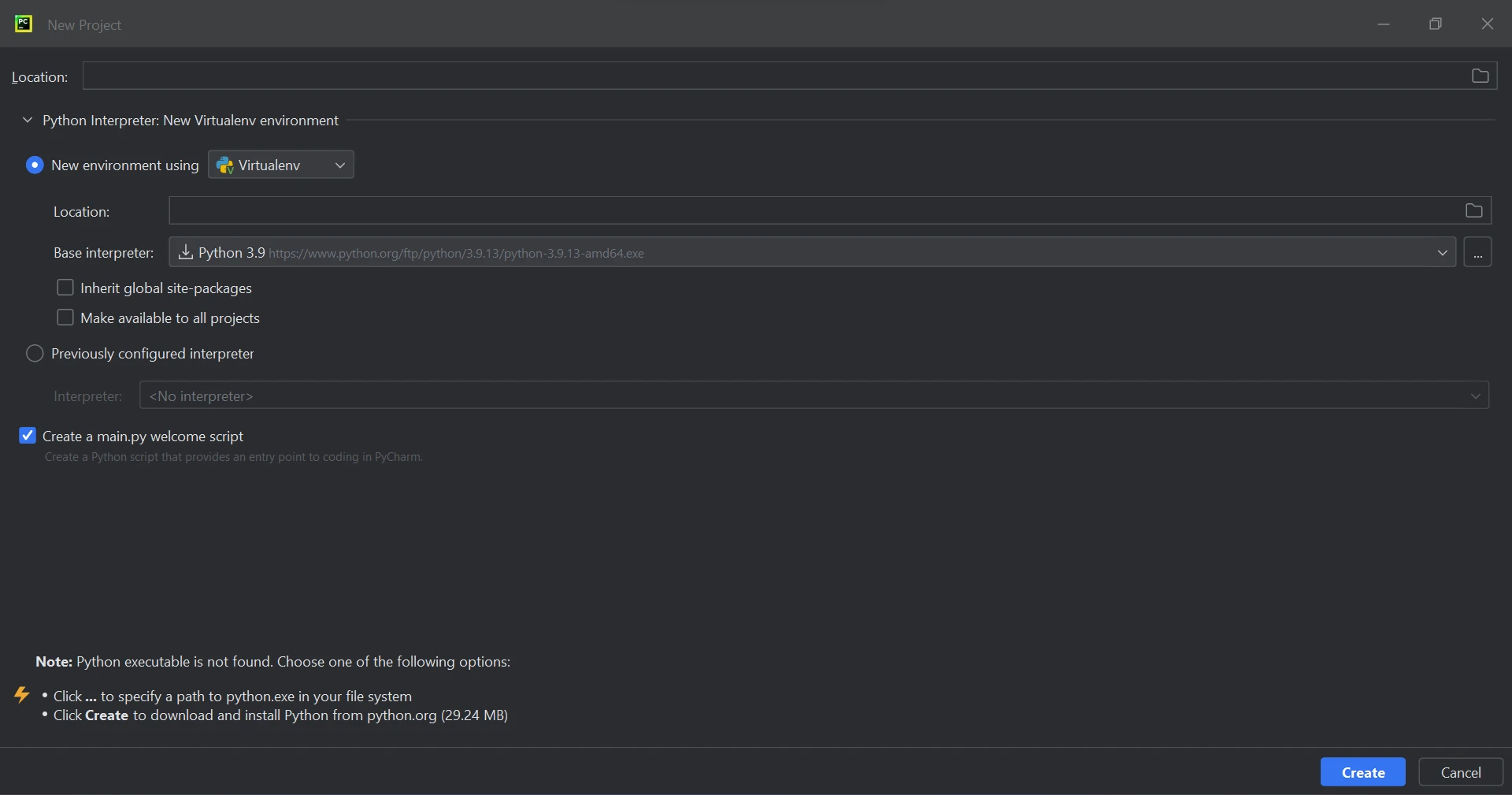
如何使用Python合并PDF:图2 - 新项目

在选择项目目录并配置Python环境后,点击"创建"按钮以开始一个新项目。 项目创建后,项目将会在新的标签页中打开。
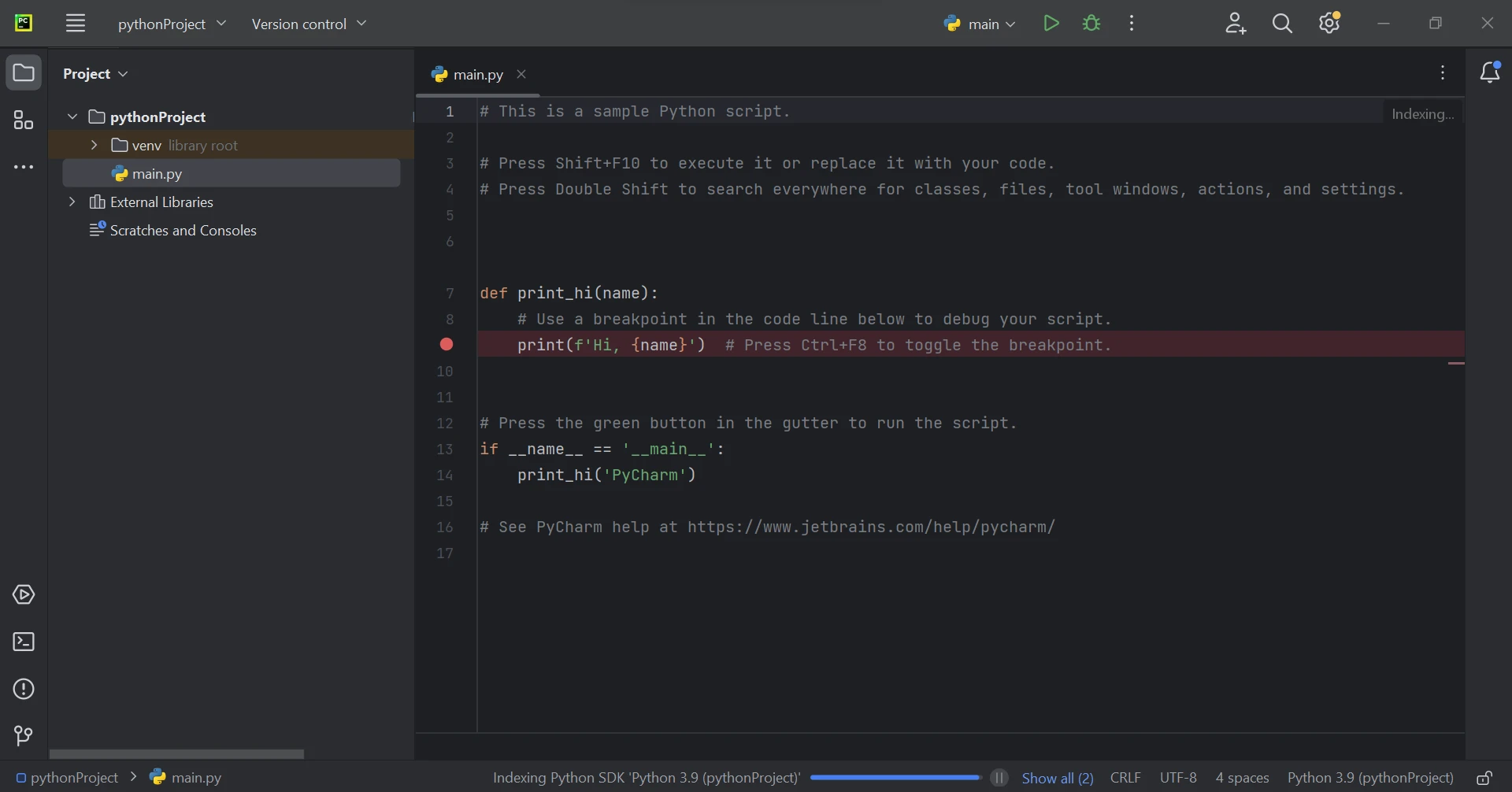
如何使用Python合并PDF:图3 - 新标签

使用IronPDF的要求

在查看代码示例之前,请确认符合以下要求:

  • Python: IronPDF需要 Python 版本 3.7 或更高版本才能正常运行。
  • .NET 6.0 运行时: IronPDF 的核心功能需要.NET 6.0 运行时环境。 根据您的操作系统从官方.NET网站下载并安装必要的运行时。 -**如何安装IronPDF库:**在您的 Python 环境中使用 pip 包管理器安装IronPDF库。 在命令提示符或终端窗口运行以下命令:

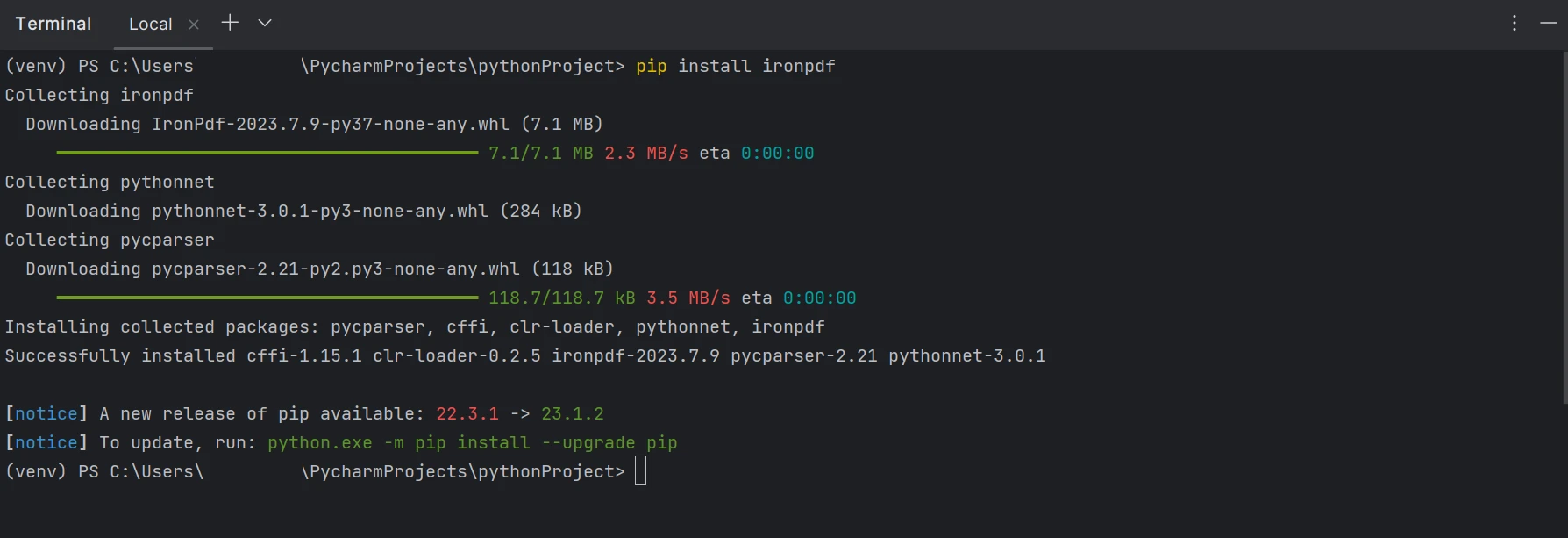
> pip install ironpdf

下图展示了'IronPDF'包的配置。

如何使用Python合并PDF:图4 - 安装IronPDF

使用IronPDF合并PDF文件

IronPDF可以用于高效处理大型或合并多个PDF文件。 由于具有慢速加载和渐进更新的内置功能,您可以用较少的RAM处理文档。 通过以下代码行,我们可以将多个PDF文档合并为一个PDF文件。

下面是用于合并多个PDF文件的代码示例。

from ironpdf import PdfDocument

# Load the first PDF file
first_pdf = PdfDocument.FromFile("A.pdf")

# Load the second PDF file
second_pdf = PdfDocument.FromFile("B.pdf")

# Merge the two PDF files
merged_pdf = PdfDocument.Merge(first_pdf, second_pdf)

# Save the merged PDF to a new file
merged_pdf.SaveAs("MergedDoc.pdf")
Python

上面的代码示例演示了如何使用IronPDF合并PDF文档:

  1. 我们首先使用PdfDocument对象建立局部变量。
  2. 调用Merge函数以合并这两个PDF对象。
  3. 最后,我们使用MergedDoc.pdf的单一文件。

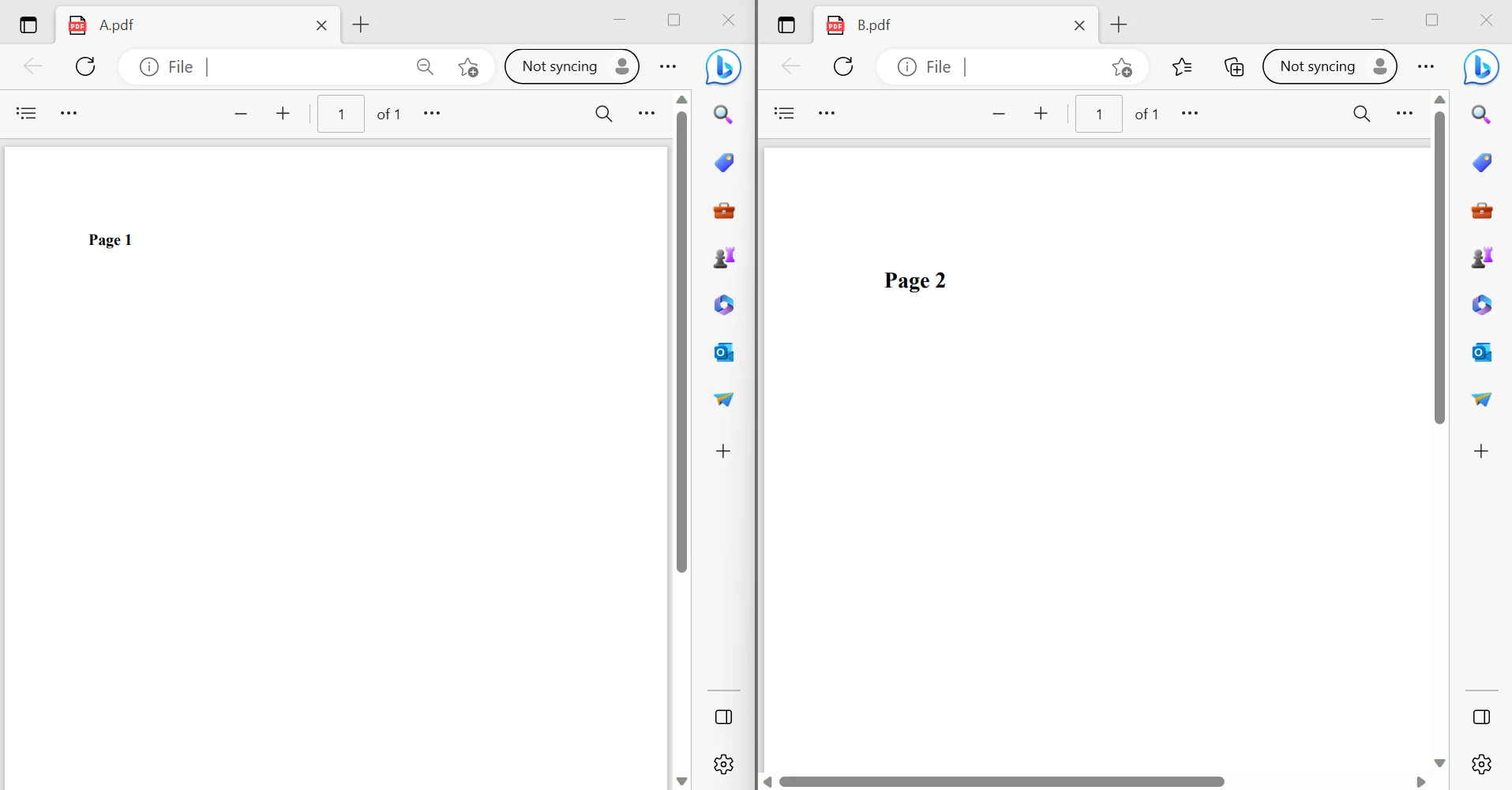
如何使用Python合并PDF:图5 - 输入为两个单独的PDF,A和B

上图显示了两个输入PDF文件。 下方将有链接指向最终的PDF文件。

输出PDF文件

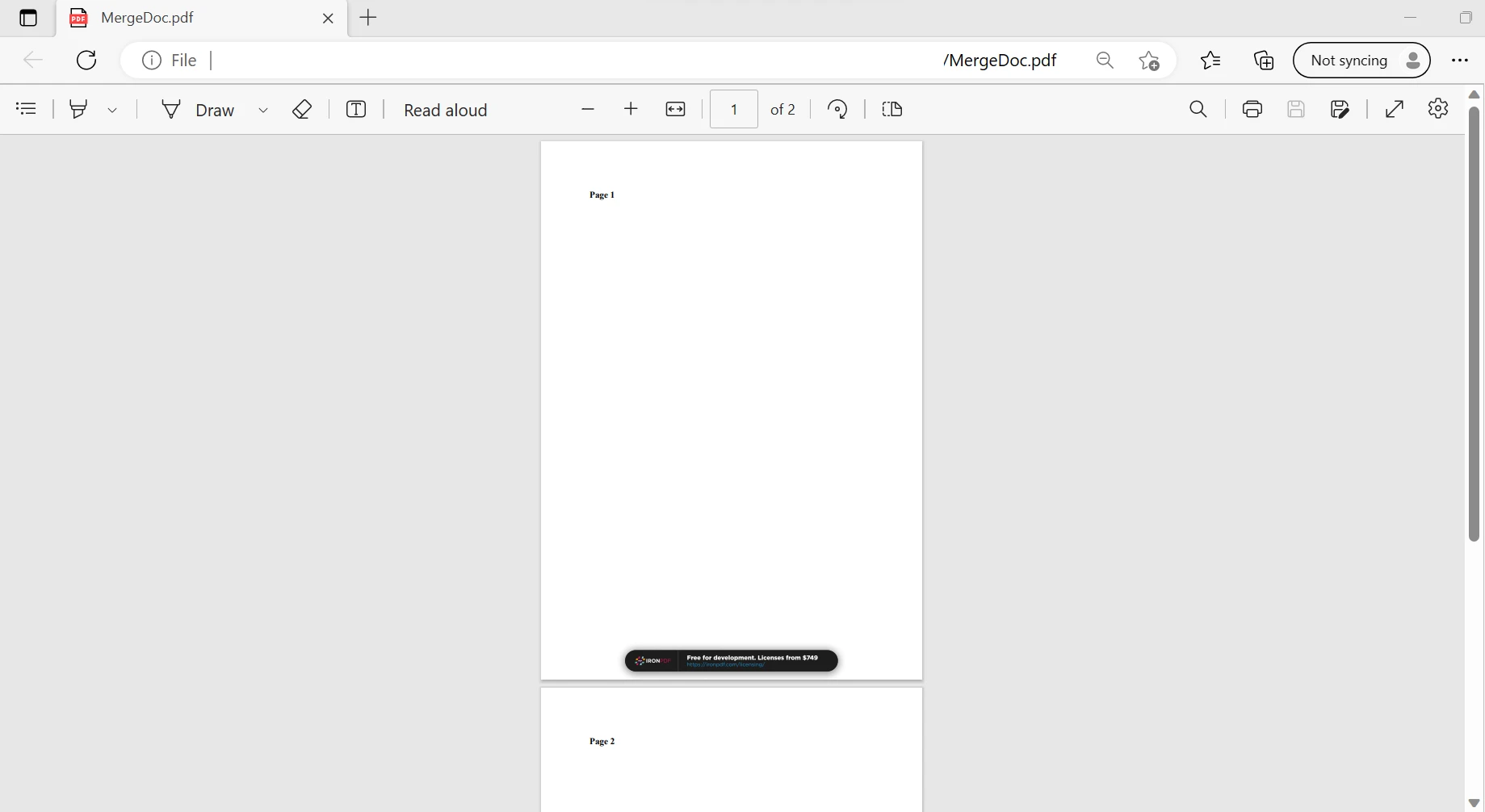
如何使用Python合并PDF:图6 - 使用IronPDF将A和B两个PDF输入合并为一个单一的合并PDF文件

该功能将所有保存的PDF文件合并为一个PDF文件,如上图所示。 同样,我们可以合并多个PDF文件。 只需几行代码,IronPDF即可在几毫秒内完成此任务。 您还可以在此处阅读这篇文章以了解有关IronPDF的更多信息。

结论

最后,IronPDF通过简化Python中合并PDF文件的过程,提供了一种便捷且有效的PDF管理任务解决方案。 开发人员只需遵循本文提供的说明,就可以轻松将多个PDF文档合并为一个连贯的文件,从而提高生产力,简化文档管理程序。

IronPDF是Python项目中的一个有用工具,因为它允许开发人员毫不费力地处理PDF文件,无论是创建文档管理系统、生成报告,还是自动化与PDF相关的操作。

$999 IronPDF的Lite版包括永久许可证、升级选项和一年的软件支持。 在水印试用期间,客户可以在实际场景中评估产品。 若要了解有关IronPDF的价格、许可和免费试用的更多信息,请访问许可页面。 或者,通过本网站了解更多关于Iron Software的信息。

Curtis Chau
技术作家

Curtis Chau 拥有卡尔顿大学的计算机科学学士学位,专注于前端开发,精通 Node.js、TypeScript、JavaScript 和 React。他热衷于打造直观且美观的用户界面,喜欢使用现代框架并创建结构良好、视觉吸引力强的手册。


...
阅读更多

相关文章

Key in blue circle

立即获取免费的 30 天试用版密钥。

Your trial license will be sent to your email address

无任何限制。100% 解锁。无需信用卡。

OR
bullet_checked无需信用卡或创建账户无任何限制。100% 解锁。无需信用卡。
  • Logo Aetna
  • Logo NASA
  • Logo GE
  • Logo Porsche
  • Logo USDA
  • Logo Qatar
Join Millions of Engineers who’ve tried Iron Suite
预约您的免费现场演示
Booking Badge

深受全球数百万工程师信赖

Iron Software 的客户徽标
获取您的无义务咨询
填写下面的表格或通过sales@ironsoftware.com
您的资料将始终保密。
深受全球数百万工程师信赖
Iron Software 的客户徽标
立即获取您的免费30 天试用密钥。
无需信用卡或创建账户
C# 用于 PDF 的 NuGet 库
通过 NuGet 安装

版本: 2026.9

PM > Install-Package IronPdf
nuget.org/packages/IronPdf/
  1. 在解决方案资源管理器中,右键点击引用,管理 NuGet 包
  2. 选择浏览并搜索 “IronPDF”
  3. 选择包并安装
C# PDF DLL
下载 DLL

版本: 2026.9

或在此处下载 Windows 安装程序。

  1. 下载并解压 IronPDF 到您的解决方案目录中的 ~/Libs 之类的位置
  2. 在 Visual Studio 解决方案资源管理器中,右键点击引用。选择浏览,“IronPDF.dll”

$999 起