from ironpdf import *

# Instantiate Renderer
renderer = ChromePdfRenderer()

# Create a PDF from a HTML string using Python
pdf = renderer.RenderHtmlAsPdf("<h1>Hello World</h1>")

# Export to a file or Stream
pdf.SaveAs("output.pdf")

# Advanced Example with HTML Assets
# Load external html assets: Images, CSS and JavaScript.
# An optional BasePath 'C:\site\assets\' is set as the file location to load assets from
myAdvancedPdf = renderer.RenderHtmlAsPdf("<img src='icons/iron.png'>", r"C:\site\assets")
myAdvancedPdf.SaveAs("html-with-assets.pdf")
from ironpdf import *# Instantiate Rendererrenderer = ChromePdfRenderer()# Create a PDF from a HTML string using Pythonpdf = renderer.RenderHtmlAsPdf("<h1>Hello World</h1>")# Export to a file or Streampdf.SaveAs("output.pdf")# Advanced Example with HTML Assets# Load external html assets: Images, CSS and JavaScript.# An optional BasePath 'C:\site\assets\' is set as the file location to load assets frommyAdvancedPdf = renderer.RenderHtmlAsPdf("<img src='icons/iron.png'>", r"C:\site\assets")myAdvancedPdf.SaveAs("html-with-assets.pdf")
Taşınabilir Belge Formatı (PDF) günümüz dijital çağında, belgelerin birden fazla cihaz arasında değişimi için standart hale gelmiştir. Ancak, PDF dosyalarını manipüle etmek zaman zaman sıkıntılı olabilir. Bu nedenle, kaynak PDF dosyalarını bir tekleştirilmiş PDF dosyasına programlı olarak birleştirmek için Python kullanabiliriz. Python programlama dili oldukça esnek olup, PDF dosyalarıyla çalışmak için birçok kütüphane ve araç sunmaktadır. Bunlar arasında IronPDF, PDF dosyalarını yönetmek için güçlü bir araç olarak öne çıkar, sorunsuz PDF oluşturma, düzenleme ve birleştirme gibi özellikler sunar.
Bu yazı, birkaç PDF dosyasını sorunsuz bir belgede bir araya getirerek, Python ile IronPDF kullanarak PDF yönetim işlemlerini nasıl basitleştireceğimizi açıklar.
Python ile PDF'leri Nasıl Birleştirilir
Yeni bir Python dosyası oluşturun.
IronPDF for Python kütüphanesini yükleyin.
PDF kütüphanesini içe aktarın.
Bir PDF nesnesi oluşturun ve PDF dosyaları ekleyin.
PDF dosyalarını birleştirin ve oluşturulan dosyayı kaydedin.
IronPDF
IronPDF, PDF ile ilgili görevleri düzenlemek için PDF belgeleriyle programlı bir şekilde etkileşim kurmak için geniş bir özellik seti sunan bir Python kitaplığıdır. .NET platformu üzerine kurulmuş olan IronPDF, Python ile sorunsuz bir şekilde birleşir, geliştiricilere PDF dosyalarını oluşturma, değiştirme ve dönüştürme olanağı sağlayan geniş bir araç kiti sunar.
IronPDF, PDF'lerle çalışmayı kolaylaştıran bir Python kütüphanesidir. PDF belgeleriyle programlı olarak başa çıkabilmek için geliştiricilere basit bir API sağlar. IronPDF, belge yönetim sistemlerinden rapor üretimine kadar birçok uygulama için çok faydalı bir araçtır. Geliştiricilere kolayca PDF dosyaları oluşturma, değiştirme ve birleştirme yetkisi verir.
IronPDF Özellikleri
PDF Oluşturma: IronPDF ile geliştiriciler, PDF belgeleri oluştururken sıfırdan başlayabilirler. Bu, dinamik olarak raporlar, faturalar ve diğer yapısal belgeleri Python kodlarını kullanarak oluşturabilirler anlamına gelir. IronPDF, metin, grafik, tablolar ve köprülere destek sunarak çarpıcı ve eğitici PDF'ler oluşturmayı kolaylaştırır.
PDF Manipülasyonu: IronPDF, mevcut PDF belgeleriyle çalışmak söz konusu olduğunda ise, yeni belgeleri oluşturmaya ek olarak geniş seçenekler sunar. Geliştiriciler, üretkenliği artıran ve belge yönetim işlemlerini düzene sokan PDF dosyalarına kolayca ekleme, bölme ve birleştirme işlemleri yapabilirler.
HTML'den PDF'ye Dönüştürme: IronPDF, geliştiricilerin HTML bilgilerini PDF'ye dönüştürmesini stilini, düzeni ve dosya formatını nihai PDF belgeleriyle birlikte koruyarak kolaylaştırır. Bu özellik, web tabanlı raporlar, belgelendirme ve pazarlama materyalleri için yazdırmaya uygun sürümler oluştururken özellikle yararlıdır.
PDF Ayrıştırma ve Çıkarma: IronPDF ile geliştiriciler, PDF belgelerinden metin, resim ve diğer içeriği kolaylıkla çıkararak PDF dosyalarını programlı olarak analiz edebilir ve işleyebilirler. IronPDF ile, ister mali raporlardan veri analizi yapın, ister sunum slaytlarından grafik çıkarın, PDF'lerden faydalı içgörüler elde edebilirsiniz.
PDF Güvenliği: PDF belgelerini korumak ve bütünlüğünü ve gizliliğini garanti altına almak için IronPDF güçlü şifreleme ve yetkilendirme ayarları sağlar. Geliştiriciler hassas bağlamlarda belge güvenliğini güçlendirmek için şifrelerle PDF'leri şifreleyebilir, yazdırma ve kopyalamayı kısıtlayabilir ve belgeleri dijital olarak imzalayarak geçerliliklerini doğrulayabilirler.
IronPDF'nin Python'daki özellikleri ve kullanılabilirliği her zaman değişime tabi olduğundan, en yeni ve doğru bilgileri kontrol etmek için IronPDF'nin resmi dokümantasyonunu incelemeyi unutmayın.
PyCharm'da Yeni Proje
PyCharm, Python programları yazmak için bir IDE'dir ve bu oturumda kullanılacaktır.
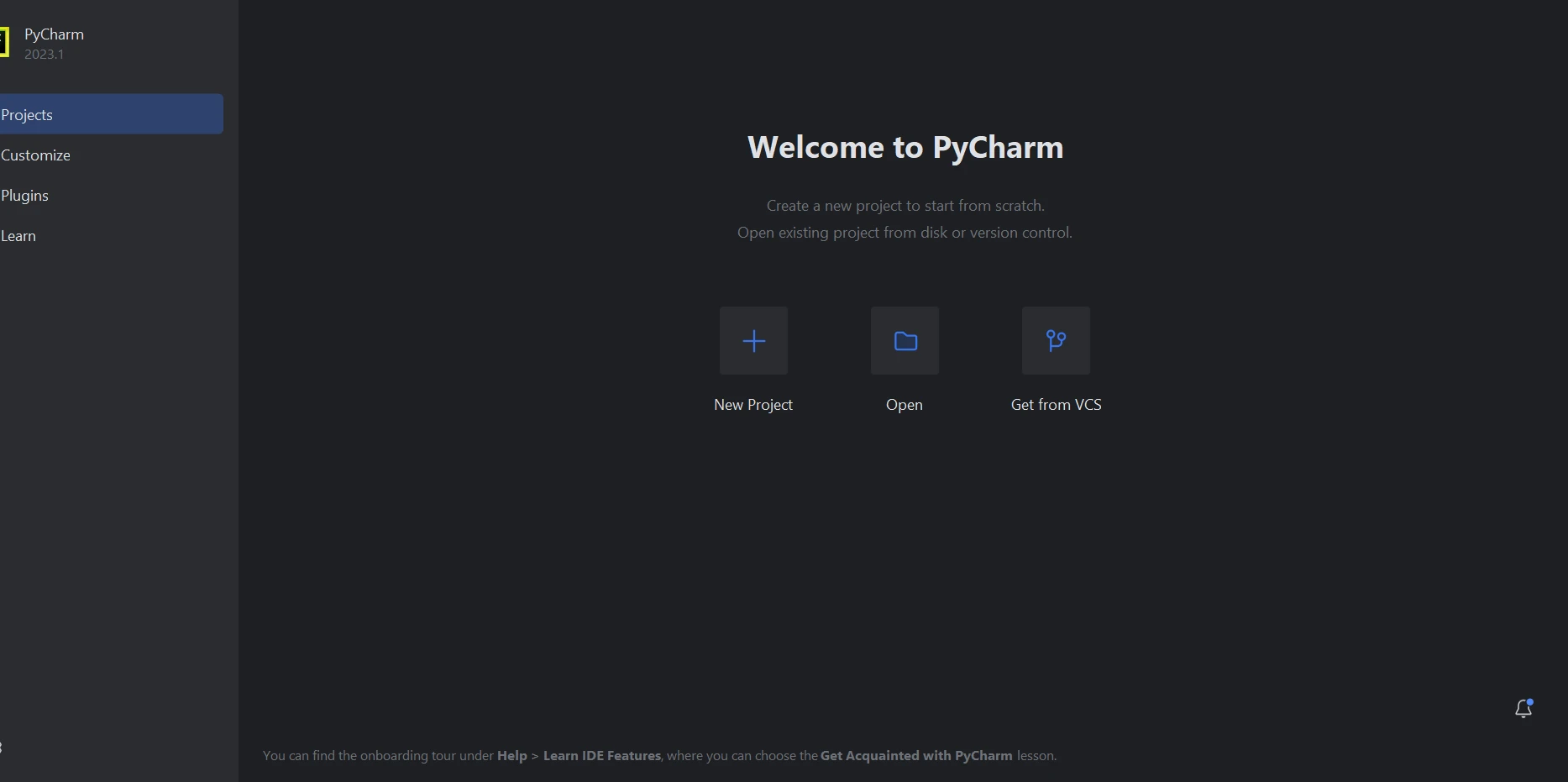
PyCharm IDE açıldığında 'Yeni Proje'yi seçin.
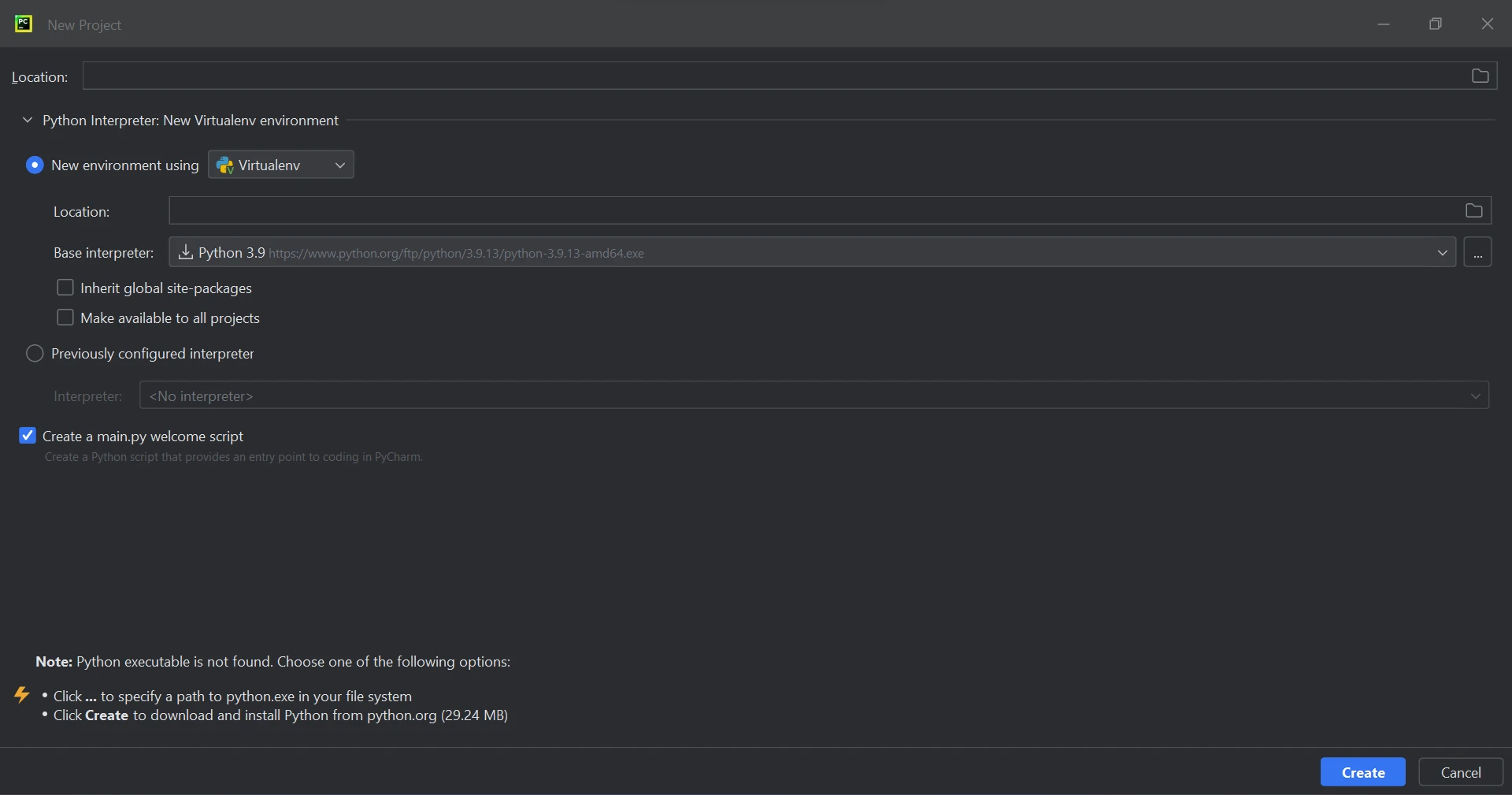
Yeni Proje'yi seçerek, projenin konumunu ve ortamını değiştirebileceğiniz yeni bir pencere açarsınız. Aşağıdaki ekranda bu yeni pencereyi aksiyon halinde görebilirsiniz.
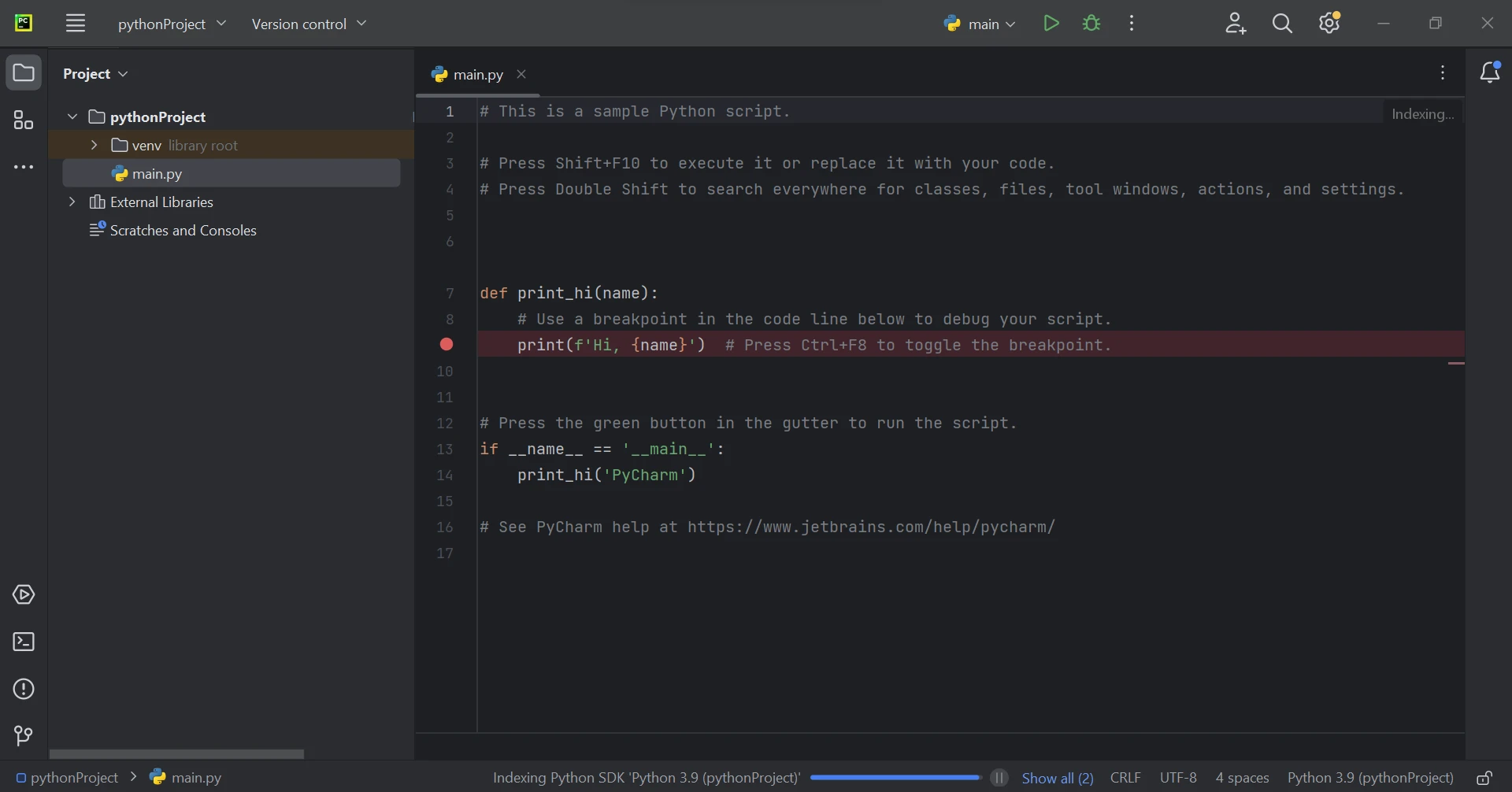
Proje dizinini seçtikten ve Python ortamını yapılandırdıktan sonra, yeni bir proje başlatmak için 'Oluştur' butonuna tıklayın. Proje oluşturulduktan sonra yeni bir sekmede açılacaktır.
IronPDF Kullanımı için Gereksinimler
Kod örneklerini incelemeden önce aşağıdaki gereksinimlerin karşılandığından emin olun:
Python: IronPDF'nin düzgün çalışabilmesi için 3.7 veya daha üst bir Python sürümü gerekmektedir.
.NET 6.0 Çalışma Zamanı: IronPDF'nin temel işlevleri için .NET 6.0 çalışma zamanı ortamı gereklidir. İşletim sisteminize göre gerekli çalışma zamanını resmi .NET web sitesinden indirin ve yükleyin.
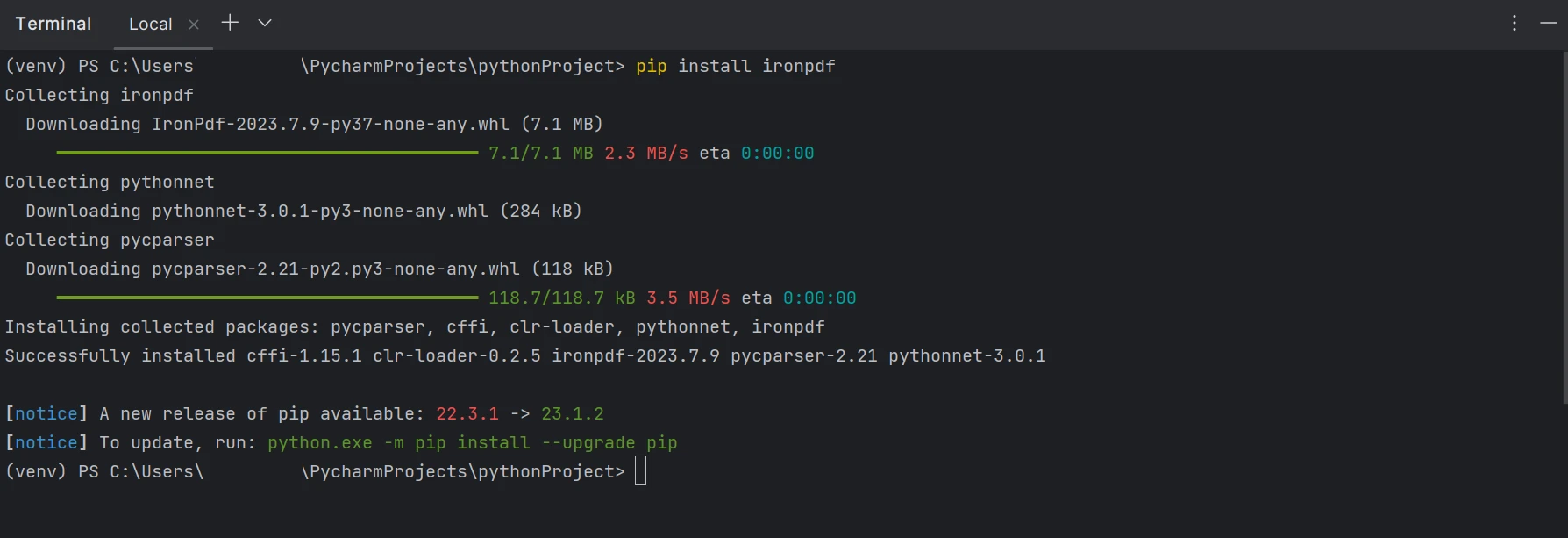
IronPDF Kütüphanesinin Kurulumu: IronPDF kütüphanesini Python ortamınıza kurmak için pip paket yöneticisini kullanın. Açık bir komut istemi veya terminal penceresinde aşağıdaki komutu çalıştırın:
> pip install ironpdf
pip install ironpdf
IronPDF paketinin yapılandırması aşağıdaki ekranda gösterilmektedir.
IronPDF Kullanarak PDF Dosyalarını Birleştirme
IronPDF, büyük PDF belgelerini veya birden fazla PDF belgesini verimli bir şekilde birleştirmek için kullanılabilir. Yavaş yükleme ve artımlı güncellemeler için yerleşik işlevsellik sayesinde, belgeleri daha az RAM ile işleyebilirsiniz. Aşağıdaki kod satırları ile birkaç PDF belgesini tek bir PDF dosyası olarak birleştirebiliriz.
Birkaç PDF dosyasını birleştirme için örnek kod aşağıda gösterilmiştir.
from ironpdf importPdfDocument# Load the first PDF filefirst_pdf = PdfDocument.FromFile("A.pdf")# Load the second PDF filesecond_pdf = PdfDocument.FromFile("B.pdf")# Merge the two PDF filesmerged_pdf = PdfDocument.Merge(first_pdf, second_pdf)# Save the merged PDF to a new filemerged_pdf.SaveAs("MergedDoc.pdf")
from ironpdf import PdfDocument

# Load the first PDF file
first_pdf = PdfDocument.FromFile("A.pdf")

# Load the second PDF file
second_pdf = PdfDocument.FromFile("B.pdf")

# Merge the two PDF files
merged_pdf = PdfDocument.Merge(first_pdf, second_pdf)

# Save the merged PDF to a new file
merged_pdf.SaveAs("MergedDoc.pdf")
Python
Yukarıdaki kod parçacıkları, IronPDF kullanarak PDF belgelerini birleştirmeyi nasıl yapabileceğinizi göstermektedir:
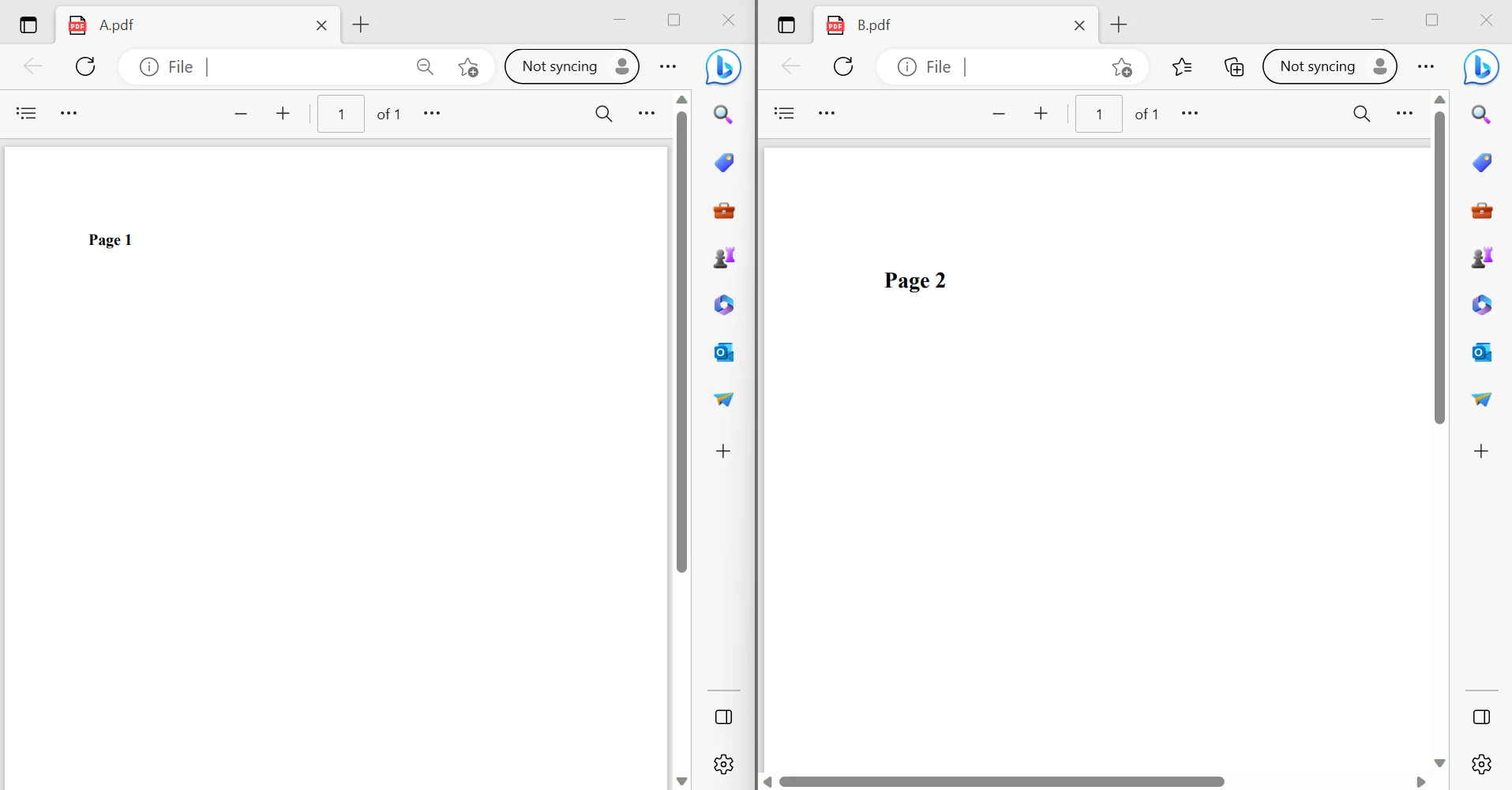
İlk olarak, iki PDF dosyasını, A.pdf ve B.pdf, ithal etmek ve PdfDocument nesneleri için yerel değişkenler oluşturmak için FromFile fonksiyonunu kullanıyoruz.
Bu iki PDF nesnesini birleştirmek için Merge fonksiyonu çağrılır.
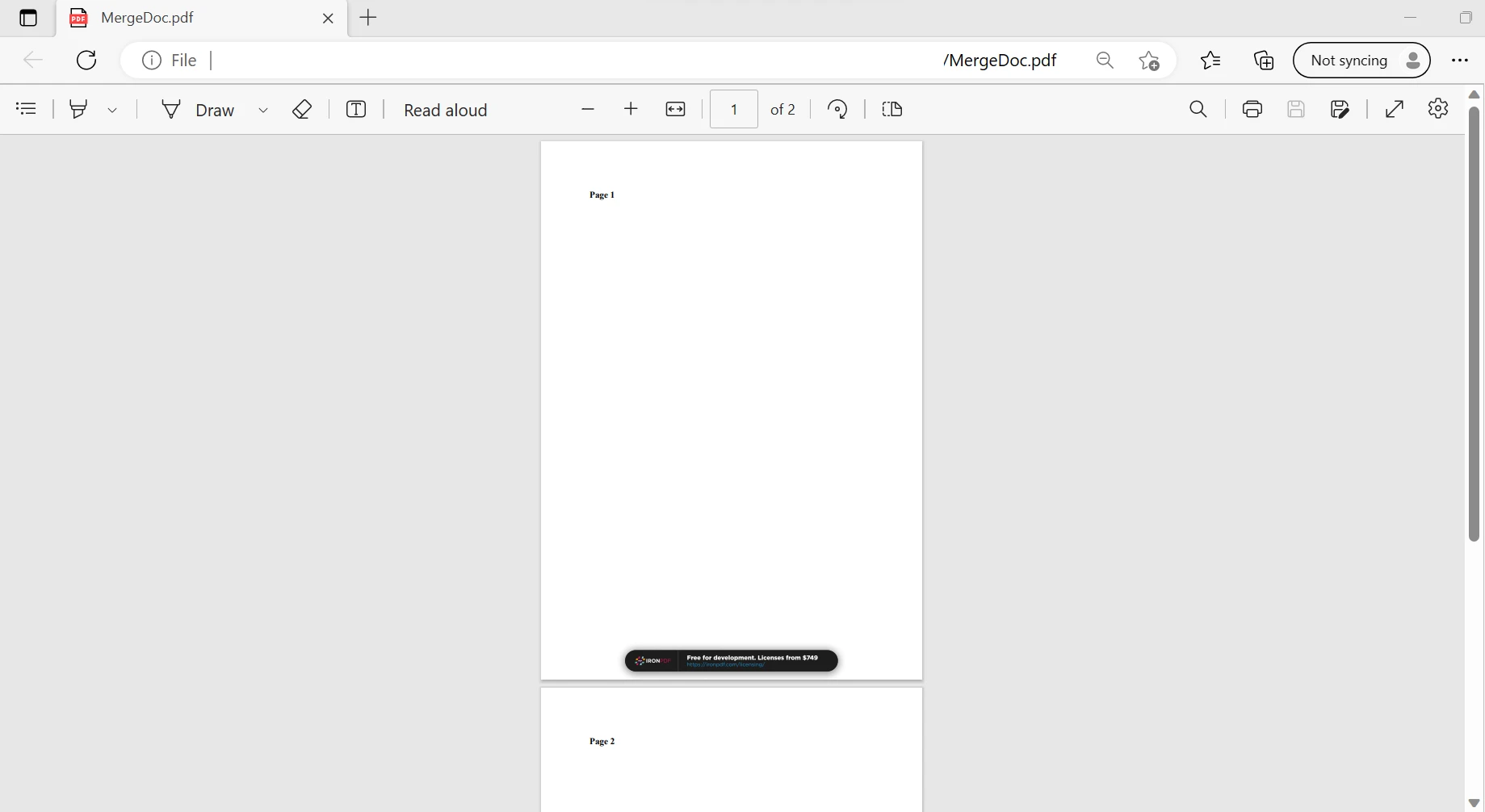
Son olarak, birleştirilmiş PDF'yi MergedDoc.pdf adlı tek bir dosya olarak kaydetmek için SaveAs() fonksiyonunu kullanıyoruz.
İki giriş PDF dosyası yukarıdaki resimde gösterilmiştir. Aşağıda nihai PDF dosyasına bir bağlantı bulunacaktır.
ÇIKTI PDF DOSYASI
Fonksiyon, yukarıdaki resimlerde görüldüğü gibi kaydedilen tüm PDF dosyalarını tek bir PDF dosyasında birleştirir. Benzer şekilde, birkaç PDF dosyasını birleştirebiliriz. Sadece birkaç satır kod ile IronPDF bu görevi birkaç milisaniyede tamamlayabilir. IronPDF hakkında daha fazla bilgi edinmek için bu makaleye de göz atabilirsiniz.
Sonuç
Sonuç olarak, IronPDF, PDF dosyalarını Python'da birleştirme sürecini basitleştirerek PDF yönetim görevleri için pratik ve etkili bir çözüm sunar. Bu makalede sağlanan talimatları takip ederek geliştiriciler, belge yönetim işlemlerini hızlandırabilecek ve verimliliklerini artırabilecek tek ve tutarlı bir dosya oluşturabilirler.
Belge yönetim sistemleri oluştursalar da, raporlar oluştursalar da veya PDF'lerle ilgili işlemleri otomatikleştirseler de, IronPDF, geliştiricilerin PDF dosyalarını zahmetsizce yönetmelerine olanak tanıyan kullanışlı bir araçtır.
IronPDF'in $999 Lite sürümü, kalıcı bir lisans, yükseltme seçenekleri ve bir yıllık yazılım desteği içerir. Su işaretli deneme süresi boyunca, müşteriler ürünü gerçek dünya durumlarında değerlendirebilirler. IronPDF'nin fiyatlandırması, lisanslaması ve ücretsiz denemesi hakkında daha fazla bilgi almak için lütfen lisans sayfasını ziyaret edin. Alternatif olarak, Iron Software hakkında daha fazlasını öğrenmek için bu web sitesine gidin.
Curtis Chau, Bilgisayar Bilimleri alanında Lisans Derecesine (Carleton Üniversitesi) sahip ve Node.js, TypeScript, JavaScript ve React konularında uzmanlaşmış ön uç geliştirmeyle ilgileniyor. Sezgisel ve estetik açıdan hoş kullanıcı arayüzleri oluşturma tutkunu, Curtis modern çerçevelerle çalışmayı ve iyi yapılandırılmış, görsel olarak çekici kılavuzlar oluşturmayı seviyor.