



已更新 2026年4月21日
Python 中的 Scrapy (開發人員的工作原理)
在這裡出現 Scrapy,一個 Python 網路抓取框架,和 IronPDF,兩個強大的庫一起工作以優化線上資料提取和動態 PDF 的建立。
閱讀更多

便攜式文件格式(PDF)已成為當今數位時代跨多裝置交換文件的標準。 然而,操作PDF文件有時會很麻煩。 因此,我們可以使用Python以程式化的方式將來源PDF文件合併成單個合併的PDF文件。Python編程語言具有高度靈活性,並提供許多可用於處理PDF文件的程式庫和工具。 在這些工具中,IronPDF脫穎而出,作為處理PDF文件的強大工具,提供了流暢的PDF建立、編輯和合併等功能。
本文說明如何使用Python中的IronPDF來簡化PDF管理操作,將多個PDF文件合併為一個連貫的文件。
IronPDF是一個Python程式庫,提供了一個廣泛的功能集,旨在以程式化方式與PDF文件互動,以簡化與PDF有關的任務。 基於.NET基礎,IronPDF與Python無縫結合,為開發者提供了廣泛的工具包,用於建立、修改和轉換PDF文件。
IronPDF是一個使處理PDF更加容易的Python程式庫。 它為開發者提供了一個簡單的API,以程式化方式處理PDF文件。 IronPDF是許多應用程式中非常有用的工具,從文件管理系統到報告產生。 它允許開發者輕鬆建立、修改和合併PDF文件。
請記住,IronPDF在Python中的功能和可存取性可能會發生變化,因此請務必查看IronPDF官方文件以獲取最新和準確的資訊。
PyCharm是一個編寫Python程式的IDE,並且將在這次會議中使用。
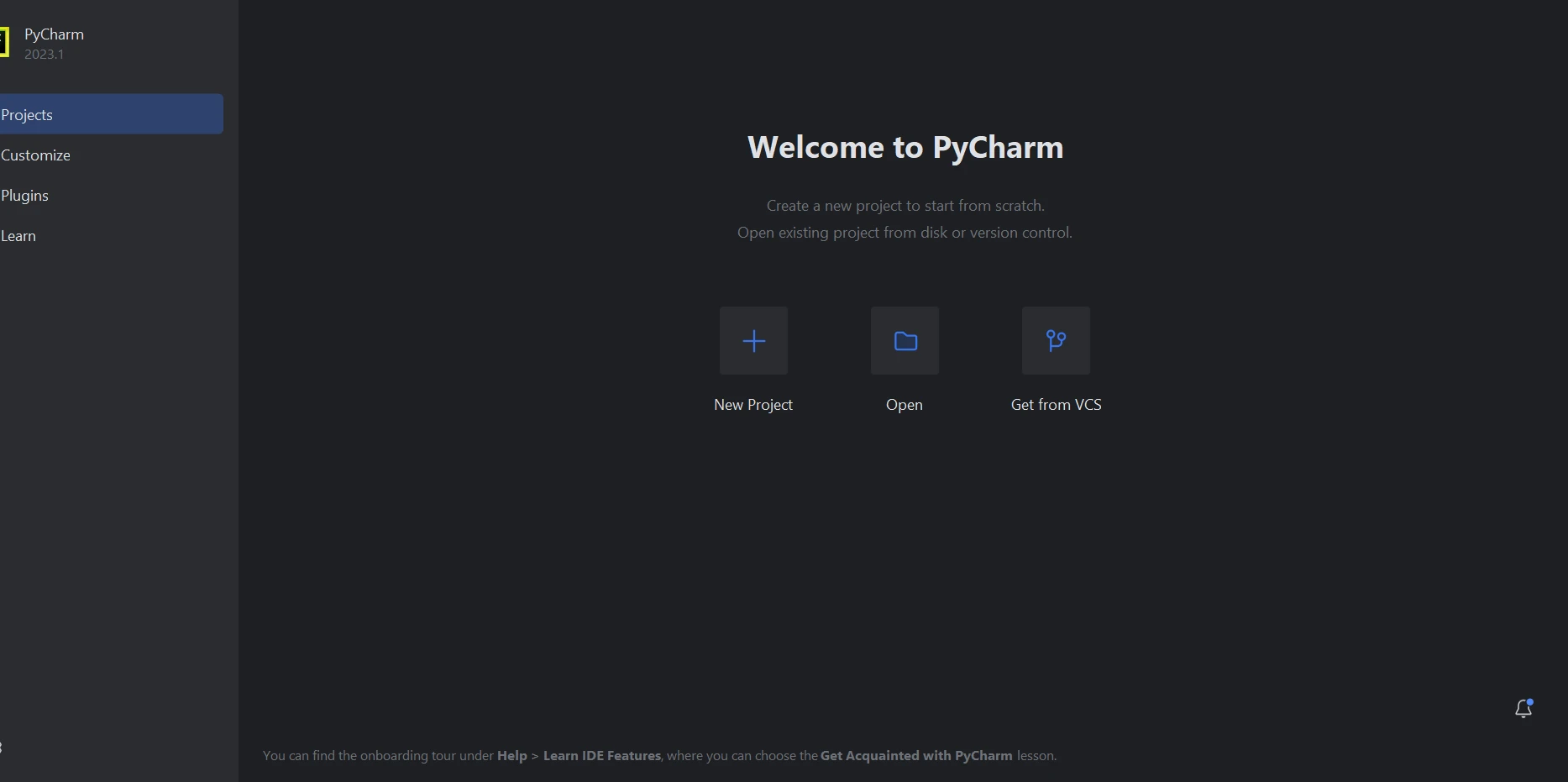
當PyCharm IDE打開時,選擇"新專案"。
選擇"新專案"後,您將打開一個新視窗,在這裡您可以更改專案的位置和環境。 以下截圖中可以看到該新窗口的操作。
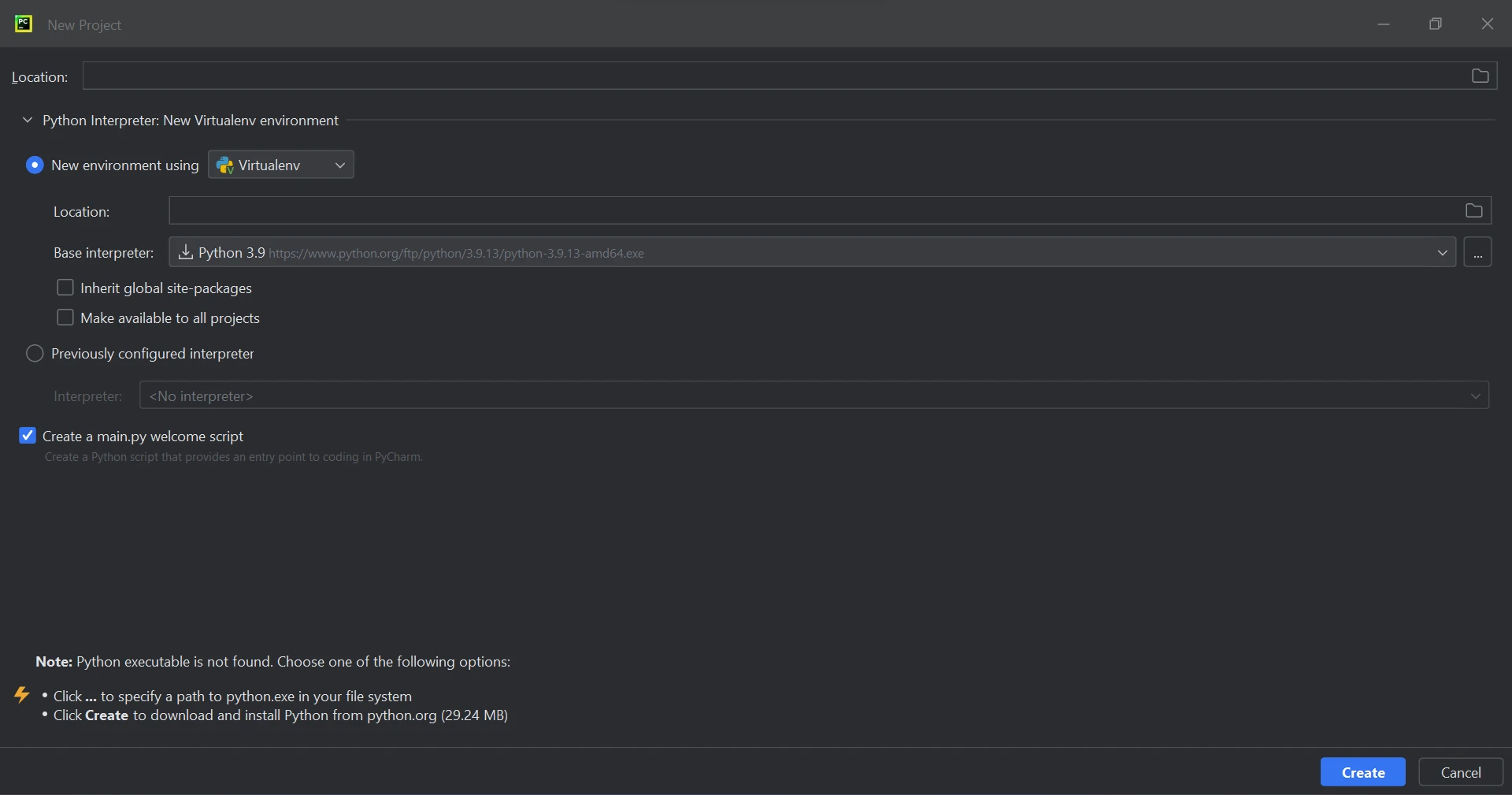
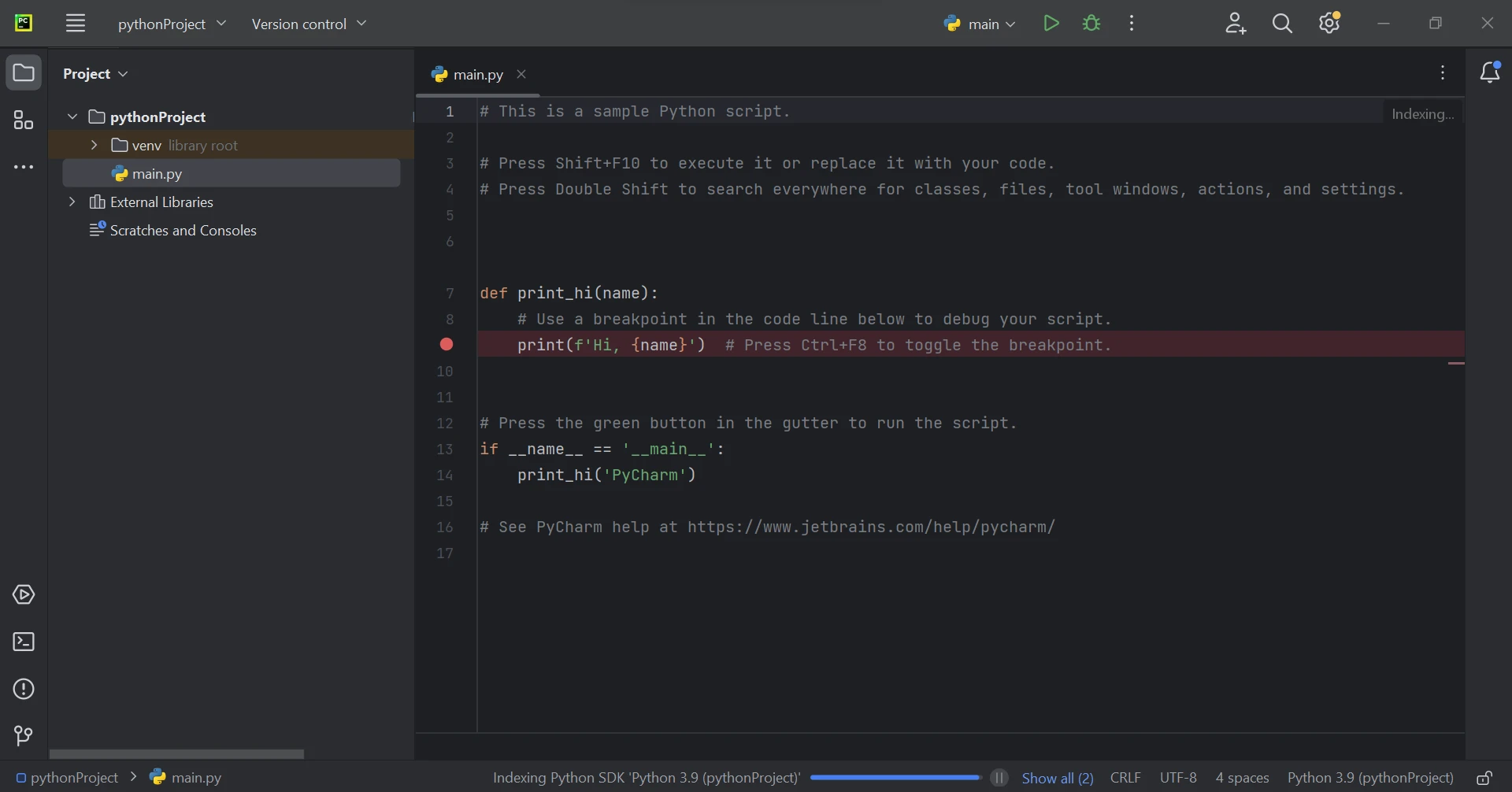
選擇專案目錄並配置Python環境後,點擊"建立"按鈕開始新專案。 專案建立後將在新頁籤中打開。
在查看程式碼範例之前,請確認滿足以下需求:
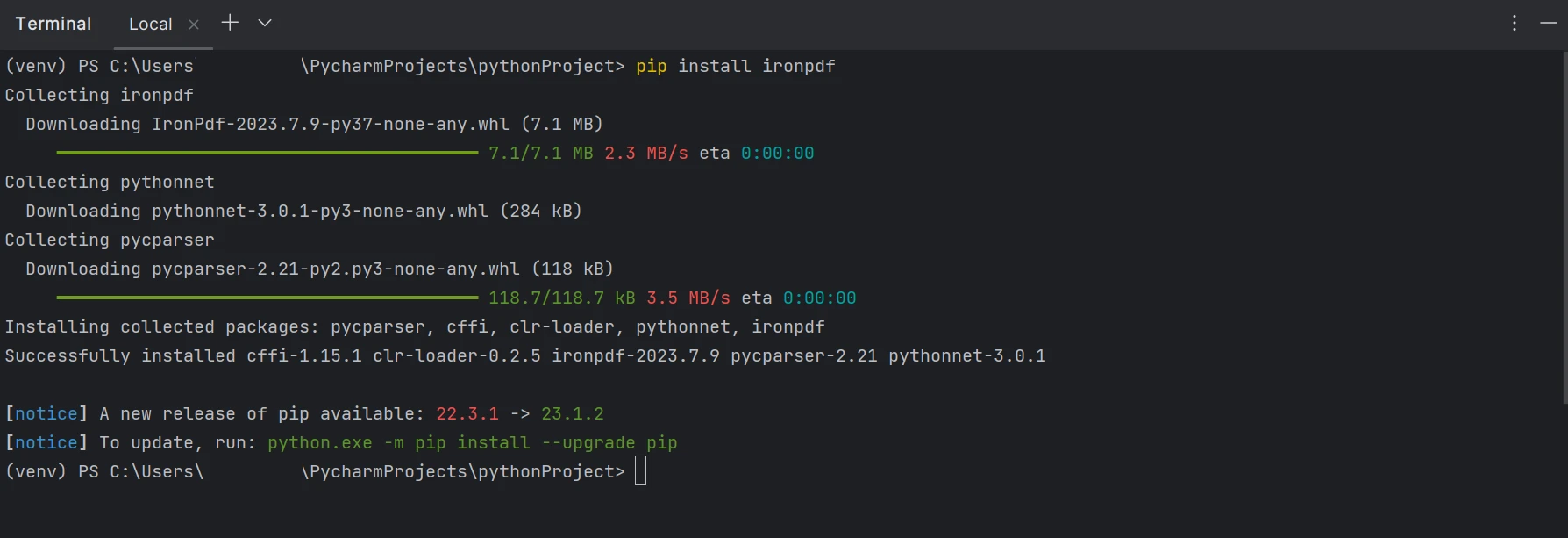
下圖顯示了'IronPDF'包的配置。
IronPDF可以有效地處理大文件或合併多個PDF文件。 由於內建的慢速載入和增量更新功能,您可以使用較少的RAM處理文件。 通過下面的程式碼行,我們可以將多個PDF文件合併為一個單一的PDF文件。
下方為合併多個PDF文件的範例程式碼。
from ironpdf import PdfDocument

# Load the first PDF file
first_pdf = PdfDocument.FromFile("A.pdf")

# Load the second PDF file
second_pdf = PdfDocument.FromFile("B.pdf")

# Merge the two PDF files
merged_pdf = PdfDocument.Merge(first_pdf, second_pdf)

# Save the merged PDF to a new file
merged_pdf.SaveAs("MergedDoc.pdf")以上程式碼片段展示了如何使用IronPDF合併PDF文件:
PdfDocument物件的本地變數。Merge函式合併這兩個PDF物件。MergedDoc.pdf的單個文件。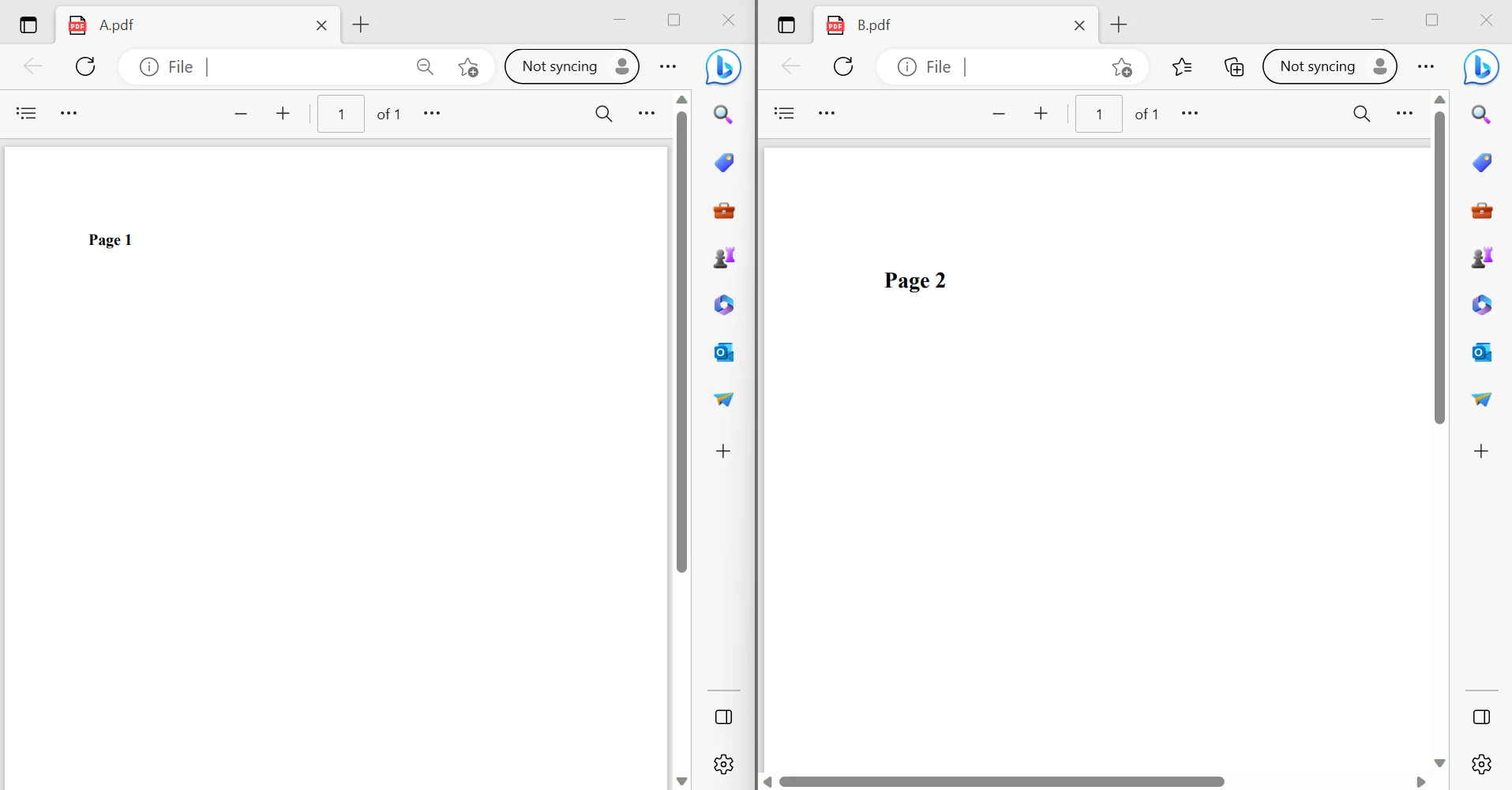
上圖顯示了兩個輸入PDF文件。 下方將提供到最終PDF文件的連結。
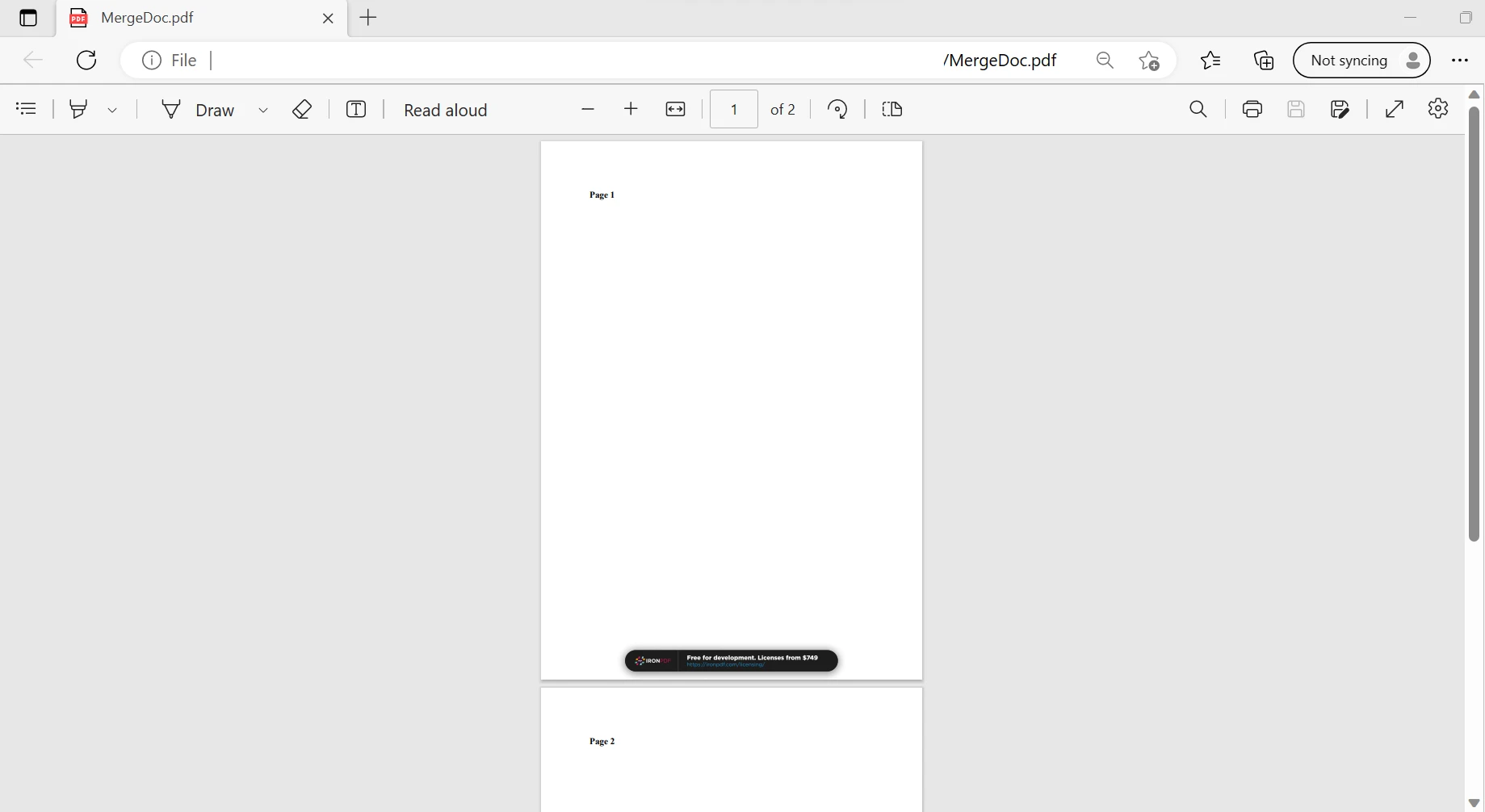
這個函式將所有保存的PDF文件合併成單個PDF文件,如上圖所示。 同樣,我們可以合併多個PDF文件。 僅需幾行程式碼,IronPDF即可在幾毫秒內完成此任務。 您可以在此處閱讀本文以了解更多關於IronPDF的資訊。
最後,IronPDF通過簡化PDF文件合併的過程,為PDF管理任務提供了一個實用而有效的解決方案。 開發者可以輕鬆按本文提供的指示合併多個PDF文件為一個連貫的文件,從而提高生產力並簡化文件管理程式。
IronPDF是一個實用的Python專案工具,因為它可以讓開發者輕鬆處理PDF文件,無論是在建立文件管理系統、生成報告或自動化與PDF相關的操作。
IronPDF的$999Lite版本包括永久授權、升級選項和一年的軟體支持。 在加水印的試用期間,客戶可以在真實世界情境中評估產品。 要了解更多IronPDF的價格、授權和免費試用,請存取授權頁面。 或者,去這個網站了解更多關於Iron Software的資訊。

Curtis Chau擁有Carleton大學的電腦科學學士學位,專精於前端開發,擁有Node.js、TypeScript、JavaScript和React的專業知識。Curtis熱衷於建立直觀且美觀的使用者介面,喜愛使用現代框架並建立結構良好、視覺吸引力的手冊。


IronPDF 是 IRONSUITE 的一部分
10 款適用於辦公室文件的 .NET API 產品

當您需要您的PDF看起來像HTML一樣快速。











