

如何使用 Python 建立 PDF 報告

在當前以資料為驅動的世界中,製作全面且具視覺吸引力的報告對於企業和組織有效傳遞見解至關重要。 Python以其眾多的程式庫和靈活性,為資料分析和操作提供了一個強大的基礎。 然而,開發者經常尋找強大的工具來簡化建立專業報告的過程。 IronPDF提供了一種解決方案來彌合PDF文件生成的空缺。 這篇文章將討論如何使用Python來建立PDF,利用IronPDF來展示對Python程式庫的研究努力。
如何使用Python建立PDF報告
- 建立一個新的Python專案。
- 下載IronPDF程式庫並導入IronPDF。
- 建立IronPDF的實例。
- 將超文字標記語言渲染為PDF。
- 將PDF保存到文件。
- 可選地在預設查看器中打開PDF。
IronPDF
使用IronPDF,資料科學家可以加速報告生成,這傳統上是一個耗時的任務。 IronPDF允許將資料框轉化為外觀美觀的PDF報告,使他們能夠有效地傳遞發現,而無需進行大量的格式化。
這加快了發現過程,允許資料科學家專注於分析和探索。 使用IronPDF消除了對靜態圖像和手動文件準備的需求,為在PDF報告中包含互動圖表打開了可能性(儘管IronPDF本身並不提供這種功能)。 這有可能進一步提高使用者與報告和資料展示的互動性。
IronPDF for Python套件簡化了在Python應用中建立和修改PDF報告。 透過將HTML程式碼、網頁內容(URL)或甚至現有HTML文件轉換為正確格式的PDF文件,它起到了橋樑作用。 為了增強安全性,您可以修改佈局、加入表格和圖片,甚至為重要報告設置密碼保護。 透過無縫整合到Python腳本中,IronPDF成為了一個有價值的工具,用於產生具有洞察力且完善的PDF報告。
IronPDF的特徵
- PDF生成: 使用Python程式碼,IronPDF允許建立動態PDF文件。 您可以從頭開始或將現有的HTML資訊,包括網頁或模板,轉換為PDF格式。
- HTML到PDF轉換: IronPDF在將HTML轉換為PDF格式時,保持了原始HTML的佈局、樣式和元素。 此功能允許使用HTML模板生成PDF發票、報告和其他文件。
- PDF操作: IronPDF可以操作PDF文件。 它可以將多個PDF合併為一個,將PDF拆分為不同的文件,提取頁面,並新增或移除頁面。
- 文字和圖像渲染: 使用IronPDF渲染PDF文件中包含的文字和圖像。 這包括嵌入指定字體、大小和顏色的文字,以及新增圖像。
- 安全性和加密: IronPDF提供了保護PDF文件的功能。 可以施加密碼保護加密來控制存取、限制列印或複製,並配置其他安全選項。
請記住,IronPDF在Python中的可用性和功能可能會隨時間而變化,因此請參閱IronPDF的官方文件或其他資源,以獲取最準確和最新的資訊。
PyCharm中的新項目
本次會議將使用PyCharm,一款用於開發Python程式的IDE。
啟動PyCharm IDE後,選擇"新專案"。
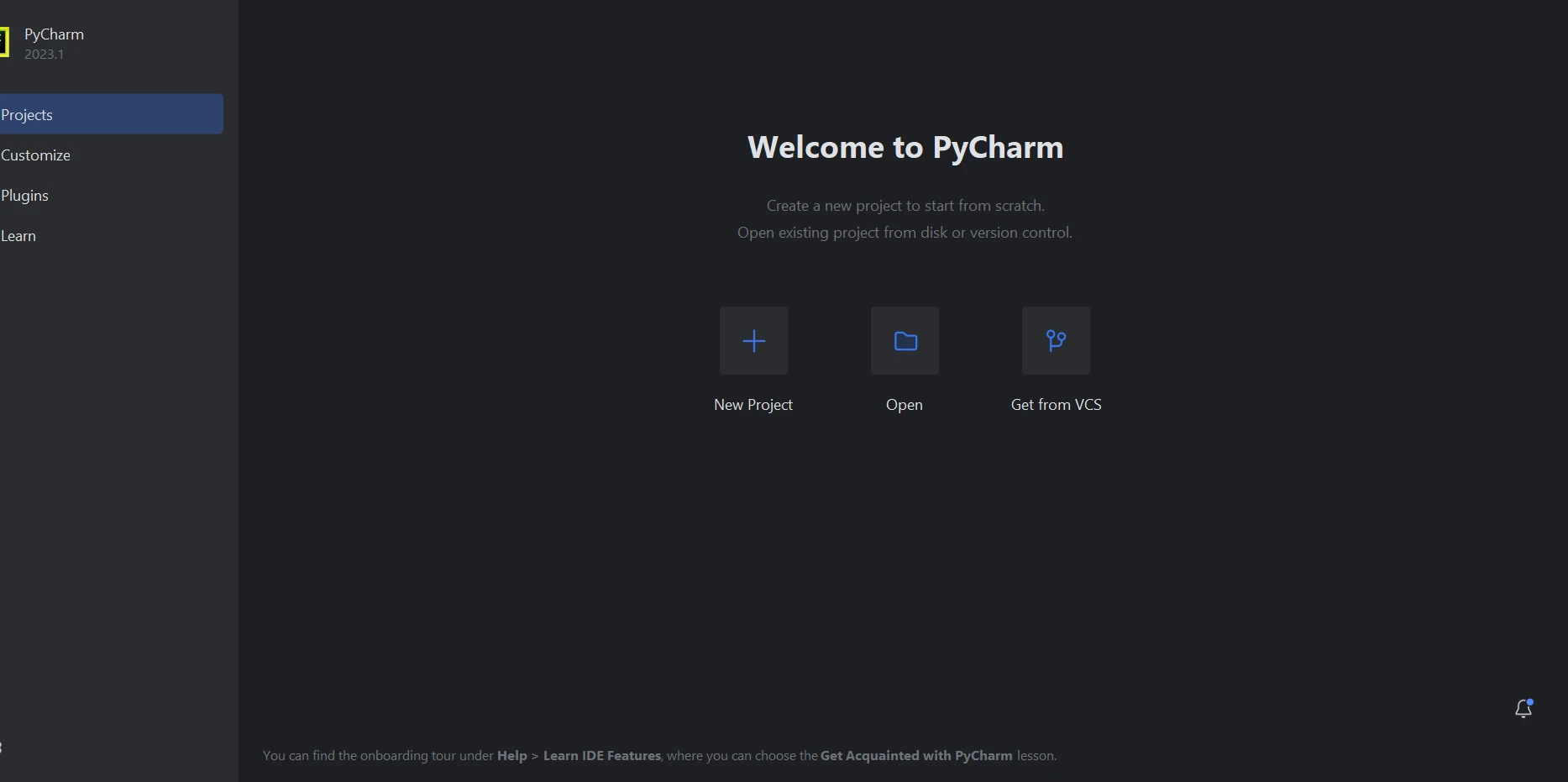
通過選擇"新專案",您可以在新窗口中自訂專案的位置和環境。 以下截圖顯示了這個新窗口的運行情況。
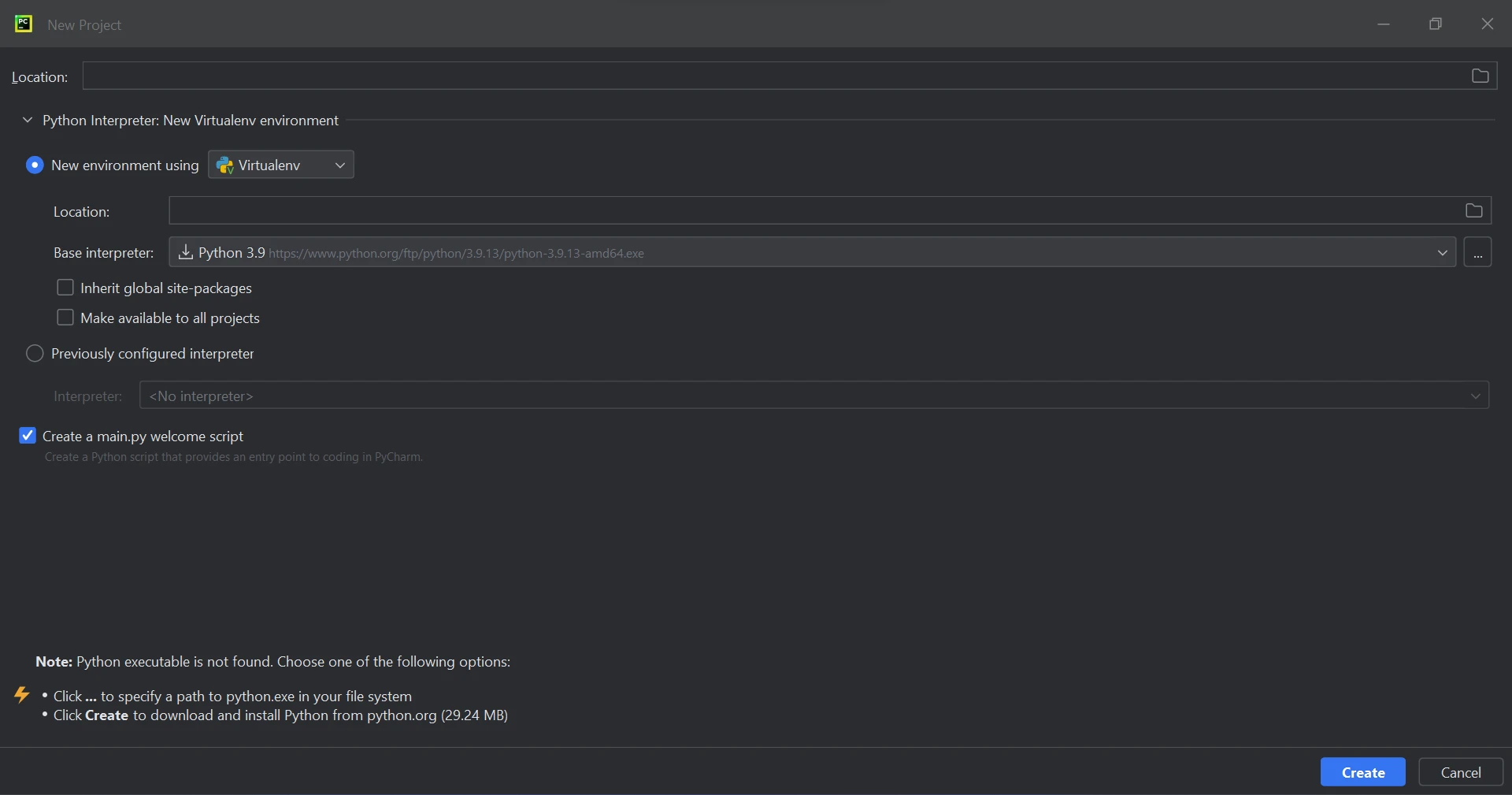
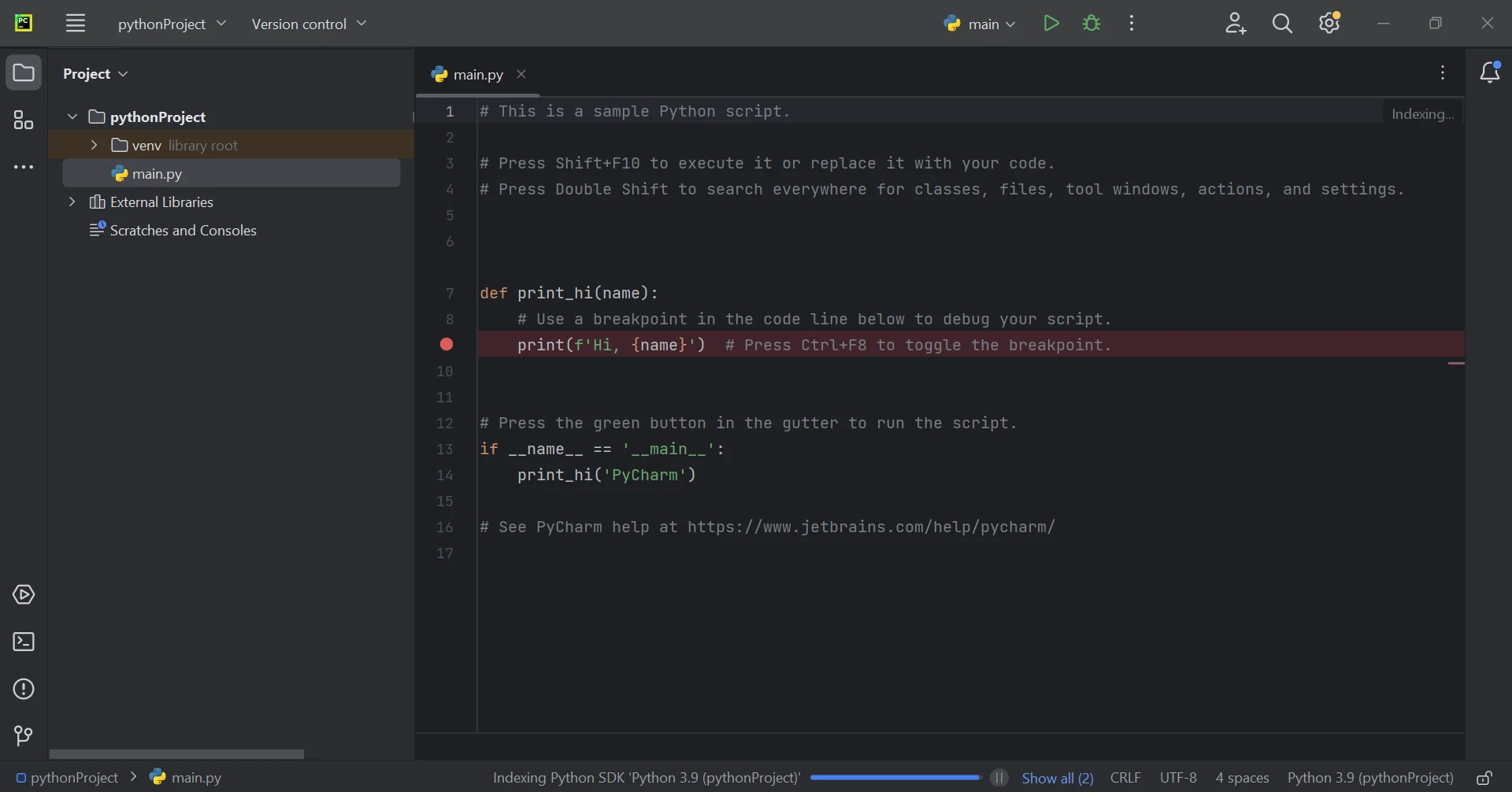
選擇專案位置並設置Python環境後,按下"建立"按鈕以開始新專案。 建立後,專案將在新標籤中打開。
使用IronPDF的需求
在查看程式碼範例之前,請確保符合以下前提條件:
- Python: IronPDF需要Python版本3.7或更高。
- .NET 6.0運行時: IronPDF的核心功能依賴於.NET 6.0運行時環境。 從官方.NET網站根據您的作業系統下載並安裝合適的運行時。
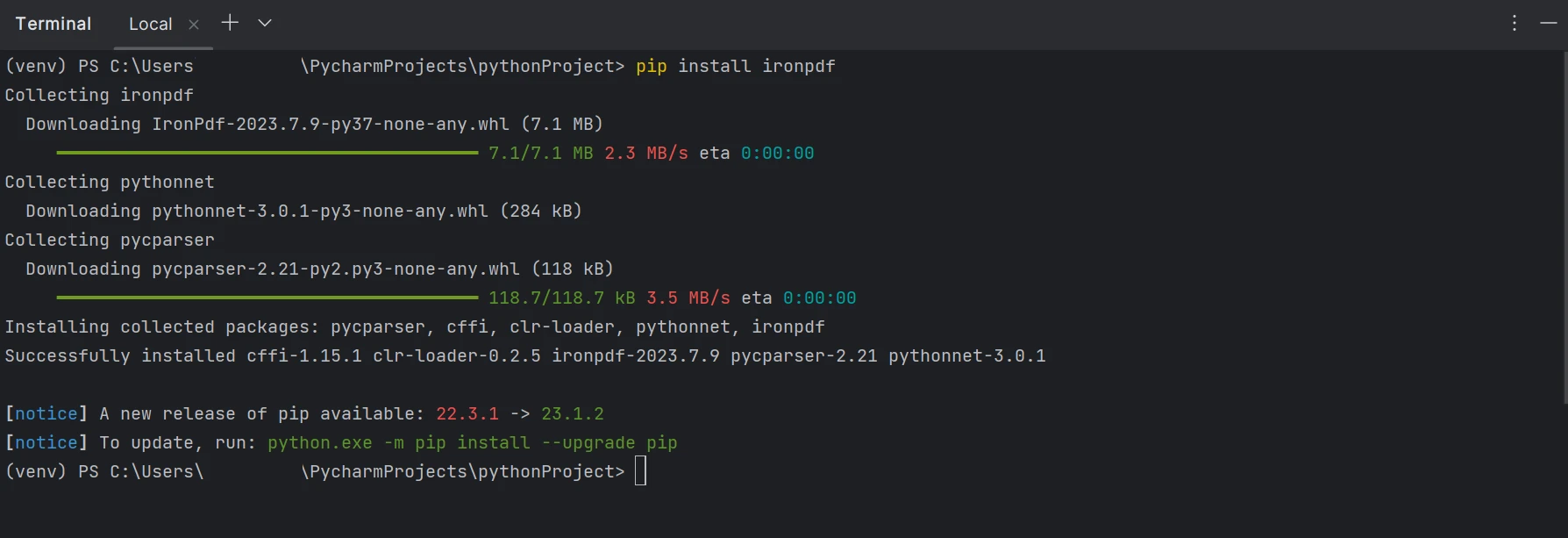
- 安裝IronPDF程式庫: 使用pip套件管理器在您的Python環境中安裝IronPDF程式庫。 在開啟的終端或命令提示符中運行以下命令:
pip install ironpdf
下方的截圖顯示了如何配置'IronPDF'包。
從HTML字串生成基本的PDF報告
讓我們從一個基本範例開始,展示如何將HTML字串轉換為PDF報告。 這是Python程式碼:
from ironpdf import ChromePdfRenderer

# Define the HTML content of your report
html_content = """
<h1>Sales Report - Q1 2024</h1>
<p>This report summarizes sales figures for the first quarter of 2024.</p>
<table>
    <thead>
        <tr>
            <th>Product</th>
            <th>Quantity Sold</th>
            <th>Total Revenue</th>
        </tr>
    </thead>
    <tbody>
        <tr>
            <td>Widget A</td>
            <td>100</td>
            <td>$1000</td>
        </tr>
        <tr>
            <td>Widget B</td>
            <td>75</td>
            <td>$750</td>
        </tr>
    </tbody>
</table>
"""

# Create a ChromePdfRenderer instance
renderer = ChromePdfRenderer()

# Render the HTML string as a PDF document
pdf = renderer.RenderHtmlAsPdf(html_content)

# Save the PDF document with a filename
pdf.saveAs("sales_report.pdf")
print("PDF report generated successfully!")
from ironpdf import ChromePdfRenderer
# Define the HTML content of your report
html_content = """
<h1>Sales Report - Q1 2024</h1>
<p>This report summarizes sales figures for the first quarter of 2024.</p>
<table>
<thead>
<tr>
<th>Product</th>
<th>Quantity Sold</th>
<th>Total Revenue</th>
</tr>
</thead>
<tbody>
<tr>
<td>Widget A</td>
<td>100</td>
<td>$1000</td>
</tr>
<tr>
<td>Widget B</td>
<td>75</td>
<td>$750</td>
</tr>
</tbody>
</table>
"""
# Create a ChromePdfRenderer instance
renderer = ChromePdfRenderer()
# Render the HTML string as a PDF document
pdf = renderer.RenderHtmlAsPdf(html_content)
# Save the PDF document with a filename
pdf.saveAs("sales_report.pdf")
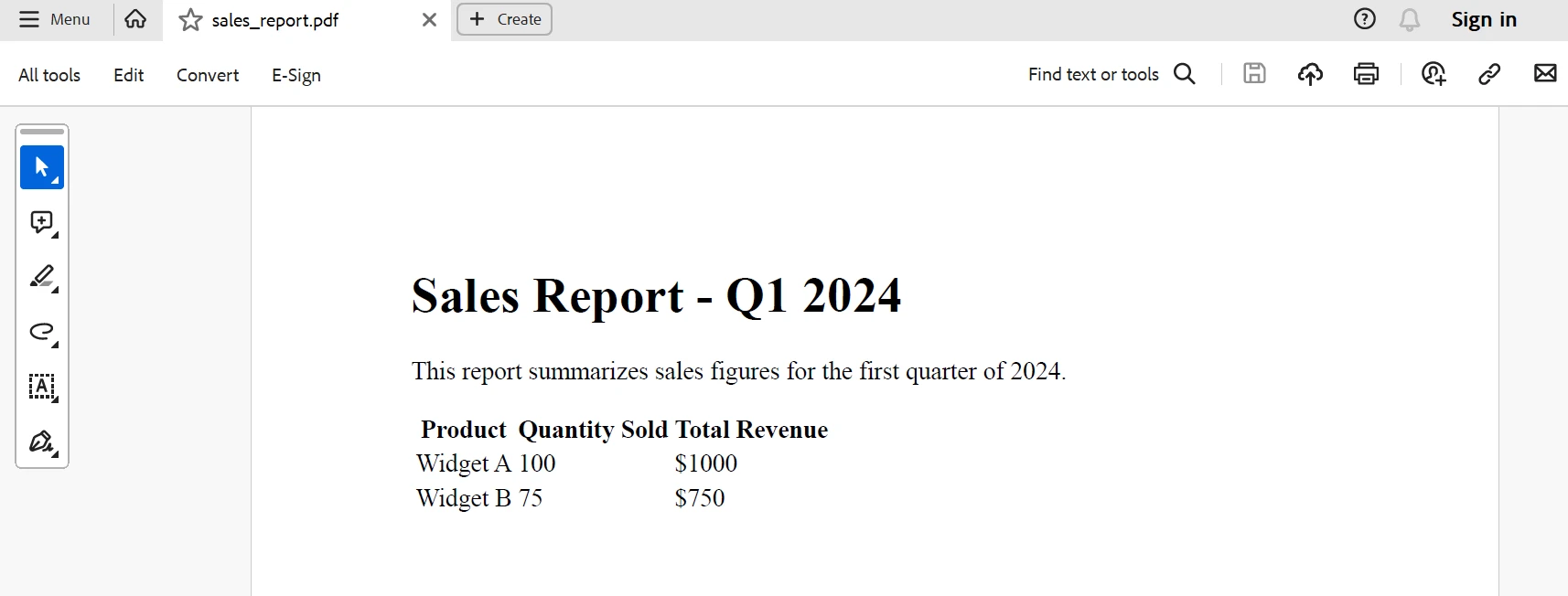
print("PDF report generated successfully!")此程式碼首先定義了HTML字串,概述了報告的結構和資料。 接下來,建立了一個ChromePdfRenderer實例,作為從HTML轉換為PDF的引擎。 然後,RenderHtmlAsPdf函式會從HTML字串建立PDF文件。 最後,使用saveAs函式以指定的檔名保存建立的PDF。
以下是由上述程式碼生成的輸出報告。
從HTML文件建立PDF報告
如果您偏好將報告內容儲存在單獨的HTML文件中,IronPDF是一個方便的選擇。這裡是一個Python腳本範例:
from ironpdf import ChromePdfRenderer

# Define the path to your HTML report file
html_file_path = "report.html"

# Create a ChromePdfRenderer instance
renderer = ChromePdfRenderer()

# Render the HTML file as a PDF document
pdf = renderer.RenderHtmlFileAsPdf(html_file_path)

# Save the PDF document with a filename
pdf.saveAs("report.pdf")
print("PDF report generated from HTML file!")
from ironpdf import ChromePdfRenderer
# Define the path to your HTML report file
html_file_path = "report.html"
# Create a ChromePdfRenderer instance
renderer = ChromePdfRenderer()
# Render the HTML file as a PDF document
pdf = renderer.RenderHtmlFileAsPdf(html_file_path)
# Save the PDF document with a filename
pdf.saveAs("report.pdf")
print("PDF report generated from HTML file!")此程式碼指定了包含報告佈局和資料的HTML文件。 接下來,調用RenderHtmlFileAsPdf函式,傳入文件路徑。 保存PDF的後續步驟與之前的範例相同。
從URL生成PDF報告
使用IronPDF,您可以使用網站內容生成PDF報告。 以下是如何實現:
from ironpdf import ChromePdfRenderer

# Define the URL of the web page you want to convert
url = "https://www.example.com/report"

# Create a ChromePdfRenderer instance
renderer = ChromePdfRenderer()

# Render the URL content as a PDF
pdf = renderer.RenderUrlAsPdf(url)

# Save the PDF document with a filename
pdf.saveAs("web_report.pdf")
print("PDF report generated from URL!")
from ironpdf import ChromePdfRenderer
# Define the URL of the web page you want to convert
url = "https://www.example.com/report"
# Create a ChromePdfRenderer instance
renderer = ChromePdfRenderer()
# Render the URL content as a PDF
pdf = renderer.RenderUrlAsPdf(url)
# Save the PDF document with a filename
pdf.saveAs("web_report.pdf")
print("PDF report generated from URL!")要瞭解更多有關IronPDF程式碼的資訊,請參考此連結。
結論
對於旨在輕鬆且專業建立PDF報告的Python開發者而言,IronPDF開啟了一個可能的世界。 透過整合Python和IronPDF,開發者可以在其Python環境中利用.NET的威力,從而實現無縫整合和強大的PDF生成能力。 無論是建立發票、財務報告或商業洞察,IronPDF都使Python開發者能夠製作出清晰且專業傳遞資訊的完美PDF報告。 憑藉其性能、多功能性和可用性,IronPDF是提升Python應用中文件生成的關鍵工具。
$999 Lite組合包包括永久授權、一年的軟體支援,並提供升級選項,但限制在再分發和時間方面。如需瞭解試用版成本和授權詳情,請存取IronPDF網站。 點擊這裡了解更多Iron Software的產品。
常見問題
如何設置Python項目來建立PDF報告?
要設置建立PDF報告的Python項目,首先使用pip包管理器安裝IronPDF程式庫。確保您的系統安裝有Python 3.7或更高版本以及.NET 6.0運行時。然後,將IronPDF導入您的Python腳本以開始建立PDF文件。
在Python中將HTML字串轉換為PDF文件涉及哪些步驟?
要在Python中將HTML字串轉換為PDF,需定義HTML內容,建立ChromePdfRenderer實例,使用RenderHtmlAsPdf方法渲染HTML,並使用saveAs函式保存文件。
該程式庫是否可以將網頁轉換為PDF?
是的,您可以使用IronPDF的RenderUrlAsPdf方法將網頁轉換為PDF。這需要將網頁URL傳給該方法,從而將內容渲染為PDF文件。
IronPDF能否在PDF轉換過程中管理HTML的佈局和樣式?
IronPDF確保原始的HTML佈局、樣式和複雜元素在轉換為PDF時得以保留,使其成為從HTML模板生成發票和報告等文件的理想選擇。
IronPDF提供了哪些功能來修改現有的PDF文件?
IronPDF能夠進行多種PDF修改,如合併多個PDF、將PDF拆分為單獨的文件,以及新增或刪除頁面,允許全面的文件操作。
此PDF程式庫是否提供任何安全功能?
是的,IronPDF提供安全功能,包括密碼保護和加密,使您能夠控制文件存取和限制特定操作,如列印或複製。
使用IronPDF生成Python報告有哪些優勢?
使用IronPDF進行報告生成允許建立專業且美觀的PDF文件。它簡化了流程,與Python腳本良好整合,並提供如佈局保留和文件安全等功能。
IronPDF能否在PDF文件中渲染文字和圖片?
是的,IronPDF支持以特定字體、大小和顏色渲染文字,並能在PDF文件中嵌入圖片,提供文件設計的靈活性。
IronPDF對於使用Python的資料科學家有何益處?
IronPDF對資料科學家的益處包括將資料分析結果轉換為完善的PDF報告,使其更易於專業報告資料洞察。
IronPDF是否支持建立交互式PDF元素?
IronPDF在建立靜態PDF報告方面很出色,但並不原生支持交互式圖表或元素。開發者可能需要使用其他工具提供交互性。









 免費開始
免費開始 免費開始
免費開始 預訂免費直播演示
















