

Como usar Python para criar relatórios em PDF

No mundo atual, orientado por dados, produzir relatórios abrangentes e visualmente atraentes é crucial para que empresas e organizações comuniquem informações de forma eficaz. Python, com suas inúmeras bibliotecas e flexibilidade, fornece uma base sólida para análise e manipulação de dados. No entanto, os desenvolvedores frequentemente buscam ferramentas poderosas para simplificar o processo de criação de relatórios profissionais. O IronPDF oferece uma solução para preencher a lacuna na geração de arquivos PDF. Este artigo abordará como podemos usar Python para criar PDFs com o IronPDF, apresentando pesquisas realizadas sobre a biblioteca Python.
Como usar Python para criar relatórios em PDF
- Crie um novo projeto em Python.
- Baixe a biblioteca IronPDF e importe o IronPDF.
- Crie uma instância do IronPDF.
- Renderizar HyperText Markup Language como PDF.
- Salve o PDF em um arquivo.
- Opcionalmente, abra o PDF no visualizador padrão.
IronPDF
Com o IronPDF , os cientistas de dados podem acelerar a geração de relatórios, uma tarefa tradicionalmente demorada. O IronPDF permite a transformação de um DataFrame em relatórios PDF visualmente atraentes, para que as descobertas possam ser comunicadas de forma eficiente, sem formatação extensa.
Isso acelera o processo de descoberta, permitindo que os cientistas de dados se concentrem na análise e na exploração. O uso do IronPDF elimina a necessidade de imagens estáticas e preparação manual de arquivos, abrindo a porta para o potencial de inclusão de gráficos interativos em relatórios PDF (embora o IronPDF em si não forneça essa funcionalidade de forma nativa). Isso tem o potencial de aprimorar ainda mais a interação do usuário com relatórios e apresentação de dados.
O pacote IronPDF for Python simplifica a criação e modificação de relatórios em PDF em aplicações Python. Ao converter código HTML, conteúdo de páginas web (URLs) ou até mesmo arquivos HTML existentes em documentos PDF formatados corretamente, ele funciona como uma ponte. Para maior segurança, você pode modificar layouts, incluir tabelas e imagens e até mesmo proteger relatórios importantes com senha. Com integração perfeita em scripts Python, o IronPDF se torna uma ferramenta valiosa para produzir relatórios em PDF completos e de alta qualidade.
Funcionalidades do IronPDF
- Geração de PDF: Utilizando código Python, o IronPDF permite a criação dinâmica de documentos PDF. Você pode começar do zero ou converter informações HTML existentes, incluindo páginas da web ou modelos, para o formato PDF.
- Conversão de HTML para PDF: O IronPDF mantém o layout, os estilos e os elementos originais do HTML ao convertê-lo para o formato PDF. Essa funcionalidade permite gerar faturas, relatórios e outros documentos em PDF usando modelos HTML.
- Manipulação de PDF: O IronPDF pode manipular documentos PDF. Ele pode mesclar vários PDFs em um só, dividir um PDF em documentos diferentes, extrair páginas e adicionar ou remover páginas.
- Renderização de texto e imagem: Renderize texto e imagens contidos em documentos PDF usando o IronPDF. Isso inclui incorporar texto com fontes, tamanhos e cores específicos, além de adicionar imagens.
- Segurança e criptografia: o IronPDF oferece recursos para proteger documentos PDF. A criptografia com proteção por senha pode ser imposta para controlar o acesso, restringir a impressão ou cópia e configurar outras opções de segurança.
Tenha em mente que a disponibilidade e a funcionalidade do IronPDF em Python podem mudar com o tempo, portanto, consulte a documentação oficial do IronPDF ou outros recursos para obter as informações mais precisas e atualizadas.
Novo projeto no PyCharm
Esta sessão utilizará o PyCharm, uma IDE para desenvolvimento de programas em Python.
Após iniciar o PyCharm IDE, escolha "Novo Projeto".
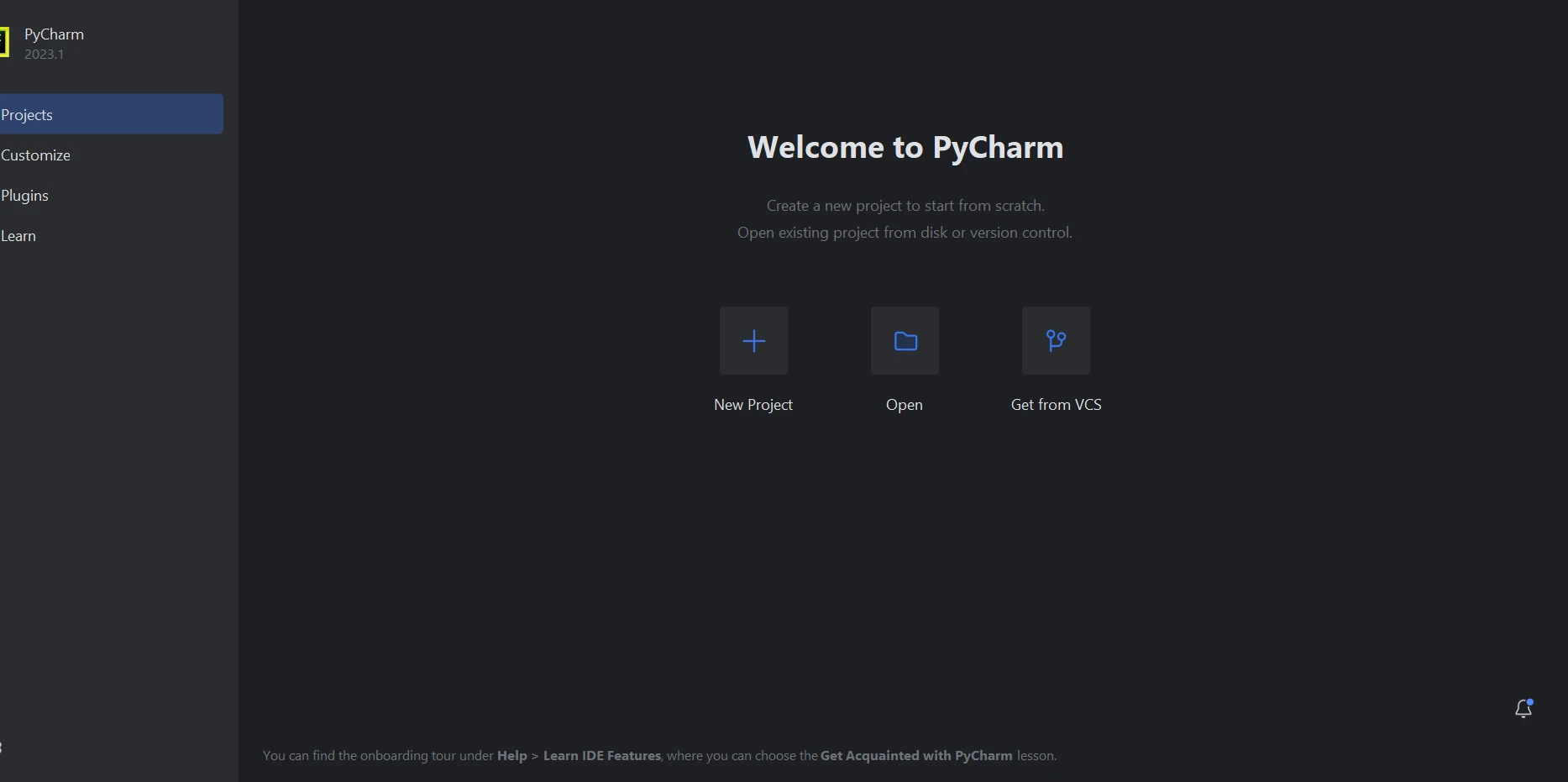
Ao selecionar "Novo Projeto", você pode personalizar a localização e o ambiente do projeto em uma nova janela. A captura de tela a seguir mostra essa nova janela em ação.
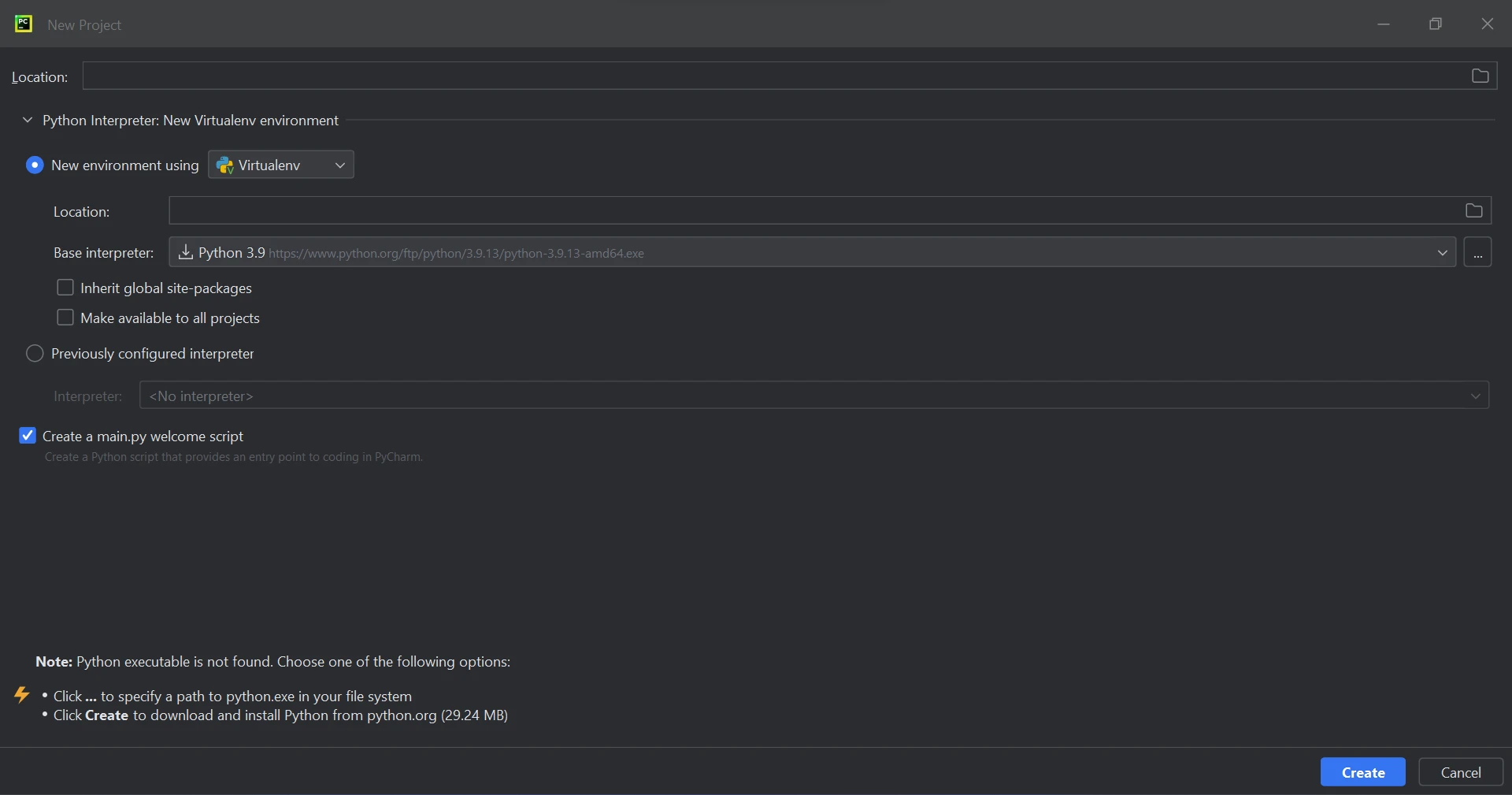
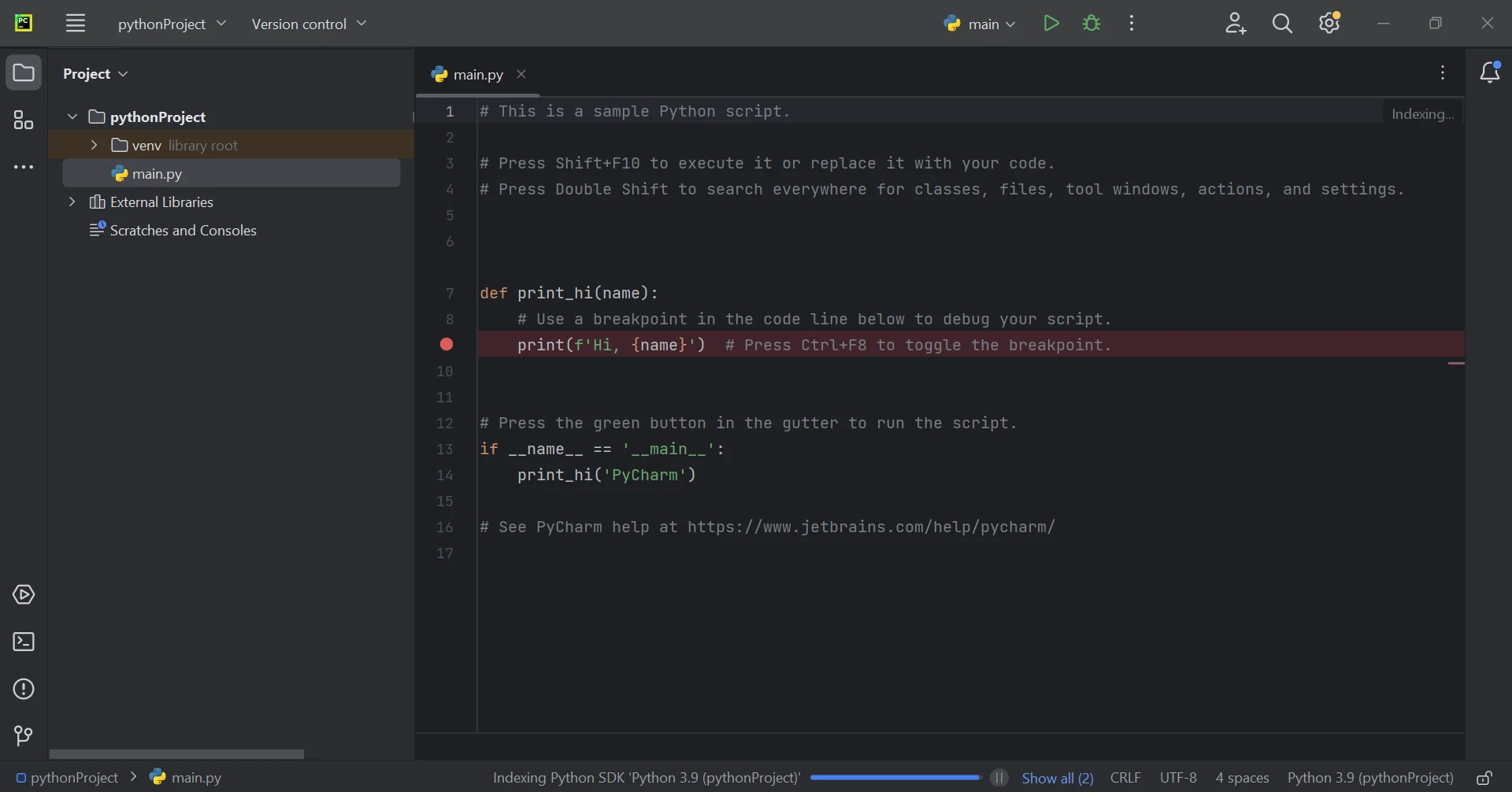
Clique no botão "Criar" para iniciar um novo projeto após escolher o local do projeto e configurar o ambiente Python. Após a criação, o projeto será aberto em uma nova aba.
Requisitos para usar o IronPDF
Certifique-se de que os seguintes pré-requisitos sejam atendidos antes de revisar os exemplos de código:
- Python: O IronPDF requer a versão 3.7 ou superior do Python.
- Ambiente de execução .NET 6.0: Os principais recursos do IronPDF dependem do ambiente de execução .NET 6.0. Baixe e instale o ambiente de execução apropriado do site oficial do .NET , de acordo com o seu sistema operacional.
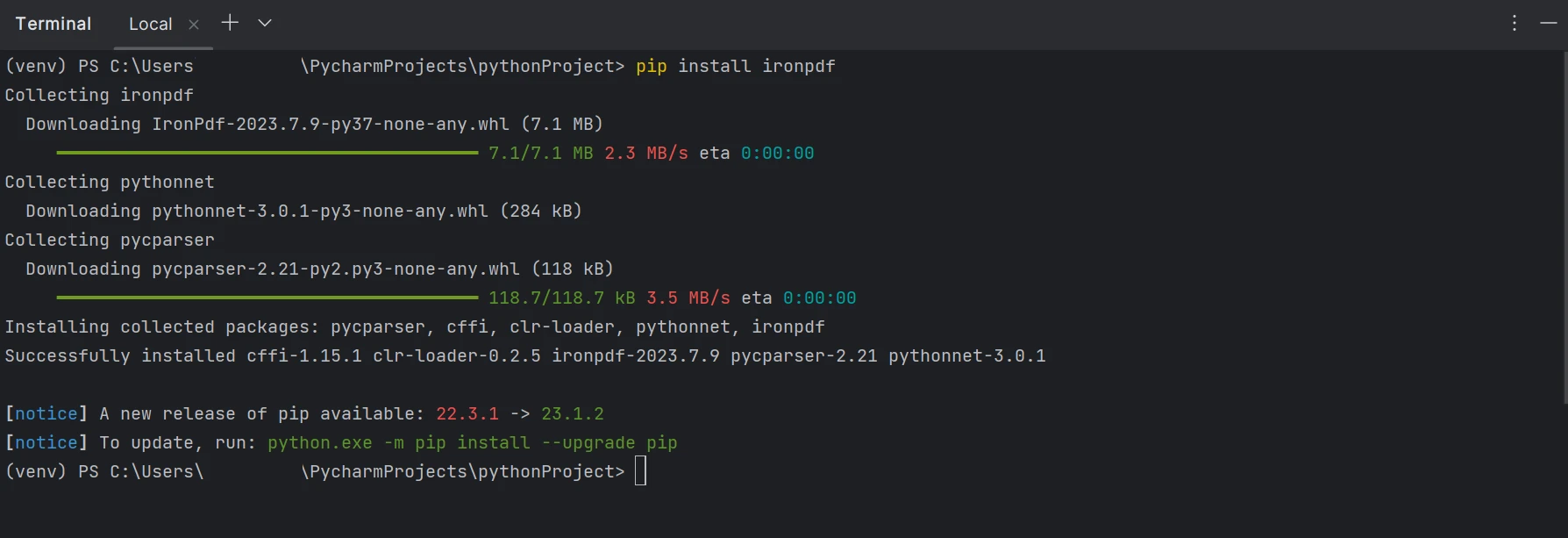
- Instalação da biblioteca IronPDF : Instale a biblioteca IronPDF em seu ambiente Python usando o gerenciador de pacotes pip. Execute o seguinte comando em um terminal ou prompt de comando aberto:
pip install ironpdf
A captura de tela abaixo mostra como o pacote ' IronPDF' está configurado.
Gerando um relatório PDF básico a partir de uma string HTML
Vamos começar com um exemplo básico que mostra como transformar uma string HTML em um relatório em PDF. Aqui está o código Python:
from ironpdf import ChromePdfRenderer

# Define the HTML content of your report
html_content = """
<h1>Sales Report - Q1 2024</h1>
<p>This report summarizes sales figures for the first quarter of 2024.</p>
<table>
    <thead>
        <tr>
            <th>Product</th>
            <th>Quantity Sold</th>
            <th>Total Revenue</th>
        </tr>
    </thead>
    <tbody>
        <tr>
            <td>Widget A</td>
            <td>100</td>
            <td>$1000</td>
        </tr>
        <tr>
            <td>Widget B</td>
            <td>75</td>
            <td>$750</td>
        </tr>
    </tbody>
</table>
"""

# Create a ChromePdfRenderer instance
renderer = ChromePdfRenderer()

# Render the HTML string as a PDF document
pdf = renderer.RenderHtmlAsPdf(html_content)

# Save the PDF document with a filename
pdf.saveAs("sales_report.pdf")
print("PDF report generated successfully!")
from ironpdf import ChromePdfRenderer
# Define the HTML content of your report
html_content = """
<h1>Sales Report - Q1 2024</h1>
<p>This report summarizes sales figures for the first quarter of 2024.</p>
<table>
<thead>
<tr>
<th>Product</th>
<th>Quantity Sold</th>
<th>Total Revenue</th>
</tr>
</thead>
<tbody>
<tr>
<td>Widget A</td>
<td>100</td>
<td>$1000</td>
</tr>
<tr>
<td>Widget B</td>
<td>75</td>
<td>$750</td>
</tr>
</tbody>
</table>
"""
# Create a ChromePdfRenderer instance
renderer = ChromePdfRenderer()
# Render the HTML string as a PDF document
pdf = renderer.RenderHtmlAsPdf(html_content)
# Save the PDF document with a filename
pdf.saveAs("sales_report.pdf")
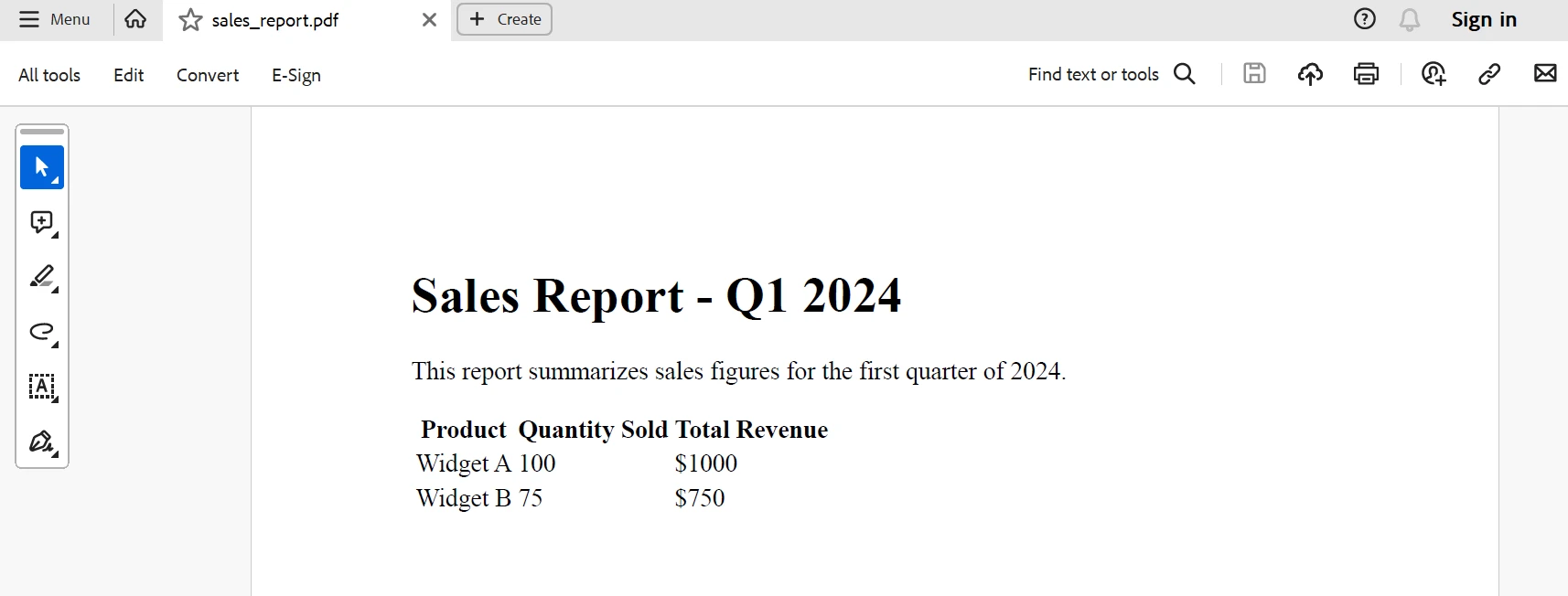
print("PDF report generated successfully!")Este código começa definindo a string HTML que descreve a estrutura e os dados do relatório. Em seguida, uma instância ChromePdfRenderer é criada, servindo como o motor de conversão de HTML para PDF. A função RenderHtmlAsPdf então cria um documento PDF a partir da string HTML. Finalmente, o PDF criado é salvo com um nome de arquivo especificado usando a função saveAs.
Abaixo está o relatório de saída gerado pelo código acima.
Criando um relatório em PDF a partir de um arquivo HTML
O IronPDF é uma opção conveniente se você preferir armazenar o conteúdo do relatório em um arquivo HTML separado. Aqui está um exemplo de script em Python:
from ironpdf import ChromePdfRenderer

# Define the path to your HTML report file
html_file_path = "report.html"

# Create a ChromePdfRenderer instance
renderer = ChromePdfRenderer()

# Render the HTML file as a PDF document
pdf = renderer.RenderHtmlFileAsPdf(html_file_path)

# Save the PDF document with a filename
pdf.saveAs("report.pdf")
print("PDF report generated from HTML file!")
from ironpdf import ChromePdfRenderer
# Define the path to your HTML report file
html_file_path = "report.html"
# Create a ChromePdfRenderer instance
renderer = ChromePdfRenderer()
# Render the HTML file as a PDF document
pdf = renderer.RenderHtmlFileAsPdf(html_file_path)
# Save the PDF document with a filename
pdf.saveAs("report.pdf")
print("PDF report generated from HTML file!")Este código especifica o arquivo HTML que contém o layout e os dados do seu relatório. Em seguida, a função RenderHtmlFileAsPdf é chamada, passando o caminho do arquivo. Os passos subsequentes para salvar o PDF são idênticos aos do exemplo anterior.
Gerar um relatório em PDF a partir de uma URL
Com o IronPDF, você pode gerar relatórios em PDF usando conteúdo proveniente de sites. Eis como fazer isso acontecer:
from ironpdf import ChromePdfRenderer

# Define the URL of the web page you want to convert
url = "https://www.example.com/report"

# Create a ChromePdfRenderer instance
renderer = ChromePdfRenderer()

# Render the URL content as a PDF
pdf = renderer.RenderUrlAsPdf(url)

# Save the PDF document with a filename
pdf.saveAs("web_report.pdf")
print("PDF report generated from URL!")
from ironpdf import ChromePdfRenderer
# Define the URL of the web page you want to convert
url = "https://www.example.com/report"
# Create a ChromePdfRenderer instance
renderer = ChromePdfRenderer()
# Render the URL content as a PDF
pdf = renderer.RenderUrlAsPdf(url)
# Save the PDF document with a filename
pdf.saveAs("web_report.pdf")
print("PDF report generated from URL!")Para saber mais sobre o código IronPDF , consulte este link .
Conclusão
Para desenvolvedores Python que desejam criar relatórios em PDF de forma fácil e profissional, o IronPDF abre um mundo de possibilidades. Ao integrar Python e IronPDF, os desenvolvedores podem aproveitar o poder do .NET em seu ambiente Python, permitindo uma integração perfeita e recursos robustos de geração de PDFs. Seja para criar faturas, relatórios financeiros ou análises de negócios, o IronPDF permite que desenvolvedores Python produzam relatórios em PDF refinados que transmitem informações de forma clara e profissional. Graças ao seu desempenho, versatilidade e facilidade de uso, o IronPDF é uma ferramenta fundamental para aprimorar a geração de documentos em aplicações Python.
O bundle $999 Lite inclui uma licença permanente, um ano de suporte ao software e oferece opções de atualização, com restrições de redistribuição e tempo. Para mais informações sobre o custo e licenciamento da edição de teste, visite o site do IronPDF. Descubra mais sobre as ofertas da Iron Software clicando aqui .
Perguntas frequentes
Como posso configurar um projeto em Python para criar relatórios em PDF?
Para configurar um projeto Python para criar relatórios em PDF, primeiro instale a biblioteca IronPDF usando o gerenciador de pacotes pip. Certifique-se de que seu sistema tenha o Python 3.7 ou superior e o ambiente de execução .NET 6.0. Em seguida, importe o IronPDF em seu script Python para começar a criar documentos PDF.
Quais são os passos envolvidos na conversão de uma string HTML em um documento PDF em Python?
Para converter uma string HTML em um PDF em Python, defina o conteúdo HTML, crie uma instância de ChromePdfRenderer , use o método RenderHtmlAsPdf para renderizar o HTML e salve o documento com a função saveAs .
É possível converter páginas da web para PDF usando esta biblioteca?
Sim, você pode converter páginas da web em PDF usando o método RenderUrlAsPdf do IronPDF. Isso envolve passar a URL da página da web para o método, que renderiza o conteúdo em um documento PDF.
O IronPDF consegue gerenciar o layout e os estilos do HTML durante a conversão para PDF?
O IronPDF garante que o layout original, os estilos e os elementos complexos do HTML sejam preservados durante a conversão para PDF, tornando-o ideal para gerar documentos como faturas e relatórios a partir de modelos HTML.
Quais funcionalidades o IronPDF oferece para modificar documentos PDF existentes?
O IronPDF permite diversas modificações em PDFs, como mesclar vários PDFs, dividir um PDF em documentos separados e adicionar ou remover páginas, possibilitando uma manipulação abrangente do documento.
Existem recursos de segurança disponíveis nesta biblioteca de PDFs?
Sim, o IronPDF oferece recursos de segurança, incluindo proteção por senha e criptografia, permitindo que você controle o acesso aos documentos e restrinja ações específicas, como impressão ou cópia.
Quais são as vantagens de usar o IronPDF para gerar relatórios em Python?
Utilizar o IronPDF para geração de relatórios em Python permite a criação de documentos PDF profissionais e visualmente atraentes. Ele simplifica o processo, integra-se bem com scripts Python e oferece recursos como preservação do layout e segurança do documento.
O IronPDF consegue renderizar texto e imagens em um documento PDF?
Sim, o IronPDF suporta a renderização de texto com fontes, tamanhos e cores específicos, e pode incorporar imagens em documentos PDF, proporcionando flexibilidade no design do documento.
Como o IronPDF pode ser benéfico para cientistas de dados que trabalham com Python?
O IronPDF é benéfico para cientistas de dados, pois permite a conversão dos resultados da análise de dados em relatórios PDF refinados, facilitando a apresentação de insights de dados de maneira profissional.
O IronPDF suporta a criação de elementos PDF interativos?
Embora o IronPDF seja excelente na criação de relatórios PDF estáticos, ele não oferece suporte nativo a gráficos ou elementos interativos. Os desenvolvedores podem precisar usar ferramentas adicionais para adicionar interatividade.










 Comece GRATUITAMENTE
 Comece GRATUITAMENTE
 Agende uma demonstração ao vivo gratuita





 Não é necessário cartão de crédito nem criação de conta.










