



更新日 2026年4月21日
Scrapy in Python(開発者向けのしくみ)
ここにScrapy、PythonにおけるWebスクレイピングフレームワークとIronPDFが登場し、オンラインデータの抽出と動的PDFの作成を最適化するための2つの強力なライブラリが協力しています。
詳しく読む

今日のデータ主導の世界では、企業や組織が洞察を効果的に伝えるためには、包括的で視覚的に魅力的なレポートを作成することが重要です。 数多くのライブラリと柔軟性を備えた Python は、データ分析と操作のための堅牢な基盤を提供します。 ただし、開発者は、プロフェッショナルなレポートの作成プロセスを簡素化する強力なツールを探すことがよくあります。 IronPDF は、PDF ファイル生成のギャップを埋めるソリューションを提供します。 この投稿では、Python ライブラリに関する研究成果を紹介しながら、IronPDF を使用して Python で PDF を作成する方法について説明しました。
IronPDF を使用すると、データ サイエンティストは、従来時間のかかるタスクであったレポート生成を迅速化できます。 IronPDF を使用すると、DataFrame を見た目に美しい PDF レポートに変換できるため、膨大な書式設定をすることなく、調査結果を効率的に伝えることができます。
これにより、データ サイエンティストが分析と探索に集中できるようになり、発見プロセスが高速化されます。 IronPDFを使用することで、静的画像や手動でのファイル準備の必要がなくなり、PDFレポートにインタラクティブなグラフを含める可能性が開かれます(ただし、IronPDF自体はこの機能をネイティブには提供していません)。 これにより、レポートやデータのプレゼンテーションに対するユーザー インタラクションがさらに強化される可能性があります。
IronPDF for Python パッケージは、Python アプリケーションでの PDF レポートの作成と変更を簡素化します。 HTML コード、Web ページのコンテンツ (URL)、さらには既存の HTML ファイルを適切にフォーマットされた PDF ドキュメントに変換することで、ブリッジとして機能します。 セキュリティを強化するために、レイアウトを変更したり、表や画像を追加したり、重要なレポートをパスワードで保護したりすることもできます。 Python スクリプトへのシームレスな統合により、IronPDF は洞察力に富んだ洗練された PDF レポートを作成するための貴重なツールになります。
IronPDF の Python での可用性と機能は時間の経過とともに変更される可能性があるので、最も正確で最新の情報については、IronPDF の公式ドキュメントまたはその他のリソースを参照してください。
このセッションでは、Python プログラムを開発するための IDE である PyCharm を使用します。
PyCharm IDE を起動したら、"新規プロジェクト"を選択します。
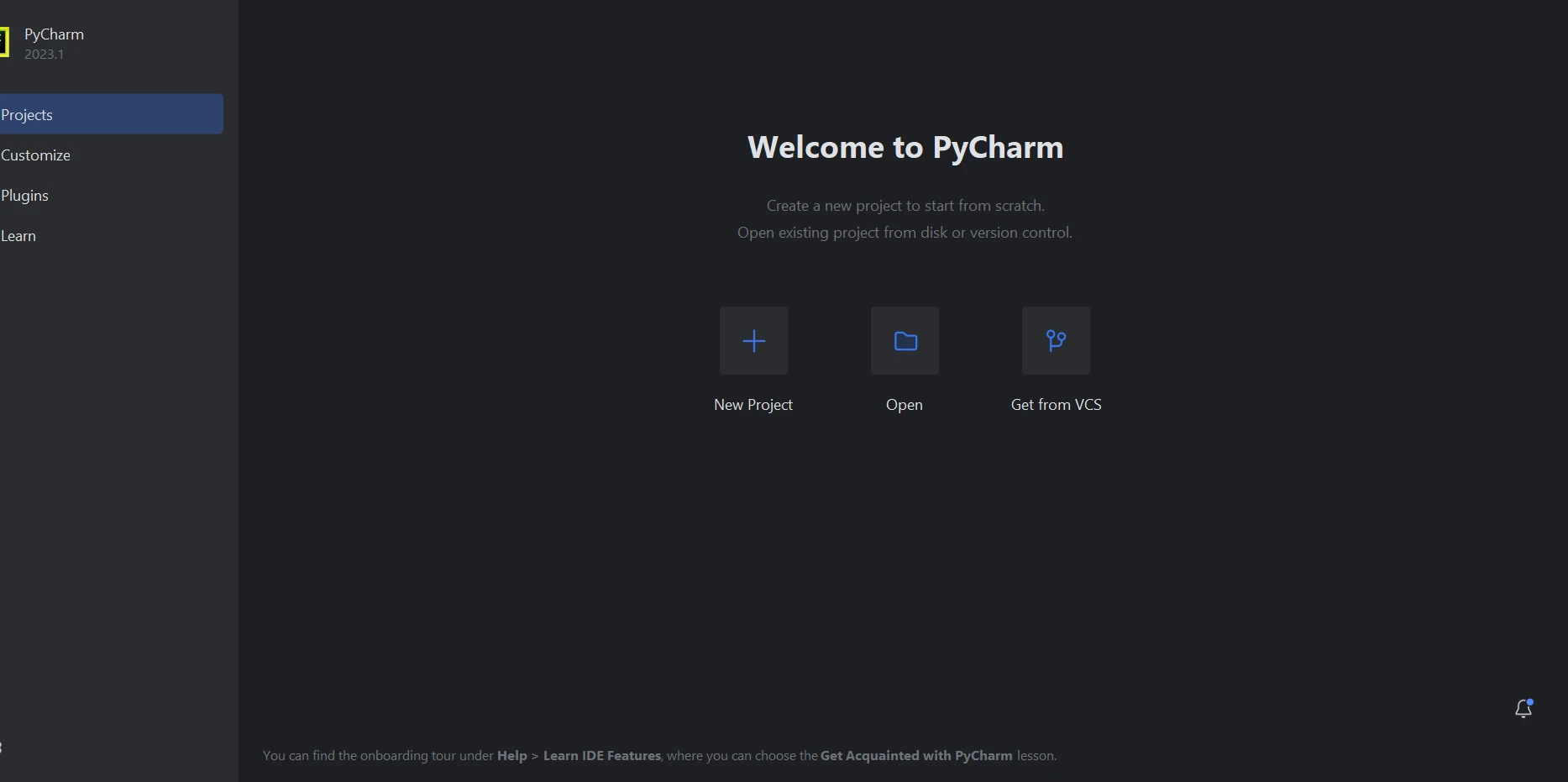
"新しいプロジェクト"を選択すると、新しいウィンドウでプロジェクトの場所と環境をカスタマイズできます。 次のスクリーンショットは、この新しいウィンドウの動作を示しています。
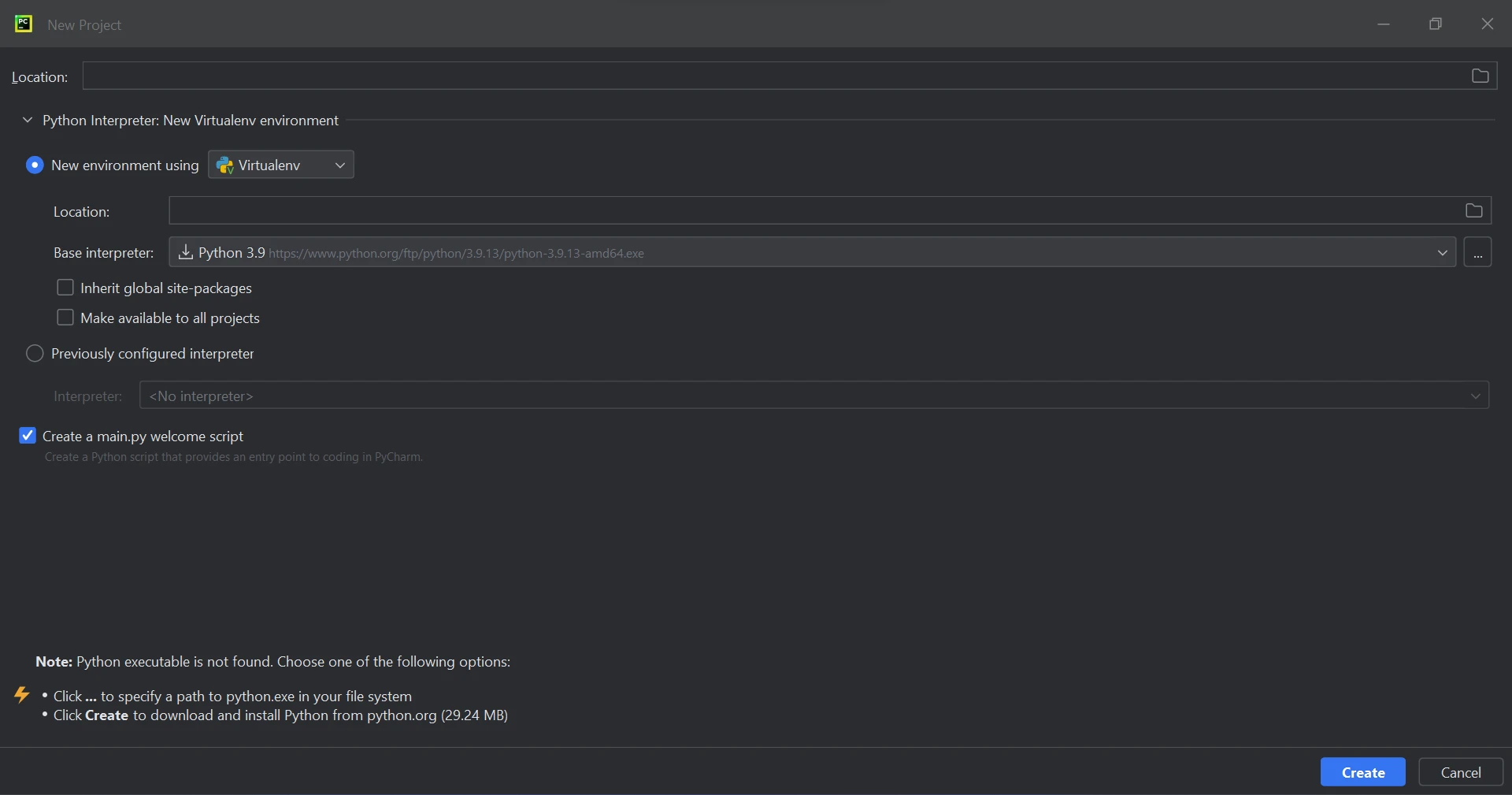
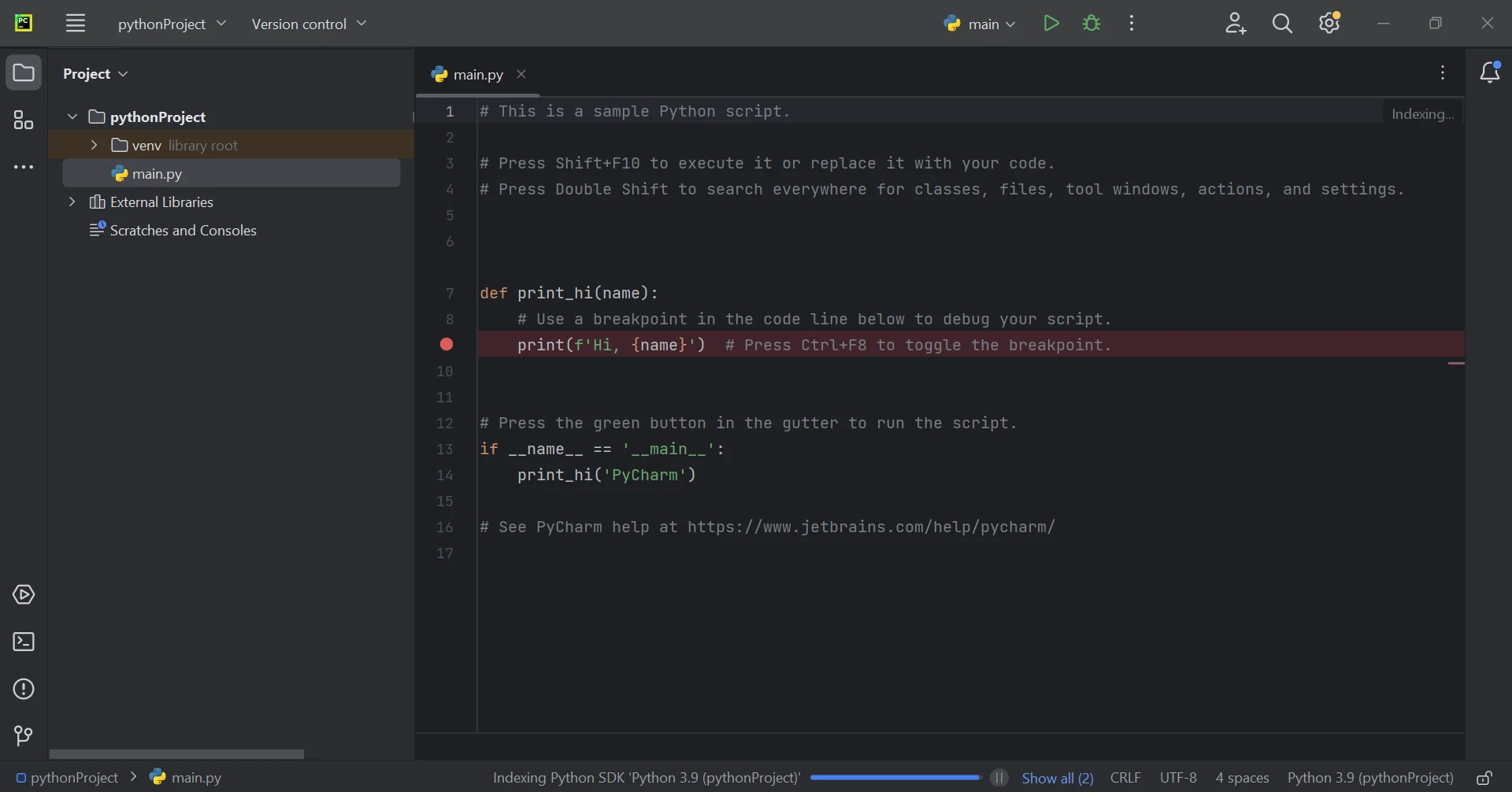
プロジェクトの場所を選択し、Python 環境を設定した後、"作成"ボタンをクリックして新しいプロジェクトを開始します。 作成されると、プロジェクトは新しいタブで開きます。
コード例を確認する前に、次の前提条件が満たされていることを確認してください。
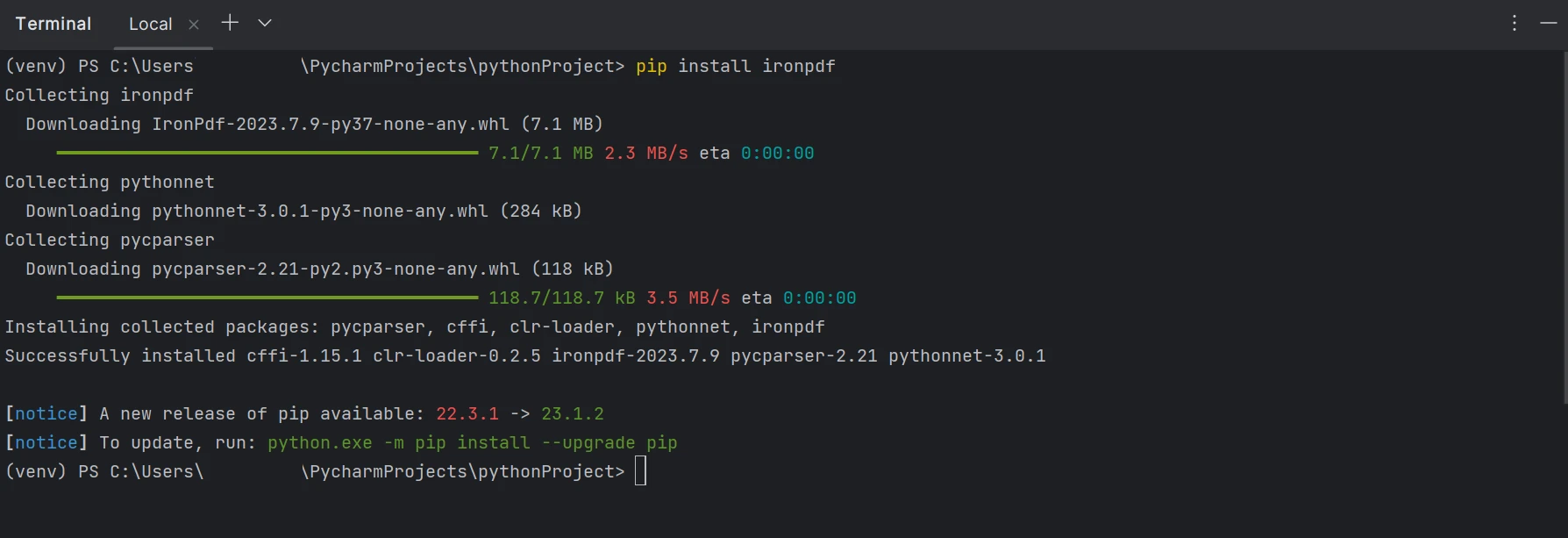
以下のスクリーンショットは、"IronPDF"パッケージがどのように構成されているかを示しています。
まず、HTML 文字列を PDF レポートに変換する方法を示す基本的な例から始めましょう。 Python コードは次のとおりです。
from ironpdf import ChromePdfRenderer

# Define the HTML content of your report
html_content = """
<h1>Sales Report - Q1 2024</h1>
<p>This report summarizes sales figures for the first quarter of 2024.</p>
<table>
    <thead>
        <tr>
            <th>Product</th>
            <th>Quantity Sold</th>
            <th>Total Revenue</th>
        </tr>
    </thead>
    <tbody>
        <tr>
            <td>Widget A</td>
            <td>100</td>
            <td>$1000</td>
        </tr>
        <tr>
            <td>Widget B</td>
            <td>75</td>
            <td>$750</td>
        </tr>
    </tbody>
</table>
"""

# Create a ChromePdfRenderer instance
renderer = ChromePdfRenderer()

# Render the HTML string as a PDF document
pdf = renderer.RenderHtmlAsPdf(html_content)

# Save the PDF document with a filename
pdf.saveAs("sales_report.pdf")
print("PDF report generated successfully!")このコードは、レポートの構造とデータの概要を示す HTML 文字列を定義することから始まります。 次に、ChromePdfRendererインスタンスが作成され、HTMLからPDFへの変換エンジンとして機能します。 その後、RenderHtmlAsPdf関数がHTML文字列からPDFドキュメントを作成します。 最後に、作成されたPDFは、saveAs関数を使用して指定されたファイル名で保存されます。
以下は上記のコードから生成された出力レポートです。
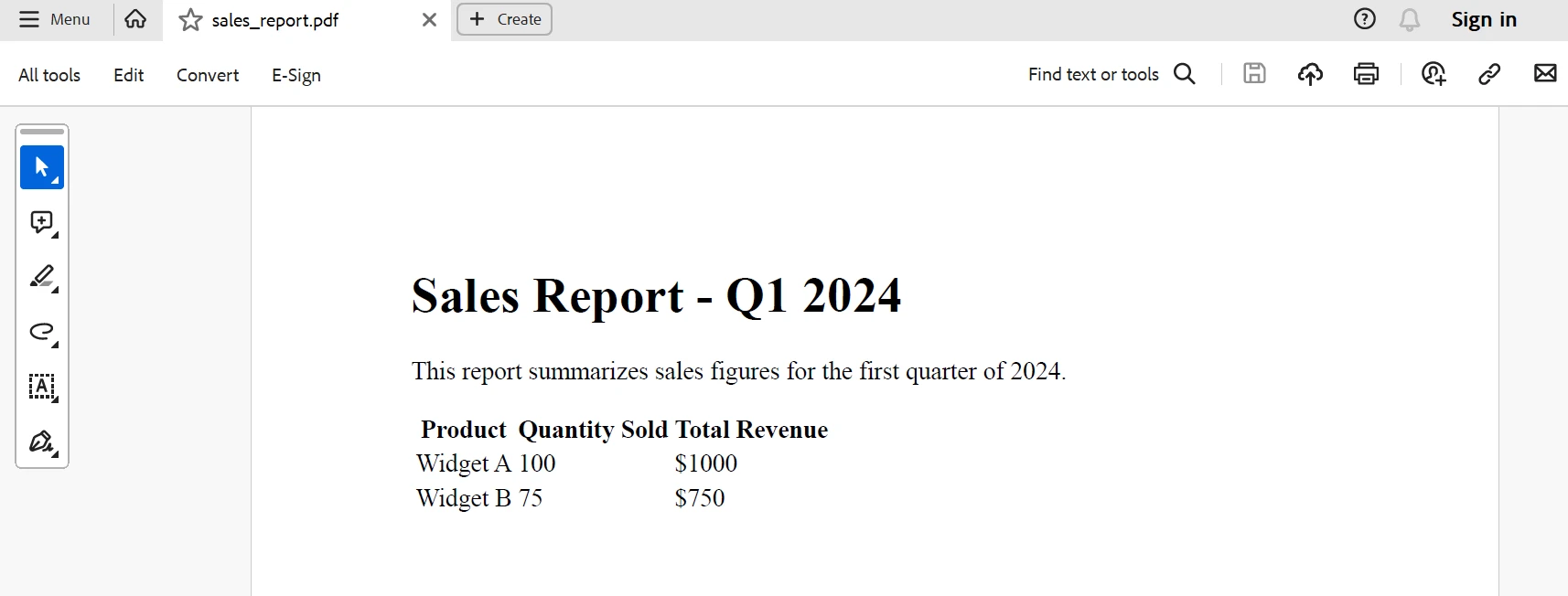
レポートの内容を別のHTMLファイルに保存したい場合は、IronPDFが便利です。Pythonスクリプトの例を以下に示します。
from ironpdf import ChromePdfRenderer

# Define the path to your HTML report file
html_file_path = "report.html"

# Create a ChromePdfRenderer instance
renderer = ChromePdfRenderer()

# Render the HTML file as a PDF document
pdf = renderer.RenderHtmlFileAsPdf(html_file_path)

# Save the PDF document with a filename
pdf.saveAs("report.pdf")
print("PDF report generated from HTML file!")このコードは、レポートのレイアウトとデータを含む HTML ファイルを指定します。 次に、RenderHtmlFileAsPdf関数が呼び出され、ファイルパスが渡されます。 PDF を保存するための後続の手順は、前の例と同じです。
IronPDF を使用すると、Web サイトから取得したコンテンツを使用して PDF レポートを生成できます。 これを実現する方法は次のとおりです。
from ironpdf import ChromePdfRenderer

# Define the URL of the web page you want to convert
url = "https://www.example.com/report"

# Create a ChromePdfRenderer instance
renderer = ChromePdfRenderer()

# Render the URL content as a PDF
pdf = renderer.RenderUrlAsPdf(url)

# Save the PDF document with a filename
pdf.saveAs("web_report.pdf")
print("PDF report generated from URL!")IronPDF コードの詳細については、このリンクを参照してください。
PDF レポートを簡単かつ専門的に作成することを目指す Python 開発者にとって、IronPDF は可能性の世界を開きます。 Python と IronPDF を統合することで、開発者は Python 環境内で .NET のパワーを活用でき、シームレスな統合と強力な PDF 生成機能を実現できます。 請求書、財務レポート、ビジネス分析情報の作成など、IronPDF を使用すると、Python 開発者は情報を明確かつ専門的に伝える洗練された PDF レポートを作成できます。 IronPDF は、そのパフォーマンス、汎用性、使いやすさにより、Python アプリケーションでのドキュメント生成を強化するための重要なツールです。
$999 Liteバンドルには、永久ライセンス、1年間のソフトウェアサポート、アップグレードオプションが含まれ、再配布と時間に関する制限があります。試用版のコストとライセンスについての詳細は、IronPDFのウェブサイトをご覧ください。 Iron Software の製品の詳細については、ここをクリックしてください。

Curtis Chauは、カールトン大学でコンピュータサイエンスの学士号を取得し、Node.js、TypeScript、JavaScript、およびReactに精通したフロントエンド開発を専門としています。直感的で美しいユーザーインターフェースを作成することに情熱を持ち、Curtisは現代のフレームワークを用いた開発や、構造の良い視覚的に魅力的なマニュアルの作成を楽しんでいます。



IronPDF はIRONSUITEの一部です
オフィス文書向けの.NET API製品10個

PDFがHTMLのように見える必要があるとき、迅速に。











