from ironpdf import *

# Instantiate Renderer
renderer = ChromePdfRenderer()

# Create a PDF from a HTML string using Python
pdf = renderer.RenderHtmlAsPdf("<h1>Hello World</h1>")

# Export to a file or Stream
pdf.SaveAs("output.pdf")

# Advanced Example with HTML Assets
# Load external html assets: Images, CSS and JavaScript.
# An optional BasePath 'C:\site\assets\' is set as the file location to load assets from
myAdvancedPdf = renderer.RenderHtmlAsPdf("<img src='icons/iron.png'>", r"C:\site\assets")
myAdvancedPdf.SaveAs("html-with-assets.pdf")
from ironpdf import *# Instantiate Rendererrenderer = ChromePdfRenderer()# Create a PDF from a HTML string using Pythonpdf = renderer.RenderHtmlAsPdf("<h1>Hello World</h1>")# Export to a file or Streampdf.SaveAs("output.pdf")# Advanced Example with HTML Assets# Load external html assets: Images, CSS and JavaScript.# An optional BasePath 'C:\site\assets\' is set as the file location to load assets frommyAdvancedPdf = renderer.RenderHtmlAsPdf("<img src='icons/iron.png'>", r"C:\site\assets")myAdvancedPdf.SaveAs("html-with-assets.pdf")
Veri odaklı günümüzde, iş ve kuruluşların içgörüleri etkili bir şekilde iletmesi için kapsamlı ve görsel olarak çekici [raporlar](https://en.wikipedia.org/wiki/Reporting) üretmek çok önemlidir. Python, sayısız kütüphanesi ve esnekliği ile veri analizi ve manipülasyonu için sağlam bir temel sağlar. Ancak, geliştiriciler profesyonel raporlar oluşturma sürecini basitleştirecek güçlü araçlar ararlar. IronPDF, PDF dosya üretimindeki boşluğu doldurmak için bir çözüm sunar. Bu yazı, Python kütüphanesi üzerinde araştırma çabalarını sergileyerek IronPDF kullanarak Python ile nasıl PDF'ler oluşturabileceğimizi tartışacaktır.
## Python Kullanarak PDF Raporlar Nasıl Oluşturulur?
1. Yeni bir Python projesi oluşturun.
2. IronPDF kütüphanesini indirin ve IronPDF'yi içe aktarın.
3. IronPDF'nin bir örneğini oluşturun.
4. HTML Dili'ni PDF olarak rendere edin.
5. PDF'yi bir dosyaya kaydedin.
6. İsterseniz, PDF'yi varsayılan görüntüleyicide açın.
## IronPDF
[IronPDF](/python/) ile, veri bilimcileri, geleneksel olarak zaman alıcı bir görev olan rapor oluşturma sürecini hızlandırabilirler. IronPDF, bir Veri Çerçevesini estetik olarak hoş PDF raporlarına dönüştürülmesine olanak tanır, böylece geniş formatlama olmadan bulguları verimli bir şekilde iletebilirler.
Bu, veri bilimcilerinin analize ve keşfe odaklanmasına izin vererek keşif sürecini hızlandırır. IronPDF'nin kullanımı, PDF raporlarında interaktif grafikler dahil etme potansiyeline kapı açarak statik görüntülere ve manuel dosya hazırlığına olan ihtiyacı ortadan kaldırıyor (ancak IronPDF kendisi bu işlevselliği yerel olarak sağlamaz). Bu, raporlarla ve veri sunumuyla kullanıcı etkileşimini daha da geliştirme potansiyeline sahiptir.
Python uygulamalarında PDF raporları oluşturmayı ve değiştirmeyi basitleştiren Python için IronPDF paketi. Önceden formata uygun PDF belgelerine dönüştürülen HTML kodu, web sayfası içeriği (URL'ler) veya mevcut HTML dosyaları dönüştürülerek bir köprü olarak çalışır. Ek güvenlik için düzenleri değiştirebilir, tablolar ve resimler ekleyebilir ve hatta önemli raporları şifre ile koruyabilirsiniz. Python betiklerine sorunsuz bir entegrasyonla, IronPDF, içgörülü ve cilalı PDF raporları üretmek için değerli bir araç haline gelir.
### IronPDF Özellikleri
* **PDF Üretimi:** Python kodu kullanarak IronPDF, dinamik PDF belgelerinin oluşturulmasını sağlar. Sıfırdan başlayabilir veya mevcut HTML bilgilerini, web sayfaları veya şablonlar dahil, PDF formatına dönüştürebilirsiniz.
* **HTML'den PDF'ye Dönüşüm:** IronPDF, orijinal HTML'nin düzenini, stillerini ve öğelerini koruyarak bunu PDF formatına dönüştürür. Bu işlevsellik, HTML şablonları kullanarak PDF faturaları, raporları ve diğer belgelerin üretilmesine olanak tanır.
* **PDF Manipülasyonu:** IronPDF, PDF belgelerini manipüle edebilir. Birden fazla PDF'yi birleştirebilir, bir PDF'yi farklı belgelere bölebilir, sayfaları çıkartabilir ve sayfalar ekleyebilir veya çıkarabilir.
* **Metin ve Görüntü Yorumlama:** IronPDF ile PDF belgelerinde bulunan metin ve görüntüleri yorumlayın. Bu, belirli yazı tipleri, boyutları ve renkleri ile metin yerleştirme ve görüntü ekleme içerir.
* **Güvenlik ve Şifreleme:** IronPDF, PDF belgelerini güvence altına almak için özellikler sunar. Erişimi kontrol etmek, yazdırmayı veya kopyalamayı sınırlamak ve diğer güvenlik seçeneklerini yapılandırmak için parola korumalı şifreleme uygulanabilir.
IronPDF'nin Python'da kullanılabilirliği ve işlevselliği zamanla değişebilir, bu nedenle en doğru ve güncel bilgi için IronPDF'nin resmi [belgeleri](/python/docs/) veya diğer kaynaklarına başvurun.
### PyCharm'da Yeni Proje
Bu oturumda, PyCharm adlı bir Python programlama geliştirme ortamı kullanılacaktır.
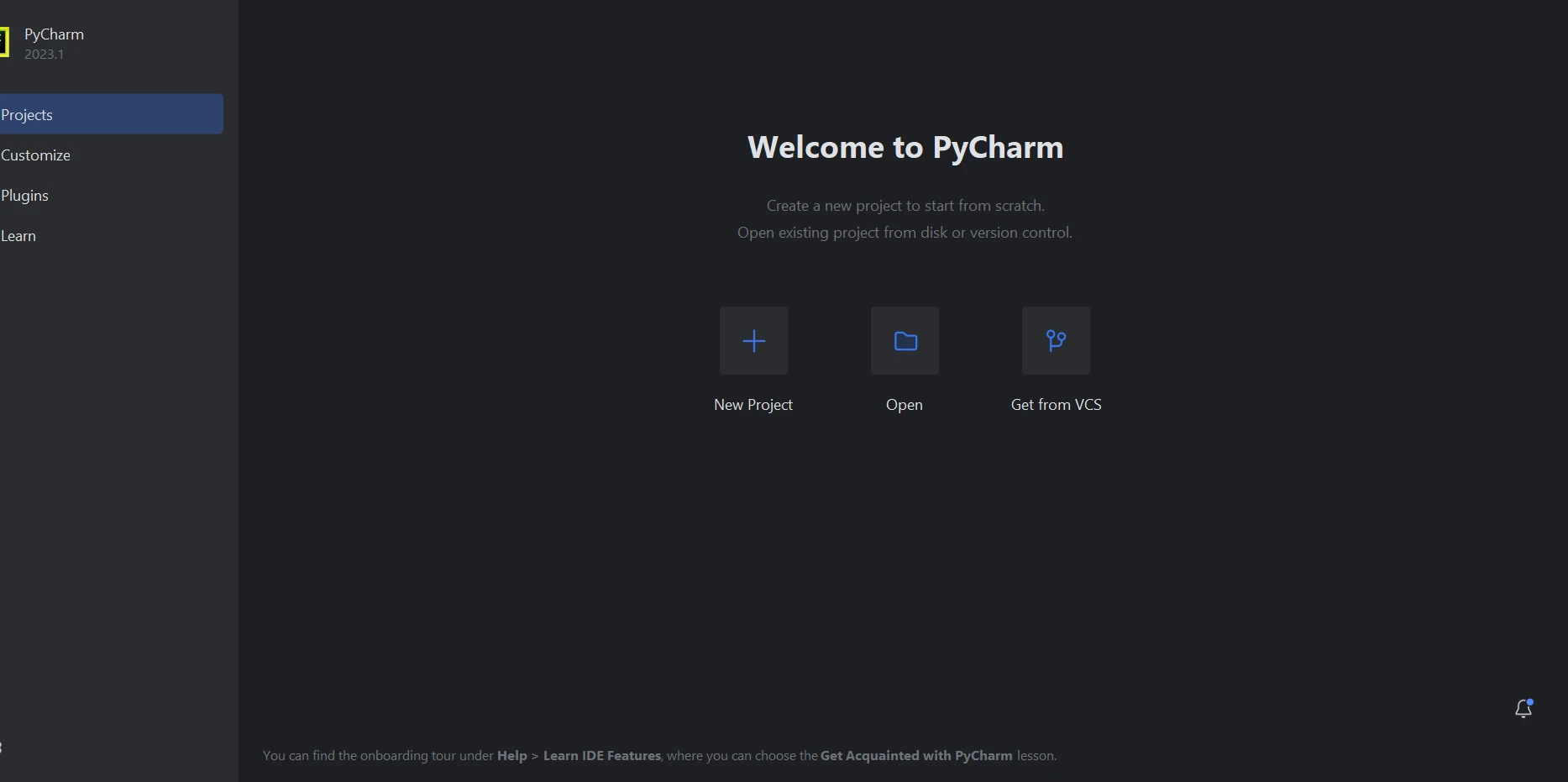
PyCharm IDE'yi başlattıktan sonra 'Yeni Proje'yi seçin.
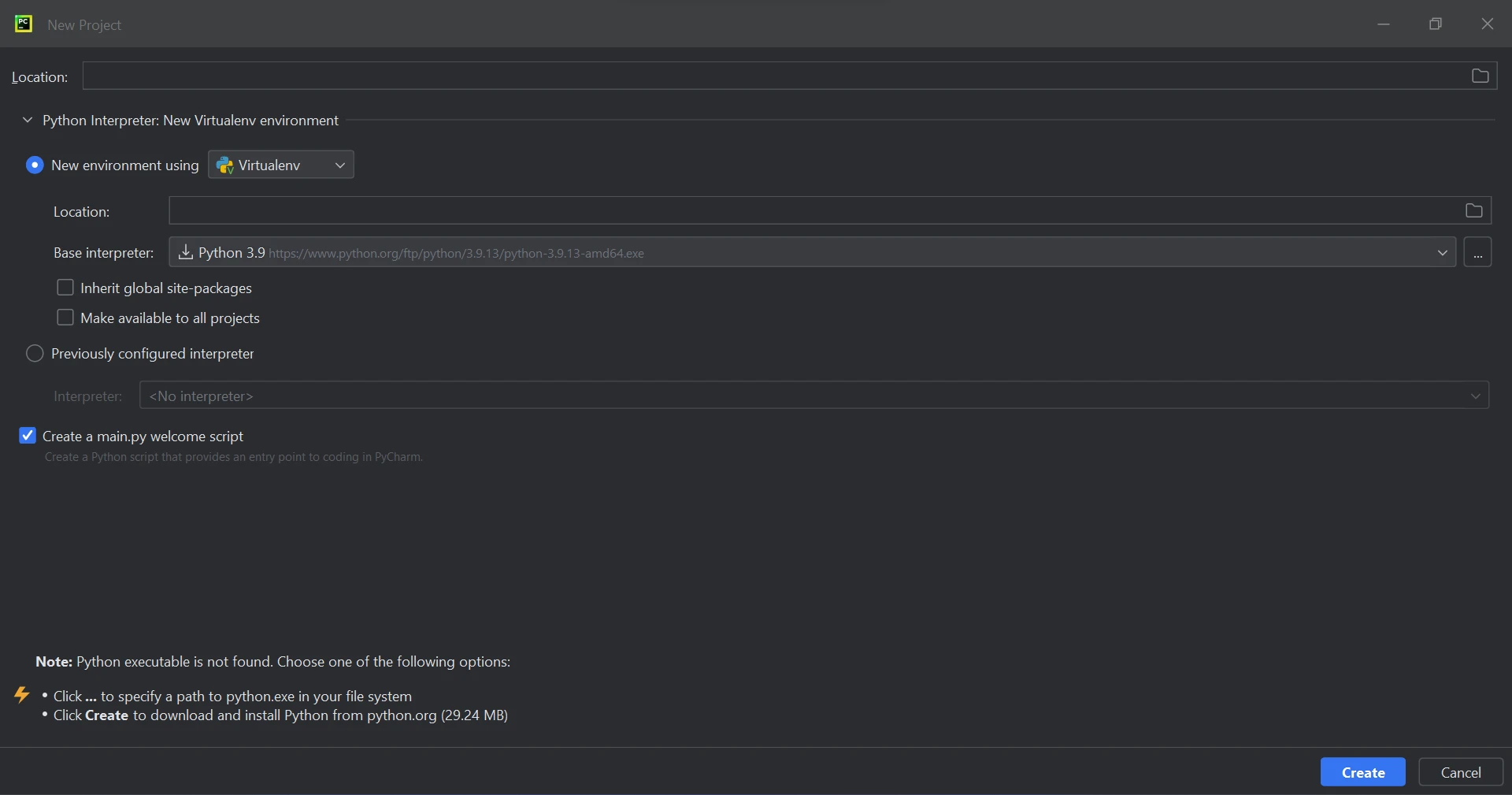
Yeni Proje'yi seçerek, projenin konumunu ve ortamını yeni bir pencerede özelleştirebilirsiniz. Aşağıdaki ekran görüntüsü, bu yeni pencereyi aksiyon halinde göstermektedir.
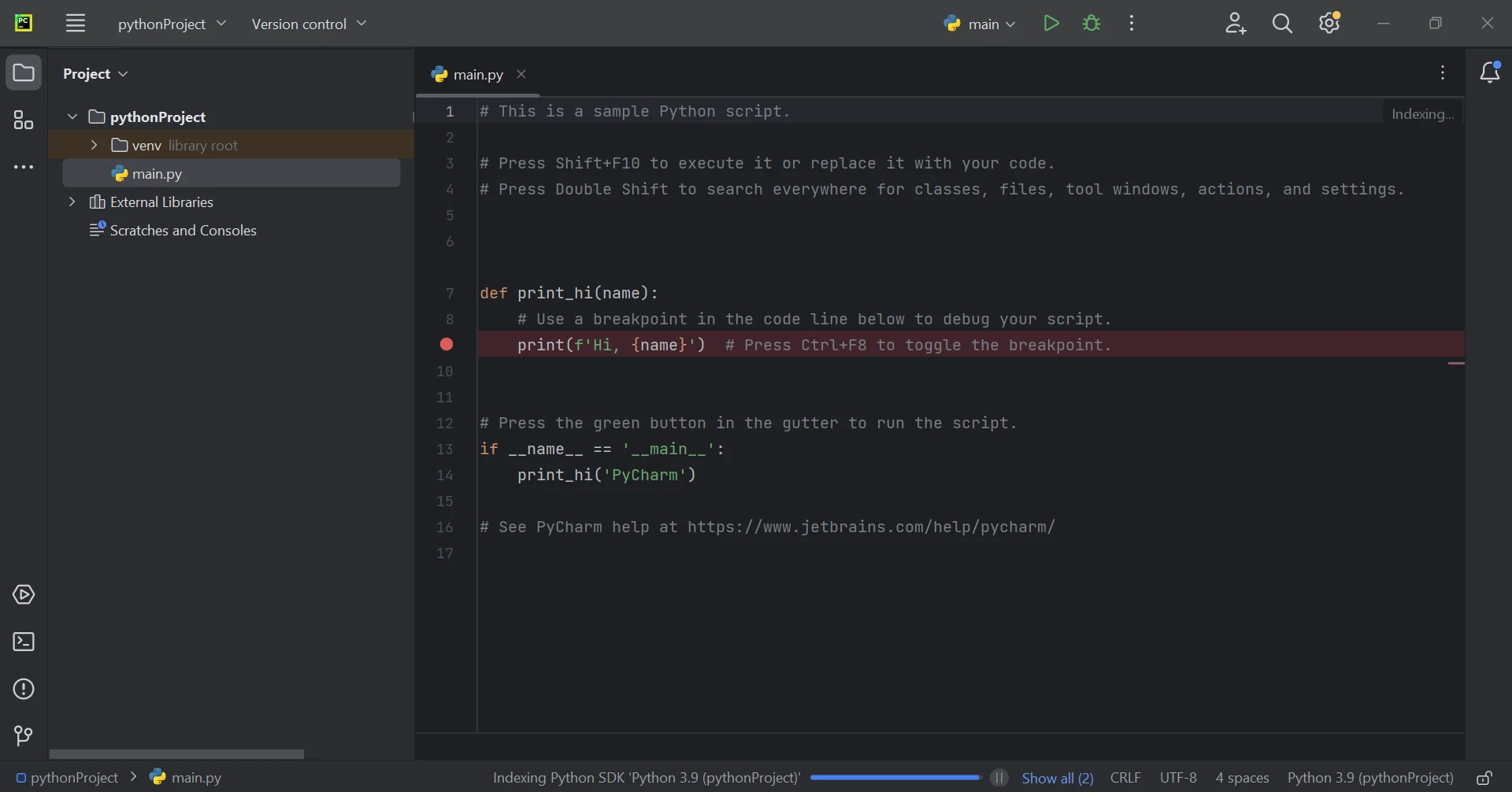
Proje konumunu seçtikten ve Python ortamını ayarladıktan sonra yeni bir proje başlatmak için 'Oluştur' butonuna tıklayın. Oluşturulduktan sonra, proje yeni bir sekmede açılacaktır.
## IronPDF Kullanımı için Gereksinimler
Kod örneklerini incelemeden önce aşağıdaki ön koşulların karşılandığından emin olun:
* **Python:** IronPDF, Python sürüm 3.7 veya üstünü gerektirir.
* **.NET 6.0 Çalışma Zamanı:** IronPDF'nin temel özellikleri, .NET 6.0 çalışma zamanı ortamına dayanır. İşletim sisteminize göre uygun çalışma zamanını resmi .NET web sitesinden indirin ve yükleyin.
* **IronPDF Kütüphanesinin Kurulumu:** IronPDF kütüphanesini Python ortamınıza yüklemek için pip paket yöneticisini kullanın. Açık bir terminal veya komut isteminde aşağıdaki komutu çalıştırın:
```shell
:ProductInstall
```
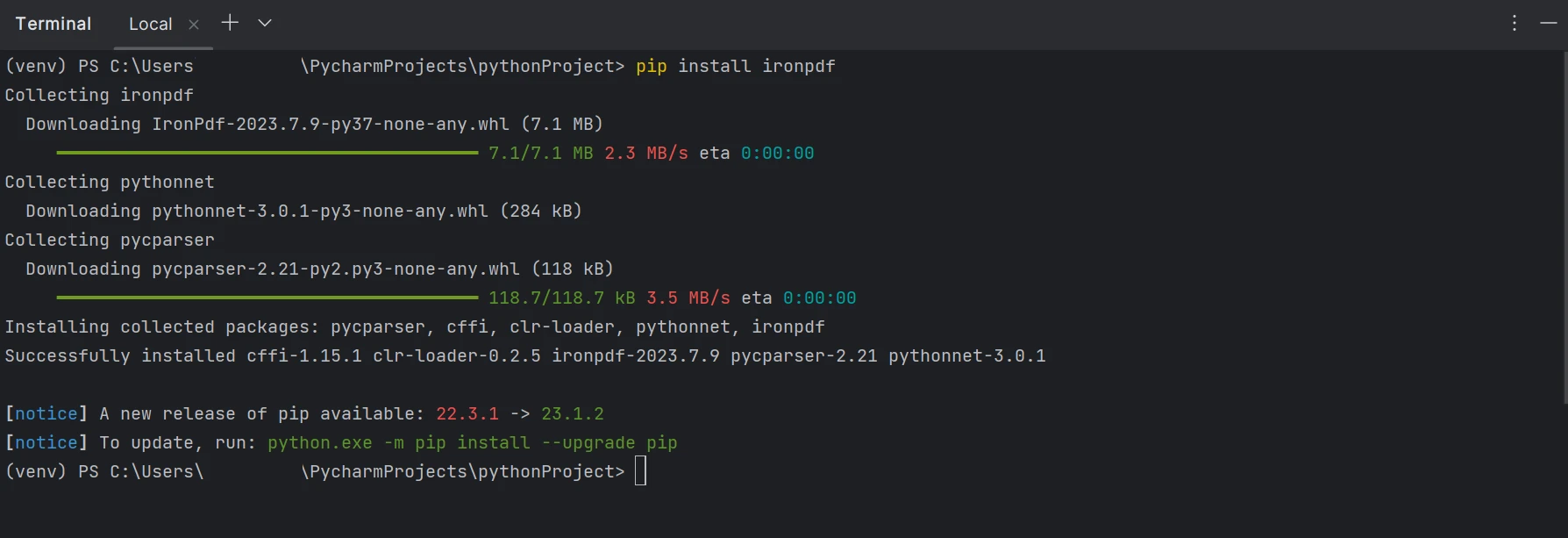
Aşağıdaki ekran görüntüsü, 'IronPDF' paketinin nasıl yapılandırıldığını gösteriyor.
## HTML Dizesinden Temel PDF Raporu Oluşturma
Bir HTML dizesini PDF raporuna dönüştürmeyi gösteren temel bir örnekle başlayalım. İşte Python kodu:
```python
from ironpdf import ChromePdfRenderer

# Define the HTML content of your report
html_content = """
<h1>Sales Report - Q1 2024</h1>
<p>This report summarizes sales figures for the first quarter of 2024.</p>
<table>
    <thead>
        <tr>
            <th>Product</th>
            <th>Quantity Sold</th>
            <th>Total Revenue</th>
        </tr>
    </thead>
    <tbody>
        <tr>
            <td>Widget A</td>
            <td>100</td>
            <td>$1000</td>
        </tr>
        <tr>
            <td>Widget B</td>
            <td>75</td>
            <td>$750</td>
        </tr>
    </tbody>
</table>
"""

# Create a ChromePdfRenderer instance
renderer = ChromePdfRenderer()

# Render the HTML string as a PDF document
pdf = renderer.RenderHtmlAsPdf(html_content)

# Save the PDF document with a filename
pdf.saveAs("sales_report.pdf")
print("PDF report generated successfully!")
```
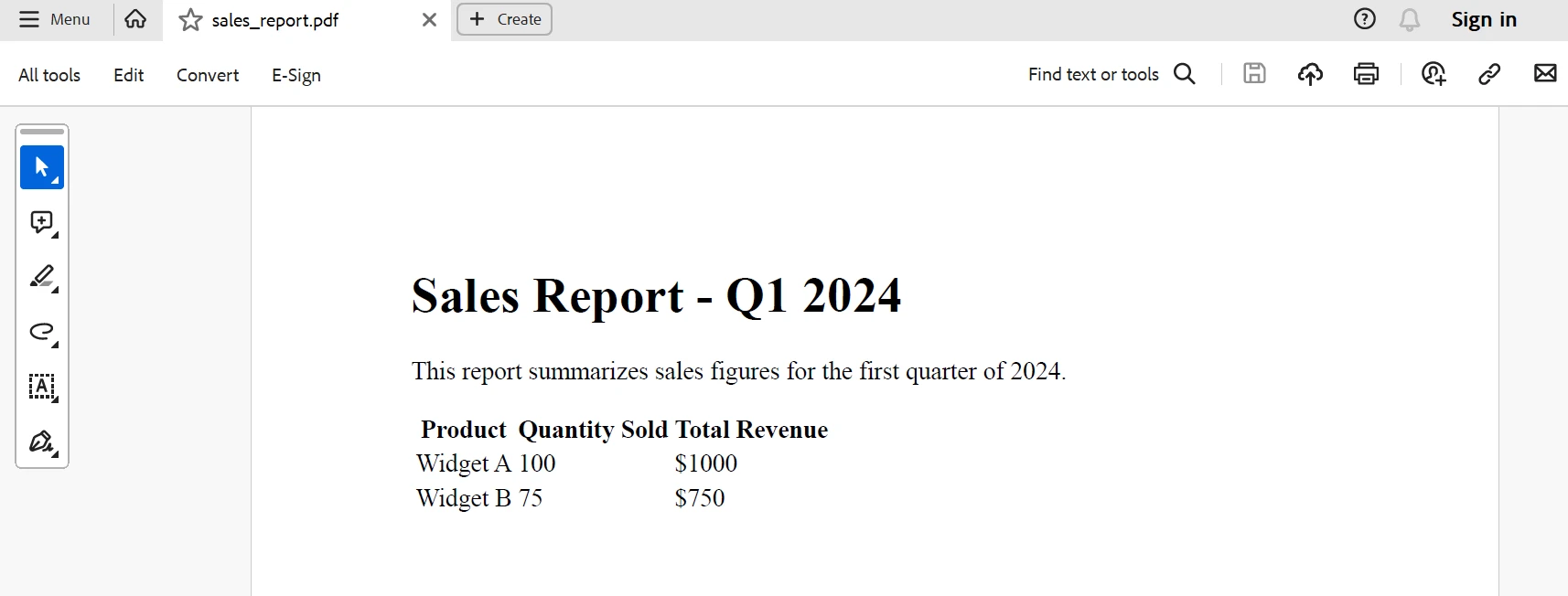
Bu kod, raporun yapısını ve verilerini özetleyen HTML dizesini tanımlayarak başlar. Ardından, HTML'den PDF'ye dönüşüm motoru olarak hizmet eden bir `ChromePdfRenderer` örneği oluşturulur. `RenderHtmlAsPdf` fonksiyonu daha sonra HTML metninden bir PDF belgesi oluşturur. Sonunda, oluşturulan PDF, belirli bir dosya adı kullanılarak `saveAs` fonksiyonu ile kaydedilir.
Yukarıdaki koddan üretilen çıktı raporu aşağıda bulunmaktadır.
## HTML Dosyasından PDF Raporu Oluşturma
Rapor içeriğini ayrı bir HTML dosyasında depolamayı tercih ediyorsanız, IronPDF uygun bir seçenektir. İşte bir Python betik örneği:
```python
from ironpdf import ChromePdfRenderer
# Define the path to your HTML report file
html_file_path = "report.html"
# Create a ChromePdfRenderer instance
renderer = ChromePdfRenderer()
# Render the HTML file as a PDF document
pdf = renderer.RenderHtmlFileAsPdf(html_file_path)
# Save the PDF document with a filename
pdf.saveAs("report.pdf")
print("PDF report generated from HTML file!")
```
Bu kod, raporunuz için düzeni ve verileri içeren HTML dosyasını belirtir. Daha sonra `RenderHtmlFileAsPdf` fonksiyonu çağrılır ve dosya yolu iletilir. PDF'yi kaydetmek için sonraki adımlar, önceki örnekle aynıdır.
## URL'den PDF Raporu Oluşturma
IronPDF ile, web sitelerinden kaynaklanan içeriği kullanarak PDF raporları üretebilirsiniz. Bunun nasıl yapılacağı işte burada:
```python
from ironpdf import ChromePdfRenderer
# Define the URL of the web page you want to convert
url = "https://www.example.com/report"
# Create a ChromePdfRenderer instance
renderer = ChromePdfRenderer()
# Render the URL content as a PDF
pdf = renderer.RenderUrlAsPdf(url)
# Save the PDF document with a filename
pdf.saveAs("web_report.pdf")
print("PDF report generated from URL!")
```
IronPDF kodu hakkında daha fazla bilgi için [bu bağlantıya](/python/examples/using-html-to-create-a-pdf/) bakın.
## Sonuç
PDF raporlarını kolay ve profesyonel bir şekilde oluşturmak isteyen Python geliştiricileri için IronPDF, olanaklar dünyasını açar. Python ve IronPDF'yi entegre ederek, geliştiriciler Python ortamlarında .NET'in gücünden faydalanabilir, sorunsuz bir entegrasyon ve sağlam PDF üretim yetenekleri sağlar. Fatura, finansal raporlar veya iş içgörüleri yaratıyor olsun, IronPDF, Python geliştiricilerinin bilgileri açık ve profesyonel bir şekilde ileten cilalı PDF raporlarını üretmesine olanak tanır. Performansı, çok yönlülüğü ve kullanılabilirliği ile IronPDF, Python uygulamalarında belge üretimini geliştirmenin önemli bir aracıdır.
`$liteLicense` Lite paketi kalıcı bir lisans, bir yıllık yazılım desteği içerir ve sınırlı dağıtım ve zaman kısıtlamaları ile yükseltme seçenekleri sunar. Deneme sürümü maliyeti ve lisanslama hakkında daha fazla bilgi için IronPDF [web sitesini](licensing) ziyaret edin. Iron Software'in sunduklarını daha fazla keşfetmek için [buraya](https://ironsoftware.com/) tıklayın.
Veri odaklı günümüzde, iş ve kuruluşların içgörüleri etkili bir şekilde iletmesi için kapsamlı ve görsel olarak çekici raporlar üretmek çok önemlidir. Python, sayısız kütüphanesi ve esnekliği ile veri analizi ve manipülasyonu için sağlam bir temel sağlar. Ancak, geliştiriciler profesyonel raporlar oluşturma sürecini basitleştirecek güçlü araçlar ararlar. IronPDF, PDF dosya üretimindeki boşluğu doldurmak için bir çözüm sunar. Bu yazı, Python kütüphanesi üzerinde araştırma çabalarını sergileyerek IronPDF kullanarak Python ile nasıl PDF'ler oluşturabileceğimizi tartışacaktır.
Python Kullanarak PDF Raporlar Nasıl Oluşturulur?
Yeni bir Python projesi oluşturun.
IronPDF kütüphanesini indirin ve IronPDF'yi içe aktarın.
IronPDF ile, veri bilimcileri, geleneksel olarak zaman alıcı bir görev olan rapor oluşturma sürecini hızlandırabilirler. IronPDF, bir Veri Çerçevesini estetik olarak hoş PDF raporlarına dönüştürülmesine olanak tanır, böylece geniş formatlama olmadan bulguları verimli bir şekilde iletebilirler.
Bu, veri bilimcilerinin analize ve keşfe odaklanmasına izin vererek keşif sürecini hızlandırır. IronPDF'nin kullanımı, PDF raporlarında interaktif grafikler dahil etme potansiyeline kapı açarak statik görüntülere ve manuel dosya hazırlığına olan ihtiyacı ortadan kaldırıyor (ancak IronPDF kendisi bu işlevselliği yerel olarak sağlamaz). Bu, raporlarla ve veri sunumuyla kullanıcı etkileşimini daha da geliştirme potansiyeline sahiptir.
Python uygulamalarında PDF raporları oluşturmayı ve değiştirmeyi basitleştiren Python için IronPDF paketi. Önceden formata uygun PDF belgelerine dönüştürülen HTML kodu, web sayfası içeriği (URL'ler) veya mevcut HTML dosyaları dönüştürülerek bir köprü olarak çalışır. Ek güvenlik için düzenleri değiştirebilir, tablolar ve resimler ekleyebilir ve hatta önemli raporları şifre ile koruyabilirsiniz. Python betiklerine sorunsuz bir entegrasyonla, IronPDF, içgörülü ve cilalı PDF raporları üretmek için değerli bir araç haline gelir.
IronPDF Özellikleri
PDF Üretimi: Python kodu kullanarak IronPDF, dinamik PDF belgelerinin oluşturulmasını sağlar. Sıfırdan başlayabilir veya mevcut HTML bilgilerini, web sayfaları veya şablonlar dahil, PDF formatına dönüştürebilirsiniz.
HTML'den PDF'ye Dönüşüm: IronPDF, orijinal HTML'nin düzenini, stillerini ve öğelerini koruyarak bunu PDF formatına dönüştürür. Bu işlevsellik, HTML şablonları kullanarak PDF faturaları, raporları ve diğer belgelerin üretilmesine olanak tanır.
PDF Manipülasyonu: IronPDF, PDF belgelerini manipüle edebilir. Birden fazla PDF'yi birleştirebilir, bir PDF'yi farklı belgelere bölebilir, sayfaları çıkartabilir ve sayfalar ekleyebilir veya çıkarabilir.
Metin ve Görüntü Yorumlama: IronPDF ile PDF belgelerinde bulunan metin ve görüntüleri yorumlayın. Bu, belirli yazı tipleri, boyutları ve renkleri ile metin yerleştirme ve görüntü ekleme içerir.
Güvenlik ve Şifreleme: IronPDF, PDF belgelerini güvence altına almak için özellikler sunar. Erişimi kontrol etmek, yazdırmayı veya kopyalamayı sınırlamak ve diğer güvenlik seçeneklerini yapılandırmak için parola korumalı şifreleme uygulanabilir.
IronPDF'nin Python'da kullanılabilirliği ve işlevselliği zamanla değişebilir, bu nedenle en doğru ve güncel bilgi için IronPDF'nin resmi belgeleri veya diğer kaynaklarına başvurun.
PyCharm'da Yeni Proje
Bu oturumda, PyCharm adlı bir Python programlama geliştirme ortamı kullanılacaktır.
PyCharm IDE'yi başlattıktan sonra 'Yeni Proje'yi seçin.
Yeni Proje'yi seçerek, projenin konumunu ve ortamını yeni bir pencerede özelleştirebilirsiniz. Aşağıdaki ekran görüntüsü, bu yeni pencereyi aksiyon halinde göstermektedir.
Proje konumunu seçtikten ve Python ortamını ayarladıktan sonra yeni bir proje başlatmak için 'Oluştur' butonuna tıklayın. Oluşturulduktan sonra, proje yeni bir sekmede açılacaktır.
IronPDF Kullanımı için Gereksinimler
Kod örneklerini incelemeden önce aşağıdaki ön koşulların karşılandığından emin olun:
Python: IronPDF, Python sürüm 3.7 veya üstünü gerektirir.
.NET 6.0 Çalışma Zamanı: IronPDF'nin temel özellikleri, .NET 6.0 çalışma zamanı ortamına dayanır. İşletim sisteminize göre uygun çalışma zamanını resmi .NET web sitesinden indirin ve yükleyin.
IronPDF Kütüphanesinin Kurulumu: IronPDF kütüphanesini Python ortamınıza yüklemek için pip paket yöneticisini kullanın. Açık bir terminal veya komut isteminde aşağıdaki komutu çalıştırın:
> pip install ironpdf
pip install ironpdf
Aşağıdaki ekran görüntüsü, 'IronPDF' paketinin nasıl yapılandırıldığını gösteriyor.
HTML Dizesinden Temel PDF Raporu Oluşturma
Bir HTML dizesini PDF raporuna dönüştürmeyi gösteren temel bir örnekle başlayalım. İşte Python kodu:
from ironpdf importChromePdfRenderer# Define the HTML content of your reporthtml_content = """<h1>Sales Report - Q1 2024</h1><p>This report summarizes sales figures for the first quarter of 2024.</p><table> <thead> <tr> <th>Product</th> <th>Quantity Sold</th> <th>Total Revenue</th> </tr> </thead> <tbody> <tr> <td>Widget A</td> <td>100</td> <td>$1000</td> </tr> <tr> <td>Widget B</td> <td>75</td> <td>$750</td> </tr> </tbody></table>"""# Create a ChromePdfRenderer instancerenderer = ChromePdfRenderer()# Render the HTML string as a PDF documentpdf = renderer.RenderHtmlAsPdf(html_content)# Save the PDF document with a filenamepdf.saveAs("sales_report.pdf")print("PDF report generated successfully!")
from ironpdf import ChromePdfRenderer

# Define the HTML content of your report
html_content = """
<h1>Sales Report - Q1 2024</h1>
<p>This report summarizes sales figures for the first quarter of 2024.</p>
<table>
    <thead>
        <tr>
            <th>Product</th>
            <th>Quantity Sold</th>
            <th>Total Revenue</th>
        </tr>
    </thead>
    <tbody>
        <tr>
            <td>Widget A</td>
            <td>100</td>
            <td>$1000</td>
        </tr>
        <tr>
            <td>Widget B</td>
            <td>75</td>
            <td>$750</td>
        </tr>
    </tbody>
</table>
"""

# Create a ChromePdfRenderer instance
renderer = ChromePdfRenderer()

# Render the HTML string as a PDF document
pdf = renderer.RenderHtmlAsPdf(html_content)

# Save the PDF document with a filename
pdf.saveAs("sales_report.pdf")
print("PDF report generated successfully!")
Python
Bu kod, raporun yapısını ve verilerini özetleyen HTML dizesini tanımlayarak başlar. Ardından, HTML'den PDF'ye dönüşüm motoru olarak hizmet eden bir ChromePdfRenderer örneği oluşturulur. RenderHtmlAsPdf fonksiyonu daha sonra HTML metninden bir PDF belgesi oluşturur. Sonunda, oluşturulan PDF, belirli bir dosya adı kullanılarak saveAs fonksiyonu ile kaydedilir.
Yukarıdaki koddan üretilen çıktı raporu aşağıda bulunmaktadır.
HTML Dosyasından PDF Raporu Oluşturma
Rapor içeriğini ayrı bir HTML dosyasında depolamayı tercih ediyorsanız, IronPDF uygun bir seçenektir. İşte bir Python betik örneği:
from ironpdf importChromePdfRenderer# Define the path to your HTML report filehtml_file_path = "report.html"# Create a ChromePdfRenderer instancerenderer = ChromePdfRenderer()# Render the HTML file as a PDF documentpdf = renderer.RenderHtmlFileAsPdf(html_file_path)# Save the PDF document with a filenamepdf.saveAs("report.pdf")print("PDF report generated from HTML file!")
from ironpdf import ChromePdfRenderer

# Define the path to your HTML report file
html_file_path = "report.html"

# Create a ChromePdfRenderer instance
renderer = ChromePdfRenderer()

# Render the HTML file as a PDF document
pdf = renderer.RenderHtmlFileAsPdf(html_file_path)

# Save the PDF document with a filename
pdf.saveAs("report.pdf")
print("PDF report generated from HTML file!")
Python
Bu kod, raporunuz için düzeni ve verileri içeren HTML dosyasını belirtir. Daha sonra RenderHtmlFileAsPdf fonksiyonu çağrılır ve dosya yolu iletilir. PDF'yi kaydetmek için sonraki adımlar, önceki örnekle aynıdır.
URL'den PDF Raporu Oluşturma
IronPDF ile, web sitelerinden kaynaklanan içeriği kullanarak PDF raporları üretebilirsiniz. Bunun nasıl yapılacağı işte burada:
from ironpdf importChromePdfRenderer# Define the URL of the web page you want to converturl = "https://www.example.com/report"# Create a ChromePdfRenderer instancerenderer = ChromePdfRenderer()# Render the URL content as a PDFpdf = renderer.RenderUrlAsPdf(url)# Save the PDF document with a filenamepdf.saveAs("web_report.pdf")print("PDF report generated from URL!")
from ironpdf import ChromePdfRenderer

# Define the URL of the web page you want to convert
url = "https://www.example.com/report"

# Create a ChromePdfRenderer instance
renderer = ChromePdfRenderer()

# Render the URL content as a PDF
pdf = renderer.RenderUrlAsPdf(url)

# Save the PDF document with a filename
pdf.saveAs("web_report.pdf")
print("PDF report generated from URL!")
Python
IronPDF kodu hakkında daha fazla bilgi için bu bağlantıya bakın.
Sonuç
PDF raporlarını kolay ve profesyonel bir şekilde oluşturmak isteyen Python geliştiricileri için IronPDF, olanaklar dünyasını açar. Python ve IronPDF'yi entegre ederek, geliştiriciler Python ortamlarında .NET'in gücünden faydalanabilir, sorunsuz bir entegrasyon ve sağlam PDF üretim yetenekleri sağlar. Fatura, finansal raporlar veya iş içgörüleri yaratıyor olsun, IronPDF, Python geliştiricilerinin bilgileri açık ve profesyonel bir şekilde ileten cilalı PDF raporlarını üretmesine olanak tanır. Performansı, çok yönlülüğü ve kullanılabilirliği ile IronPDF, Python uygulamalarında belge üretimini geliştirmenin önemli bir aracıdır.
$999 Lite paketi kalıcı bir lisans, bir yıllık yazılım desteği içerir ve sınırlı dağıtım ve zaman kısıtlamaları ile yükseltme seçenekleri sunar. Deneme sürümü maliyeti ve lisanslama hakkında daha fazla bilgi için IronPDF web sitesini ziyaret edin. Iron Software'in sunduklarını daha fazla keşfetmek için buraya tıklayın.
Curtis Chau, Bilgisayar Bilimleri alanında Lisans Derecesine (Carleton Üniversitesi) sahip ve Node.js, TypeScript, JavaScript ve React konularında uzmanlaşmış ön uç geliştirmeyle ilgileniyor. Sezgisel ve estetik açıdan hoş kullanıcı arayüzleri oluşturma tutkunu, Curtis modern çerçevelerle çalışmayı ve iyi yapılandırılmış, görsel olarak çekici kılavuzlar oluşturmayı seviyor.


























