from ironpdf import *

# Instantiate Renderer
renderer = ChromePdfRenderer()

# Create a PDF from a HTML string using Python
pdf = renderer.RenderHtmlAsPdf("<h1>Hello World</h1>")

# Export to a file or Stream
pdf.SaveAs("output.pdf")

# Advanced Example with HTML Assets
# Load external html assets: Images, CSS and JavaScript.
# An optional BasePath 'C:\site\assets\' is set as the file location to load assets from
myAdvancedPdf = renderer.RenderHtmlAsPdf("<img src='icons/iron.png'>", r"C:\site\assets")
myAdvancedPdf.SaveAs("html-with-assets.pdf")
from ironpdf import *# Instantiate Rendererrenderer = ChromePdfRenderer()# Create a PDF from a HTML string using Pythonpdf = renderer.RenderHtmlAsPdf("<h1>Hello World</h1>")# Export to a file or Streampdf.SaveAs("output.pdf")# Advanced Example with HTML Assets# Load external html assets: Images, CSS and JavaScript.# An optional BasePath 'C:\site\assets\' is set as the file location to load assets frommyAdvancedPdf = renderer.RenderHtmlAsPdf("<img src='icons/iron.png'>", r"C:\site\assets")myAdvancedPdf.SaveAs("html-with-assets.pdf")
Generowanie raportów w formacie PDF jest powszechnym wymaganiem w analizie danych i pracy analityków danych. IronPDF to wszechstronna biblioteka, która umożliwia tworzenie plików tabel PDF w aplikacjach napisanych w języku Python, podobnie jak biblioteka FPDF w PHP. Ten samouczek poprowadzi Cię przez proces używania IronPDF do tworzenia i zapisywania raportów w formacie PDF na podstawie szablonów HTML lub adresów URL, co może być czasochłonne, jeśli nie zostanie wykonane prawidłowo.
## IronPDF: biblioteka PDF dla języka Python
[IronPDF](/) to kompleksowa biblioteka przeznaczona dla aplikacji w języku Python, służąca do tworzenia plików PDF, edycji i wyodrębniania treści z plików PDF. To potężne narzędzie, które zaspokaja potrzeby inżynierów oprogramowania, którzy często stają przed wyzwaniem generowania końcowych wyników dla dokumentów PDF z różnych źródeł danych lub szablonów. Dzięki IronPDF użytkownicy mogą bez wysiłku [przekształcać treści HTML lub adresy URL w pliki PDF](/python/tutorials/html-to-pdf/), manipulować treścią plików PDF oraz integrować te funkcje z projektami w języku Python, co czyni tę bibliotekę niezbędną dla każdego programisty Python zajmującego się generowaniem i edycją plików PDF.
IronPDF umożliwia również tworzenie [interaktywnych formularzy](/python/examples/form-data/), [dzielenie](/python/blog/using-ironpdf-for-python/split-pdf-python-tutorial/) i [łączenie](/python/how-to/python-merge-pdf/) plików PDF, [wyodrębnianie tekstu i obrazów](/python/blog/using-ironpdf-for-python/extract-data-from-pdf-python-tutorial/) z plików PDF, wyszukiwanie określonych słów w pliku PDF, [rasteryzację stron PDF do obrazów](/python/examples/rasterize-a-pdf-to-images/), a także [drukowanie plików PDF](/python/how-to/python-print-pdf/).
## Wymagania wstępne
Pierwszym krokiem jest upewnienie się, że spełniasz następujące wymagania wstępne:
1. Python 3.7 lub nowszy zainstalowany w systemie.
2. Zainstalowane środowisko uruchomieniowe .NET 6.0, ponieważ biblioteka IronPDF opiera się na .NET 6.0 jako technologii bazowej.
Środowisko uruchomieniowe .NET 6.0 można zainstalować z oficjalnej [strony pobierania .NET](https://dotnet.microsoft.com/en-us/download/dotnet/6.0).
## Instalacja
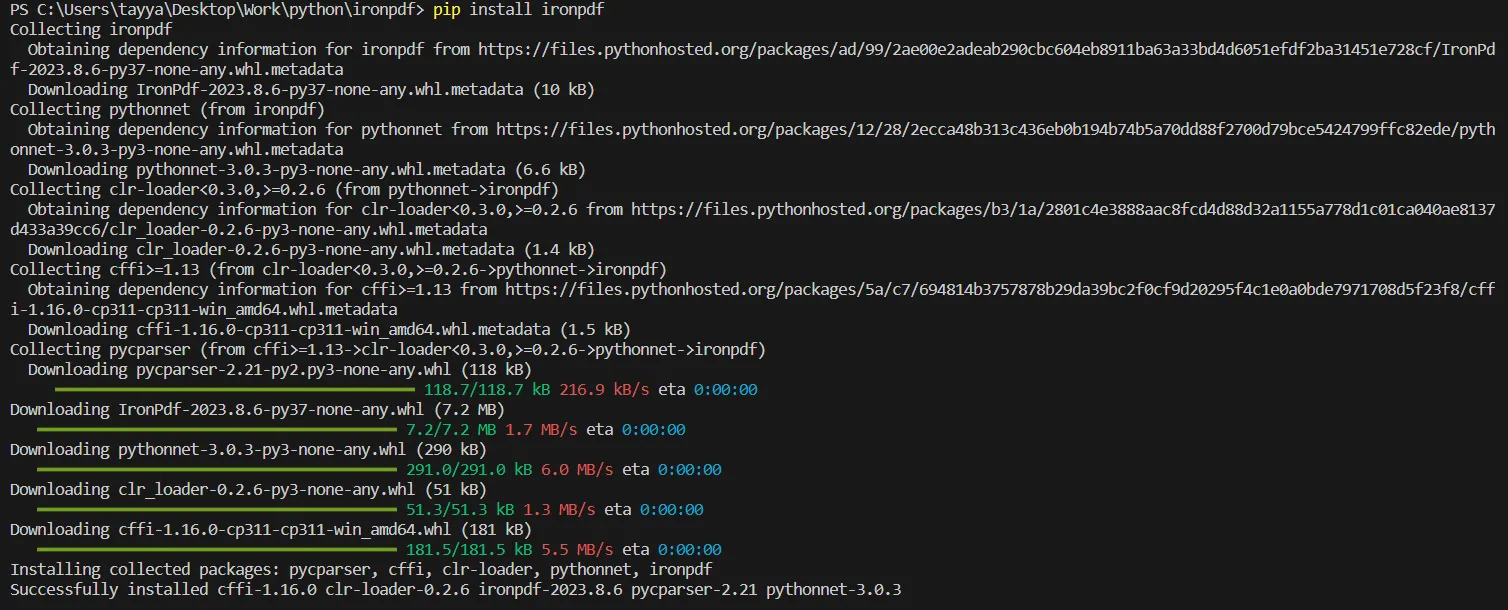
Aby korzystać z IronPDF, należy zainstalować pakiet za pomocą pip:
```bash
:ProductInstall
```
**Zainstaluj IronPDF**
IronPDF automatycznie pobierze dodatkowe zależności przy pierwszym uruchomieniu.
## Tworzenie prostego dokumentu PDF
Oto przykładowy kod służący do wygenerowania prostego dokumentu PDF przy użyciu szablonu HTML:
```python
from ironpdf import ChromePdfRenderer

# Create a PDF renderer using the ChromePdfRenderer class
renderer = ChromePdfRenderer()

# Render an HTML string as a PDF document
pdf = renderer.RenderHtmlAsPdf("<h1>Hello World</h1>")

# Save the rendered PDF to a file
pdf.SaveAs("hello_world.pdf")
```
Ten fragment kodu konwertuje ciąg znaków HTML na plik PDF i zapisuje go w tym samym folderze, co skrypt w języku Python.
## Generowanie pliku PDF z adresu URL
IronPDF może również utworzyć plik PDF na podstawie adresu URL strony internetowej przy użyciu następującego przykładowego kodu:
```python
from ironpdf import ChromePdfRenderer
# Create a PDF renderer using the ChromePdfRenderer class
renderer = ChromePdfRenderer()
# Render a URL as a PDF document
pdf = renderer.RenderUrlAsPdf("https://ironpdf.com/python/")
# Save the rendered PDF to a file
pdf.SaveAs("website_snapshot.pdf")
```
## Generowanie raportów PDF z ramkami danych
Tworzenie profesjonalnie wyglądających raportów PDF jest proste dzięki IronPDF i Pythonowi. Oto jak można wygenerować rozbudowany raport przy użyciu szczegółowych ram danych i dostosowanego stylu HTML:
### Krok 1: Importowanie bibliotek
Najpierw należy zaimportować wymagane biblioteki. `ChromePdfRenderer` z IronPDF jest niezbędny w procesie generowania PDF. Ta biblioteka umożliwia konwersję treści HTML do dokumentów PDF. Dodatkowo zaimportuj pandas, potężną bibliotekę do manipulacji danymi, aby tworzyć ramki danych i zarządzać nimi. Do uporządkowania danych raportu w formacie tabelarycznym zostanie użyta biblioteka Pandas.
```python
from ironpdf import ChromePdfRenderer
import pandas as pd
```
### Krok 2: Konfiguracja klucza licencyjnego
Aby aktywować IronPDF, należy ustawić klucz licencyjny. Ten krok jest kluczowy, ponieważ odblokowuje wszystkie funkcje IronPDF, umożliwiając generowanie plików PDF bez znaków wodnych i ograniczeń. Jest to prosty, ale niezbędny krok do profesjonalnego korzystania z biblioteki.
```python
License.LicenseKey = "Your-License-Key"
```
### Krok 3: Tworzenie ramki danych
W tym miejscu utworzysz ramkę danych przy użyciu biblioteki Pandas. Ta ramka danych służy jako źródło danych dla raportu. Podany przykład zawiera szczegółowe informacje o pracownikach, demonstrując możliwości biblioteki Pandas w zakresie przetwarzania i strukturyzowania złożonych zbiorów danych. Ramkę danych można dostosować w oparciu o specyfikę raportu, który zamierzasz stworzyć.
```python
data = {
'Employee ID': [101, 102, 103, 104],
'Name': ['John Doe', 'Alice Smith', 'Bob Johnson', 'Emily Davis'],
'Age': [28, 34, 45, 29],
'Department': ['Sales', 'HR', 'IT', 'Marketing'],
'City': ['New York', 'London', 'San Francisco', 'Berlin']
}
df = pd.DataFrame(data)
```
### Krok 4: Projektowanie szablonu HTML
W tym kroku zaprojektujesz szablon HTML ze stylami CSS. Ten szablon określa wygląd raportu w formacie PDF. Stylizacja CSS poprawia atrakcyjność wizualną i czytelność danych przedstawionych w raporcie. Dynamiczne wstawianie ramki danych do tego szablonu HTML odbywa się za pomocą formatowania ciągów znaków w języku Python.
```python
# HTML styling for the PDF report
html_style="""
<html>
<head>
<style>
table, th, td {
border: 1px solid black;
border-collapse: collapse;
padding: 5px;
text-align: left;
}
th {
background-color: #f2f2f2;
}
</style>
</head>
<body>
<h2>Company Employee Report</h2>
{table}
</body>
</html>
"""
# Replace {table} with the HTML representation of the data frame
html_content = html_style.format(table=df.to_html(index=False, border=0))
```
### Krok 5: Renderowanie i zapisywanie pliku PDF
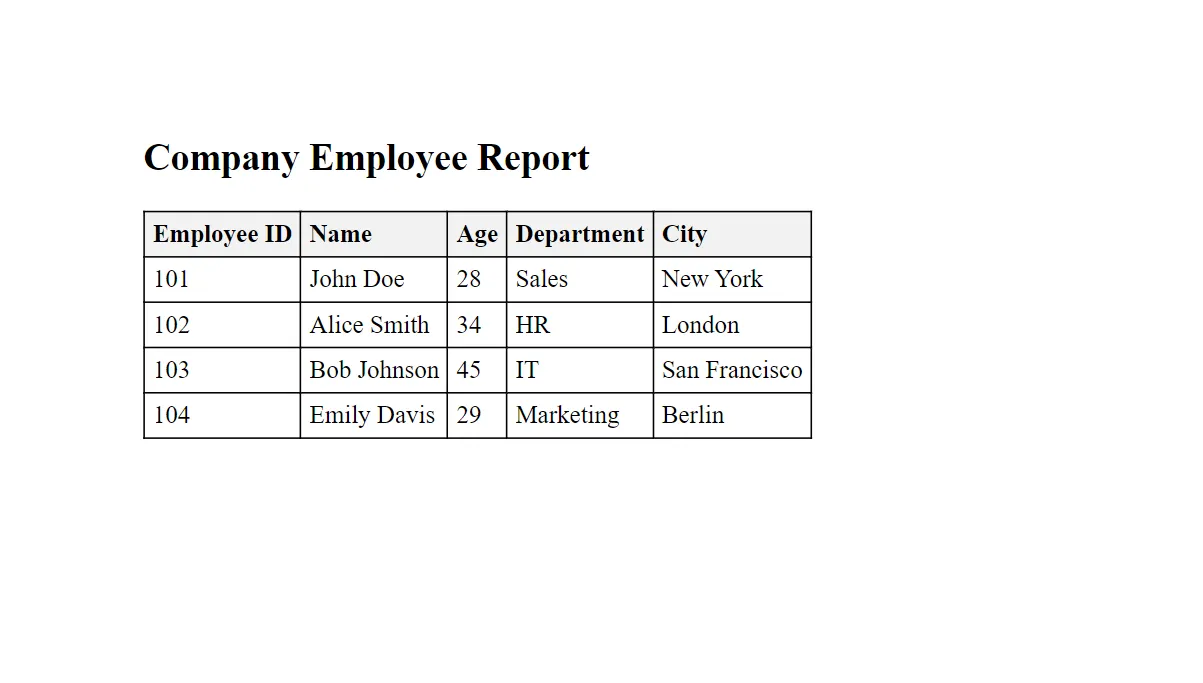
Na koniec użyj ChromePdfRenderer firmy IronPDF, aby przekonwertować zawartość HTML na dokument PDF. Metoda RenderHtmlAsPdf przetwarza kod HTML i CSS, konwertując go na plik PDF. Następnie funkcja SaveAs służy do zapisania tego pliku, co skutkuje dobrze sformatowanym, atrakcyjnym wizualnie raportem w formacie PDF. Ten etap obejmuje proces konwersji, łącząc dane i szablon w ostateczny dokument.
```python
# Render the HTML string to a PDF document
renderer = ChromePdfRenderer()
pdf = renderer.RenderHtmlAsPdf(html_content)
# Save the rendered PDF to a file
pdf.SaveAs("enhanced_employee_report.pdf")
```
### Wynik
Oto raport wyjściowy w formacie PDF:
**Raport pracownika firmy**
## Tworzenie prostego dokumentu PDF
Oto przykładowy kod służący do wygenerowania prostego dokumentu PDF przy użyciu szablonu HTML:
```python
from ironpdf import ChromePdfRenderer

# Create a PDF renderer using the ChromePdfRenderer class
renderer = ChromePdfRenderer()

# Render an HTML string as a PDF document
pdf = renderer.RenderHtmlAsPdf("<h1>Hello World</h1>")

# Save the rendered PDF to a file
pdf.SaveAs("hello_world.pdf")
```
Ten fragment kodu konwertuje ciąg znaków HTML na plik PDF i zapisuje go w tym samym folderze, co skrypt w języku Python.
## Generowanie pliku PDF z adresu URL
IronPDF może również utworzyć plik PDF na podstawie adresu URL strony internetowej przy użyciu następującego przykładowego kodu:
```python
from ironpdf import ChromePdfRenderer

# Create a PDF renderer using the ChromePdfRenderer class
renderer = ChromePdfRenderer()

# Render a URL as a PDF document
pdf = renderer.RenderUrlAsPdf("https://ironpdf.com/python/")

# Save the rendered PDF to a file
pdf.SaveAs("website_snapshot.pdf")
```
Spowoduje to zapisanie migawki PDF określonej strony internetowej.
## Wnioski
IronPDF to potężne narzędzie dla programistów Pythona i analityków danych do generowania raportów PDF. Postępując zgodnie z tym przewodnikiem, możesz łatwo zintegrować generowanie plików PDF ze swoimi projektami w języku Python, niezależnie od tego, czy tworzysz pliki PDF na podstawie szablonów HTML, adresów URL czy ram danych. Pamiętaj, aby zapoznać się z obszerną dokumentacją i przykładami IronPDF, aby w pełni wykorzystać jego możliwości do zadań związanych z plikami PDF, takich jak dodawanie wykresów kołowych.
Wypróbuj różne funkcje i opcje oferowane przez IronPDF, aby tworzyć raporty PDF dostosowane do Twoich potrzeb. Dzięki odpowiedniemu podejściu zadanie, które wydaje się czasochłonne, może stać się wydajną i zautomatyzowaną częścią Twojego przepływu pracy.
IronPDF oferuje [bezpłatną](trial-license) wersję [próbną](trial-license), umożliwiającą użytkownikom pełne zapoznanie się z jego funkcjami przed podjęciem decyzji o zakupie. Ponadto jest on bezpłatny do celów programistycznych, stanowiąc opłacalne rozwiązanie dla programistów na etapie tworzenia oprogramowania. Do komercyjnego wdrożenia, licencjonowanie dla IronPDF zaczyna się od `$liteLicense`, zaspokajając potrzeby na poziomie profesjonalnym i Enterprise.
Generowanie raportów w formacie PDF jest powszechnym wymaganiem w analizie danych i pracy analityków danych. IronPDF to wszechstronna biblioteka, która umożliwia tworzenie plików tabel PDF w aplikacjach napisanych w języku Python, podobnie jak biblioteka FPDF w PHP. Ten samouczek poprowadzi Cię przez proces używania IronPDF do tworzenia i zapisywania raportów w formacie PDF na podstawie szablonów HTML lub adresów URL, co może być czasochłonne, jeśli nie zostanie wykonane prawidłowo.
IronPDF: biblioteka PDF dla języka Python
IronPDF to kompleksowa biblioteka przeznaczona dla aplikacji w języku Python, służąca do tworzenia plików PDF, edycji i wyodrębniania treści z plików PDF. To potężne narzędzie, które zaspokaja potrzeby inżynierów oprogramowania, którzy często stają przed wyzwaniem generowania końcowych wyników dla dokumentów PDF z różnych źródeł danych lub szablonów. Dzięki IronPDF użytkownicy mogą bez wysiłku przekształcać treści HTML lub adresy URL w pliki PDF, manipulować treścią plików PDF oraz integrować te funkcje z projektami w języku Python, co czyni tę bibliotekę niezbędną dla każdego programisty Python zajmującego się generowaniem i edycją plików PDF.
Pierwszym krokiem jest upewnienie się, że spełniasz następujące wymagania wstępne:
Python 3.7 lub nowszy zainstalowany w systemie.
Zainstalowane środowisko uruchomieniowe .NET 6.0, ponieważ biblioteka IronPDF opiera się na .NET 6.0 jako technologii bazowej.
Środowisko uruchomieniowe .NET 6.0 można zainstalować z oficjalnej strony pobierania .NET.
Instalacja
Aby korzystać z IronPDF, należy zainstalować pakiet za pomocą pip:
> pip install ironpdf
pip install ironpdf
Zainstaluj IronPDF
IronPDF automatycznie pobierze dodatkowe zależności przy pierwszym uruchomieniu.
Tworzenie prostego dokumentu PDF
Oto przykładowy kod służący do wygenerowania prostego dokumentu PDF przy użyciu szablonu HTML:
from ironpdf importChromePdfRenderer# Create a PDF renderer using the ChromePdfRenderer classrenderer = ChromePdfRenderer()# Render an HTML string as a PDF documentpdf = renderer.RenderHtmlAsPdf("<h1>Hello World</h1>")# Save the rendered PDF to a filepdf.SaveAs("hello_world.pdf")
from ironpdf import ChromePdfRenderer
# Create a PDF renderer using the ChromePdfRenderer class
renderer = ChromePdfRenderer()
# Render an HTML string as a PDF document
pdf = renderer.RenderHtmlAsPdf("<h1>Hello World</h1>")
# Save the rendered PDF to a file
pdf.SaveAs("hello_world.pdf")
Python
Ten fragment kodu konwertuje ciąg znaków HTML na plik PDF i zapisuje go w tym samym folderze, co skrypt w języku Python.
Generowanie pliku PDF z adresu URL
IronPDF może również utworzyć plik PDF na podstawie adresu URL strony internetowej przy użyciu następującego przykładowego kodu:
from ironpdf importChromePdfRenderer# Create a PDF renderer using the ChromePdfRenderer classrenderer = ChromePdfRenderer()# Render a URL as a PDF documentpdf = renderer.RenderUrlAsPdf("https://ironpdf.com/python/")# Save the rendered PDF to a filepdf.SaveAs("website_snapshot.pdf")
from ironpdf import ChromePdfRenderer

# Create a PDF renderer using the ChromePdfRenderer class
renderer = ChromePdfRenderer()

# Render a URL as a PDF document
pdf = renderer.RenderUrlAsPdf("https://ironpdf.com/python/")

# Save the rendered PDF to a file
pdf.SaveAs("website_snapshot.pdf")
Python
Generowanie raportów PDF z ramkami danych
Tworzenie profesjonalnie wyglądających raportów PDF jest proste dzięki IronPDF i Pythonowi. Oto jak można wygenerować rozbudowany raport przy użyciu szczegółowych ram danych i dostosowanego stylu HTML:
Krok 1: Importowanie bibliotek
Najpierw należy zaimportować wymagane biblioteki. ChromePdfRenderer z IronPDF jest niezbędny w procesie generowania PDF. Ta biblioteka umożliwia konwersję treści HTML do dokumentów PDF. Dodatkowo zaimportuj pandas, potężną bibliotekę do manipulacji danymi, aby tworzyć ramki danych i zarządzać nimi. Do uporządkowania danych raportu w formacie tabelarycznym zostanie użyta biblioteka Pandas.
from ironpdf importChromePdfRendererimport pandas as pd
from ironpdf import ChromePdfRenderer
import pandas as pd
Python
Krok 2: Konfiguracja klucza licencyjnego
Aby aktywować IronPDF, należy ustawić klucz licencyjny. Ten krok jest kluczowy, ponieważ odblokowuje wszystkie funkcje IronPDF, umożliwiając generowanie plików PDF bez znaków wodnych i ograniczeń. Jest to prosty, ale niezbędny krok do profesjonalnego korzystania z biblioteki.
License.LicenseKey = "Your-License-Key"
License.LicenseKey = "Your-License-Key"
Python
Krok 3: Tworzenie ramki danych
W tym miejscu utworzysz ramkę danych przy użyciu biblioteki Pandas. Ta ramka danych służy jako źródło danych dla raportu. Podany przykład zawiera szczegółowe informacje o pracownikach, demonstrując możliwości biblioteki Pandas w zakresie przetwarzania i strukturyzowania złożonych zbiorów danych. Ramkę danych można dostosować w oparciu o specyfikę raportu, który zamierzasz stworzyć.
W tym kroku zaprojektujesz szablon HTML ze stylami CSS. Ten szablon określa wygląd raportu w formacie PDF. Stylizacja CSS poprawia atrakcyjność wizualną i czytelność danych przedstawionych w raporcie. Dynamiczne wstawianie ramki danych do tego szablonu HTML odbywa się za pomocą formatowania ciągów znaków w języku Python.
# HTML styling for the PDF reporthtml_style="""<html><head><style> table, th, td { border: 1px solid black; border-collapse: collapse; padding: 5px; text-align: left; } th { background-color: #f2f2f2; }</style></head><body> <h2>Company Employee Report</h2> {table}</body></html>"""# Replace {table} with the HTML representation of the data framehtml_content = html_style.format(table=df.to_html(index=False, border=0))
# HTML styling for the PDF report
html_style="""
<html>
<head>
<style>
  table, th, td {
    border: 1px solid black;
    border-collapse: collapse;
    padding: 5px;
    text-align: left;
  }
  th {
    background-color: #f2f2f2;
  }
</style>
</head>
<body>
  <h2>Company Employee Report</h2>
  {table}
</body>
</html>
"""

# Replace {table} with the HTML representation of the data frame
html_content = html_style.format(table=df.to_html(index=False, border=0))
Python
Krok 5: Renderowanie i zapisywanie pliku PDF
Na koniec użyj ChromePdfRenderer firmy IronPDF, aby przekonwertować zawartość HTML na dokument PDF. Metoda RenderHtmlAsPdf przetwarza kod HTML i CSS, konwertując go na plik PDF. Następnie funkcja SaveAs służy do zapisania tego pliku, co skutkuje dobrze sformatowanym, atrakcyjnym wizualnie raportem w formacie PDF. Ten etap obejmuje proces konwersji, łącząc dane i szablon w ostateczny dokument.
# Render the HTML string to a PDF documentrenderer = ChromePdfRenderer()pdf = renderer.RenderHtmlAsPdf(html_content)# Save the rendered PDF to a filepdf.SaveAs("enhanced_employee_report.pdf")
# Render the HTML string to a PDF document
renderer = ChromePdfRenderer()
pdf = renderer.RenderHtmlAsPdf(html_content)

# Save the rendered PDF to a file
pdf.SaveAs("enhanced_employee_report.pdf")
Python
Wynik
Oto raport wyjściowy w formacie PDF:
Raport pracownika firmy
Tworzenie prostego dokumentu PDF
Oto przykładowy kod służący do wygenerowania prostego dokumentu PDF przy użyciu szablonu HTML:
from ironpdf importChromePdfRenderer# Create a PDF renderer using the ChromePdfRenderer classrenderer = ChromePdfRenderer()# Render an HTML string as a PDF documentpdf = renderer.RenderHtmlAsPdf("<h1>Hello World</h1>")# Save the rendered PDF to a filepdf.SaveAs("hello_world.pdf")
from ironpdf import ChromePdfRenderer

# Create a PDF renderer using the ChromePdfRenderer class
renderer = ChromePdfRenderer()

# Render an HTML string as a PDF document
pdf = renderer.RenderHtmlAsPdf("<h1>Hello World</h1>")

# Save the rendered PDF to a file
pdf.SaveAs("hello_world.pdf")
Python
Ten fragment kodu konwertuje ciąg znaków HTML na plik PDF i zapisuje go w tym samym folderze, co skrypt w języku Python.
Generowanie pliku PDF z adresu URL
IronPDF może również utworzyć plik PDF na podstawie adresu URL strony internetowej przy użyciu następującego przykładowego kodu:
from ironpdf importChromePdfRenderer# Create a PDF renderer using the ChromePdfRenderer classrenderer = ChromePdfRenderer()# Render a URL as a PDF documentpdf = renderer.RenderUrlAsPdf("https://ironpdf.com/python/")# Save the rendered PDF to a filepdf.SaveAs("website_snapshot.pdf")
from ironpdf import ChromePdfRenderer

# Create a PDF renderer using the ChromePdfRenderer class
renderer = ChromePdfRenderer()

# Render a URL as a PDF document
pdf = renderer.RenderUrlAsPdf("https://ironpdf.com/python/")

# Save the rendered PDF to a file
pdf.SaveAs("website_snapshot.pdf")
Python
Spowoduje to zapisanie migawki PDF określonej strony internetowej.
Wnioski
IronPDF to potężne narzędzie dla programistów Pythona i analityków danych do generowania raportów PDF. Postępując zgodnie z tym przewodnikiem, możesz łatwo zintegrować generowanie plików PDF ze swoimi projektami w języku Python, niezależnie od tego, czy tworzysz pliki PDF na podstawie szablonów HTML, adresów URL czy ram danych. Pamiętaj, aby zapoznać się z obszerną dokumentacją i przykładami IronPDF, aby w pełni wykorzystać jego możliwości do zadań związanych z plikami PDF, takich jak dodawanie wykresów kołowych.
Wypróbuj różne funkcje i opcje oferowane przez IronPDF, aby tworzyć raporty PDF dostosowane do Twoich potrzeb. Dzięki odpowiedniemu podejściu zadanie, które wydaje się czasochłonne, może stać się wydajną i zautomatyzowaną częścią Twojego przepływu pracy.
IronPDF oferuje bezpłatną wersję próbną, umożliwiającą użytkownikom pełne zapoznanie się z jego funkcjami przed podjęciem decyzji o zakupie. Ponadto jest on bezpłatny do celów programistycznych, stanowiąc opłacalne rozwiązanie dla programistów na etapie tworzenia oprogramowania. Do komercyjnego wdrożenia, licencjonowanie dla IronPDF zaczyna się od $999, zaspokajając potrzeby na poziomie profesjonalnym i Enterprise.
Curtis Chau posiada tytuł licencjata z informatyki (Uniwersytet Carleton) i specjalizuje się w front-endowym rozwoju, z ekspertką w Node.js, TypeScript, JavaScript i React. Pasjonuje się tworzeniem intuicyjnych i estetycznie przyjemnych interfejsów użytkownika, Curtis cieszy się pracą z nowoczesnymi frameworkami i tworzeniem dobrze zorganizowanych, atrakcyjnych wizualnie podręczników.




 Zainstaluj IronPDF
 Raport pracownika firmy






