

Wie man mit Python einen PDF-Bericht generiert

Das Generieren von PDF-Berichten ist eine gängige Anforderung für Datenanalysten und Data Scientists. IronPDF ist eine vielseitige Bibliothek, mit der sich in Python-Anwendungen PDF-Tabellendateien erstellen lassen, ähnlich wie mit der FPDF-Bibliothek in PHP. Dieses Tutorial zeigt Ihnen, wie Sie mit IronPDF Berichte im PDF-Format aus HTML-Vorlagen oder URLs erstellen und schreiben können. Dieser Vorgang kann zeitaufwendig sein, wenn er nicht korrekt durchgeführt wird.
IronPDF: Python PDF-Bibliothek
IronPDF ist eine umfassende Bibliothek, die für Python-Anwendungen entwickelt wurde, um PDFs zu erstellen, zu bearbeiten und Inhalte aus PDF-Dateien zu extrahieren. Es handelt sich um ein leistungsstarkes Werkzeug, das auf die Bedürfnisse von Softwareentwicklern zugeschnitten ist, die häufig vor der Herausforderung stehen, Endergebnisse für PDF-Dokumente aus verschiedenen Datenquellen oder Vorlagen zu generieren. Mit IronPDF können Benutzer mühelos HTML-Inhalte oder URLs in PDF-Dateien umwandeln , PDF-Inhalte bearbeiten und diese Funktionen in Python-Codeprojekte integrieren. Damit ist IronPDF eine unverzichtbare Bibliothek für jeden Python-Entwickler, der sich mit der Erstellung und Bearbeitung von PDFs befasst.
Mit IronPDF können Sie außerdem interaktive Formulare erstellen, PDF-Dateien aufteilen und zusammenführen , Text und Bilder aus PDF-Dateien extrahieren , nach bestimmten Wörtern in einer PDF-Datei suchen, PDF-Seiten in Bilder rastern sowie PDF-Dateien drucken .
Voraussetzungen
Der erste Schritt besteht darin, sicherzustellen, dass Sie die folgenden Voraussetzungen erfüllen:
- Python 3.7 oder höher muss auf Ihrem System installiert sein.
- Die .NET 6.0-Laufzeitumgebung muss installiert sein, da die IronPDF-Bibliothek auf .NET 6.0 als Basistechnologie angewiesen ist.
Sie können die .NET 6.0-Laufzeitumgebung von der offiziellen .NET-Downloadseite installieren.
Installation
Um IronPDF zu verwenden, müssen Sie das Paket über pip installieren:
pip install ironpdf
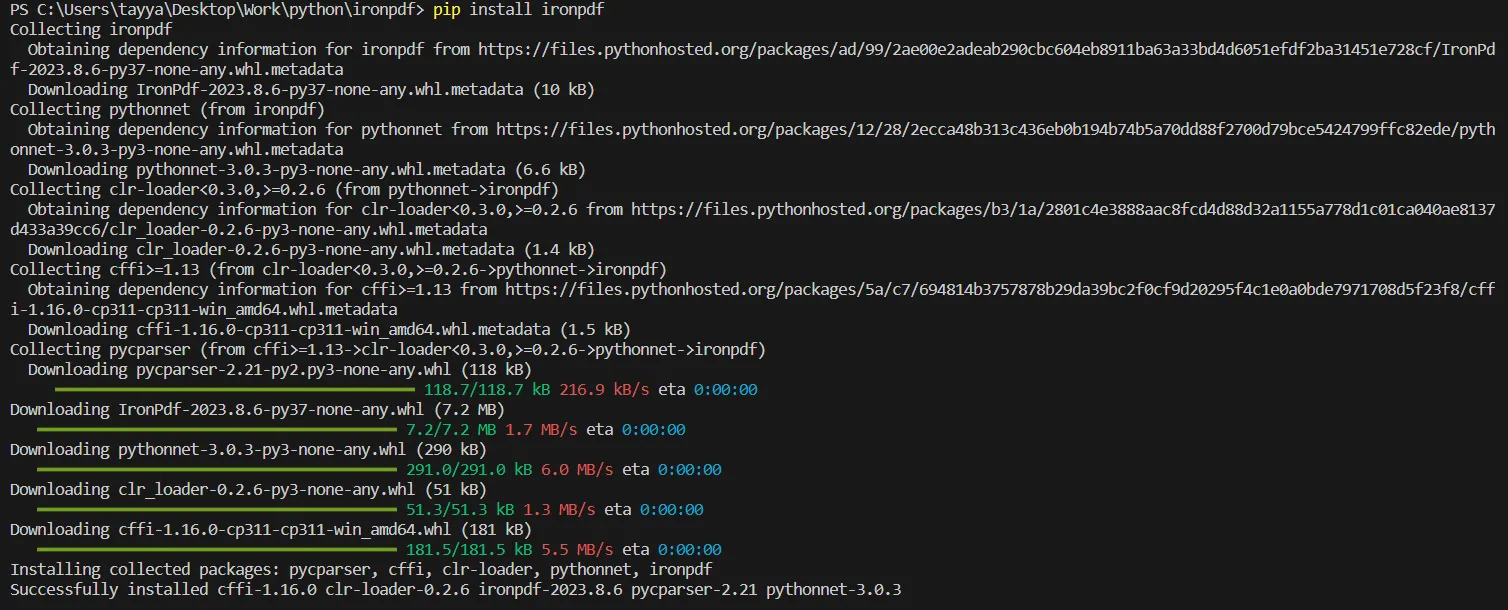 IronPDF installieren
IronPDF lädt beim ersten Start automatisch zusätzliche Abhängigkeiten herunter.
Erstellen eines einfachen PDF-Dokuments
Hier ist ein Beispielcode zur Generierung eines einfachen PDF-Dokuments mithilfe einer HTML-Vorlage:
from ironpdf import ChromePdfRenderer

# Create a PDF renderer using the ChromePdfRenderer class
renderer = ChromePdfRenderer()

# Render an HTML string as a PDF document
pdf = renderer.RenderHtmlAsPdf("<h1>Hello World</h1>")

# Save the rendered PDF to a file
pdf.SaveAs("hello_world.pdf")
from ironpdf import ChromePdfRenderer
# Create a PDF renderer using the ChromePdfRenderer class
renderer = ChromePdfRenderer()
# Render an HTML string as a PDF document
pdf = renderer.RenderHtmlAsPdf("<h1>Hello World</h1>")
# Save the rendered PDF to a file
pdf.SaveAs("hello_world.pdf")Dieser Codeausschnitt wandelt eine HTML-Zeichenkette in eine PDF-Datei um und speichert sie im selben Ordner wie Ihr Python-Skript.
PDF aus URL generieren
IronPDF kann auch mit folgendem Beispielcode eine PDF-Datei aus einer Webseiten-URL erstellen:
from ironpdf import ChromePdfRenderer
# Create a PDF renderer using the ChromePdfRenderer class
renderer = ChromePdfRenderer()
# Render a URL as a PDF document
pdf = renderer.RenderUrlAsPdf("https://ironpdf.com/python/")
# Save the rendered PDF to a file
pdf.SaveAs("website_snapshot.pdf")from ironpdf import ChromePdfRenderer
# Create a PDF renderer using the ChromePdfRenderer class
renderer = ChromePdfRenderer()
# Render a URL as a PDF document
pdf = renderer.RenderUrlAsPdf("https://ironpdf.com/python/")
# Save the rendered PDF to a file
pdf.SaveAs("website_snapshot.pdf")Erstellen von PDF-Berichten mit Dataframes
Mit IronPDF und Python lassen sich professionell aussehende PDF-Berichte unkompliziert erstellen. Hier erfahren Sie, wie Sie mithilfe detaillierter Datenrahmen und benutzerdefiniertem HTML-Styling einen erweiterten Bericht erstellen können:
Schritt 1: Bibliotheken importieren
Zuerst müssen Sie die benötigten Bibliotheken importieren. ChromePdfRenderer von IronPDF ist für den PDF-Generierungsprozess unerlässlich. Diese Bibliothek ermöglicht die Konvertierung von HTML-Inhalten in PDF-Dokumente. Importieren Sie außerdem pandas, eine leistungsstarke Bibliothek zur Datenmanipulation, um Dataframes zu erstellen und zu verwalten. Pandas wird verwendet, um Ihre Berichtsdaten in einem tabellarischen Format zu strukturieren.
from ironpdf import ChromePdfRenderer
import pandas as pdfrom ironpdf import ChromePdfRenderer
import pandas as pdSchritt 2: Lizenzschlüsselkonfiguration
Zur Aktivierung von IronPDF muss Ihr Lizenzschlüssel festgelegt werden. Dieser Schritt ist entscheidend, da er alle Funktionen von IronPDF freischaltet und es Ihnen ermöglicht, PDFs ohne Wasserzeichen oder Einschränkungen zu erstellen. Es ist ein einfacher, aber wichtiger Schritt für die professionelle Nutzung der Bibliothek.
License.LicenseKey = "Your-License-Key"License.LicenseKey = "Your-License-Key"Schritt 3: Erstellen eines Datenrahmens
Hier erstellen Sie einen Dataframe mit Pandas. Dieser Datenrahmen dient als Datenquelle für Ihren Bericht. Das bereitgestellte Beispiel enthält detaillierte Mitarbeiterinformationen und demonstriert damit die Fähigkeit von Pandas, komplexe Datensätze zu verarbeiten und zu strukturieren. Der Datenrahmen kann an die spezifischen Anforderungen des von Ihnen erstellten Berichts angepasst werden.
data = {
'Employee ID': [101, 102, 103, 104],
'Name': ['John Doe', 'Alice Smith', 'Bob Johnson', 'Emily Davis'],
'Age': [28, 34, 45, 29],
'Department': ['Sales', 'HR', 'IT', 'Marketing'],
'City': ['New York', 'London', 'San Francisco', 'Berlin']
}
df = pd.DataFrame(data)data = {
'Employee ID': [101, 102, 103, 104],
'Name': ['John Doe', 'Alice Smith', 'Bob Johnson', 'Emily Davis'],
'Age': [28, 34, 45, 29],
'Department': ['Sales', 'HR', 'IT', 'Marketing'],
'City': ['New York', 'London', 'San Francisco', 'Berlin']
}
df = pd.DataFrame(data)Schritt 4: Entwerfen der HTML-Vorlage
In diesem Schritt entwerfen Sie eine HTML-Vorlage mit CSS-Styling. Diese Vorlage definiert die visuelle Darstellung Ihres PDF-Berichts. Durch CSS-Styling werden die visuelle Attraktivität und die Lesbarkeit der im Bericht präsentierten Daten verbessert. Das dynamische Einfügen des Datenrahmens in diese HTML-Vorlage wird durch die Stringformatierung von Python realisiert.
# HTML styling for the PDF report
html_style="""
<html>
<head>
<style>
table, th, td {
border: 1px solid black;
border-collapse: collapse;
padding: 5px;
text-align: left;
}
th {
background-color: #f2f2f2;
}
</style>
</head>
<body>
<h2>Company Employee Report</h2>
{table}
</body>
</html>
"""
# Replace {table} with the HTML representation of the data frame
html_content = html_style.format(table=df.to_html(index=False, border=0))# HTML styling for the PDF report
html_style="""
<html>
<head>
<style>
table, th, td {
border: 1px solid black;
border-collapse: collapse;
padding: 5px;
text-align: left;
}
th {
background-color: #f2f2f2;
}
</style>
</head>
<body>
<h2>Company Employee Report</h2>
{table}
</body>
</html>
"""
# Replace {table} with the HTML representation of the data frame
html_content = html_style.format(table=df.to_html(index=False, border=0))Schritt 5: Rendern und Speichern der PDF-Datei
Zum Schluss verwenden Sie den ChromePdfRenderer von IronPDF, um den HTML-Inhalt in ein PDF-Dokument zu konvertieren. Die Methode "RenderHtmlAsPdf" verarbeitet den HTML- und CSS-Code und wandelt ihn in eine PDF-Datei um. Anschließend wird die Funktion "SaveAs" verwendet, um diese Datei zu speichern. Das Ergebnis ist ein gut formatierter und optisch ansprechender PDF-Bericht. Dieser Schritt umfasst den Konvertierungsprozess, bei dem die Daten und die Vorlage zu einem endgültigen Dokument zusammengeführt werden.
# Render the HTML string to a PDF document
renderer = ChromePdfRenderer()
pdf = renderer.RenderHtmlAsPdf(html_content)
# Save the rendered PDF to a file
pdf.SaveAs("enhanced_employee_report.pdf")# Render the HTML string to a PDF document
renderer = ChromePdfRenderer()
pdf = renderer.RenderHtmlAsPdf(html_content)
# Save the rendered PDF to a file
pdf.SaveAs("enhanced_employee_report.pdf")Ausgabe
Hier ist der Ergebnisbericht im PDF-Format:
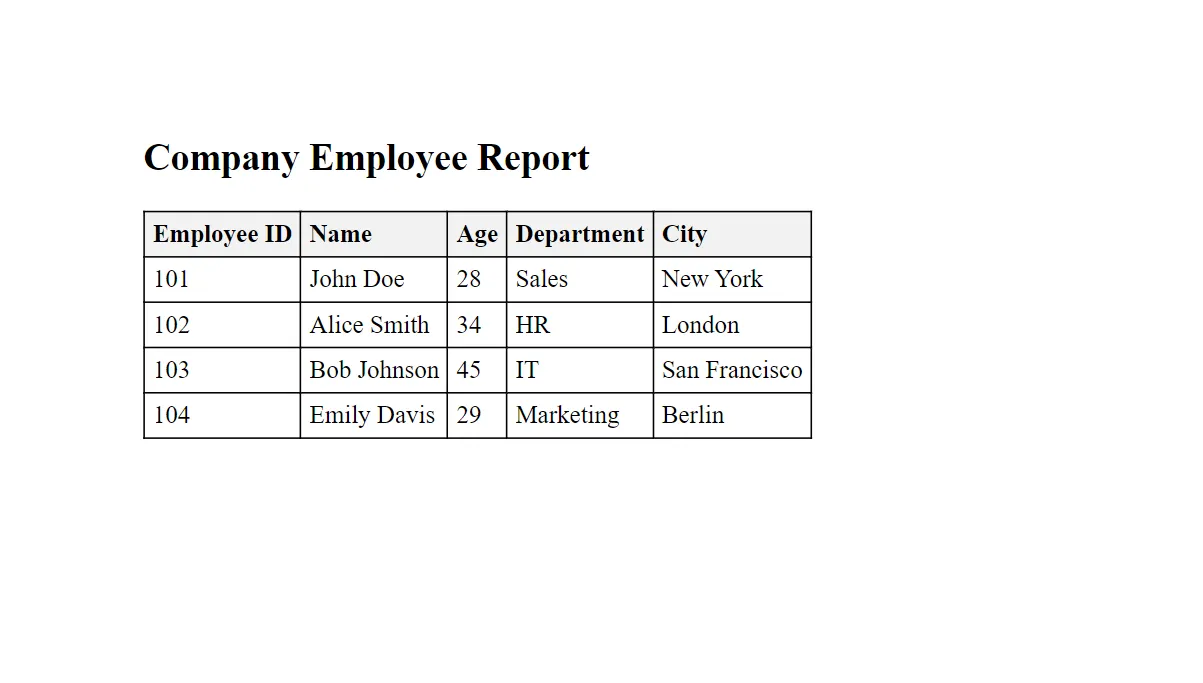 Bericht eines Firmenmitarbeiters
Erstellen eines einfachen PDF-Dokuments
Hier ist ein Beispielcode zum Generieren eines einfachen PDF-Dokuments mithilfe einer HTML-Vorlage:
from ironpdf import ChromePdfRenderer

# Create a PDF renderer using the ChromePdfRenderer class
renderer = ChromePdfRenderer()

# Render an HTML string as a PDF document
pdf = renderer.RenderHtmlAsPdf("<h1>Hello World</h1>")

# Save the rendered PDF to a file
pdf.SaveAs("hello_world.pdf")from ironpdf import ChromePdfRenderer
# Create a PDF renderer using the ChromePdfRenderer class
renderer = ChromePdfRenderer()
# Render an HTML string as a PDF document
pdf = renderer.RenderHtmlAsPdf("<h1>Hello World</h1>")
# Save the rendered PDF to a file
pdf.SaveAs("hello_world.pdf")Dieser Codeausschnitt wandelt eine HTML-Zeichenkette in eine PDF-Datei um und speichert sie im selben Ordner wie Ihr Python-Skript.
PDF aus URL generieren
IronPDF kann auch mit folgendem Beispielcode eine PDF-Datei aus einer Webseiten-URL erstellen:
from ironpdf import ChromePdfRenderer

# Create a PDF renderer using the ChromePdfRenderer class
renderer = ChromePdfRenderer()

# Render a URL as a PDF document
pdf = renderer.RenderUrlAsPdf("https://ironpdf.com/python/")

# Save the rendered PDF to a file
pdf.SaveAs("website_snapshot.pdf")
from ironpdf import ChromePdfRenderer
# Create a PDF renderer using the ChromePdfRenderer class
renderer = ChromePdfRenderer()
# Render a URL as a PDF document
pdf = renderer.RenderUrlAsPdf("https://ironpdf.com/python/")
# Save the rendered PDF to a file
pdf.SaveAs("website_snapshot.pdf")Dadurch wird ein PDF-Snapshot der angegebenen Webseite gespeichert.
Abschluss
IronPDF ist ein leistungsstarkes Werkzeug for Python-Entwickler und Datenwissenschaftler zur Erstellung von PDF-Berichten. Mit dieser Anleitung können Sie die PDF-Generierung problemlos in Ihre Python-Projekte integrieren, egal ob Sie PDFs aus HTML-Vorlagen, URLs oder Dataframes erstellen. Vergessen Sie nicht, die umfangreiche Dokumentation und die Beispiele von IronPDF zu nutzen, um alle Funktionen für Ihre PDF-Aufgaben, wie z. B. das Hinzufügen eines Tortendiagramms, auszuschöpfen.
Experimentieren Sie mit den verschiedenen Funktionen und Optionen von IronPDF, um PDF-Berichte zu erstellen, die Ihren Anforderungen entsprechen. Mit der richtigen Herangehensweise kann eine scheinbar zeitaufwändige Aufgabe zu einem effizienten und automatisierten Bestandteil Ihres Arbeitsablaufs werden.
IronPDF bietet eine kostenlose Testversion an, mit der Benutzer die Funktionen umfassend erkunden können, bevor sie sich zum Kauf entscheiden. Darüber hinaus ist es für Entwicklungszwecke kostenlos und bietet Entwicklern somit eine kostengünstige Lösung während der Entwicklungsphase. Für den kommerziellen Einsatz beginnt die Lizenzierung für IronPDF bei $999 und richtet sich an professionelle und Enterprise-Bedürfnisse.
Häufig gestellte Fragen
Wie erstelle ich einen PDF-Bericht aus einer HTML-Vorlage in Python?
Mit IronPDF können Sie einen PDF-Bericht aus einer HTML-Vorlage mit der Klasse ChromePdfRenderer erstellen. Diese Klasse ermöglicht es Ihnen, die HTML-Inhalte in ein PDF zu rendern und mit der SaveAs-Methode zu speichern.
Welche Voraussetzungen gibt es für die Verwendung von IronPDF zur PDF-Erstellung in Python?
Um IronPDF zur PDF-Erstellung in Python zu verwenden, stellen Sie sicher, dass Python 3.7 oder neuer installiert ist, zusammen mit dem .NET 6.0 Runtime, das von der offiziellen .NET-Download-Seite heruntergeladen werden kann.
Wie kann ich IronPDF in meiner Python-Umgebung installieren?
IronPDF kann in Ihrer Python-Umgebung mit dem pip-Paketmanager installiert werden. Führen Sie den Befehl pip install ironpdf in Ihrem Terminal aus und die notwendigen Pakete werden installiert.
Kann ich ein PDF aus einem Datenrahmen in Python erstellen?
Ja, Sie können ein PDF aus einem Datenrahmen in Python mit IronPDF erstellen. Importieren Sie die notwendigen Bibliotheken, erstellen Sie Ihren Datenrahmen, entwerfen Sie ein HTML-Template, das die Daten darstellt, und verwenden Sie ChromePdfRenderer, um das PDF zu rendern und zu speichern.
Ist es möglich, eine URL in ein PDF-Dokument in Python zu konvertieren?
IronPDF erlaubt Ihnen, eine URL in ein PDF-Dokument mit der Klasse ChromePdfRenderer zu konvertieren. Sie können die URL als PDF rendern und das Dokument mit dieser Klasse in einer Datei speichern.
Welche fortgeschrittenen Funktionen bietet die IronPDF-Bibliothek in Python?
IronPDF bietet fortgeschrittene Funktionen wie das Erstellen interaktiver Formulare, das Aufteilen und Kombinieren von PDF-Dateien, das Extrahieren von Text und Bildern, das Suchen in PDFs, das Rasterisieren von Seiten zu Bildern und das Drucken von PDF-Dateien.
Gibt es eine kostenlose Testversion für IronPDF in Python?
Ja, IronPDF bietet eine kostenlose Testversion, die es Ihnen ermöglicht, seine Funktionen zu erkunden. Die Testversion ist auch für Entwicklungszwecke kostenlos und somit eine wirtschaftliche Wahl in den Anfangsphasen Ihres Projekts.
Wie kann ich Probleme bei der PDF-Erstellung in Python lösen?
Sollten Sie auf Probleme bei der PDF-Erstellung mit IronPDF stoßen, stellen Sie sicher, dass Sie die richtigen Versionen von Python und .NET Runtime installiert haben. Überprüfen Sie außerdem, ob alle notwendigen Abhängigkeiten ordnungsgemäß installiert und konfiguriert sind.










 Kostenlos loslegen
 Kostenlos loslegen
 Kostenlose Live-Demo buchen
















