from ironpdf import *

# Instantiate Renderer
renderer = ChromePdfRenderer()

# Create a PDF from a HTML string using Python
pdf = renderer.RenderHtmlAsPdf("<h1>Hello World</h1>")

# Export to a file or Stream
pdf.SaveAs("output.pdf")

# Advanced Example with HTML Assets
# Load external html assets: Images, CSS and JavaScript.
# An optional BasePath 'C:\site\assets\' is set as the file location to load assets from
myAdvancedPdf = renderer.RenderHtmlAsPdf("<img src='icons/iron.png'>", r"C:\site\assets")
myAdvancedPdf.SaveAs("html-with-assets.pdf")
from ironpdf import *# Instantiate Rendererrenderer = ChromePdfRenderer()# Create a PDF from a HTML string using Pythonpdf = renderer.RenderHtmlAsPdf("<h1>Hello World</h1>")# Export to a file or Streampdf.SaveAs("output.pdf")# Advanced Example with HTML Assets# Load external html assets: Images, CSS and JavaScript.# An optional BasePath 'C:\site\assets\' is set as the file location to load assets frommyAdvancedPdf = renderer.RenderHtmlAsPdf("<img src='icons/iron.png'>", r"C:\site\assets")myAdvancedPdf.SaveAs("html-with-assets.pdf")
PDF dosyası raporları oluşturmak, veri analizi ve veri bilimcileri için yaygın bir gereksinimdir. IronPDF, PHP'deki FPDF kütüphanesine benzer bir şekilde, Python kod uygulamalarında PDF tablo dosyalarının oluşturulmasını sağlayan çok yönlü bir kütüphanedir. Bu makale, IronPDF kullanarak, HTML şablonlarından veya URL'lerden PDF raporları oluşturup yazmanın nasıl yapılacağını zaman alan olabilirken doğru yapmadığınız sürece rehberlik edecektir.
## IronPDF: Python PDF Kütüphanesi
[IronPDF](/), PDF dosyalarını oluşturmak, düzenlemek ve içerik çıkarmak için Python uygulamaları için tasarlanmış kapsamlı bir kütüphanedir. Farklı veri kaynakları veya şablonlardan PDF belgeleri için nihai sonuçları üretme zorluğu ile sık sık karşılaşan yazılım mühendisleri için ihtiyaçlara cevap veren güçlü bir araçtır. IronPDF ile, kullanıcılar HTML içeriğini veya URL'leri [kolayca PDF dosyalarına dönüştürebilir](/python/tutorials/html-to-pdf/), PDF içeriğini manipüle edebilir ve bu yetenekleri Python kod projelerine entegre edebilir, bu da herhangi bir Python geliştiricisi için PDF oluşturma ve manipülasyon görevlerinde temel bir kütüphane haline getirir.
IronPDF ayrıca [etkileşimli formlar](/python/examples/form-data/) oluşturmanıza, PDF dosyalarını [bölmenize](/python/blog/using-ironpdf-for-python/split-pdf-python-tutorial/) ve [birleştirmenize](/python/how-to/python-merge-pdf/), PDF dosyalarından [metin ve resim çıkarmanıza](/python/blog/using-ironpdf-for-python/extract-data-from-pdf-python-tutorial/), bir PDF dosyası içindeki belirli kelimeyi aramanıza,[PDF sayfalarını görüntülere dönüştürmenize](/python/examples/rasterize-a-pdf-to-images/) ve [PDF dosyalarını yazdırmanıza](/python/how-to/python-print-pdf/) imkan tanır.
## Gereksinimler
İlk adım, aşağıdaki önkoşulları karşıladığınızdan emin olmaktır:
1. Python 3.7 veya üstü sürümünün sisteminizde yüklü olması.
2. IronPDF kütüphanesi, temel teknoloji olarak .NET 6.0'a dayandığından, .NET 6.0 çalıştırıcı yüklü olmalıdır.
.NET 6.0 çalıştırıcıyı resmi [.NET indirme sayfasından](https://dotnet.microsoft.com/en-us/download/dotnet/6.0) yükleyebilirsiniz.
## Kurulum
IronPDF'i kullanmak için paketi pip aracılığıyla yüklemeniz gerekir:
```bash
:ProductInstall
```
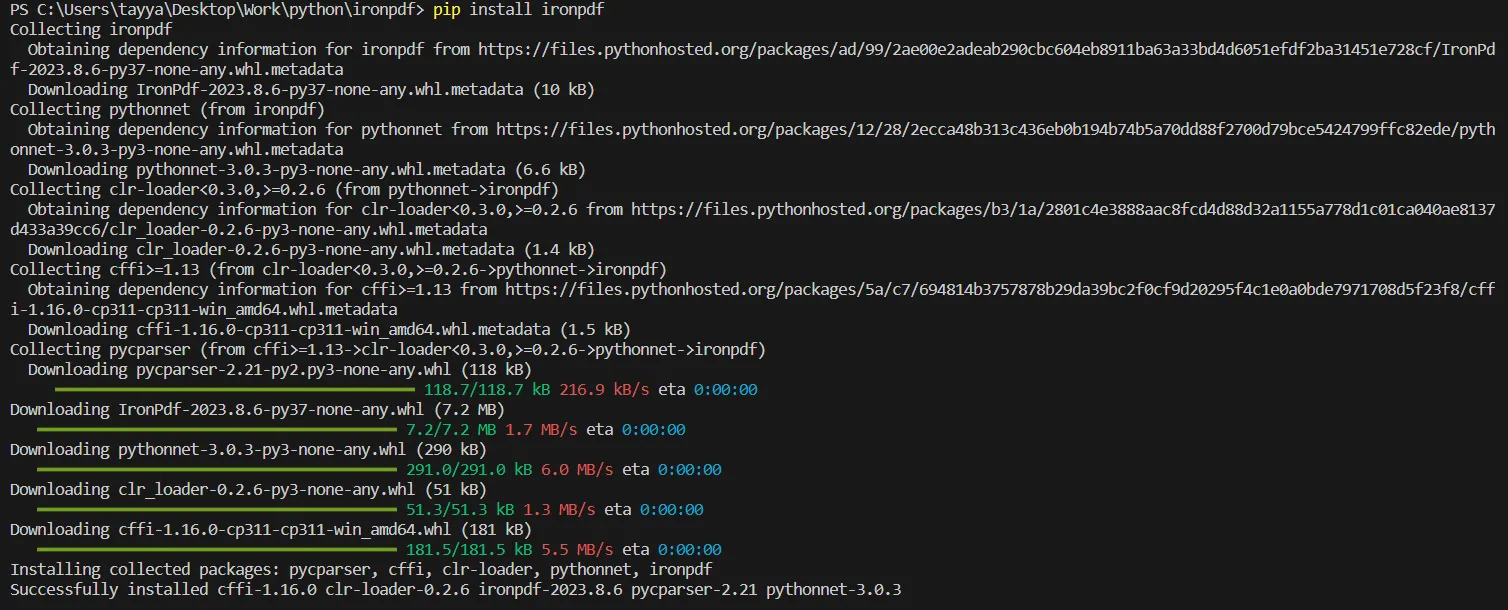
**IronPDF Yükleme**
IronPDF, ilk çalıştırıldığında otomatik olarak ek bağımlılıkları indirir.
## Basit Bir PDF Belgesi Oluşturma
İşte bir HTML şablonu kullanarak basit bir PDF belgesi oluşturmak için örnek kod:
```python
from ironpdf import ChromePdfRenderer

# Create a PDF renderer using the ChromePdfRenderer class
renderer = ChromePdfRenderer()

# Render an HTML string as a PDF document
pdf = renderer.RenderHtmlAsPdf("<h1>Hello World</h1>")

# Save the rendered PDF to a file
pdf.SaveAs("hello_world.pdf")
```
Bu kod parçacığı, bir HTML dizesini PDF dosyasına dönüştürür ve Python betiğinizle aynı klasöre kaydeder.
## URL'den PDF Üretme
IronPDF, aşağıdaki örnek kod ile bir web sayfası URL'sinden PDF oluşturabilir:
```python
from ironpdf import ChromePdfRenderer
# Create a PDF renderer using the ChromePdfRenderer class
renderer = ChromePdfRenderer()
# Render a URL as a PDF document
pdf = renderer.RenderUrlAsPdf("https://ironpdf.com/python/")
# Save the rendered PDF to a file
pdf.SaveAs("website_snapshot.pdf")
```
## Veri Çerçeveleri ile PDF Raporları Oluşturma
IronPDF ve Python ile profesyonel görünümlü PDF raporları oluşturmak oldukça basittir. Detaylı veri çerçeveleri ve özelleştirilmiş HTML stilleri kullanarak geliştirilmiş rapor nasıl oluşturacağınızı işte bu şekilde yapabilirsiniz:
### Adım 1: Kütüphaneleri İçe Aktarma
Öncelikle, gerekli kütüphaneleri içe aktarın. PDF oluşturma süreci için `ChromePdfRenderer` IronPDF gereklidir. Bu kütüphane, HTML içeriğinin PDF belgelerine dönüştürülmesini sağlar. Ek olarak, veri çerçeveleri oluşturmak ve yönetmek için güçlü bir veri manipülasyon kütüphanesi olan pandas'ı içe aktarın. Pandas, rapor verilerinizi bir tablo formatında yapılandırmak için kullanılacaktır.
```python
from ironpdf import ChromePdfRenderer
import pandas as pd
```
### Adım 2: Lisans Anahtarı Yapılandırması
IronPDF'i etkinleştirmek, lisans anahtarınızı ayarlamanızı gerektirir. Bu adım, IronPDF'in tüm özelliklerini etkinleştirir, böylece herhangi bir filigran veya kısıtlama olmadan PDF'ler üretebilirsiniz. Kütüphanenin profesyonel kullanımı için basit ama kritik bir adımdır.
```python
License.LicenseKey = "Your-License-Key"
```
### Adım 3: Bir Veri Çerçevesi Oluşturma
Burada, Pandas kullanarak bir veri çerçevesi oluşturabilirsiniz. Bu veri çerçevesi, raporunuzun veri kaynağı olarak işlev görür. Verilen örnek, Pandas'ın karmaşık veri kümelerini işleyebilme ve yapılandırabilme yetkinliğini gösteren ayrıntılı çalışan bilgilerini içerir. Oluşturmayı düşündüğünüz raporun özel niteliğine göre veri çerçevesi özelleştirilebilir.
```python
data = {
'Employee ID': [101, 102, 103, 104],
'Name': ['John Doe', 'Alice Smith', 'Bob Johnson', 'Emily Davis'],
'Age': [28, 34, 45, 29],
'Department': ['Sales', 'HR', 'IT', 'Marketing'],
'City': ['New York', 'London', 'San Francisco', 'Berlin']
}
df = pd.DataFrame(data)
```
### Adım 4: HTML Şablonunu Tasarlama
Bu adımda, CSS stilleri ile beraber bir HTML şablonu tasarlayacaksınız. Bu şablon, PDF raporunuzun görsel sunumunu tanımlar. CSS stilizasyonu, raporda sunulan verilerin görsel çekiciliğini ve okunabilirliğini artırır. Bu HTML şablonuna veri çerçevesinin dinamik yerleştirilmesi, Python'un dizgi biçimlendirmesi ile gerçekleştirilir.
```python
# HTML styling for the PDF report
html_style="""
<html>
<head>
<style>
table, th, td {
border: 1px solid black;
border-collapse: collapse;
padding: 5px;
text-align: left;
}
th {
background-color: #f2f2f2;
}
</style>
</head>
<body>
<h2>Company Employee Report</h2>
{table}
</body>
</html>
"""
# Replace {table} with the HTML representation of the data frame
html_content = html_style.format(table=df.to_html(index=False, border=0))
```
### Adım 5: PDF'i Render Etme ve Kaydetme
Son olarak, IronPDF'in ChromePdfRenderer'ını kullanarak, HTML içeriğini bir PDF belgesine dönüştürün. RenderHtmlAsPdf metodu, HTML ve CSS'i işler ve bunu bir PDF dosyasına dönüştürür. Dosyayı kaydetmek için SaveAs fonksiyonu kullanılır, böylece iyi biçimlendirilmiş, görsel olarak çekici bir PDF raporu elde edilir. Bu adım, dönüştürme sürecini kapsar, verileri ve şablonu bir nihai dokümanda birleştirir.
```python
# Render the HTML string to a PDF document
renderer = ChromePdfRenderer()
pdf = renderer.RenderHtmlAsPdf(html_content)
# Save the rendered PDF to a file
pdf.SaveAs("enhanced_employee_report.pdf")
```
### Çıktı
İşte PDF içeriğinde çıktı raporu:
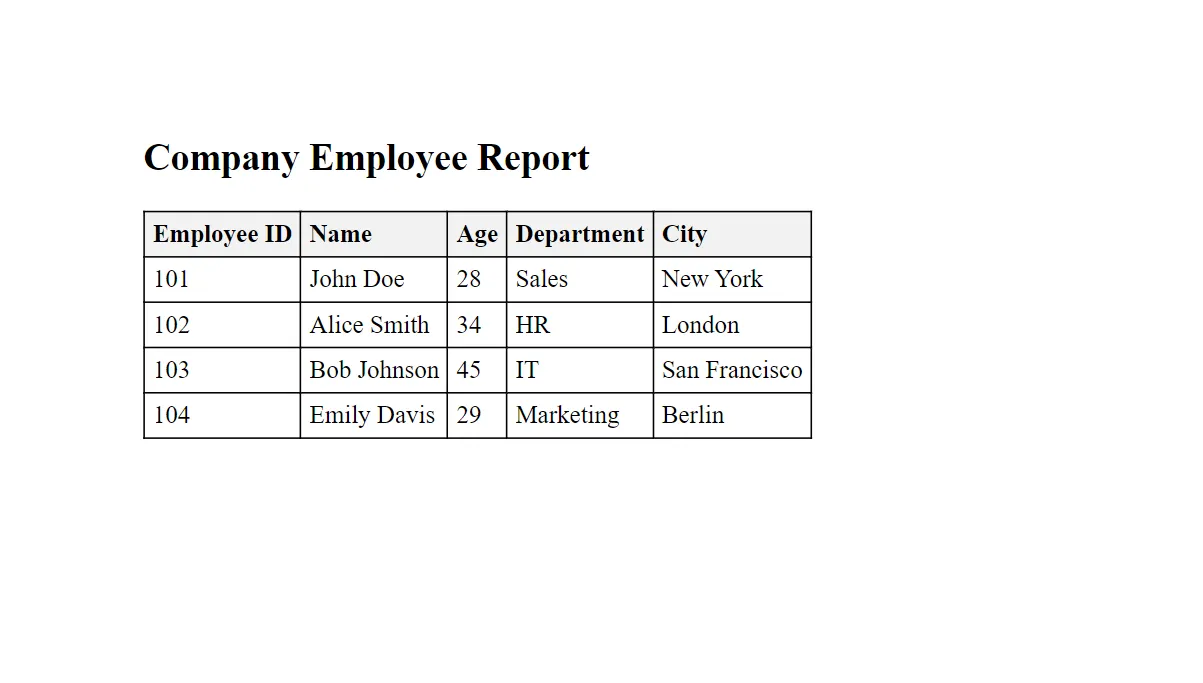
**Şirket Çalışan Raporu**
## Basit Bir PDF Belgesi Oluşturma
Aşağıda, bir HTML şablonu kullanarak basit bir PDF belgesi oluşturmak için örnek bir kod bulunmaktadır:
```python
from ironpdf import ChromePdfRenderer

# Create a PDF renderer using the ChromePdfRenderer class
renderer = ChromePdfRenderer()

# Render an HTML string as a PDF document
pdf = renderer.RenderHtmlAsPdf("<h1>Hello World</h1>")

# Save the rendered PDF to a file
pdf.SaveAs("hello_world.pdf")
```
Bu kod parçacığı, bir HTML dizesini PDF dosyasına dönüştürür ve Python betiğinizle aynı klasöre kaydeder.
## URL'den PDF Üretme
IronPDF, aşağıdaki örnek kod ile bir web sayfası URL'sinden PDF oluşturabilir:
```python
from ironpdf import ChromePdfRenderer

# Create a PDF renderer using the ChromePdfRenderer class
renderer = ChromePdfRenderer()

# Render a URL as a PDF document
pdf = renderer.RenderUrlAsPdf("https://ironpdf.com/python/")

# Save the rendered PDF to a file
pdf.SaveAs("website_snapshot.pdf")
```
Bu, belirtilen web sayfasının bir PDF anlık görüntüsünü kaydedecektir.
## Sonuç
IronPDF, Python geliştiricilerinin ve veri bilimcilerin PDF raporları oluşturmasında güçlü bir araçtır. Bu kılavuzu izleyerek, Python projelerinize PDF oluşturma işlemini kolayca entegre edebilirsiniz, ister HTML şablonları, URL'ler ya da veri çerçevelerinden PDF oluştursun. IronPDF'in geniş belgelerine ve örneklerine göz atarak, PDF görevleriniz için tam potansiyelinden yararlanabilirsiniz, örneğin bir pasta grafiği eklemek gibi.
IronPDF'in sağladığı farklı özellikler ve seçeneklerle denemeler yaparak ihtiyaçlarınıza uygun PDF raporları oluşturabilirsiniz. Doğru bir yaklaşımla, zaman alan bir görev gibi görünen şey, iş akışınızın verimli ve otomatik bir parçası haline gelebilir.
IronPDF, kullanıcıların satın alma taahhüdünden önce tam özelliklerini keşfetmelerine olanak tanıyan [ücretsiz bir deneme](trial-license) sunar. Ayrıca, geliştirme amacıyla ücretsizdir ve geliştiriciler için geliştirme aşamasında uygun maliyetli bir çözüm sunar. Ticari dağıtım için, IronPDF lisanslaması `$liteLicense`'den başlar ve profesyonel ile kurumsal seviyedeki ihtiyaçlara hitap eder.
PDF dosyası raporları oluşturmak, veri analizi ve veri bilimcileri için yaygın bir gereksinimdir. IronPDF, PHP'deki FPDF kütüphanesine benzer bir şekilde, Python kod uygulamalarında PDF tablo dosyalarının oluşturulmasını sağlayan çok yönlü bir kütüphanedir. Bu makale, IronPDF kullanarak, HTML şablonlarından veya URL'lerden PDF raporları oluşturup yazmanın nasıl yapılacağını zaman alan olabilirken doğru yapmadığınız sürece rehberlik edecektir.
IronPDF: Python PDF Kütüphanesi
IronPDF, PDF dosyalarını oluşturmak, düzenlemek ve içerik çıkarmak için Python uygulamaları için tasarlanmış kapsamlı bir kütüphanedir. Farklı veri kaynakları veya şablonlardan PDF belgeleri için nihai sonuçları üretme zorluğu ile sık sık karşılaşan yazılım mühendisleri için ihtiyaçlara cevap veren güçlü bir araçtır. IronPDF ile, kullanıcılar HTML içeriğini veya URL'leri kolayca PDF dosyalarına dönüştürebilir, PDF içeriğini manipüle edebilir ve bu yetenekleri Python kod projelerine entegre edebilir, bu da herhangi bir Python geliştiricisi için PDF oluşturma ve manipülasyon görevlerinde temel bir kütüphane haline getirir.
IronPDF'i kullanmak için paketi pip aracılığıyla yüklemeniz gerekir:
> pip install ironpdf
pip install ironpdf
IronPDF Yükleme
IronPDF, ilk çalıştırıldığında otomatik olarak ek bağımlılıkları indirir.
Basit Bir PDF Belgesi Oluşturma
İşte bir HTML şablonu kullanarak basit bir PDF belgesi oluşturmak için örnek kod:
from ironpdf importChromePdfRenderer# Create a PDF renderer using the ChromePdfRenderer classrenderer = ChromePdfRenderer()# Render an HTML string as a PDF documentpdf = renderer.RenderHtmlAsPdf("<h1>Hello World</h1>")# Save the rendered PDF to a filepdf.SaveAs("hello_world.pdf")
from ironpdf import ChromePdfRenderer
# Create a PDF renderer using the ChromePdfRenderer class
renderer = ChromePdfRenderer()
# Render an HTML string as a PDF document
pdf = renderer.RenderHtmlAsPdf("<h1>Hello World</h1>")
# Save the rendered PDF to a file
pdf.SaveAs("hello_world.pdf")
Python
Bu kod parçacığı, bir HTML dizesini PDF dosyasına dönüştürür ve Python betiğinizle aynı klasöre kaydeder.
URL'den PDF Üretme
IronPDF, aşağıdaki örnek kod ile bir web sayfası URL'sinden PDF oluşturabilir:
from ironpdf importChromePdfRenderer# Create a PDF renderer using the ChromePdfRenderer classrenderer = ChromePdfRenderer()# Render a URL as a PDF documentpdf = renderer.RenderUrlAsPdf("https://ironpdf.com/python/")# Save the rendered PDF to a filepdf.SaveAs("website_snapshot.pdf")
from ironpdf import ChromePdfRenderer

# Create a PDF renderer using the ChromePdfRenderer class
renderer = ChromePdfRenderer()

# Render a URL as a PDF document
pdf = renderer.RenderUrlAsPdf("https://ironpdf.com/python/")

# Save the rendered PDF to a file
pdf.SaveAs("website_snapshot.pdf")
Python
Veri Çerçeveleri ile PDF Raporları Oluşturma
IronPDF ve Python ile profesyonel görünümlü PDF raporları oluşturmak oldukça basittir. Detaylı veri çerçeveleri ve özelleştirilmiş HTML stilleri kullanarak geliştirilmiş rapor nasıl oluşturacağınızı işte bu şekilde yapabilirsiniz:
Adım 1: Kütüphaneleri İçe Aktarma
Öncelikle, gerekli kütüphaneleri içe aktarın. PDF oluşturma süreci için ChromePdfRenderer IronPDF gereklidir. Bu kütüphane, HTML içeriğinin PDF belgelerine dönüştürülmesini sağlar. Ek olarak, veri çerçeveleri oluşturmak ve yönetmek için güçlü bir veri manipülasyon kütüphanesi olan pandas'ı içe aktarın. Pandas, rapor verilerinizi bir tablo formatında yapılandırmak için kullanılacaktır.
from ironpdf importChromePdfRendererimport pandas as pd
from ironpdf import ChromePdfRenderer
import pandas as pd
Python
Adım 2: Lisans Anahtarı Yapılandırması
IronPDF'i etkinleştirmek, lisans anahtarınızı ayarlamanızı gerektirir. Bu adım, IronPDF'in tüm özelliklerini etkinleştirir, böylece herhangi bir filigran veya kısıtlama olmadan PDF'ler üretebilirsiniz. Kütüphanenin profesyonel kullanımı için basit ama kritik bir adımdır.
License.LicenseKey = "Your-License-Key"
License.LicenseKey = "Your-License-Key"
Python
Adım 3: Bir Veri Çerçevesi Oluşturma
Burada, Pandas kullanarak bir veri çerçevesi oluşturabilirsiniz. Bu veri çerçevesi, raporunuzun veri kaynağı olarak işlev görür. Verilen örnek, Pandas'ın karmaşık veri kümelerini işleyebilme ve yapılandırabilme yetkinliğini gösteren ayrıntılı çalışan bilgilerini içerir. Oluşturmayı düşündüğünüz raporun özel niteliğine göre veri çerçevesi özelleştirilebilir.
Bu adımda, CSS stilleri ile beraber bir HTML şablonu tasarlayacaksınız. Bu şablon, PDF raporunuzun görsel sunumunu tanımlar. CSS stilizasyonu, raporda sunulan verilerin görsel çekiciliğini ve okunabilirliğini artırır. Bu HTML şablonuna veri çerçevesinin dinamik yerleştirilmesi, Python'un dizgi biçimlendirmesi ile gerçekleştirilir.
# HTML styling for the PDF reporthtml_style="""<html><head><style> table, th, td { border: 1px solid black; border-collapse: collapse; padding: 5px; text-align: left; } th { background-color: #f2f2f2; }</style></head><body> <h2>Company Employee Report</h2> {table}</body></html>"""# Replace {table} with the HTML representation of the data framehtml_content = html_style.format(table=df.to_html(index=False, border=0))
# HTML styling for the PDF report
html_style="""
<html>
<head>
<style>
  table, th, td {
    border: 1px solid black;
    border-collapse: collapse;
    padding: 5px;
    text-align: left;
  }
  th {
    background-color: #f2f2f2;
  }
</style>
</head>
<body>
  <h2>Company Employee Report</h2>
  {table}
</body>
</html>
"""

# Replace {table} with the HTML representation of the data frame
html_content = html_style.format(table=df.to_html(index=False, border=0))
Python
Adım 5: PDF'i Render Etme ve Kaydetme
Son olarak, IronPDF'in ChromePdfRenderer'ını kullanarak, HTML içeriğini bir PDF belgesine dönüştürün. RenderHtmlAsPdf metodu, HTML ve CSS'i işler ve bunu bir PDF dosyasına dönüştürür. Dosyayı kaydetmek için SaveAs fonksiyonu kullanılır, böylece iyi biçimlendirilmiş, görsel olarak çekici bir PDF raporu elde edilir. Bu adım, dönüştürme sürecini kapsar, verileri ve şablonu bir nihai dokümanda birleştirir.
# Render the HTML string to a PDF documentrenderer = ChromePdfRenderer()pdf = renderer.RenderHtmlAsPdf(html_content)# Save the rendered PDF to a filepdf.SaveAs("enhanced_employee_report.pdf")
# Render the HTML string to a PDF document
renderer = ChromePdfRenderer()
pdf = renderer.RenderHtmlAsPdf(html_content)

# Save the rendered PDF to a file
pdf.SaveAs("enhanced_employee_report.pdf")
Python
Çıktı
İşte PDF içeriğinde çıktı raporu:
Şirket Çalışan Raporu
Basit Bir PDF Belgesi Oluşturma
Aşağıda, bir HTML şablonu kullanarak basit bir PDF belgesi oluşturmak için örnek bir kod bulunmaktadır:
from ironpdf importChromePdfRenderer# Create a PDF renderer using the ChromePdfRenderer classrenderer = ChromePdfRenderer()# Render an HTML string as a PDF documentpdf = renderer.RenderHtmlAsPdf("<h1>Hello World</h1>")# Save the rendered PDF to a filepdf.SaveAs("hello_world.pdf")
from ironpdf import ChromePdfRenderer

# Create a PDF renderer using the ChromePdfRenderer class
renderer = ChromePdfRenderer()

# Render an HTML string as a PDF document
pdf = renderer.RenderHtmlAsPdf("<h1>Hello World</h1>")

# Save the rendered PDF to a file
pdf.SaveAs("hello_world.pdf")
Python
Bu kod parçacığı, bir HTML dizesini PDF dosyasına dönüştürür ve Python betiğinizle aynı klasöre kaydeder.
URL'den PDF Üretme
IronPDF, aşağıdaki örnek kod ile bir web sayfası URL'sinden PDF oluşturabilir:
from ironpdf importChromePdfRenderer# Create a PDF renderer using the ChromePdfRenderer classrenderer = ChromePdfRenderer()# Render a URL as a PDF documentpdf = renderer.RenderUrlAsPdf("https://ironpdf.com/python/")# Save the rendered PDF to a filepdf.SaveAs("website_snapshot.pdf")
from ironpdf import ChromePdfRenderer

# Create a PDF renderer using the ChromePdfRenderer class
renderer = ChromePdfRenderer()

# Render a URL as a PDF document
pdf = renderer.RenderUrlAsPdf("https://ironpdf.com/python/")

# Save the rendered PDF to a file
pdf.SaveAs("website_snapshot.pdf")
Python
Bu, belirtilen web sayfasının bir PDF anlık görüntüsünü kaydedecektir.
Sonuç
IronPDF, Python geliştiricilerinin ve veri bilimcilerin PDF raporları oluşturmasında güçlü bir araçtır. Bu kılavuzu izleyerek, Python projelerinize PDF oluşturma işlemini kolayca entegre edebilirsiniz, ister HTML şablonları, URL'ler ya da veri çerçevelerinden PDF oluştursun. IronPDF'in geniş belgelerine ve örneklerine göz atarak, PDF görevleriniz için tam potansiyelinden yararlanabilirsiniz, örneğin bir pasta grafiği eklemek gibi.
IronPDF'in sağladığı farklı özellikler ve seçeneklerle denemeler yaparak ihtiyaçlarınıza uygun PDF raporları oluşturabilirsiniz. Doğru bir yaklaşımla, zaman alan bir görev gibi görünen şey, iş akışınızın verimli ve otomatik bir parçası haline gelebilir.
IronPDF, kullanıcıların satın alma taahhüdünden önce tam özelliklerini keşfetmelerine olanak tanıyan ücretsiz bir deneme sunar. Ayrıca, geliştirme amacıyla ücretsizdir ve geliştiriciler için geliştirme aşamasında uygun maliyetli bir çözüm sunar. Ticari dağıtım için, IronPDF lisanslaması $999'den başlar ve profesyonel ile kurumsal seviyedeki ihtiyaçlara hitap eder.
Curtis Chau, Bilgisayar Bilimleri alanında Lisans Derecesine (Carleton Üniversitesi) sahip ve Node.js, TypeScript, JavaScript ve React konularında uzmanlaşmış ön uç geliştirmeyle ilgileniyor. Sezgisel ve estetik açıdan hoş kullanıcı arayüzleri oluşturma tutkunu, Curtis modern çerçevelerle çalışmayı ve iyi yapılandırılmış, görsel olarak çekici kılavuzlar oluşturmayı seviyor.




 IronPDF Yükleme
 Şirket Çalışan Raporu
















