



업데이트됨 2026년 4월 21일
Python으로 Scrapy 사용하기 (개발자를 위한 작동 방식)
여기 Python 기반 웹 스크래핑 프레임워크인 Scrapy와 온라인 데이터 추출 및 동적 PDF 생성을 최적화하기 위해 함께 작동하는 강력한 라이브러리인 IronPDF가 있습니다.
더 읽어보기

PDF 파일 보고서 생성은 데이터 분석가와 데이터 과학자에게 흔히 요구되는 사항입니다. IronPDF 는 PHP의 FPDF 라이브러리와 유사하게 Python 코드 애플리케이션에서 PDF 테이블 파일을 생성할 수 있도록 해주는 다재다능한 라이브러리입니다. 이 튜토리얼에서는 IronPDF 사용하여 HTML 템플릿이나 URL에서 PDF 보고서를 생성하고 작성하는 방법을 안내합니다. 이러한 작업은 제대로 수행하지 않으면 시간이 많이 소요될 수 있습니다.
IronPDF 는 Python 애플리케이션에서 PDF 파일을 생성, 편집 및 콘텐츠 추출할 수 있도록 설계된 종합 라이브러리입니다. 이 도구는 다양한 데이터 소스나 템플릿에서 PDF 문서의 최종 결과물을 생성해야 하는 소프트웨어 엔지니어의 요구를 충족하는 강력한 도구입니다. IronPDF 사용하면 HTML 콘텐츠나 URL을 PDF 파일로 손쉽게 변환하고 , PDF 콘텐츠를 조작하고, 이러한 기능을 Python 코드 프로젝트에 통합할 수 있으므로 PDF 생성 및 조작 작업을 다루는 모든 Python 개발자에게 필수적인 라이브러리입니다.
IronPDF 사용하면 대화형 양식을 만들고, PDF 파일을 분할 및 병합 하고, PDF 파일에서 텍스트와 이미지를 추출하고 , PDF 파일 내에서 특정 단어를 검색하고, PDF 페이지를 이미지로 래스터화하고 , PDF 파일을 인쇄할 수도 있습니다.
첫 번째 단계는 다음과 같은 필수 조건을 충족하는지 확인하는 것입니다.
.NET 6.0 런타임은 공식 .NET 다운로드 페이지 에서 설치할 수 있습니다.
IronPDF 사용하려면 pip를 통해 패키지를 설치해야 합니다.
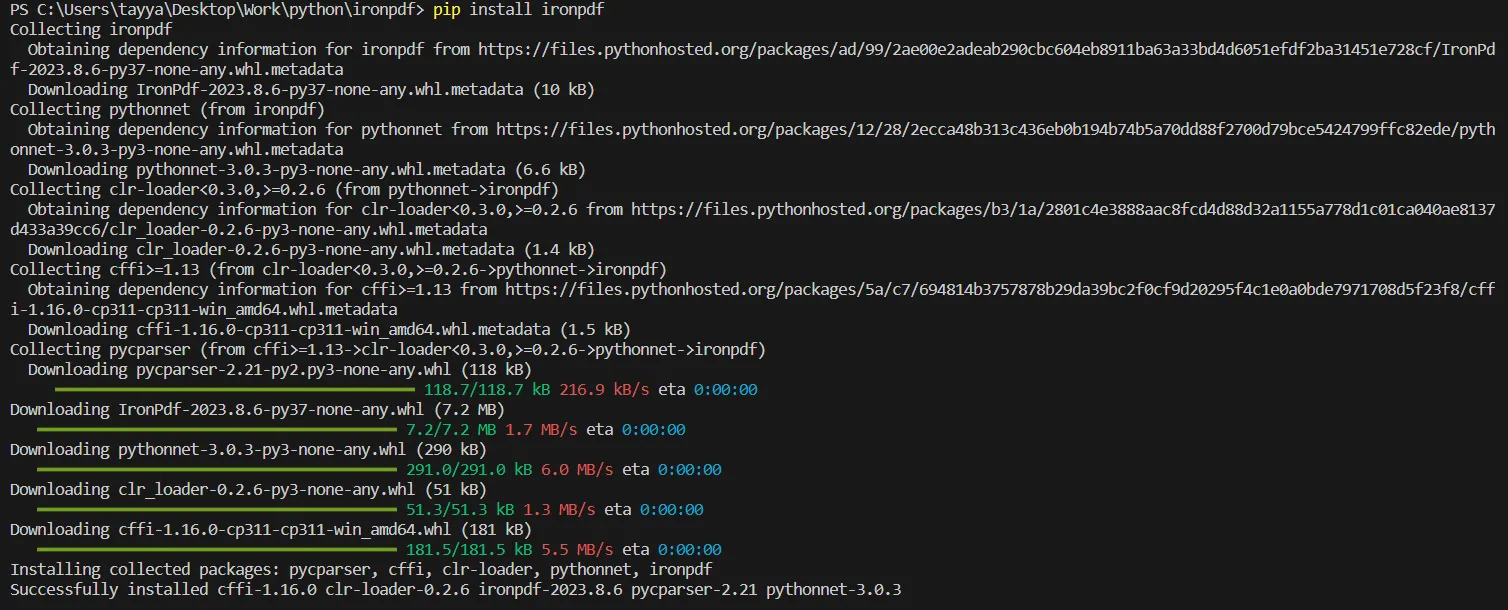 IronPDF 설치하세요
IronPDF 처음 실행 시 추가 종속 파일을 자동으로 다운로드합니다.
다음은 HTML 템플릿을 사용하여 간단한 PDF 문서를 생성하는 샘플 코드 예제입니다.
from ironpdf import ChromePdfRenderer

# Create a PDF renderer using the ChromePdfRenderer class
renderer = ChromePdfRenderer()

# Render an HTML string as a PDF document
pdf = renderer.RenderHtmlAsPdf("<h1>Hello World</h1>")

# Save the rendered PDF to a file
pdf.SaveAs("hello_world.pdf")이 코드 조각은 HTML 문자열을 PDF 파일로 변환하여 Python 스크립트가 있는 폴더에 저장합니다.
IronPDF 다음 샘플 코드를 사용하여 웹 페이지 URL에서 PDF를 생성할 수도 있습니다.
from ironpdf import ChromePdfRenderer
# Create a PDF renderer using the ChromePdfRenderer class
renderer = ChromePdfRenderer()
# Render a URL as a PDF document
pdf = renderer.RenderUrlAsPdf("https://ironpdf.com/python/")
# Save the rendered PDF to a file
pdf.SaveAs("website_snapshot.pdf")IronPDF 와 Python을 사용하면 전문가 수준의 PDF 보고서를 손쉽게 만들 수 있습니다. 다음은 상세 데이터 프레임과 사용자 지정 HTML 스타일을 사용하여 향상된 보고서를 생성하는 방법입니다.
먼저 필요한 라이브러리를 가져와야 합니다. ChromePdfRenderer IronPDF의 PDF 생성 과정에서 필수적입니다. 이 라이브러리는 HTML 콘텐츠를 PDF 문서로 변환할 수 있도록 해줍니다. 또한, 데이터프레임을 생성하고 관리하기 위해 강력한 데이터 조작 라이브러리인 pandas를 임포트하세요. Pandas를 사용하여 보고서 데이터를 표 형식으로 구성합니다.
from ironpdf import ChromePdfRenderer
import pandas as pdIronPDF 활성화하려면 라이선스 키를 설정해야 합니다. 이 단계는 IronPDF 의 모든 기능을 활성화하여 워터마크나 제한 없이 PDF를 생성할 수 있게 해주므로 매우 중요합니다. 이는 라이브러리를 전문적으로 활용하기 위한 간단하지만 필수적인 단계입니다.
License.LicenseKey = "Your-License-Key"여기서는 Pandas를 사용하여 데이터프레임을 생성합니다. 이 데이터 프레임은 보고서의 데이터 소스 역할을 합니다. 제공된 예시에는 상세한 직원 정보가 포함되어 있어 Pandas가 복잡한 데이터 세트를 처리하고 구조화하는 기능을 보여줍니다. 데이터 프레임은 생성하려는 보고서의 구체적인 내용에 따라 사용자 지정할 수 있습니다.
data = {
'Employee ID': [101, 102, 103, 104],
'Name': ['John Doe', 'Alice Smith', 'Bob Johnson', 'Emily Davis'],
'Age': [28, 34, 45, 29],
'Department': ['Sales', 'HR', 'IT', 'Marketing'],
'City': ['New York', 'London', 'San Francisco', 'Berlin']
}
df = pd.DataFrame(data)이 단계에서는 CSS 스타일링을 적용하여 HTML 템플릿을 디자인합니다. 이 템플릿은 PDF 보고서의 시각적 표현 방식을 정의합니다. CSS 스타일링은 보고서에 제시된 데이터의 시각적 매력과 가독성을 향상시킵니다. 이 HTML 템플릿에 데이터 프레임을 동적으로 삽입하는 작업은 Python의 문자열 서식 지정 기능을 통해 처리됩니다.
# HTML styling for the PDF report
html_style="""
<html>
<head>
<style>
table, th, td {
border: 1px solid black;
border-collapse: collapse;
padding: 5px;
text-align: left;
}
th {
background-color: #f2f2f2;
}
</style>
</head>
<body>
<h2>Company Employee Report</h2>
{table}
</body>
</html>
"""
# Replace {table} with the HTML representation of the data frame
html_content = html_style.format(table=df.to_html(index=False, border=0))마지막으로 IronPDF의 ChromePdfRenderer를 사용하여 HTML 콘텐츠를 PDF 문서로 변환합니다. RenderHtmlAsPdf 메서드는 HTML과 CSS를 처리하여 PDF 파일로 변환합니다. 그런 다음 SaveAs 함수를 사용하여 이 파일을 저장하면 서식이 잘 갖춰지고 시각적으로 보기 좋은 PDF 보고서가 생성됩니다. 이 단계는 데이터와 템플릿을 결합하여 최종 문서를 생성함으로써 변환 과정을 요약합니다.
# Render the HTML string to a PDF document
renderer = ChromePdfRenderer()
pdf = renderer.RenderHtmlAsPdf(html_content)
# Save the rendered PDF to a file
pdf.SaveAs("enhanced_employee_report.pdf")다음은 PDF 형식의 출력 보고서입니다.
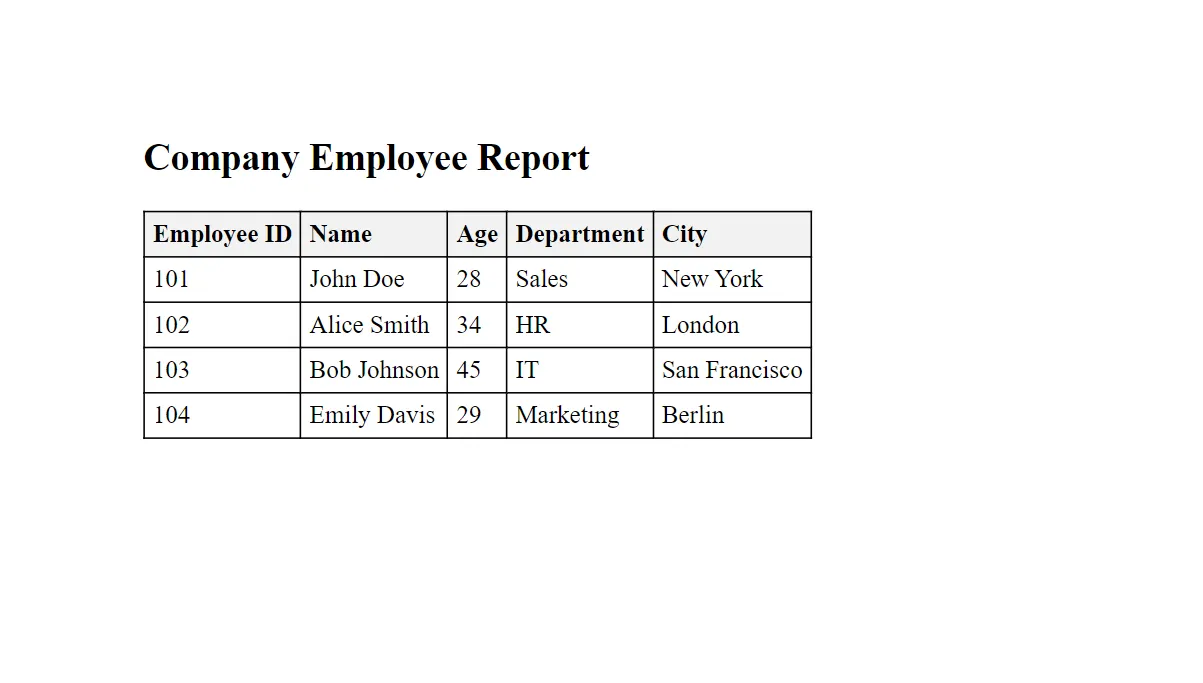 회사 직원 보고서
다음은 HTML 템플릿을 사용하여 간단한 PDF 문서를 생성하는 샘플 코드입니다.
from ironpdf import ChromePdfRenderer

# Create a PDF renderer using the ChromePdfRenderer class
renderer = ChromePdfRenderer()

# Render an HTML string as a PDF document
pdf = renderer.RenderHtmlAsPdf("<h1>Hello World</h1>")

# Save the rendered PDF to a file
pdf.SaveAs("hello_world.pdf")이 코드 조각은 HTML 문자열을 PDF 파일로 변환하여 Python 스크립트가 있는 폴더에 저장합니다.
IronPDF 다음 샘플 코드를 사용하여 웹 페이지 URL에서 PDF를 생성할 수도 있습니다.
from ironpdf import ChromePdfRenderer

# Create a PDF renderer using the ChromePdfRenderer class
renderer = ChromePdfRenderer()

# Render a URL as a PDF document
pdf = renderer.RenderUrlAsPdf("https://ironpdf.com/python/")

# Save the rendered PDF to a file
pdf.SaveAs("website_snapshot.pdf")이렇게 하면 지정된 웹페이지의 PDF 스냅샷이 저장됩니다.
IronPDF 는 Python 개발자와 데이터 과학자가 PDF 보고서를 생성하는 데 사용할 수 있는 강력한 도구입니다. 이 가이드를 따르면 HTML 템플릿, URL 또는 데이터 프레임을 사용하여 PDF를 생성하는 등 어떤 방식으로든 Python 프로젝트에 PDF 생성 기능을 쉽게 통합할 수 있습니다. IronPDF의 방대한 문서와 예제를 살펴보시고 파이 차트 추가와 같은 PDF 작업에 IronPDF의 모든 기능을 활용해 보세요.
IronPDF 에서 제공하는 다양한 기능과 옵션을 계속 활용하여 필요에 맞는 PDF 보고서를 만들어 보세요. 올바른 접근 방식을 사용하면 시간이 많이 걸리는 것처럼 보이는 작업도 효율적이고 자동화된 워크플로의 일부가 될 수 있습니다.
IronPDF 무료 체험판을 제공하므로 사용자는 구매를 결정하기 전에 모든 기능을 충분히 살펴볼 수 있습니다. 또한 개발 목적으로는 무료로 사용할 수 있어 개발 단계에서 개발자에게 비용 효율적인 솔루션을 제공합니다. 상업적 배포를 위해, IronPDF의 라이선스는 $999에서 시작하여 전문 및 Enterprise 수준의 요구를 충족합니다.

커티스 차우는 칼턴 대학교에서 컴퓨터 과학 학사 학위를 취득했으며, Node.js, TypeScript, JavaScript, React를 전문으로 하는 프론트엔드 개발자입니다. 직관적이고 미적으로 뛰어난 사용자 인터페이스를 만드는 데 열정을 가진 그는 최신 프레임워크를 활용하고, 잘 구성되고 시각적으로 매력적인 매뉴얼을 제작하는 것을 즐깁니다.



IronPDF는 IRON SUITE 의 일부입니다.
10개의 .NET API 제품, 당신의 사무 문서를 위해











PDF 파일을 HTML처럼 빠르게 변환해야 할 때.

