from ironpdf import *

# Instantiate Renderer
renderer = ChromePdfRenderer()

# Create a PDF from a HTML string using Python
pdf = renderer.RenderHtmlAsPdf("<h1>Hello World</h1>")

# Export to a file or Stream
pdf.SaveAs("output.pdf")

# Advanced Example with HTML Assets
# Load external html assets: Images, CSS and JavaScript.
# An optional BasePath 'C:\site\assets\' is set as the file location to load assets from
myAdvancedPdf = renderer.RenderHtmlAsPdf("<img src='icons/iron.png'>", r"C:\site\assets")
myAdvancedPdf.SaveAs("html-with-assets.pdf")
from ironpdf import *# Instantiate Rendererrenderer = ChromePdfRenderer()# Create a PDF from a HTML string using Pythonpdf = renderer.RenderHtmlAsPdf("<h1>Hello World</h1>")# Export to a file or Streampdf.SaveAs("output.pdf")# Advanced Example with HTML Assets# Load external html assets: Images, CSS and JavaScript.# An optional BasePath 'C:\site\assets\' is set as the file location to load assets frommyAdvancedPdf = renderer.RenderHtmlAsPdf("<img src='icons/iron.png'>", r"C:\site\assets")myAdvancedPdf.SaveAs("html-with-assets.pdf")
W tym poście skupimy się na IronPDF, ponieważ jest to potężne narzędzie do edycji i tworzenia plików PDF.
## IronPDF for Python
Python oferuje programistom większą dynamikę w porównaniu z innymi językami, umożliwiając im szybkie i łatwe tworzenie graficznych interfejsów użytkownika. W rezultacie integracja biblioteki IronPDF z Pythonem jest procesem prostym. Liczne preinstalowane narzędzia, takie jak PyQt, wxWidgets, Kivy oraz różne pakiety i biblioteki, ułatwiają szybkie i bezpieczne tworzenie kompleksowych interfejsów graficznych.
IronPDF znacznie upraszcza projektowanie i tworzenie stron internetowych w języku Python. Wynika to przede wszystkim z bogactwa paradygmatów tworzenia stron internetowych w języku Python, w tym Django, Flask i Pyramid. Znane strony internetowe i serwisy online, takie jak Reddit, Mozilla i Spotify, z powodzeniem wykorzystują te frameworki.
## Funkcje IronPDF
Poniżej wymieniono niektóre kluczowe cechy [IronPDF](/python/).
- Pliki PDF można [tworzyć z różnych źródeł,](/python/tutorials/html-to-pdf/) takich jak HTML, HTML5, ASP, PHP i inne. Dodatkowo [pliki graficzne można konwertować do formatu PDF](/python/blog/using-ironpdf-for-python/image-to-pdf-python-tutorial/) wraz z plikami HTML.
- IronPDF umożliwia otwieranie zaszyfrowanych plików PDF oraz modyfikowanie istniejących plików.
- Za pomocą IronPDF można tworzyć interaktywne dokumenty PDF, co pozwala na takie czynności, jak [dzielenie](/python/blog/using-ironpdf-for-python/split-pdf-python-tutorial/) i [łączenie](/python/how-to/python-merge-pdf/), [wyodrębnianie tekstu i obrazów](/python/blog/using-ironpdf-for-python/extract-data-from-pdf-python-tutorial/), [rasteryzację do obrazów](/python/examples/rasterize-a-pdf-to-images/), konwersję do HTML, drukowanie, wypełnianie [interaktywnych formularzy](/python/examples/form-data/) i ich przesyłanie.
- IronPDF umożliwia tworzenie dokumentów na podstawie adresu URL i obsługuje agenty użytkownika, serwery proxy, pliki cookie, nagłówki HTTP, unikalne dane logowania do sieci, zmienne formularzy oraz agenty użytkownika logujące się za pomocą formularzy logowania HTML.
- Program IronPDF umożliwia przeglądanie i [dodawanie adnotacji](/python/blog/using-ironpdf-for-python/pdf-annotate-python-tutorial/) do plików PDF.
- Obrazy można wyodrębnić z dokumentów za pomocą IronPDF.
- IronPDF umożliwia dodawanie do dokumentów nagłówków, stopek, tekstu, obrazów, [zakładek](/python/examples/bookmarks/), [znaków wodnych](/python/blog/using-ironpdf-for-python/python-pdf-watermark-tutorial/) i innych elementów.
- IronPDF umożliwia rozdzielanie i łączenie stron w nowych lub istniejących dokumentach.
- Obiekty PDF można tworzyć na podstawie dokumentów bez konieczności korzystania z przeglądarki Acrobat.
- IronPDF może konwertować plik CSS na dokument PDF.
- Deklaracje typów mediów zawarte w plikach CSS mogą być wykorzystywane do generowania dokumentów.
## Konfiguracja środowiska Python
### Konfiguracja Python
Aby rozpocząć, upewnij się, że Python jest prawidłowo skonfigurowany na Twoim komputerze. Odwiedź [oficjalną stronę Pythona](https://www.python.org/downloads/) i pobierz najnowszą wersję Pythona, która odpowiada Twojemu systemowi operacyjnemu. Postępuj zgodnie z dostarczonymi instrukcjami instalacji, aby zakończyć konfigurację.
Po zainstalowaniu języka Python zaleca się utworzenie środowiska wirtualnego, aby oddzielić wymagania poszczególnych projektów. Pomaga to utrzymać porządek i organizację w miejscu pracy podczas procesu konwersji. Mozesz uzyc modulu `venv`, aby latwo tworzyc i zarzadzac srodowiskami wirtualnymi.
### Nowy projekt w PyCharm
Do tego samouczka zalecane jest użycie PyCharm, środowiska IDE przeznaczonego do programowania w języku Python.
Po uruchomieniu PyCharm wybierz z menu opcję "New Project", jak pokazano na poniższym rysunku.
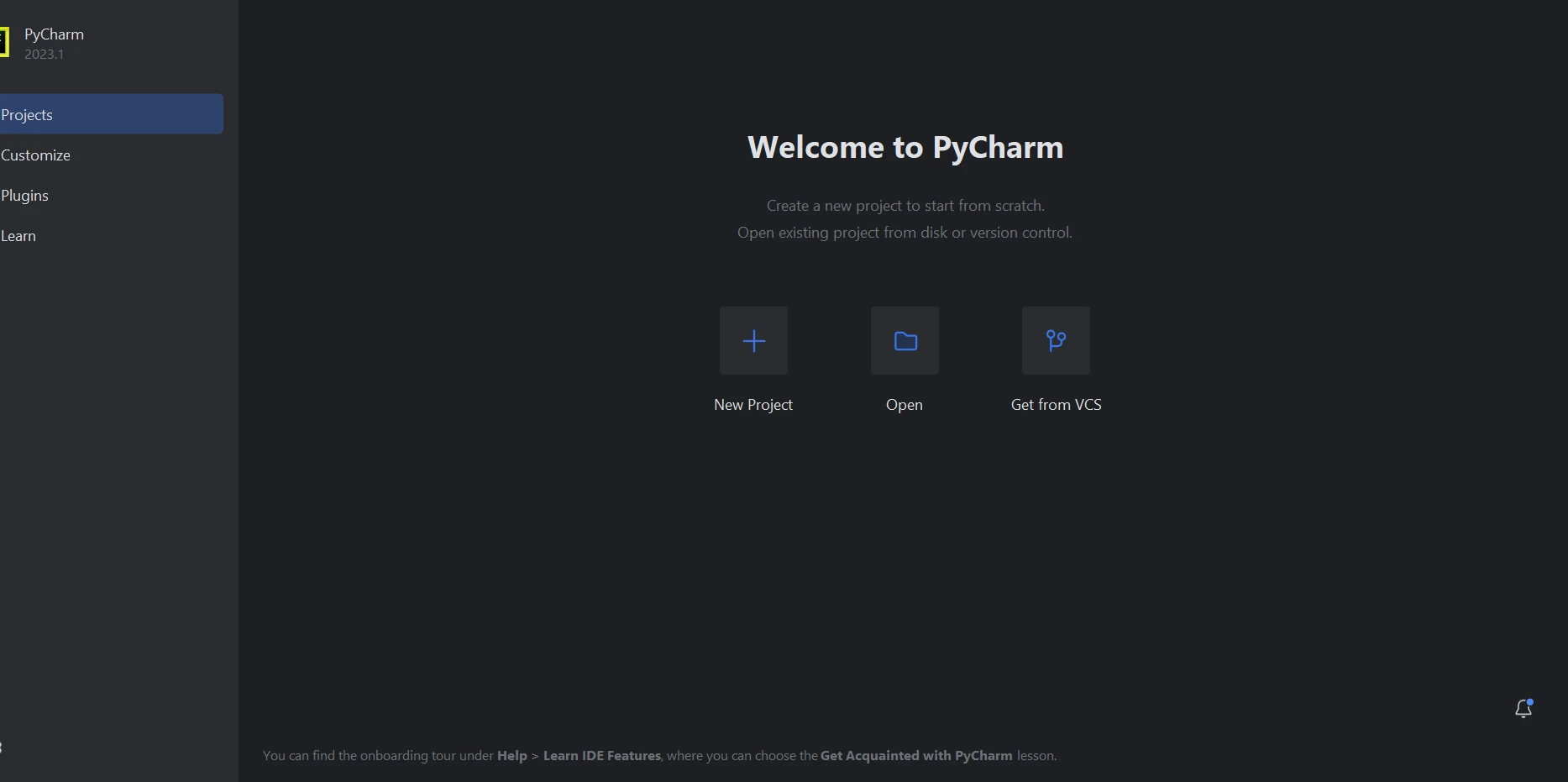
**Środowisko IDE PyCharm**
Po wybraniu opcji "New Project" (Nowy projekt), jak widać na poniższym obrazku, otworzy się nowe okno, w którym można określić lokalizację projektu i środowisko Python.
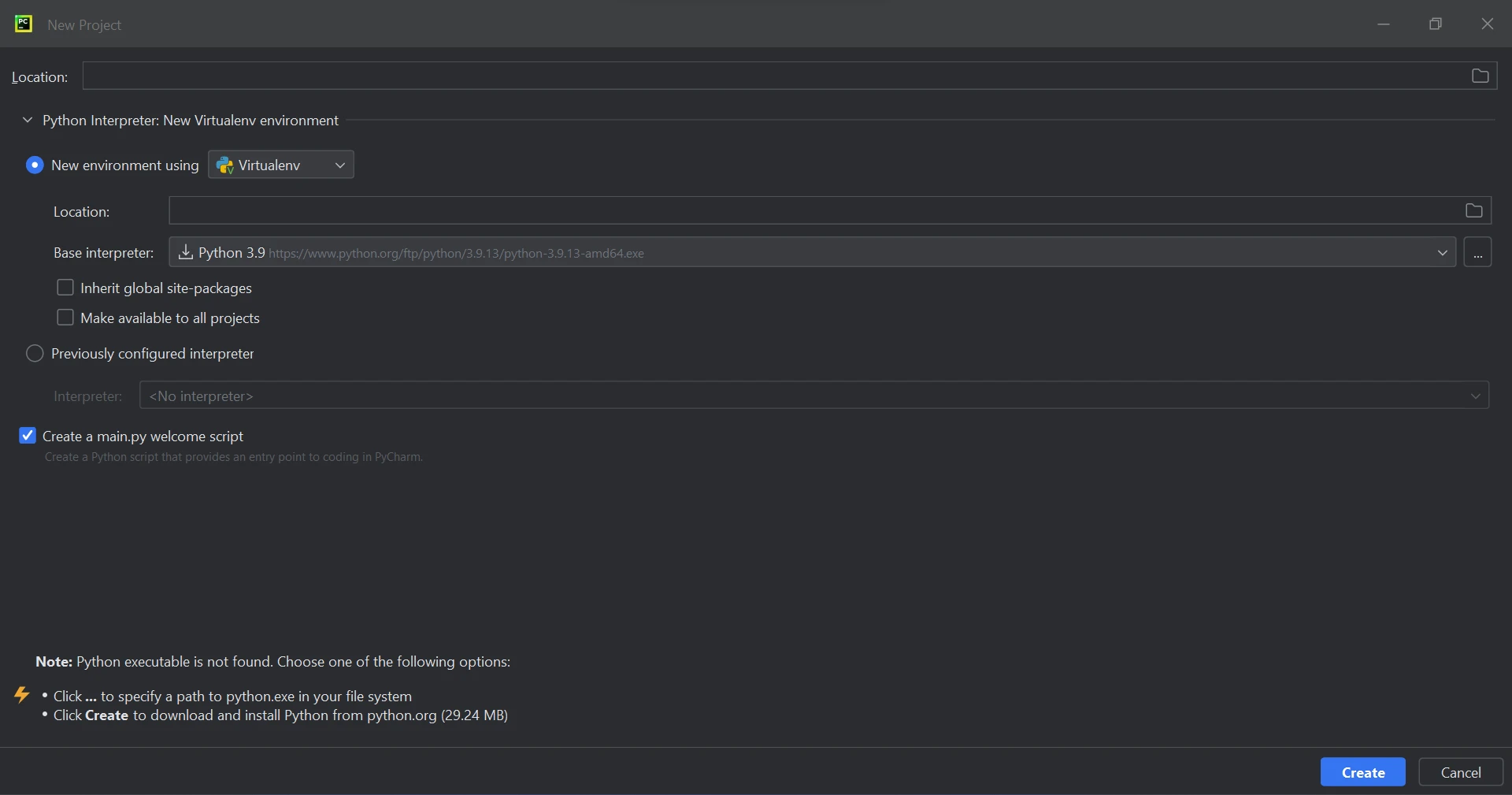
**Utwórz nowy projekt w języku Python w PyCharm**
Kliknij "Utwórz", aby rozpocząć projekt po wybraniu jego środowiska i lokalizacji. Możesz wprowadzić swój kod, otwierając pliki Python w nowo utworzonym oknie. W tym samouczku używamy języka Python 3.9.
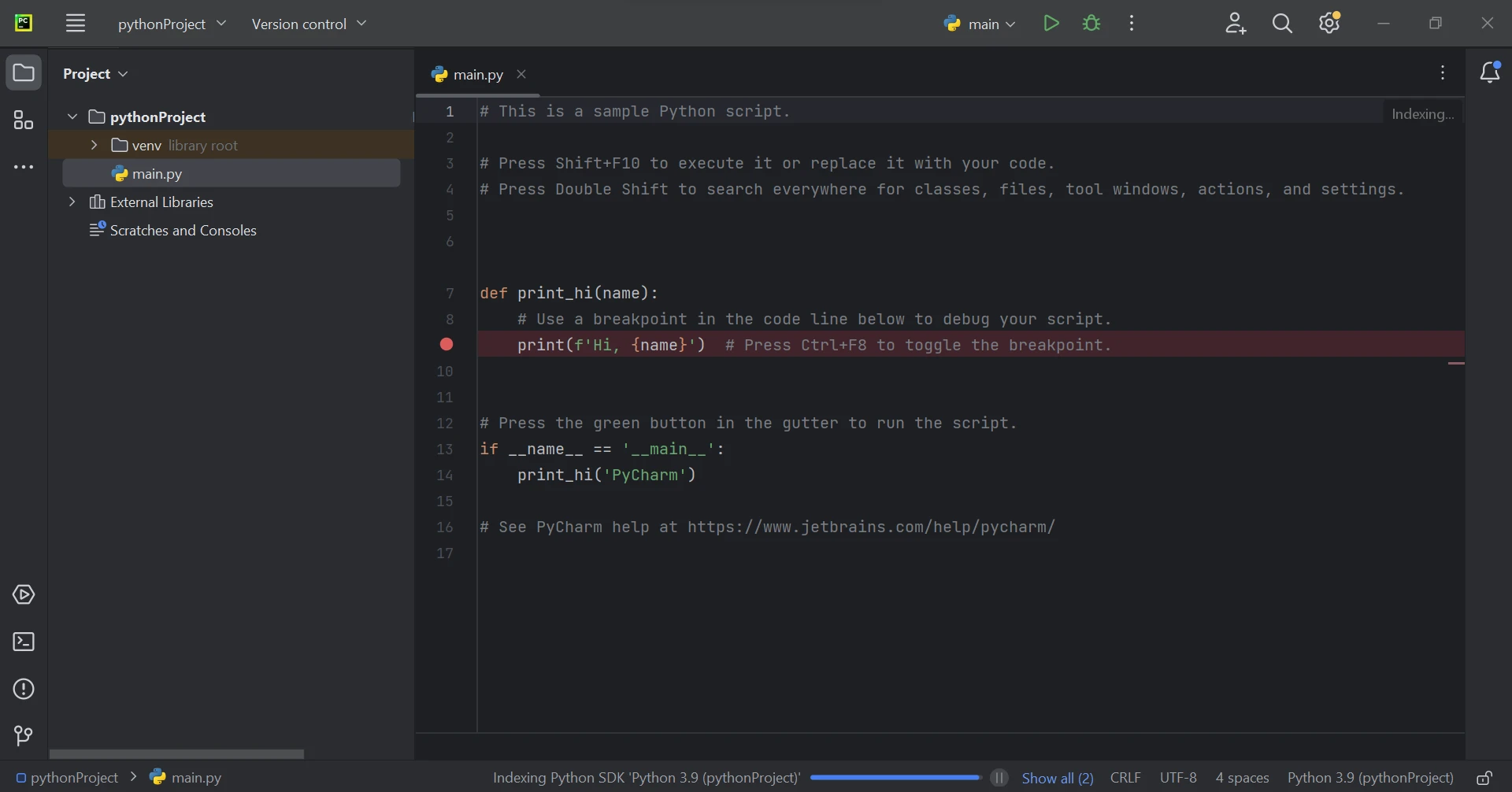
**Główny plik w języku Python**
### Wymagania dotyczące biblioteki IronPDF
IronPDF for Python wykorzystuje platformę .NET 6.0 jako podstawową technologię. Dlatego też, aby korzystać z IronPDF for Python, konieczne jest zainstalowanie środowiska uruchomieniowego .NET 6.0 na komputerze. Użytkownicy systemów Linux i Mac mogą być zmuszęni do zainstalowania platformy .NET przed użyciem tego modułu w języku Python. Wymagane środowisko uruchomieniowe można pobrać, odwiedzając poniższą [stronę](https://dotnet.microsoft.com/en-us/download/dotnet/6.0).
### Konfiguracja biblioteki IronPDF
Aby generowac, modyfikowac i otwierac pliki z rozszerzeniem ".pdf", nalezy zainstalowac pakiet `ironpdf`. Otwórz okno terminala i wprowadź następujące polecenie, aby zainstalować pakiet w PyCharm:
```shell
:ProductInstall
```
Proces instalacji pakietu `ironpdf` jest pokazany na ponizszym zrzucie ekranu.
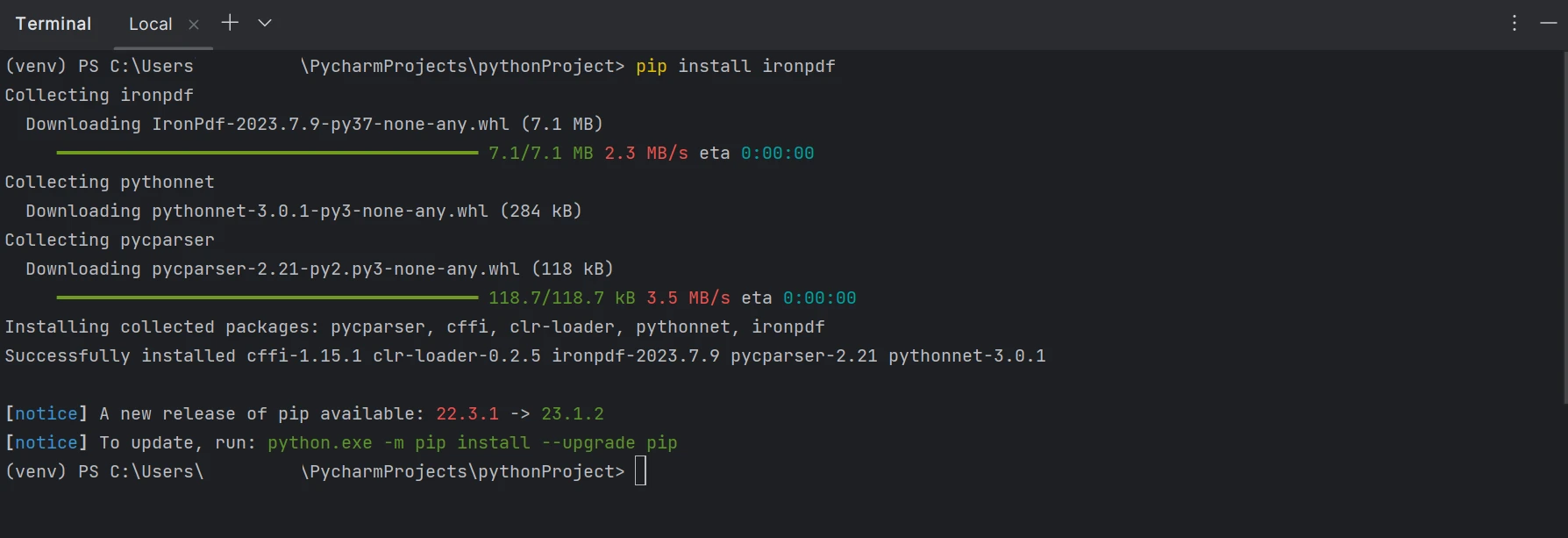
**Zainstaluj pakiet IronPDF**
## Utwórz plik PDF za pomocą IronPDF
Pliki PDF można tworzyć na trzy sposoby:
1. Tworzenie pliku PDF na podstawie adresu URL.
2. Tworzenie pliku PDF na podstawie ciągu znaków HTML.
3. Tworzenie pliku PDF na podstawie pliku HTML.
We wszystkich trzech metodach, wspolnym elementem jest deklaracja importu `ironpdf`. Ten import umożliwia dostęp do biblioteki IronPDF i wykorzystanie jej funkcji w kodzie.
```python
from ironpdf import *
```
### Utwórz plik PDF z adresu URL
Dzięki IronPDF tworzenie dokumentów PDF staje się proste poprzez generowanie pliku HTML z adresu URL i konwersję go do formatu PDF. IronPDF zawiera wbudowaną przeglądarkę Chrome, która działa jako obiekt pliku służący do pobierania i zapisywania treści HTML. Możesz użyć poniższego kodu do automatycznego generowania plików PDF:
```python
# Import the required renderer from the IronPDF library
from ironpdf import ChromePdfRenderer

# Create a renderer object
renderer = ChromePdfRenderer()

# Render the PDF from a URL and save it as a file
renderer.RenderUrlAsPdf("https://www.google.co.in/").SaveAs("sample.pdf")
```
Adres URL można przekształcić w dokument, co skutkuje utworzeniem pliku PDF. Wygenerowany plik PDF można następnie zapisać w określonej lokalizacji. Wynik działania powyższego kodu przedstawiono poniżej.
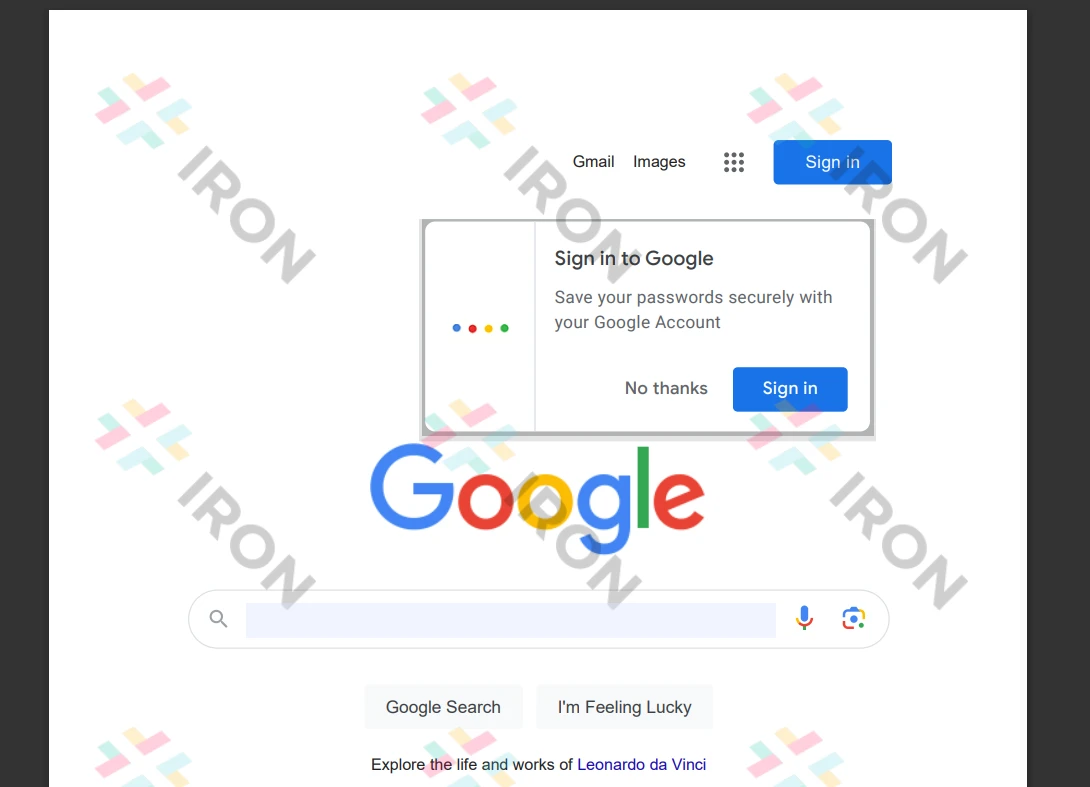
**Plik PDF wygenerowany z adresu URL**
### Utwórz plik PDF na podstawie ciągu znaków HTML
IronPDF może być rzeczywiście wykorzystywany do konwersji ciągów znaków HTML na dokumenty PDF. Poniższy kod przedstawia przykład konwersji ciągu znaków HTML na dokument. Pokazuje możliwość tworzenia plików PDF z dowolnego elementu HTML.
```python
# Import the required renderer from the IronPDF library
from ironpdf import ChromePdfRenderer
# Create a renderer object
renderer = ChromePdfRenderer()
# Render the PDF from a string of HTML and save it as a file
renderer.RenderHtmlAsPdf("<h1>Hello world!!</h1>").SaveAs("sample.pdf")
```
Dostarczony kod przykladowy pokazuje, jak konwertowac HTML przy uzyciu metody `RenderHtmlAsPdf`. Umożliwia konwersję dowolnej liczby stron HTML do plików PDF. Jesli chcesz, wygenerowane pliki PDF mozesz zapisac w okreslonej lokalizacji za pomoca funkcji `SaveAs`.
### Tworzenie pliku PDF z pliku HTML
IronPDF może służyć do konwersji plików HTML na pliki PDF. Poniższy przykładowy kod HTML pokazuje, jak tworzyć dokumenty przy użyciu IronPDF. Ponadto IronPDF umożliwia generowanie plików PDF z dowolnego elementu HTML. Można również wykorzystać ciąg znaków HTML do generowania plików PDF.
```python
# Import the required renderer from the IronPDF library
from ironpdf import ChromePdfRenderer
# Create a renderer object
renderer = ChromePdfRenderer()
# Render the PDF from an HTML file and save it as a file
renderer.RenderHtmlFileAsPdf("demo.html").SaveAs("sample.pdf")
```
Dostarczony przyklad pokazuje, jak konwertowac plik HTML przy uzyciu metody `RenderHtmlFileAsPdf`. Umożliwia konwersję wielu stron HTML z pliku na reprezentację w postaci ciągu znaków. Korzystając z powyższego kodu, można łatwo utworzyć plik PDF i zapisać go w wybranej lokalizacji.
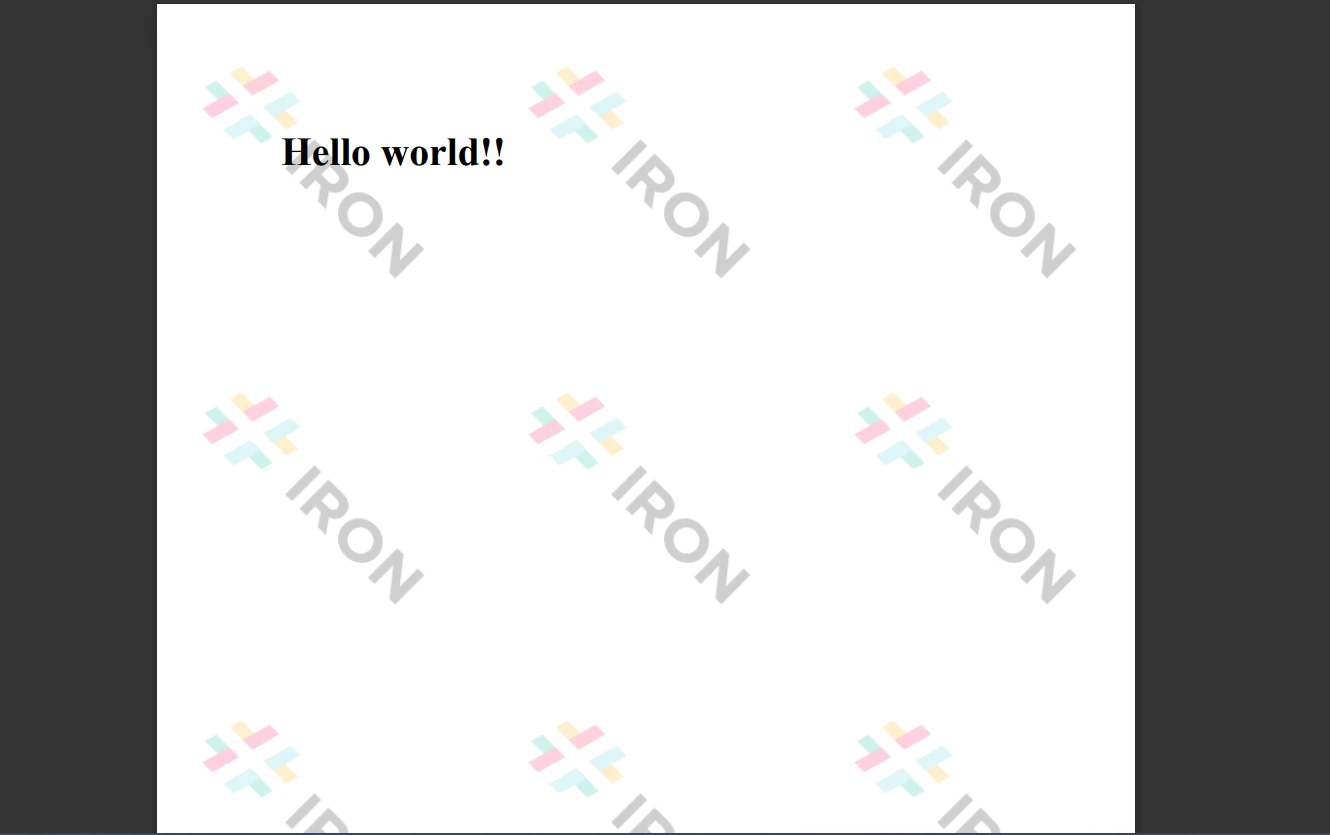
**Plik PDF wygenerowany na podstawie pliku HTML**
Aby uzyskać więcej informacji i zapoznać się z samouczkami dotyczącymi IronPDF, prosimy przejść do samouczka [IronPDF](/python/tutorials/html-to-pdf/).
## Wnioski
Biblioteka IronPDF zapewnia solidne zabezpieczenia, które ograniczają potencjalne ryzyko i gwarantują bezpieczeństwo danych. Jest kompatybilny ze wszystkimi powszechnie używanymi przeglądarkami i nie jest ograniczony do żadnej konkretnej. Za pomocą zaledwie kilku wierszy kodu programiści mogą szybko tworzyć i odczytywać pliki PDF przy użyciu IronPDF. Biblioteka oferuje różne opcje licencyjne dostosowane do zróżnicowanych potrzeb programistów, w tym bezpłatną licencję deweloperską oraz dodatkowe licencje deweloperskie dostępne w sprzedaży.
Pakiet Lite, w cenie `$liteLicense`, zawiera licencje wieczysta, 30-dniowa gwarancje zwrotu pieniedzy, jeden rok utrzymania oprogramowania oraz opcje aktualizacji. Nie ma żadnych dodatkowych opłat poza początkowym zakupem, a licencje te mogą być używane w środowiskach programistycznych, testowych i produkcyjnych. Ponadto IronPDF oferuje bezpłatne licencje z pewnymi ograniczeniami czasowymi i dotyczącymi redystrybucji. Użytkownicy mogą ocenić produkt w rzeczywistych warunkach podczas [bezpłatnego](trial-license) okresu [próbnego](trial-license) bez żadnych znaków wodnych. Więcej informacji na temat wersji próbnej, ceny i licencji IronPDF można znaleźć na poniższej [stronie](licensing) [poświęconej licencjom](licensing).
W tym poście skupimy się na IronPDF, ponieważ jest to potężne narzędzie do edycji i tworzenia plików PDF.
IronPDF for Python
Python oferuje programistom większą dynamikę w porównaniu z innymi językami, umożliwiając im szybkie i łatwe tworzenie graficznych interfejsów użytkownika. W rezultacie integracja biblioteki IronPDF z Pythonem jest procesem prostym. Liczne preinstalowane narzędzia, takie jak PyQt, wxWidgets, Kivy oraz różne pakiety i biblioteki, ułatwiają szybkie i bezpieczne tworzenie kompleksowych interfejsów graficznych.
IronPDF znacznie upraszcza projektowanie i tworzenie stron internetowych w języku Python. Wynika to przede wszystkim z bogactwa paradygmatów tworzenia stron internetowych w języku Python, w tym Django, Flask i Pyramid. Znane strony internetowe i serwisy online, takie jak Reddit, Mozilla i Spotify, z powodzeniem wykorzystują te frameworki.
Funkcje IronPDF
Poniżej wymieniono niektóre kluczowe cechy IronPDF.
IronPDF umożliwia tworzenie dokumentów na podstawie adresu URL i obsługuje agenty użytkownika, serwery proxy, pliki cookie, nagłówki HTTP, unikalne dane logowania do sieci, zmienne formularzy oraz agenty użytkownika logujące się za pomocą formularzy logowania HTML.
Obrazy można wyodrębnić z dokumentów za pomocą IronPDF.
IronPDF umożliwia dodawanie do dokumentów nagłówków, stopek, tekstu, obrazów, zakładek, znaków wodnych i innych elementów.
IronPDF umożliwia rozdzielanie i łączenie stron w nowych lub istniejących dokumentach.
Obiekty PDF można tworzyć na podstawie dokumentów bez konieczności korzystania z przeglądarki Acrobat.
IronPDF może konwertować plik CSS na dokument PDF.
Deklaracje typów mediów zawarte w plikach CSS mogą być wykorzystywane do generowania dokumentów.
Konfiguracja środowiska Python
Konfiguracja Python
Aby rozpocząć, upewnij się, że Python jest prawidłowo skonfigurowany na Twoim komputerze. Odwiedź oficjalną stronę Pythona i pobierz najnowszą wersję Pythona, która odpowiada Twojemu systemowi operacyjnemu. Postępuj zgodnie z dostarczonymi instrukcjami instalacji, aby zakończyć konfigurację.
Po zainstalowaniu języka Python zaleca się utworzenie środowiska wirtualnego, aby oddzielić wymagania poszczególnych projektów. Pomaga to utrzymać porządek i organizację w miejscu pracy podczas procesu konwersji. Mozesz uzyc modulu venv, aby latwo tworzyc i zarzadzac srodowiskami wirtualnymi.
Nowy projekt w PyCharm
Do tego samouczka zalecane jest użycie PyCharm, środowiska IDE przeznaczonego do programowania w języku Python.
Po uruchomieniu PyCharm wybierz z menu opcję "New Project", jak pokazano na poniższym rysunku.
Środowisko IDE PyCharm
Po wybraniu opcji "New Project" (Nowy projekt), jak widać na poniższym obrazku, otworzy się nowe okno, w którym można określić lokalizację projektu i środowisko Python.
Utwórz nowy projekt w języku Python w PyCharm
Kliknij "Utwórz", aby rozpocząć projekt po wybraniu jego środowiska i lokalizacji. Możesz wprowadzić swój kod, otwierając pliki Python w nowo utworzonym oknie. W tym samouczku używamy języka Python 3.9.
Główny plik w języku Python
Wymagania dotyczące biblioteki IronPDF
IronPDF for Python wykorzystuje platformę .NET 6.0 jako podstawową technologię. Dlatego też, aby korzystać z IronPDF for Python, konieczne jest zainstalowanie środowiska uruchomieniowego .NET 6.0 na komputerze. Użytkownicy systemów Linux i Mac mogą być zmuszęni do zainstalowania platformy .NET przed użyciem tego modułu w języku Python. Wymagane środowisko uruchomieniowe można pobrać, odwiedzając poniższą stronę.
Konfiguracja biblioteki IronPDF
Aby generowac, modyfikowac i otwierac pliki z rozszerzeniem ".pdf", nalezy zainstalowac pakiet ironpdf. Otwórz okno terminala i wprowadź następujące polecenie, aby zainstalować pakiet w PyCharm:
> pip install ironpdf
pip install ironpdf
Proces instalacji pakietu ironpdf jest pokazany na ponizszym zrzucie ekranu.
Zainstaluj pakiet IronPDF
Utwórz plik PDF za pomocą IronPDF
Pliki PDF można tworzyć na trzy sposoby:
Tworzenie pliku PDF na podstawie adresu URL.
Tworzenie pliku PDF na podstawie ciągu znaków HTML.
Tworzenie pliku PDF na podstawie pliku HTML.
We wszystkich trzech metodach, wspolnym elementem jest deklaracja importu ironpdf. Ten import umożliwia dostęp do biblioteki IronPDF i wykorzystanie jej funkcji w kodzie.
from ironpdf import *
from ironpdf import *
Python
Utwórz plik PDF z adresu URL
Dzięki IronPDF tworzenie dokumentów PDF staje się proste poprzez generowanie pliku HTML z adresu URL i konwersję go do formatu PDF. IronPDF zawiera wbudowaną przeglądarkę Chrome, która działa jako obiekt pliku służący do pobierania i zapisywania treści HTML. Możesz użyć poniższego kodu do automatycznego generowania plików PDF:
# Import the required renderer from the IronPDF libraryfrom ironpdf importChromePdfRenderer# Create a renderer objectrenderer = ChromePdfRenderer()# Render the PDF from a URL and save it as a filerenderer.RenderUrlAsPdf("https://www.google.co.in/").SaveAs("sample.pdf")
# Import the required renderer from the IronPDF library
from ironpdf import ChromePdfRenderer

# Create a renderer object
renderer = ChromePdfRenderer()

# Render the PDF from a URL and save it as a file
renderer.RenderUrlAsPdf("https://www.google.co.in/").SaveAs("sample.pdf")
Python
Adres URL można przekształcić w dokument, co skutkuje utworzeniem pliku PDF. Wygenerowany plik PDF można następnie zapisać w określonej lokalizacji. Wynik działania powyższego kodu przedstawiono poniżej.
Plik PDF wygenerowany z adresu URL
Utwórz plik PDF na podstawie ciągu znaków HTML
IronPDF może być rzeczywiście wykorzystywany do konwersji ciągów znaków HTML na dokumenty PDF. Poniższy kod przedstawia przykład konwersji ciągu znaków HTML na dokument. Pokazuje możliwość tworzenia plików PDF z dowolnego elementu HTML.
# Import the required renderer from the IronPDF libraryfrom ironpdf importChromePdfRenderer# Create a renderer objectrenderer = ChromePdfRenderer()# Render the PDF from a string of HTML and save it as a filerenderer.RenderHtmlAsPdf("<h1>Hello world!!</h1>").SaveAs("sample.pdf")
# Import the required renderer from the IronPDF library
from ironpdf import ChromePdfRenderer

# Create a renderer object
renderer = ChromePdfRenderer()

# Render the PDF from a string of HTML and save it as a file
renderer.RenderHtmlAsPdf("<h1>Hello world!!</h1>").SaveAs("sample.pdf")
Python
Dostarczony kod przykladowy pokazuje, jak konwertowac HTML przy uzyciu metody RenderHtmlAsPdf. Umożliwia konwersję dowolnej liczby stron HTML do plików PDF. Jesli chcesz, wygenerowane pliki PDF mozesz zapisac w okreslonej lokalizacji za pomoca funkcji SaveAs.
Tworzenie pliku PDF z pliku HTML
IronPDF może służyć do konwersji plików HTML na pliki PDF. Poniższy przykładowy kod HTML pokazuje, jak tworzyć dokumenty przy użyciu IronPDF. Ponadto IronPDF umożliwia generowanie plików PDF z dowolnego elementu HTML. Można również wykorzystać ciąg znaków HTML do generowania plików PDF.
# Import the required renderer from the IronPDF libraryfrom ironpdf importChromePdfRenderer# Create a renderer objectrenderer = ChromePdfRenderer()# Render the PDF from an HTML file and save it as a filerenderer.RenderHtmlFileAsPdf("demo.html").SaveAs("sample.pdf")
# Import the required renderer from the IronPDF library
from ironpdf import ChromePdfRenderer

# Create a renderer object
renderer = ChromePdfRenderer()

# Render the PDF from an HTML file and save it as a file
renderer.RenderHtmlFileAsPdf("demo.html").SaveAs("sample.pdf")
Python
Dostarczony przyklad pokazuje, jak konwertowac plik HTML przy uzyciu metody RenderHtmlFileAsPdf. Umożliwia konwersję wielu stron HTML z pliku na reprezentację w postaci ciągu znaków. Korzystając z powyższego kodu, można łatwo utworzyć plik PDF i zapisać go w wybranej lokalizacji.
Plik PDF wygenerowany na podstawie pliku HTML
Aby uzyskać więcej informacji i zapoznać się z samouczkami dotyczącymi IronPDF, prosimy przejść do samouczka IronPDF.
Wnioski
Biblioteka IronPDF zapewnia solidne zabezpieczenia, które ograniczają potencjalne ryzyko i gwarantują bezpieczeństwo danych. Jest kompatybilny ze wszystkimi powszechnie używanymi przeglądarkami i nie jest ograniczony do żadnej konkretnej. Za pomocą zaledwie kilku wierszy kodu programiści mogą szybko tworzyć i odczytywać pliki PDF przy użyciu IronPDF. Biblioteka oferuje różne opcje licencyjne dostosowane do zróżnicowanych potrzeb programistów, w tym bezpłatną licencję deweloperską oraz dodatkowe licencje deweloperskie dostępne w sprzedaży.
Pakiet Lite, w cenie $999, zawiera licencje wieczysta, 30-dniowa gwarancje zwrotu pieniedzy, jeden rok utrzymania oprogramowania oraz opcje aktualizacji. Nie ma żadnych dodatkowych opłat poza początkowym zakupem, a licencje te mogą być używane w środowiskach programistycznych, testowych i produkcyjnych. Ponadto IronPDF oferuje bezpłatne licencje z pewnymi ograniczeniami czasowymi i dotyczącymi redystrybucji. Użytkownicy mogą ocenić produkt w rzeczywistych warunkach podczas bezpłatnego okresu próbnego bez żadnych znaków wodnych. Więcej informacji na temat wersji próbnej, ceny i licencji IronPDF można znaleźć na poniższej stroniepoświęconej licencjom.
Curtis Chau posiada tytuł licencjata z informatyki (Uniwersytet Carleton) i specjalizuje się w front-endowym rozwoju, z ekspertką w Node.js, TypeScript, JavaScript i React. Pasjonuje się tworzeniem intuicyjnych i estetycznie przyjemnych interfejsów użytkownika, Curtis cieszy się pracą z nowoczesnymi frameworkami i tworzeniem dobrze zorganizowanych, atrakcyjnych wizualnie podręczników.




 Środowisko IDE PyCharm
 Utwórz nowy projekt w języku Python w PyCharm
 Główny plik w języku Python
 Zainstaluj pakiet IronPDF
 Plik PDF wygenerowany z adresu URL
 Plik PDF wygenerowany na podstawie pliku HTML






