from ironpdf import *

# Instantiate Renderer
renderer = ChromePdfRenderer()

# Create a PDF from a HTML string using Python
pdf = renderer.RenderHtmlAsPdf("<h1>Hello World</h1>")

# Export to a file or Stream
pdf.SaveAs("output.pdf")

# Advanced Example with HTML Assets
# Load external html assets: Images, CSS and JavaScript.
# An optional BasePath 'C:\site\assets\' is set as the file location to load assets from
myAdvancedPdf = renderer.RenderHtmlAsPdf("<img src='icons/iron.png'>", r"C:\site\assets")
myAdvancedPdf.SaveAs("html-with-assets.pdf")
from ironpdf import *# Instantiate Rendererrenderer = ChromePdfRenderer()# Create a PDF from a HTML string using Pythonpdf = renderer.RenderHtmlAsPdf("<h1>Hello World</h1>")# Export to a file or Streampdf.SaveAs("output.pdf")# Advanced Example with HTML Assets# Load external html assets: Images, CSS and JavaScript.# An optional BasePath 'C:\site\assets\' is set as the file location to load assets frommyAdvancedPdf = renderer.RenderHtmlAsPdf("<img src='icons/iron.png'>", r"C:\site\assets")myAdvancedPdf.SaveAs("html-with-assets.pdf")
Ce post se concentrera sur IronPDF car c'est un outil puissant pour éditer et créer des fichiers PDF.
## IronPDF for Python
Python offre aux programmeurs un plus grand dynamisme par rapport à d'autres langages, leur permettant de créer des interfaces utilisateur graphiques rapidement et facilement. En conséquence, l'intégration de la bibliothèque IronPDF dans Python est un processus simple. De nombreux outils préinstallés, tels que PyQt, wxWidgets, Kivy, et divers paquets et bibliothèques, facilitent le développement rapide et sécurisé d'interfaces utilisateur graphiques complètes.
IronPDF simplifie grandement la conception et le développement web avec Python. Cela est principalement dû à l'abondance des paradigmes de développement web en Python, y compris Django, Flask, et Pyramid. Des sites web et services en ligne connus comme Reddit, Mozilla et Spotify ont utilisé avec succès ces frameworks.
## Fonctionnalités d'IronPDF
Certaines caractéristiques clés de [IronPDF](/python/) sont listées ci-dessous.
- Des fichiers PDF peuvent être [créés à partir de diverses sources](/python/tutorials/html-to-pdf/) telles que HTML, HTML5, ASP, PHP, et plus. De plus, [les fichiers image peuvent être convertis en PDF](/python/blog/using-ironpdf-for-python/image-to-pdf-python-tutorial/) avec les fichiers HTML.
- IronPDF a la capacité d'ouvrir des fichiers PDF chiffrés et de modifier ceux existants.
- Des documents PDF interactifs peuvent être produits avec IronPDF, permettant des actions telles que [la division](/python/blog/using-ironpdf-for-python/split-pdf-python-tutorial/) et [la fusion](/python/how-to/python-merge-pdf/), [l'extraction de texte et d'images](/python/blog/using-ironpdf-for-python/extract-data-from-pdf-python-tutorial/), [la rasterisation en images](/python/examples/rasterize-a-pdf-to-images/), la conversion en HTML, l'impression, le remplissage de [formulaires interactifs](/python/examples/form-data/) et leur soumission.
- IronPDF permet la création de documents à partir d'une URL et prend en charge des agents utilisateurs, des proxies, des cookies, des en-têtes HTTP, des identifiants de connexion réseau uniques, des variables de formulaire et des agents utilisateurs qui se connectent en utilisant des formulaires de connexion HTML.
- Le programme IronPDF permet l'inspection et [l'annotation](/python/blog/using-ironpdf-for-python/pdf-annotate-python-tutorial/) des fichiers PDF.
- Des images peuvent être extraites des documents avec IronPDF.
- IronPDF permet l'ajout d'en-têtes, de pieds de page, de texte, d'images, [de signets](/python/examples/bookmarks/), de [filigranes](/python/blog/using-ironpdf-for-python/python-pdf-watermark-tutorial/) et plus encore aux documents.
- IronPDF permet la séparation et la combinaison de pages au sein de nouveaux documents ou de documents existants.
- Des objets PDF peuvent être créés à partir de documents sans le besoin d'un visionneur Acrobat.
- IronPDF peut convertir un fichier CSS en document PDF.
- Les déclarations de type de média inclues dans les fichiers CSS peuvent être utilisées pour générer des documents.
## Configurer l'environnement Python
### Configurer Python
Pour commencer, assurez-vous que Python est correctement installé sur votre ordinateur. Visitez le [site officiel de Python](https://www.python.org/downloads/) et téléchargez la dernière version de Python correspondant à votre système d'exploitation. Suivez les instructions d'installation fournies pour compléter le processus.
Une fois Python installé, il est recommandé de créer un environnement virtuel pour séparer les exigences de votre projet. Cela aide à maintenir un espace de travail propre et organisé pour votre processus de conversion. Vous pouvez utiliser le module `venv` pour créer et gérer facilement des environnements virtuels.
### Nouveau projet dans PyCharm
Pour ce tutoriel, PyCharm, un IDE conçu pour le développement Python, est recommandé.
Sélectionnez "New Project" dans le menu lorsque PyCharm démarre, comme illustré dans l'image ci-dessous.
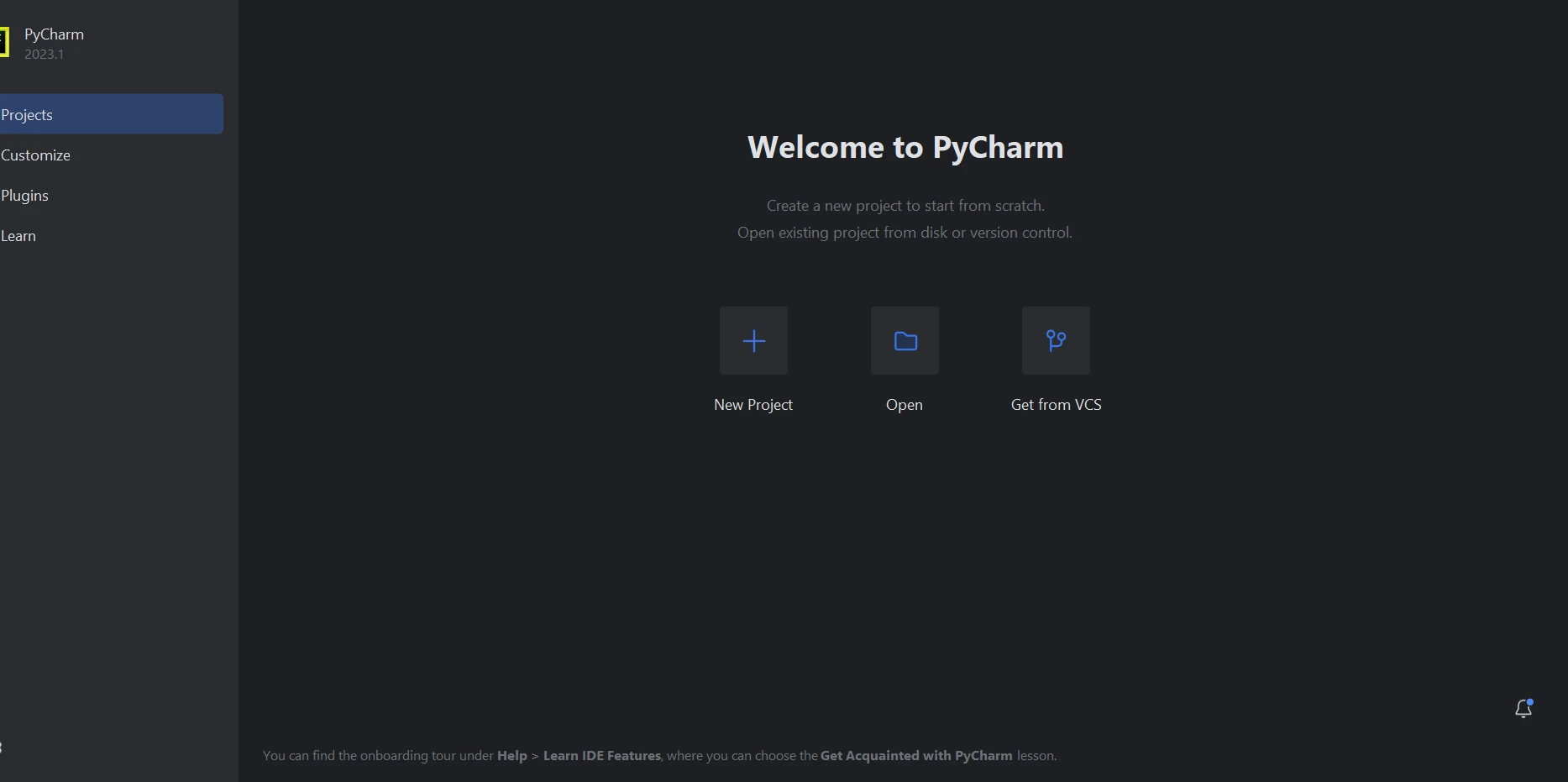
**IDE PyCharm**
Lorsque vous sélectionnez "New Project", comme vu dans l'image ci-dessous, une nouvelle fenêtre s'ouvre, vous permettant de spécifier l'emplacement du projet et l'environnement Python.
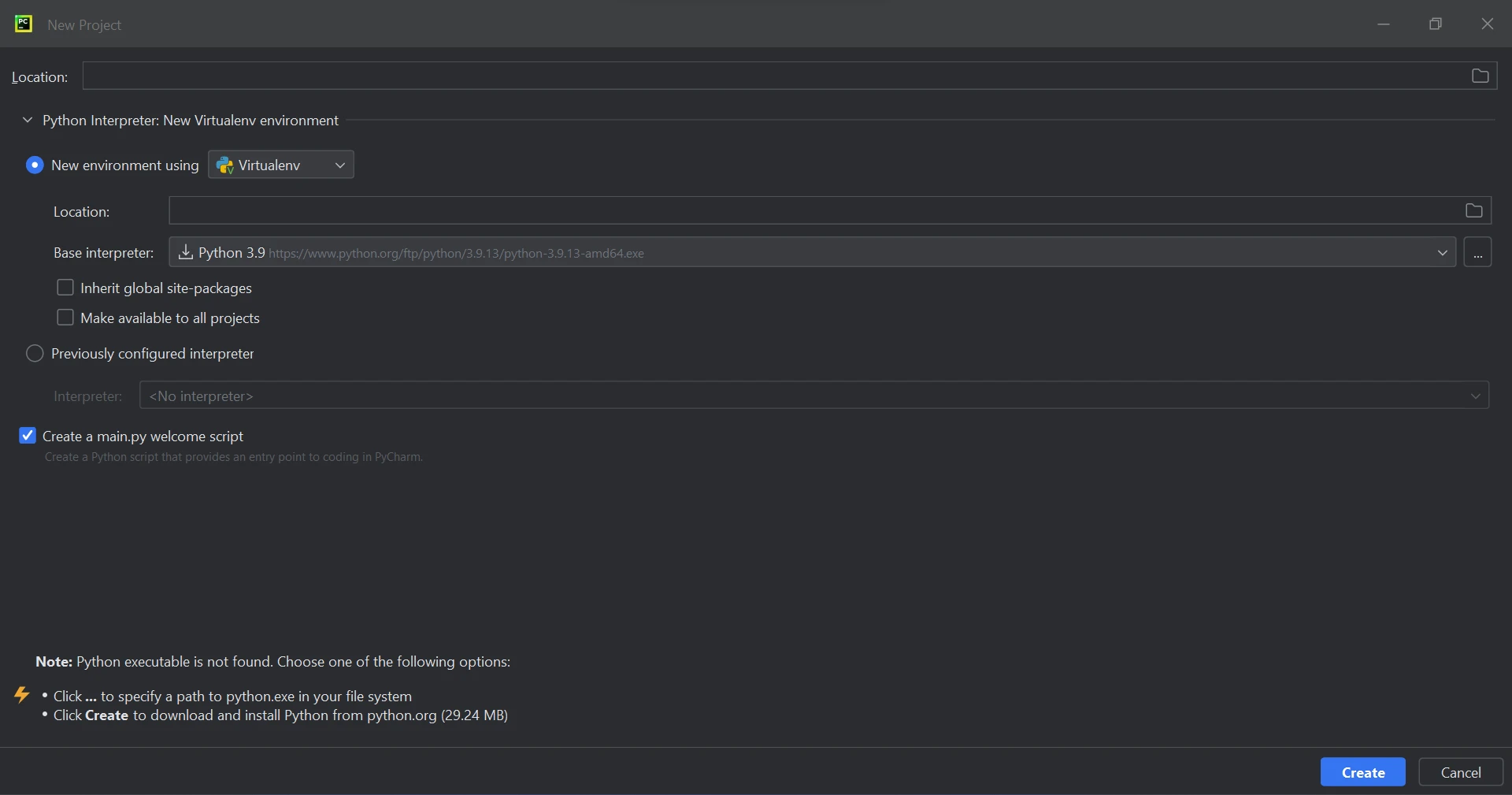
**Créer un nouveau projet Python dans PyCharm**
Cliquez sur "Créer" pour démarrer le projet après avoir choisi son environnement et son emplacement. Vous pouvez entrer votre code en ouvrant des fichiers Python dans la nouvelle fenêtre créée. Ce tutoriel utilise Python 3.9.
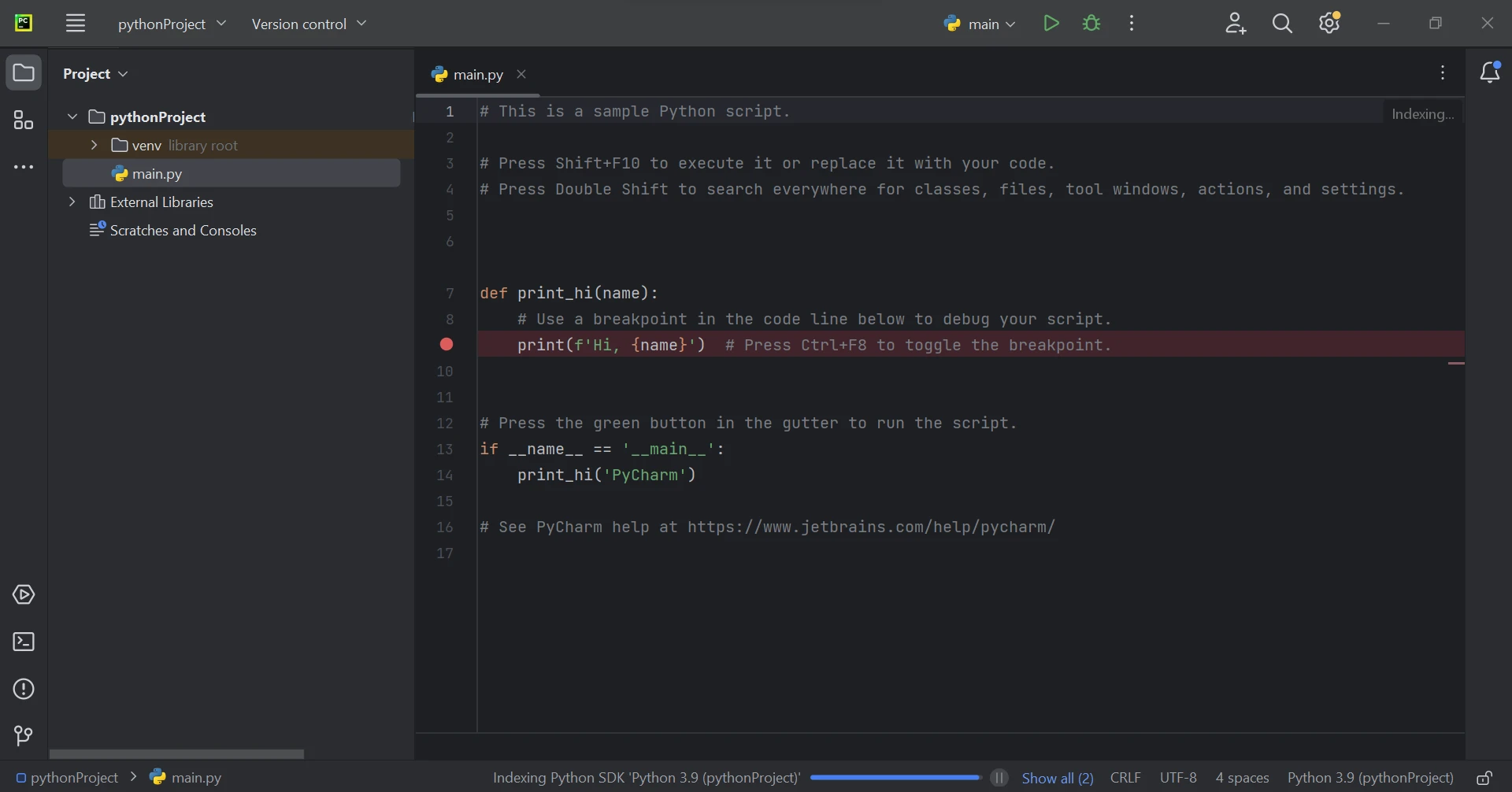
**Le fichier principal en Python**
### Exigence de la bibliothèque IronPDF
IronPDF for Python utilise .NET 6.0 comme sa technologie principale. Il est donc essentiel d'avoir le runtime .NET 6.0 installé sur votre ordinateur pour utiliser IronPDF for Python. Les utilisateurs de Linux et Mac pourraient avoir besoin d'installer .NET avant d'utiliser ce module Python. Vous pouvez obtenir l'environnement d'exécution requis en visitant la [page suivante](https://dotnet.microsoft.com/en-us/download/dotnet/6.0).
### Configuration de la bibliothèque IronPDF
Pour générer, modifier et ouvrir des fichiers avec l'extension ".pdf", le package `ironpdf` doit être installé. Ouvrez une fenêtre de terminal et entrez la commande suivante pour installer le package dans PyCharm :
```shell
:ProductInstall
```
Le processus d'installation du package `ironpdf` est montré dans la capture d'écran ci-dessous.
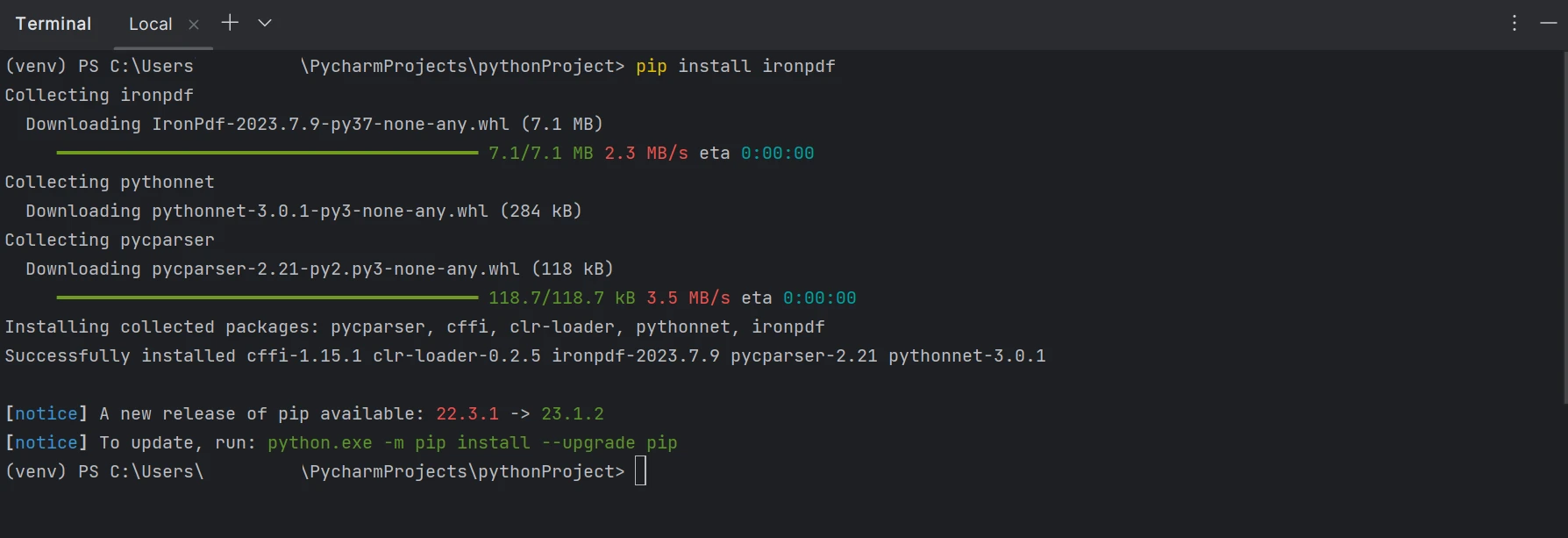
**Installer le package IronPDF**
## Créer un PDF avec IronPDF
Écrire des fichiers PDF peut être réalisé de trois manières :
1. Écrire un PDF à partir d'une URL.
2. Écrire un PDF à partir d'une chaîne de caractères HTML.
3. Écrire un PDF en utilisant un fichier HTML.
Dans les trois méthodes, l'instruction d'importation pour `ironpdf` est commune. Cet import permet d'accéder à la bibliothèque IronPDF et d'utiliser ses fonctionnalités dans votre code.
```python
from ironpdf import *
```
### Écrire un PDF à partir d'une URL
Avec IronPDF, créer un document PDF devient simple en générant un fichier HTML à partir d'une URL et en le convertissant en PDF. IronPDF inclut un navigateur Chrome intégré, qui fonctionne comme un objet de fichier pour récupérer et télécharger le contenu HTML. Vous pouvez utiliser le code suivant pour générer automatiquement des fichiers PDF :
```python
# Import the required renderer from the IronPDF library
from ironpdf import ChromePdfRenderer

# Create a renderer object
renderer = ChromePdfRenderer()

# Render the PDF from a URL and save it as a file
renderer.RenderUrlAsPdf("https://www.google.co.in/").SaveAs("sample.pdf")
```
L'URL peut être convertie en document, ce qui entraîne la création d'un fichier PDF. Le fichier PDF de sortie peut ensuite être enregistré à un emplacement spécifié. Le résultat du code ci-dessus est montré ci-dessous.
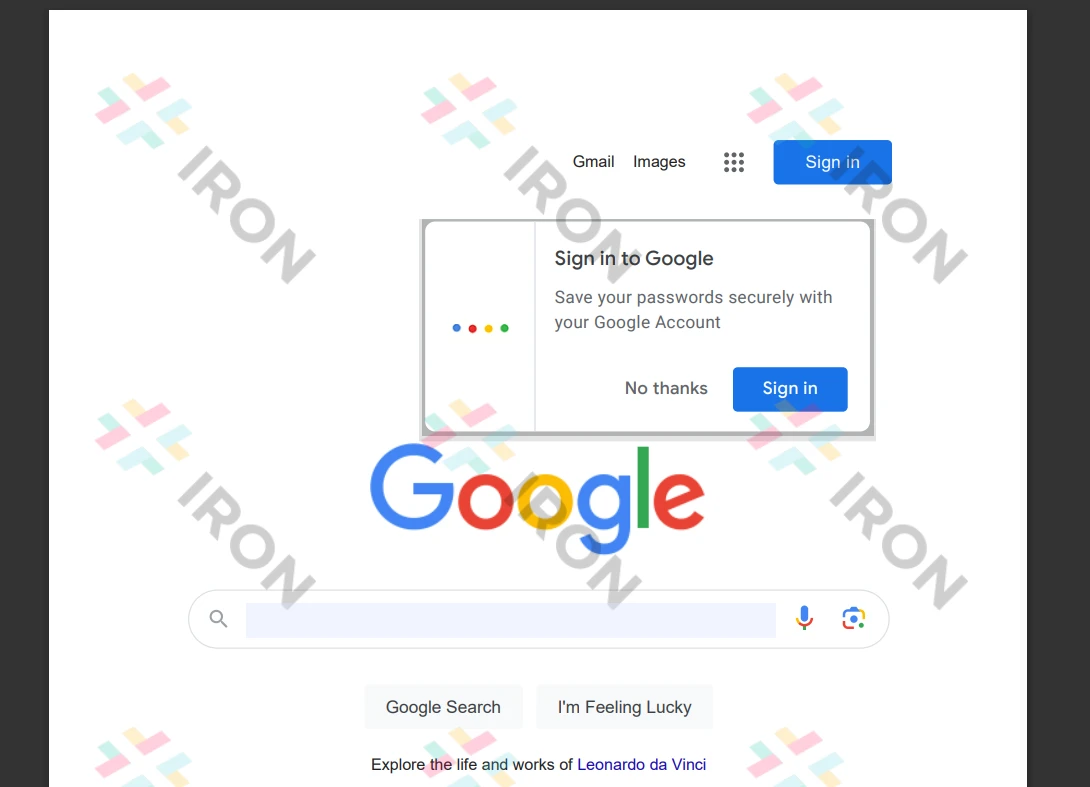
**Le fichier PDF de sortie à partir d'une URL**
### Écrire un PDF à partir d'une chaîne de caractères HTML
IronPDF peut effectivement être utilisé pour convertir des chaînes de caractères HTML en documents PDF. Le code fourni ci-dessous démontre un exemple de conversion de chaîne de caractères HTML en document. Il montre la capacité de créer des fichiers PDF à partir de tout élément HTML.
```python
# Import the required renderer from the IronPDF library
from ironpdf import ChromePdfRenderer
# Create a renderer object
renderer = ChromePdfRenderer()
# Render the PDF from a string of HTML and save it as a file
renderer.RenderHtmlAsPdf("<h1>Hello world!!</h1>").SaveAs("sample.pdf")
```
Le code d'exemple fourni montre comment convertir du HTML en utilisant la méthode `RenderHtmlAsPdf`. Cela permet la conversion de n'importe quel nombre de pages HTML en fichiers PDF. Si vous le souhaitez, les fichiers PDF résultants peuvent être enregistrés à un emplacement spécifié en utilisant la fonction `SaveAs`.
### Créer un PDF à partir d'un fichier HTML
IronPDF peut être utilisé pour convertir des fichiers HTML en fichiers PDF. Le code HTML d'exemple suivant démontre comment créer des documents avec IronPDF. De plus, IronPDF vous permet de générer des fichiers PDF à partir de tout élément HTML. Vous pouvez également utiliser une chaîne de caractères HTML pour générer des fichiers PDF.
```python
# Import the required renderer from the IronPDF library
from ironpdf import ChromePdfRenderer
# Create a renderer object
renderer = ChromePdfRenderer()
# Render the PDF from an HTML file and save it as a file
renderer.RenderHtmlFileAsPdf("demo.html").SaveAs("sample.pdf")
```
L'exemple fourni montre comment convertir un fichier HTML en utilisant la méthode `RenderHtmlFileAsPdf`. Cela permet la conversion de plusieurs pages HTML du fichier en une représentation sous forme de chaîne. En utilisant le code mentionné ci-dessus, vous pouvez facilement créer un fichier PDF et l'enregistrer à l'emplacement désiré.
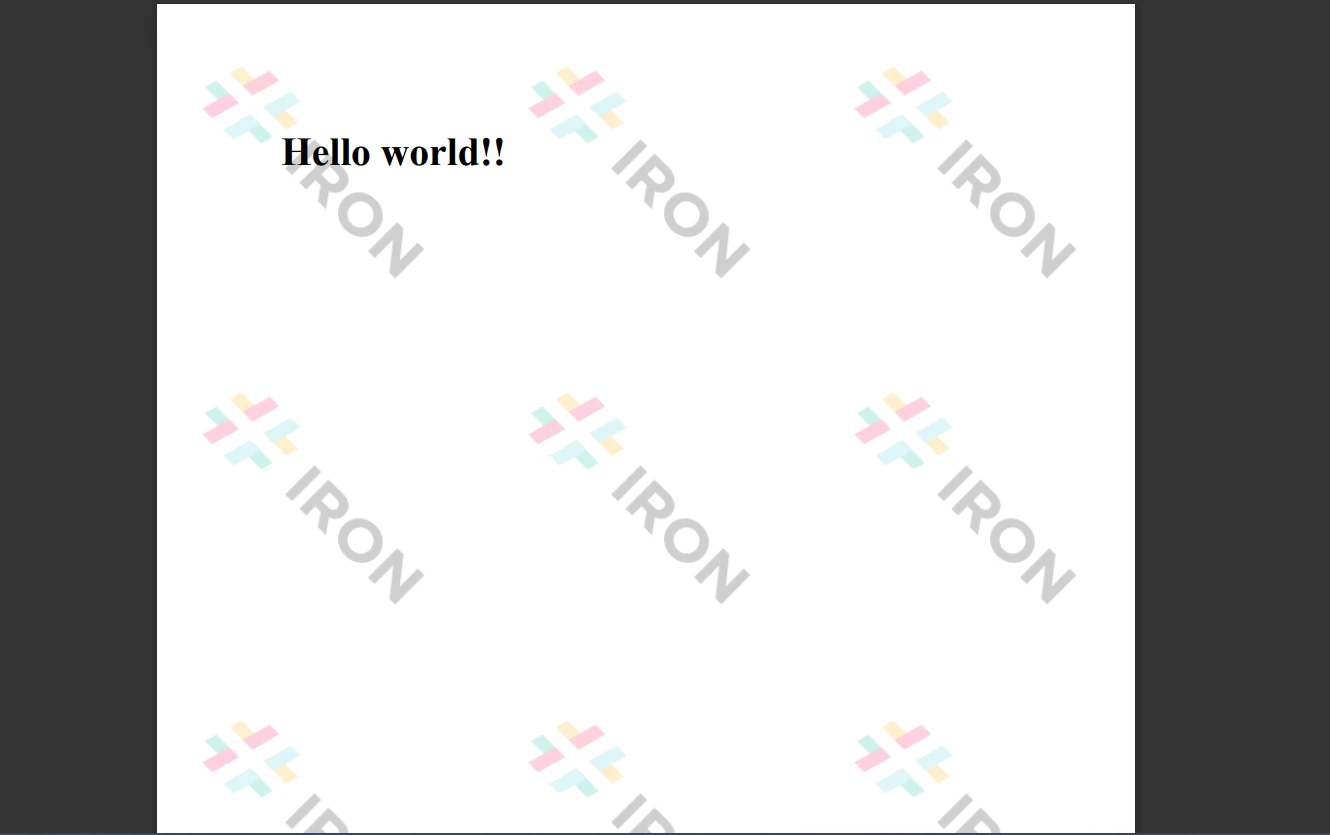
**Le fichier PDF de sortie à partir d'un fichier HTML**
Pour accéder à plus d'informations et de tutoriels sur IronPDF, veuillez consulter le [tutoriel IronPDF](/python/tutorials/html-to-pdf/).
## Conclusion
La bibliothèque IronPDF fournit des mesures de sécurité robustes pour atténuer les risques potentiels et garantir la sécurité des données. Il est compatible avec tous les navigateurs couramment utilisés et n'est pas limité à un navigateur spécifique. Avec seulement quelques lignes de code, les programmeurs peuvent rapidement créer et lire des fichiers PDF avec IronPDF. La bibliothèque offre diverses options de licence pour répondre aux besoins divers des développeurs, y compris une licence développeur gratuite et des licences de développement supplémentaires disponibles à l'achat.
Le bundle Lite, au prix de `$liteLicense`, comprend une licence perpétuelle, une garantie de remboursement de 30 jours, un an de maintenance logicielle, et des options de mise à niveau. Il n'y a pas de frais supplémentaires au-delà de l'achat initial, et ces licences peuvent être utilisées dans les environnements de développement, de staging et de production. De plus, IronPDF offre des licences gratuites avec certaines restrictions de temps et de redistribution. Les utilisateurs peuvent évaluer le produit dans un cadre réel pendant une période [d'essai gratuit](trial-license) sans aucun filigrane. Veuillez visiter la [page de licences](licensing) suivante pour plus d'informations sur la version d'essai, le prix et la licence d'IronPDF.
Ce post se concentrera sur IronPDF car c'est un outil puissant pour éditer et créer des fichiers PDF.
IronPDF for Python
Python offre aux programmeurs un plus grand dynamisme par rapport à d'autres langages, leur permettant de créer des interfaces utilisateur graphiques rapidement et facilement. En conséquence, l'intégration de la bibliothèque IronPDF dans Python est un processus simple. De nombreux outils préinstallés, tels que PyQt, wxWidgets, Kivy, et divers paquets et bibliothèques, facilitent le développement rapide et sécurisé d'interfaces utilisateur graphiques complètes.
IronPDF simplifie grandement la conception et le développement web avec Python. Cela est principalement dû à l'abondance des paradigmes de développement web en Python, y compris Django, Flask, et Pyramid. Des sites web et services en ligne connus comme Reddit, Mozilla et Spotify ont utilisé avec succès ces frameworks.
Fonctionnalités d'IronPDF
Certaines caractéristiques clés de IronPDF sont listées ci-dessous.
IronPDF permet la création de documents à partir d'une URL et prend en charge des agents utilisateurs, des proxies, des cookies, des en-têtes HTTP, des identifiants de connexion réseau uniques, des variables de formulaire et des agents utilisateurs qui se connectent en utilisant des formulaires de connexion HTML.
Le programme IronPDF permet l'inspection et l'annotation des fichiers PDF.
Des images peuvent être extraites des documents avec IronPDF.
IronPDF permet l'ajout d'en-têtes, de pieds de page, de texte, d'images, de signets, de filigranes et plus encore aux documents.
IronPDF permet la séparation et la combinaison de pages au sein de nouveaux documents ou de documents existants.
Des objets PDF peuvent être créés à partir de documents sans le besoin d'un visionneur Acrobat.
IronPDF peut convertir un fichier CSS en document PDF.
Les déclarations de type de média inclues dans les fichiers CSS peuvent être utilisées pour générer des documents.
Configurer l'environnement Python
Configurer Python
Pour commencer, assurez-vous que Python est correctement installé sur votre ordinateur. Visitez le site officiel de Python et téléchargez la dernière version de Python correspondant à votre système d'exploitation. Suivez les instructions d'installation fournies pour compléter le processus.
Une fois Python installé, il est recommandé de créer un environnement virtuel pour séparer les exigences de votre projet. Cela aide à maintenir un espace de travail propre et organisé pour votre processus de conversion. Vous pouvez utiliser le module venv pour créer et gérer facilement des environnements virtuels.
Nouveau projet dans PyCharm
Pour ce tutoriel, PyCharm, un IDE conçu pour le développement Python, est recommandé.
Sélectionnez "New Project" dans le menu lorsque PyCharm démarre, comme illustré dans l'image ci-dessous.
IDE PyCharm
Lorsque vous sélectionnez "New Project", comme vu dans l'image ci-dessous, une nouvelle fenêtre s'ouvre, vous permettant de spécifier l'emplacement du projet et l'environnement Python.
Créer un nouveau projet Python dans PyCharm
Cliquez sur "Créer" pour démarrer le projet après avoir choisi son environnement et son emplacement. Vous pouvez entrer votre code en ouvrant des fichiers Python dans la nouvelle fenêtre créée. Ce tutoriel utilise Python 3.9.
Le fichier principal en Python
Exigence de la bibliothèque IronPDF
IronPDF for Python utilise .NET 6.0 comme sa technologie principale. Il est donc essentiel d'avoir le runtime .NET 6.0 installé sur votre ordinateur pour utiliser IronPDF for Python. Les utilisateurs de Linux et Mac pourraient avoir besoin d'installer .NET avant d'utiliser ce module Python. Vous pouvez obtenir l'environnement d'exécution requis en visitant la page suivante.
Configuration de la bibliothèque IronPDF
Pour générer, modifier et ouvrir des fichiers avec l'extension ".pdf", le package ironpdf doit être installé. Ouvrez une fenêtre de terminal et entrez la commande suivante pour installer le package dans PyCharm :
> pip install ironpdf
pip install ironpdf
Le processus d'installation du package ironpdf est montré dans la capture d'écran ci-dessous.
Installer le package IronPDF
Créer un PDF avec IronPDF
Écrire des fichiers PDF peut être réalisé de trois manières :
Écrire un PDF à partir d'une URL.
Écrire un PDF à partir d'une chaîne de caractères HTML.
Écrire un PDF en utilisant un fichier HTML.
Dans les trois méthodes, l'instruction d'importation pour ironpdf est commune. Cet import permet d'accéder à la bibliothèque IronPDF et d'utiliser ses fonctionnalités dans votre code.
from ironpdf import *
from ironpdf import *
Python
Écrire un PDF à partir d'une URL
Avec IronPDF, créer un document PDF devient simple en générant un fichier HTML à partir d'une URL et en le convertissant en PDF. IronPDF inclut un navigateur Chrome intégré, qui fonctionne comme un objet de fichier pour récupérer et télécharger le contenu HTML. Vous pouvez utiliser le code suivant pour générer automatiquement des fichiers PDF :
# Import the required renderer from the IronPDF libraryfrom ironpdf importChromePdfRenderer# Create a renderer objectrenderer = ChromePdfRenderer()# Render the PDF from a URL and save it as a filerenderer.RenderUrlAsPdf("https://www.google.co.in/").SaveAs("sample.pdf")
# Import the required renderer from the IronPDF library
from ironpdf import ChromePdfRenderer

# Create a renderer object
renderer = ChromePdfRenderer()

# Render the PDF from a URL and save it as a file
renderer.RenderUrlAsPdf("https://www.google.co.in/").SaveAs("sample.pdf")
Python
L'URL peut être convertie en document, ce qui entraîne la création d'un fichier PDF. Le fichier PDF de sortie peut ensuite être enregistré à un emplacement spécifié. Le résultat du code ci-dessus est montré ci-dessous.
Le fichier PDF de sortie à partir d'une URL
Écrire un PDF à partir d'une chaîne de caractères HTML
IronPDF peut effectivement être utilisé pour convertir des chaînes de caractères HTML en documents PDF. Le code fourni ci-dessous démontre un exemple de conversion de chaîne de caractères HTML en document. Il montre la capacité de créer des fichiers PDF à partir de tout élément HTML.
# Import the required renderer from the IronPDF libraryfrom ironpdf importChromePdfRenderer# Create a renderer objectrenderer = ChromePdfRenderer()# Render the PDF from a string of HTML and save it as a filerenderer.RenderHtmlAsPdf("<h1>Hello world!!</h1>").SaveAs("sample.pdf")
# Import the required renderer from the IronPDF library
from ironpdf import ChromePdfRenderer

# Create a renderer object
renderer = ChromePdfRenderer()

# Render the PDF from a string of HTML and save it as a file
renderer.RenderHtmlAsPdf("<h1>Hello world!!</h1>").SaveAs("sample.pdf")
Python
Le code d'exemple fourni montre comment convertir du HTML en utilisant la méthode RenderHtmlAsPdf. Cela permet la conversion de n'importe quel nombre de pages HTML en fichiers PDF. Si vous le souhaitez, les fichiers PDF résultants peuvent être enregistrés à un emplacement spécifié en utilisant la fonction SaveAs.
Créer un PDF à partir d'un fichier HTML
IronPDF peut être utilisé pour convertir des fichiers HTML en fichiers PDF. Le code HTML d'exemple suivant démontre comment créer des documents avec IronPDF. De plus, IronPDF vous permet de générer des fichiers PDF à partir de tout élément HTML. Vous pouvez également utiliser une chaîne de caractères HTML pour générer des fichiers PDF.
# Import the required renderer from the IronPDF libraryfrom ironpdf importChromePdfRenderer# Create a renderer objectrenderer = ChromePdfRenderer()# Render the PDF from an HTML file and save it as a filerenderer.RenderHtmlFileAsPdf("demo.html").SaveAs("sample.pdf")
# Import the required renderer from the IronPDF library
from ironpdf import ChromePdfRenderer

# Create a renderer object
renderer = ChromePdfRenderer()

# Render the PDF from an HTML file and save it as a file
renderer.RenderHtmlFileAsPdf("demo.html").SaveAs("sample.pdf")
Python
L'exemple fourni montre comment convertir un fichier HTML en utilisant la méthode RenderHtmlFileAsPdf. Cela permet la conversion de plusieurs pages HTML du fichier en une représentation sous forme de chaîne. En utilisant le code mentionné ci-dessus, vous pouvez facilement créer un fichier PDF et l'enregistrer à l'emplacement désiré.
Le fichier PDF de sortie à partir d'un fichier HTML
Pour accéder à plus d'informations et de tutoriels sur IronPDF, veuillez consulter le tutoriel IronPDF.
Conclusion
La bibliothèque IronPDF fournit des mesures de sécurité robustes pour atténuer les risques potentiels et garantir la sécurité des données. Il est compatible avec tous les navigateurs couramment utilisés et n'est pas limité à un navigateur spécifique. Avec seulement quelques lignes de code, les programmeurs peuvent rapidement créer et lire des fichiers PDF avec IronPDF. La bibliothèque offre diverses options de licence pour répondre aux besoins divers des développeurs, y compris une licence développeur gratuite et des licences de développement supplémentaires disponibles à l'achat.
Le bundle Lite, au prix de $999, comprend une licence perpétuelle, une garantie de remboursement de 30 jours, un an de maintenance logicielle, et des options de mise à niveau. Il n'y a pas de frais supplémentaires au-delà de l'achat initial, et ces licences peuvent être utilisées dans les environnements de développement, de staging et de production. De plus, IronPDF offre des licences gratuites avec certaines restrictions de temps et de redistribution. Les utilisateurs peuvent évaluer le produit dans un cadre réel pendant une période d'essai gratuit sans aucun filigrane. Veuillez visiter la page de licences suivante pour plus d'informations sur la version d'essai, le prix et la licence d'IronPDF.
Curtis Chau détient un baccalauréat en informatique (Université de Carleton) et se spécialise dans le développement front-end avec expertise en Node.js, TypeScript, JavaScript et React. Passionné par la création d'interfaces utilisateur intuitives et esthétiquement plaisantes, Curtis aime travailler avec des frameworks modernes et créer des manuels bien structurés et visuellement attrayants.




 IDE PyCharm
 Créer un nouveau projet Python dans PyCharm
 Le fichier principal en Python
 Installer le package IronPDF
 Le fichier PDF de sortie à partir d'une URL
 Le fichier PDF de sortie à partir d'un fichier HTML
















