

Comment convertir un PDF en PDF/A en Python

Cette publication présentera le module IronPDF for Python afin de convertir un fichier PDF existant en un fichier PDFA.
Comment convertir un PDF en PDF/A en Python
- Téléchargez la bibliothèque Python PDF pour convertir les PDF en PDF/A en Python.
- Créer un nouveau projet Python dans PyCharm ou tout autre IDE.
- Chargez un fichier PDF existant à l'aide de la méthode
PdfDocument.FromFile. - Convertissez le PDF en PDFA à l'aide de la méthode
SaveAsPdfA. - Exécutez le projet pour obtenir le fichier converti en PDFA.
IronPDF
Comparé à d'autres langues, Python offre une dynamique significativement plus grande pour les programmeurs et permet aux développeurs de créer rapidement et facilement des interfaces utilisateur graphiques. Par conséquent, l'incorporation de la bibliothèque IronPDF dans Python est un processus simple. Une large gamme d'outils préinstallés, comme PyQt, wxWidgets, Kivy et divers autres packages et bibliothèques, peut être utilisée pour assembler efficacement et en toute sécurité une interface graphique entièrement fonctionnelle.
La conception et le développement web en Python sont grandement simplifiés avec l'aide d'IronPDF. Cela est principalement attribué à l'abondance de paradigmes de développement web Python disponibles, y compris Django, Flask et Pyramid. Des sites web et services en ligne comme Reddit, Mozilla et Spotify ont utilisé avec succès ces frameworks.
Fonctionnalités d'IronPDF
- HTML, HTML5, ASP, PHP et d'autres sources peuvent être utilisés pour créer des fichiers PDF. En outre, les fichiers image peuvent être convertis en PDF.
- IronPDF permet la création de documents PDF interactifs. Il offre des fonctionnalités telles que l'impression de fichiers PDF, la rasterisation des pages PDF en images, la conversion de PDF en HTML, la division et la fusion de fichiers PDF, l'extraction de texte et d'images des fichiers PDF, la recherche de phrases spécifiques dans les fichiers PDF, et le remplissage et la soumission de formulaires interactifs.
- Avec IronPDF, il est possible de créer un document à partir d'une URL, tout en prenant en charge les agents utilisateurs, les proxies, les cookies, les en-têtes HTTP, les identifiants de connexion réseau uniques, les variables de formulaire et les agents utilisateurs qui se connectent en utilisant les formulaires de connexion HTML.
- IronPDF permet aux utilisateurs d'inspecter et d'annoter des fichiers PDF.
- Les images peuvent être extraites des documents avec IronPDF.
- Avec IronPDF, il est très facile d'ajouter des en-têtes, des pieds de page, du texte, des images, des signets, des filigranes, et plus encore à des documents.
- Les utilisateurs peuvent combiner et séparer des pages au sein d'un document nouveau ou existant avec IronPDF.
- La conversion de documents en objets PDF est possible sans s'appuyer sur un visualiseur Acrobat.
- IronPDF permet la création d'un document PDF à partir d'un fichier CSS.
- Les fichiers CSS avec des spécifications de type média peuvent être utilisés pour construire des documents avec IronPDF.
Configurer l'environnement Python
Configurer Python
Assurez-vous que Python est installé sur votre ordinateur. Visitez le site officiel de Python pour télécharger et installer la dernière version de Python adaptée à votre système d'exploitation. Une fois Python installé, créez un environnement virtuel pour isoler les besoins de votre projet. Utilisez le module venv pour créer et gérer des environnements virtuels, offrant un espace de travail propre et séparé pour votre projet de conversion.
Nouveau projet dans PyCharm
Pour ce tutoriel, il est recommandé d'utiliser PyCharm, un IDE pour le développement en Python. Téléchargez et installez PyCharm depuis le site officiel.
Après avoir lancé l'IDE PyCharm, sélectionnez "Nouveau projet" dans le menu, comme indiqué dans la figure ci-dessous.
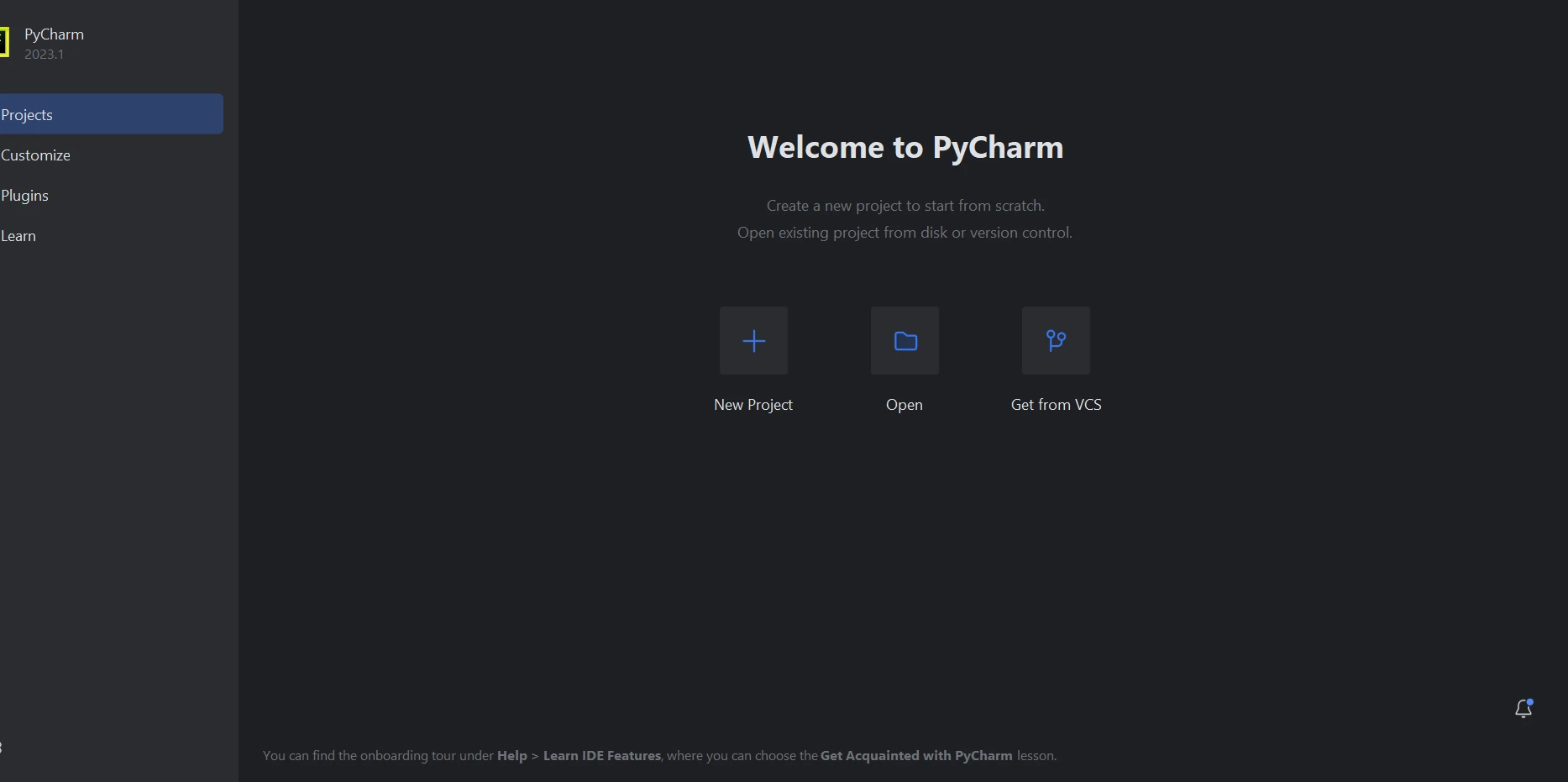 IDE PyCharm
Lorsque vous sélectionnez "Nouveau projet", une nouvelle fenêtre émergera vous permettant de spécifier l'emplacement du projet et l'environnement Python, comme indiqué dans la figure ci-dessous.
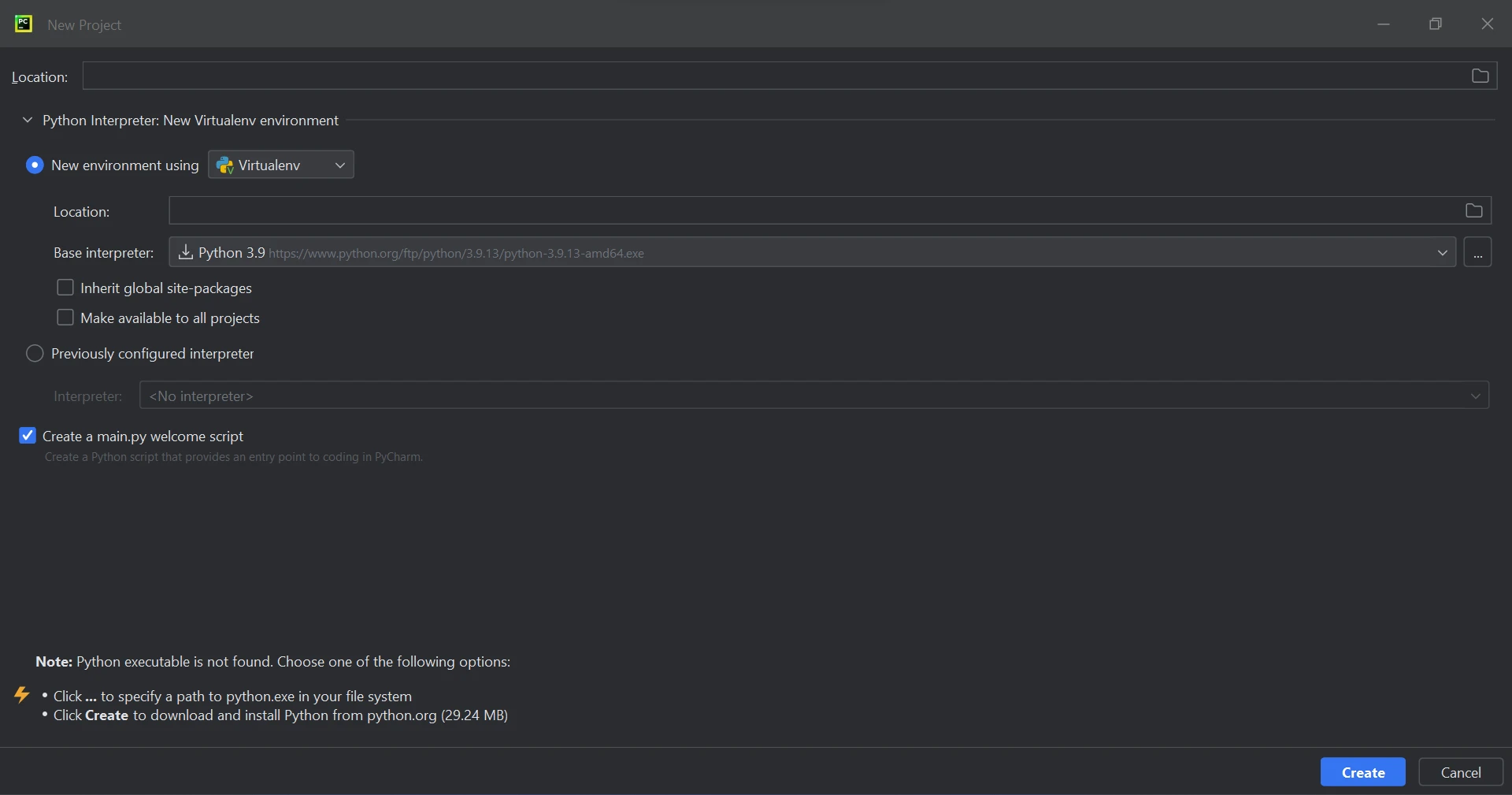 Créer un nouveau projet Python dans PyCharm
Après avoir sélectionné l'emplacement et la route de l'environnement du projet, cliquez sur le bouton Créer pour initier un nouveau projet. Dans la nouvelle fenêtre ouverte, vous pouvez entrer votre code dans un fichier Python. Ce tutoriel utilise Python 3.9.
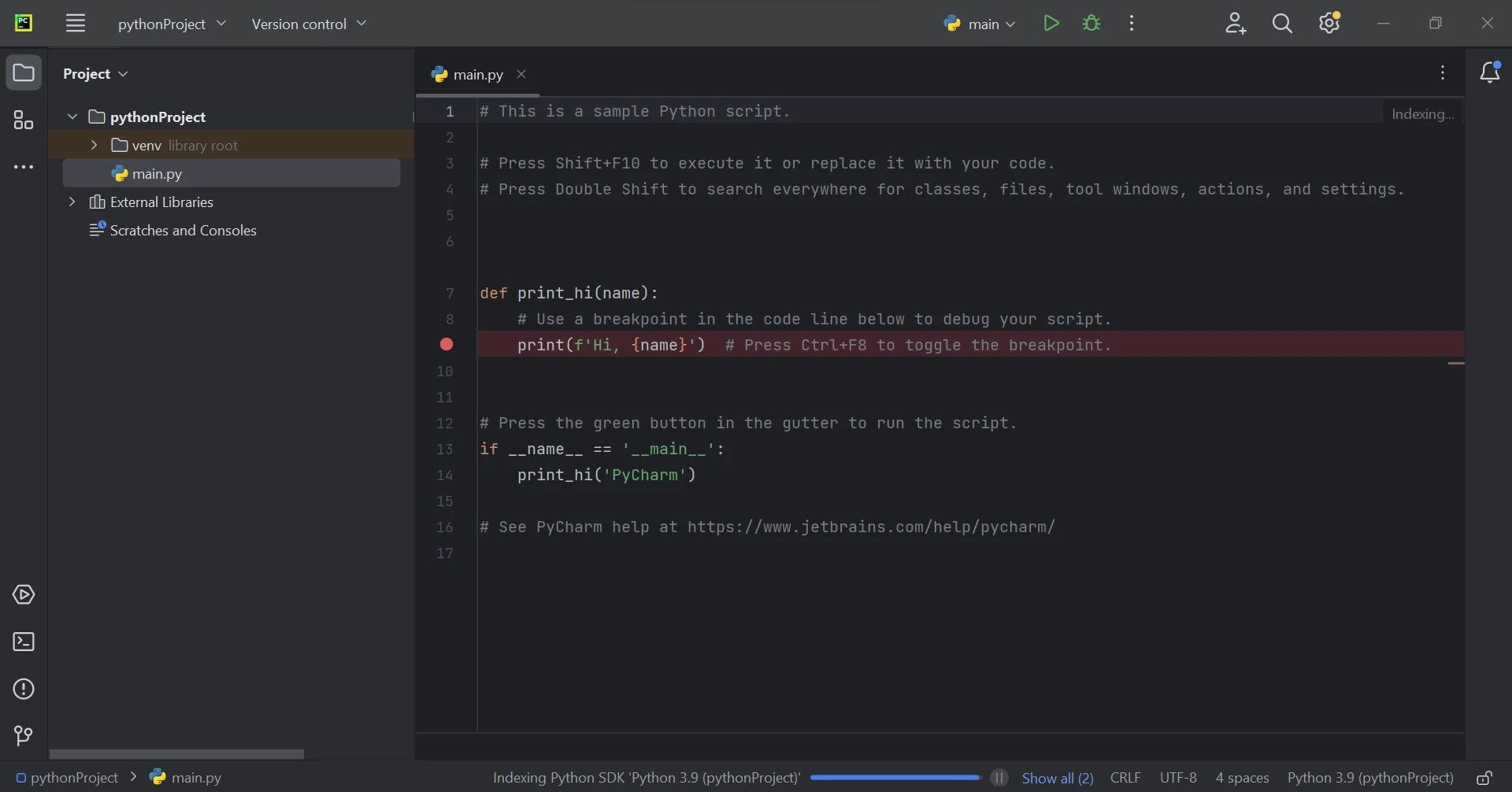 Le fichier principal en Python
Exigence de la bibliothèque IronPDF
IronPDF en Python utilise .NET. Par conséquent, il est nécessaire d'avoir le Runtime .NET installé sur votre machine pour utiliser IronPDF for Python. Ceci est préinstallé sur Windows, mais les utilisateurs de Linux et de Mac peuvent avoir besoin d'installer .NET avant d'utiliser ce package Python.
Configuration de la bibliothèque IronPDF
Pour pouvoir générer, modifier et ouvrir des fichiers avec l'extension ".pdf", le paquet ironpdf doit être installé. Ouvrez une fenêtre de terminal et entrez la commande suivante pour installer le package dans PyCharm :
pip install ironpdf
Le paquet ironpdf a été installé, comme le montre la capture d'écran ci-dessous.
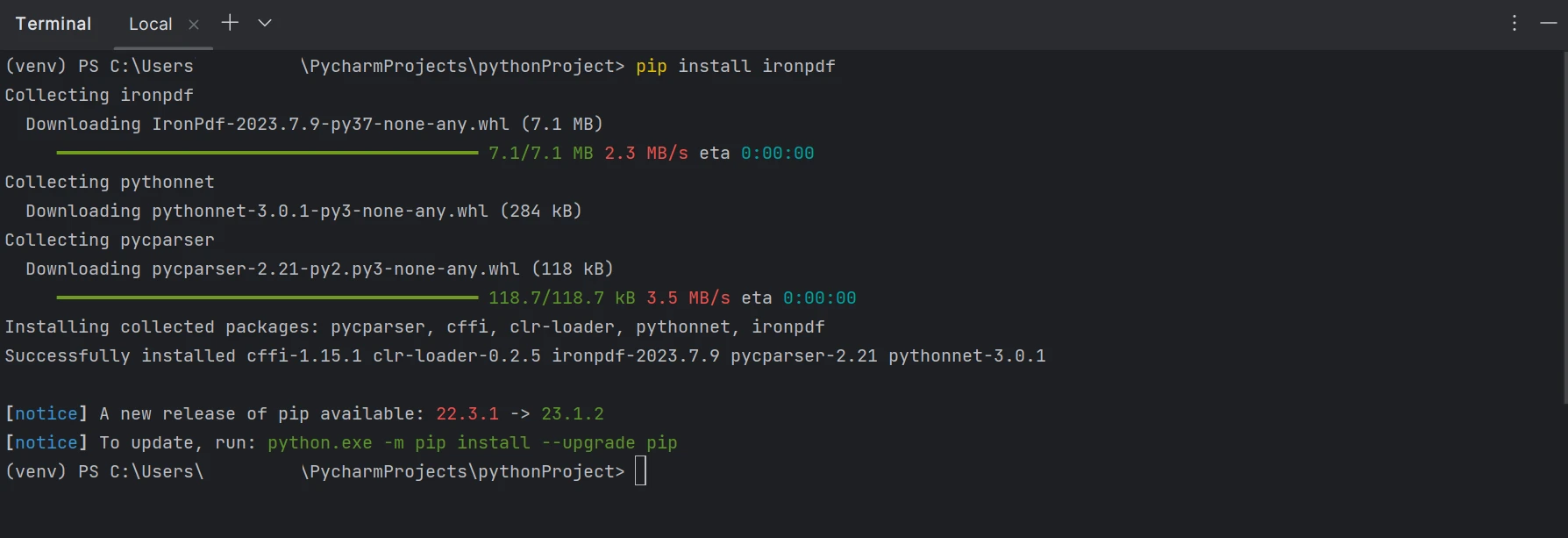 Installer le package IronPDF
Création de PDF/A à partir d'un document PDF
Avec l'assistance de la bibliothèque IronPDF, créer un document PDF/A est un processus simple. Ces fichiers sont conçus pour stocker des informations pour une préservation à long terme. Voici un exemple de fragment de code pour convertir un fichier PDF en un fichier PDF/A :
from ironpdf import PdfDocument, PdfAVersions

# Load an existing PDF file
pdf = PdfDocument.FromFile("sample.pdf")

# Save it as a PDF/A file, specifying the desired version
pdf.SaveAsPdfA("Converted_pdfa.pdf", PdfAVersions.PdfA3)
from ironpdf import PdfDocument, PdfAVersions
# Load an existing PDF file
pdf = PdfDocument.FromFile("sample.pdf")
# Save it as a PDF/A file, specifying the desired version
pdf.SaveAsPdfA("Converted_pdfa.pdf", PdfAVersions.PdfA3)Le code ci-dessus montre comment convertir des fichiers PDF en format PDF/A en utilisant juste quelques lignes de code Python avec l'aide de IronPDF. Dans l'étape initiale, nous importons les classes nécessaires de la bibliothèque IronPDF, ce qui permet d'accéder à toutes les fonctionnalités fournies par IronPDF, notamment via la classe PdfDocument.
En utilisant la méthode FromFile, le fichier PDF d'entrée est chargé en spécifiant son chemin de fichier comme paramètre. L'objet PdfDocument fournit la méthode SaveAsPdfA, qui vous permet de sauvegarder et de convertir le fichier PDF au format PDF/A. La méthode SaveAsPdfA nécessite deux paramètres : le nouvel emplacement de sauvegarde du fichier et la version PDF/A. Le paramètre de version PDF/A est facultatif, et s'il n'est pas spécifié, il sera par défaut PdfAVersions.PdfA3.
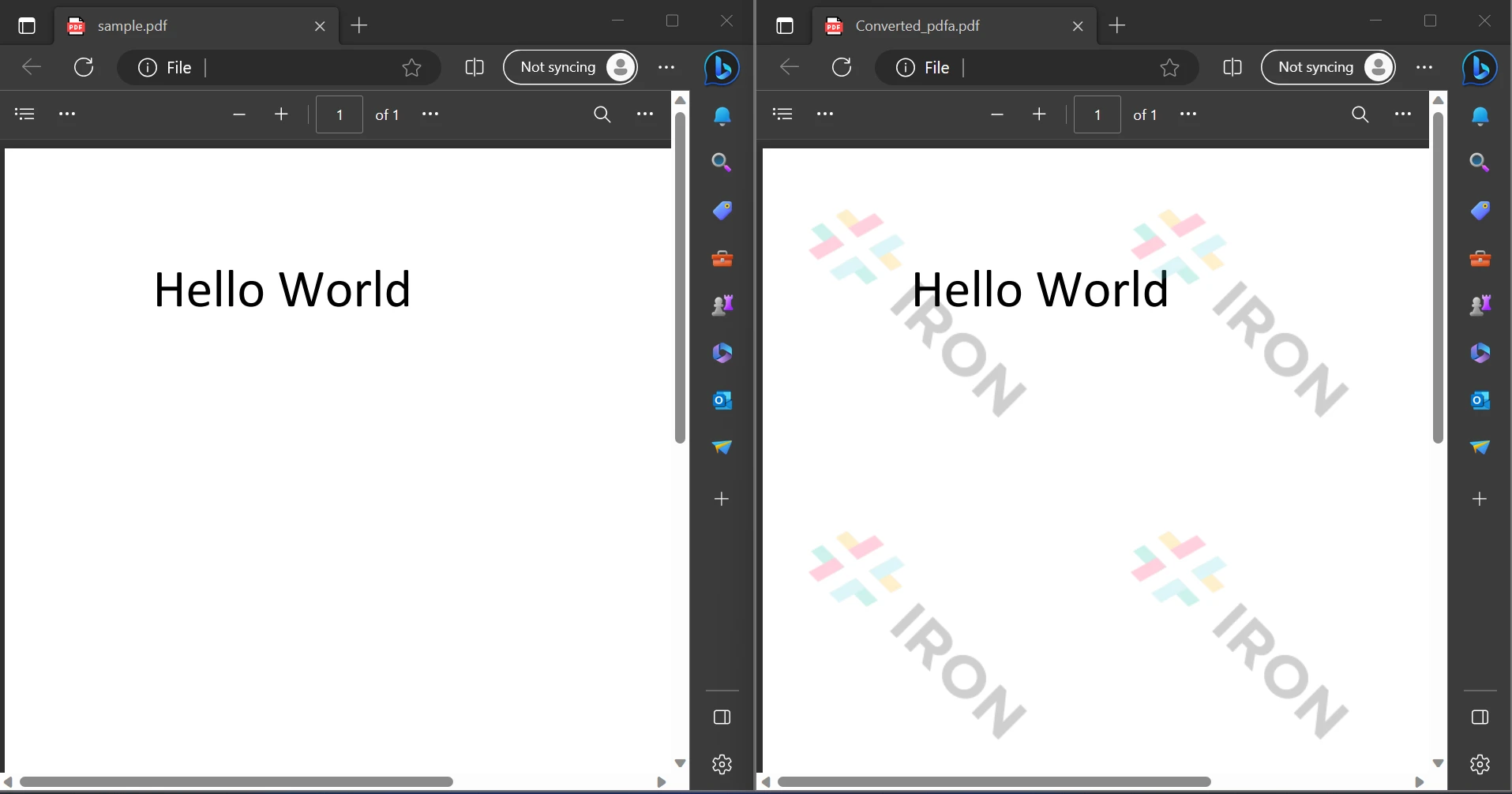 Le fichier PDF de sortie
Dans le résultat, à la fois le fichier source et le fichier PDF/A créé sont affichés. Cependant, le filigrane peut être retiré en utilisant la version sous licence du logiciel. Pour des tutoriels plus détaillés et des informations, vous pouvez cliquer sur le tutoriel pour le convertisseur HTML en PDF suivant.
Conclusion
Pour améliorer la sécurité des données et minimiser les risques potentiels, la bibliothèque IronPDF offre des fonctionnalités de sécurité robustes. Il est compatible avec tous les principaux navigateurs web et n'est pas limité à un en particulier. Avec juste quelques lignes de code, les programmeurs peuvent facilement créer et lire des fichiers PDF avec IronPDF. La bibliothèque offre une gamme d'options de licences pour répondre aux besoins divers des développeurs, y compris une licence développeur gratuite et des licences de développement supplémentaires disponibles à l'achat.
Le paquet Lite, au prix de $999, inclut une licence perpétuelle, une garantie de remboursement de 30 jours, un an de support logiciel et des options de mise à jour. Il n'y a pas de frais supplémentaires après l'achat initial. Ces licences sont adaptées aux environnements de développement, de staging et de production. En outre, IronPDF offre des licences gratuites avec certaines restrictions de temps et de redistribution. Les utilisateurs ont l'opportunité d'essayer le logiciel dans un cadre réel avec une période d'essai gratuite pendant laquelle aucun filigrane n'est appliqué. Veuillez cliquer sur la page de licences suivante pour obtenir des informations supplémentaires sur le prix d'essai et les licences d'IronPDF.
Questions Fréquemment Posées
Comment puis-je convertir des fichiers PDF en format PDF/A en Python?
Vous pouvez convertir des fichiers PDF en PDF/A en Python avec IronPDF en chargeant le PDF avec la méthode PdfDocument.FromFile et en l'enregistrant comme PDF/A utilisant la méthode SaveAsPdfA.
Quelles sont les étapes pour configurer IronPDF for Python?
Pour configurer IronPDF for Python, assurez-vous d'abord que Python est installé. Ensuite, créez un nouveau projet dans un IDE comme PyCharm et installez IronPDF en utilisant pip install ironpdf. Assurez-vous que le .NET Runtime est installé sur votre système.
Puis-je utiliser IronPDF pour créer des interfaces utilisateur graphiques en Python?
Oui, IronPDF peut être intégré avec Python pour créer des interfaces utilisateur graphiques, en exploitant les capacités dynamiques de Python et sa facilité d'utilisation.
Quelles fonctionnalités supplémentaires IronPDF offre-t-il pour la manipulation de PDF ?
IronPDF offre des fonctionnalités telles que la création de PDFs interactifs, la fusion et la division de fichiers PDF, l'extraction de texte et d'images, et l'ajout d'annotations comme des en-têtes et pieds de page.
IronPDF est-il adapté au développement web en Python?
Oui, IronPDF peut être utilisé dans le développement web en Python, en s'intégrant avec des frameworks comme Django, Flask et Pyramid pour améliorer les applications web.
IronPDF nécessite-t-il un environnement spécifique?
IronPDF nécessite Python et le .NET Runtime. Sous Windows, .NET Runtime est généralement préinstallé, mais il peut nécessiter une installation sur les systèmes Linux ou Mac.
Comment puis-je tester IronPDF sans acheter une licence?
Vous pouvez tester IronPDF en utilisant la version d'essai gratuite, qui vous permet d'explorer ses fonctionnalités sans filigranes avant d'acheter une licence.
Quel est l'environnement de développement recommandé pour utiliser IronPDF avec Python?
PyCharm est l'IDE recommandé pour utiliser IronPDF avec Python en raison de son support complet pour le développement Python.
Qu'est-ce qui est requis pour convertir des fichiers HTML en PDF avec IronPDF en Python?
En utilisant IronPDF, vous pouvez convertir des fichiers HTML en PDF en chargeant le contenu HTML et en utilisant les méthodes de conversion fournies par la bibliothèque.
Puis-je annoter des PDF avec IronPDF en Python?
Oui, avec IronPDF, vous pouvez annoter des PDF en ajoutant des éléments comme des signets, des filigranes, et plus, améliorant l'utilisabilité du document.










 Commencez GRATUITEMENT
 Commencez GRATUITEMENT
 Réservez une démonstration en direct gratuite
















