

如何在 Python 中將 PDF 轉換為 PDF/A

這篇文章將介紹IronPDF for Python模組,以將現有的PDF文件轉換為PDFA文件。
如何在Python中將PDF轉換為PDFA
- 下載Python PDF Library以在Python中將PDF轉換為PDF/A。
- 在PyCharm或任何其他IDE中建立一個新的Python項目。
- 使用
PdfDocument.FromFile方法載入現有的PDF文件。 - 使用
SaveAsPdfA方法將PDF轉換為PDFA。 - 運行項目以獲取轉換後的PDFA文件。
IronPDF
與其他語言相比,Python為程式設計師提供了顯著更大的動態性,使開發者能夠快速且輕鬆地建立圖形使用者介面。 因此,將IronPDF程式庫整合到Python中是一個簡單的過程。 可以利用一系列預裝的工具,如PyQt、wxWidgets、Kivy以及其他各種包和程式庫,以有效且安全地組裝一個功能齊全的GUI。
在IronPDF的幫助下,Python網頁設計和開發變得非常簡單。 這主要是由於有大量的Python網路開發範式可用,包括Django、Flask和Pyramid。 像Reddit、Mozilla和Spotify這樣的網站和線上服務也成功使用了這些框架。
IronPDF的特點
- HTML、HTML5、ASP、PHP和其他來源可以用來建立PDF文件。 此外,圖片文件也可以轉換為PDF。
- IronPDF可建立互動式PDF文件。 它提供了如列印PDF文件、光柵化PDF頁面成圖像、將PDF轉換為HTML、分割和合併PDF文件、從PDF文件中提取文字和圖像、在PDF文件中搜尋特定短語,以及填寫和提交互動表單的功能。
- 使用IronPDF,您可以從URL建立文件,同時支持使用者代理、代理、Cookie、HTTP標頭、唯一的網路登錄憑證、表單變數以及使用HTML登錄表單登錄的使用者代理。
- IronPDF允許使用者檢查並註釋PDF文件。
- 圖片可以通過IronPDF從文件中提取出來。
- 使用IronPDF,很容易將頁眉、頁腳、文字、圖片、書籤、水印等新增到文件中。
- 使用者可以使用IronPDF組合和拆分新文件或現有文件中的頁面。
- 無需依賴Acrobat查看器,即可將文件轉換為PDF物件。
- IronPDF允許從CSS文件建立PDF文件。
- 使用具有媒體型別規範的CSS文件可以使用IronPDF構建文件。
配置Python環境
設置Python
確保您的電腦上安裝了Python。 造訪Python官方網站,以下載並安裝適合您操作系統的最新版本Python。 安裝Python之後,請建立虛擬環境以隔離您的項目的需求。 利用venv模組建立和管理虛擬環境,為您的轉換項目提供一個乾淨的獨立工作區。
PyCharm中的新項目
對於本教程,建議使用PyCharm,Python開發的IDE。 從官方網站下載並安裝PyCharm。
啟動PyCharm IDE後,從選單中選擇"新項目",如下圖所示。
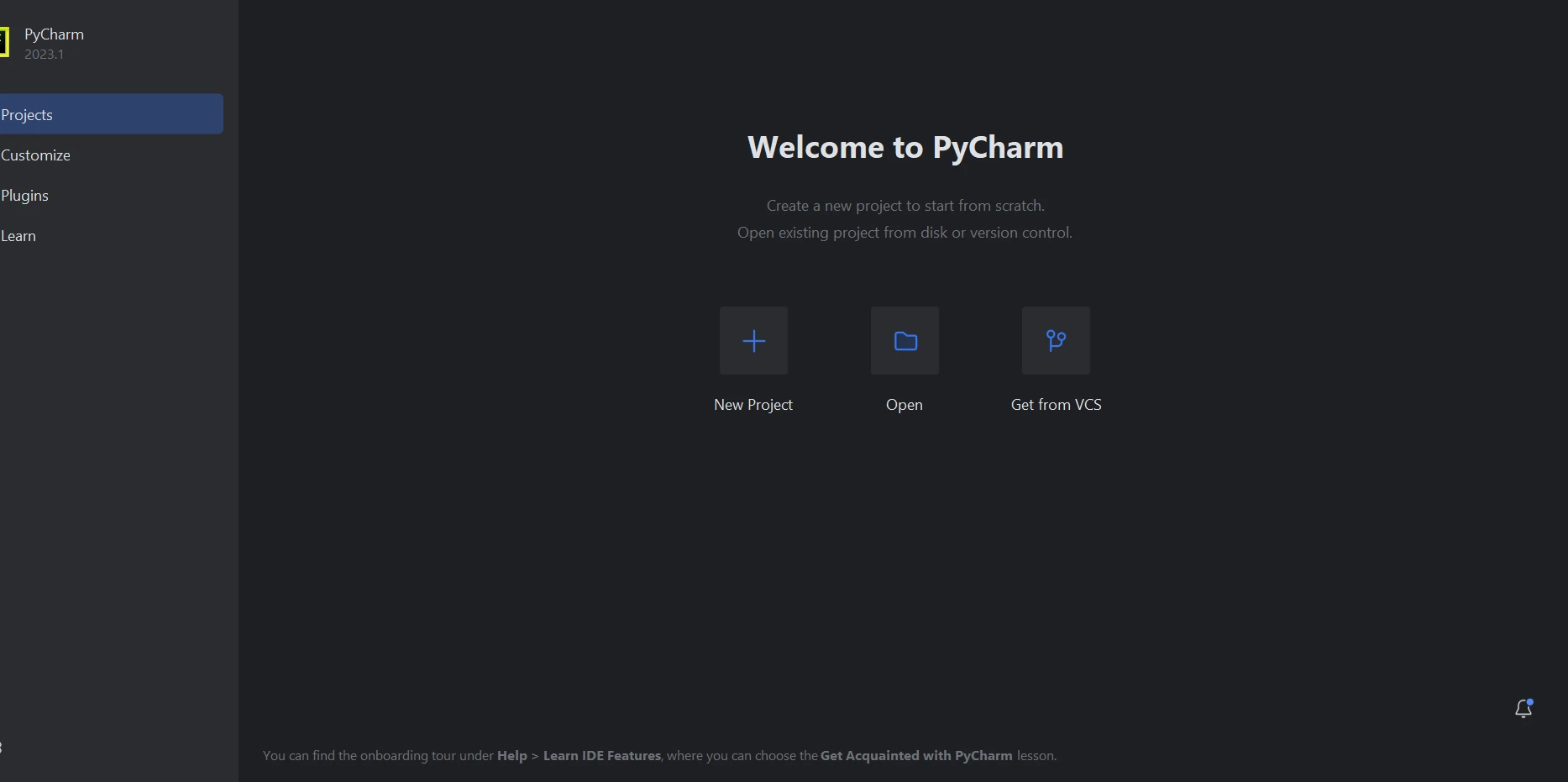 PyCharm IDE
當您選擇"新項目"時,將會出現一個新視窗,讓您指定項目的位置和Python環境,如下圖所示。
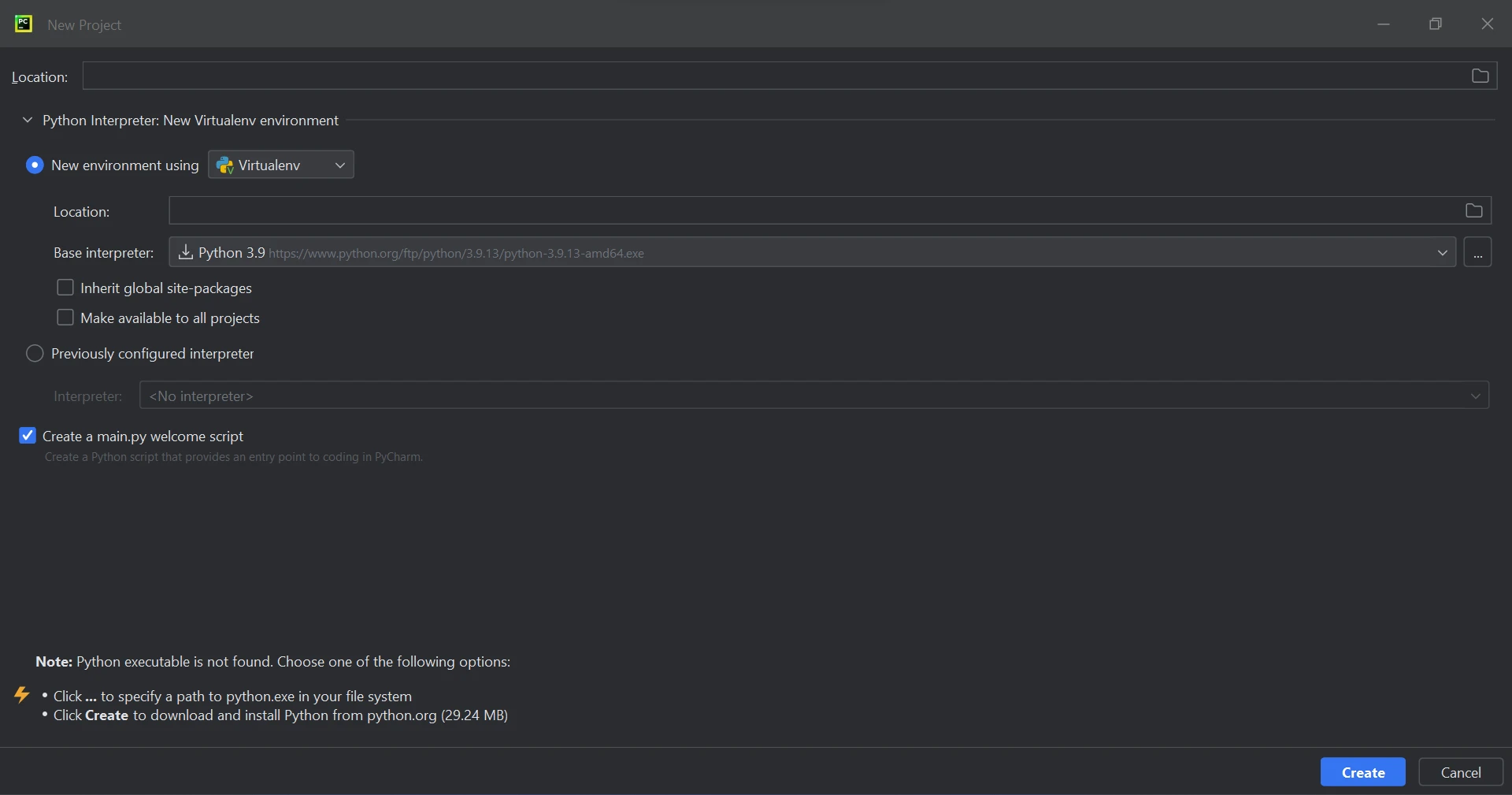 在PyCharm中建立一個新的Python項目
選擇項目的位置和環境路徑後,點擊建立按鈕啟動一個新項目。 在新開啟的視窗中,您可以在Python文件中輸入您的程式碼。本教程使用Python 3.9。
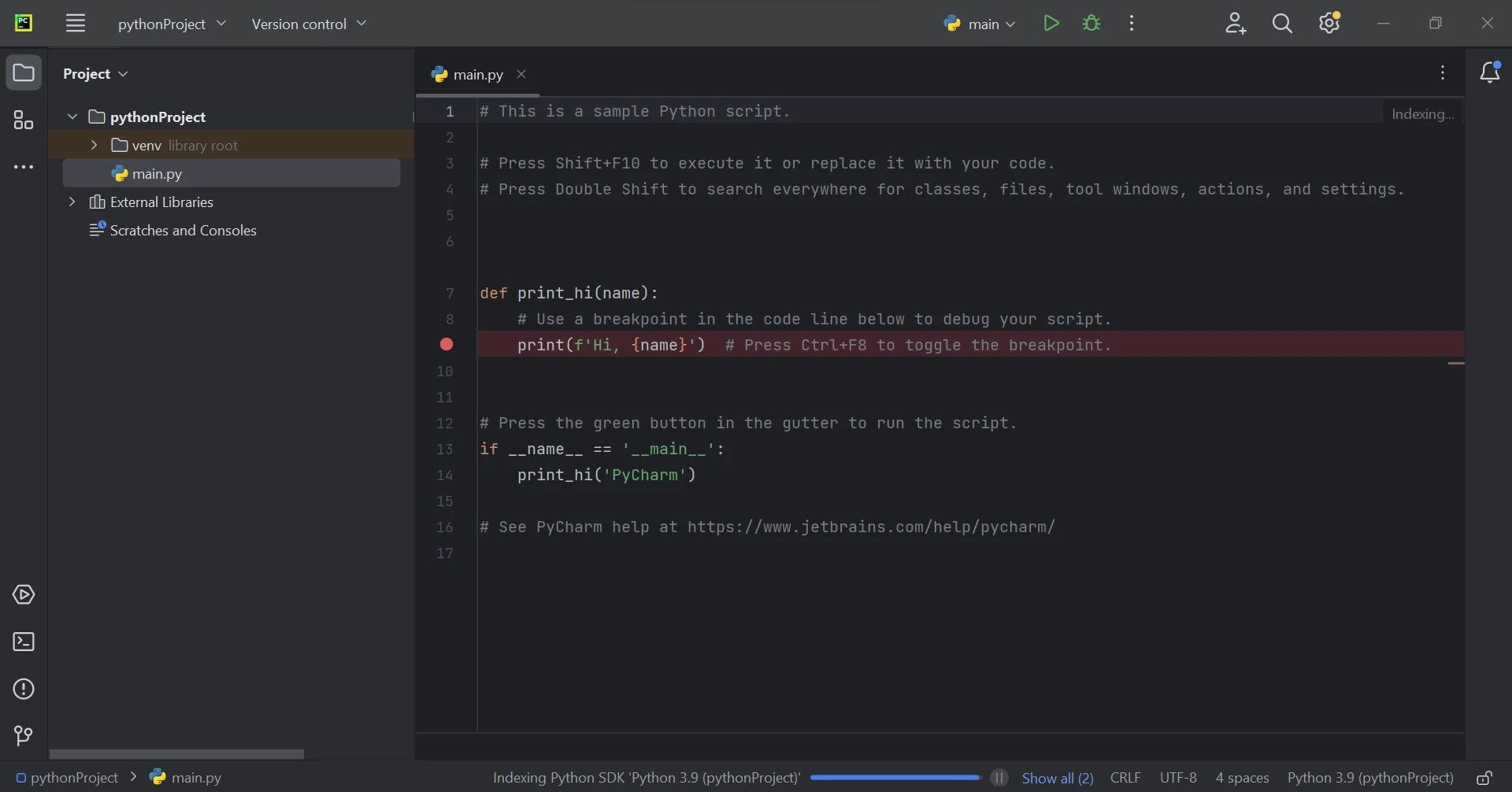 主要Python文件
IronPDF程式庫需求
Python中的IronPDF使用.NET。 因此,要在Python中使用IronPDF,您的機器上必須安裝.NET運行時。 這在Windows上是預裝的,但Linux和Mac使用者可能需要在使用此Python包之前安裝.NET。
IronPDF程式庫設置
為了能夠生成、修改和打開".pdf"擴展名的文件,必須安裝ironpdf包。 打開終端窗口,輸入以下命令以在PyCharm中安裝包:
pip install ironpdf
如下面的截圖所示,已安裝ironpdf包。
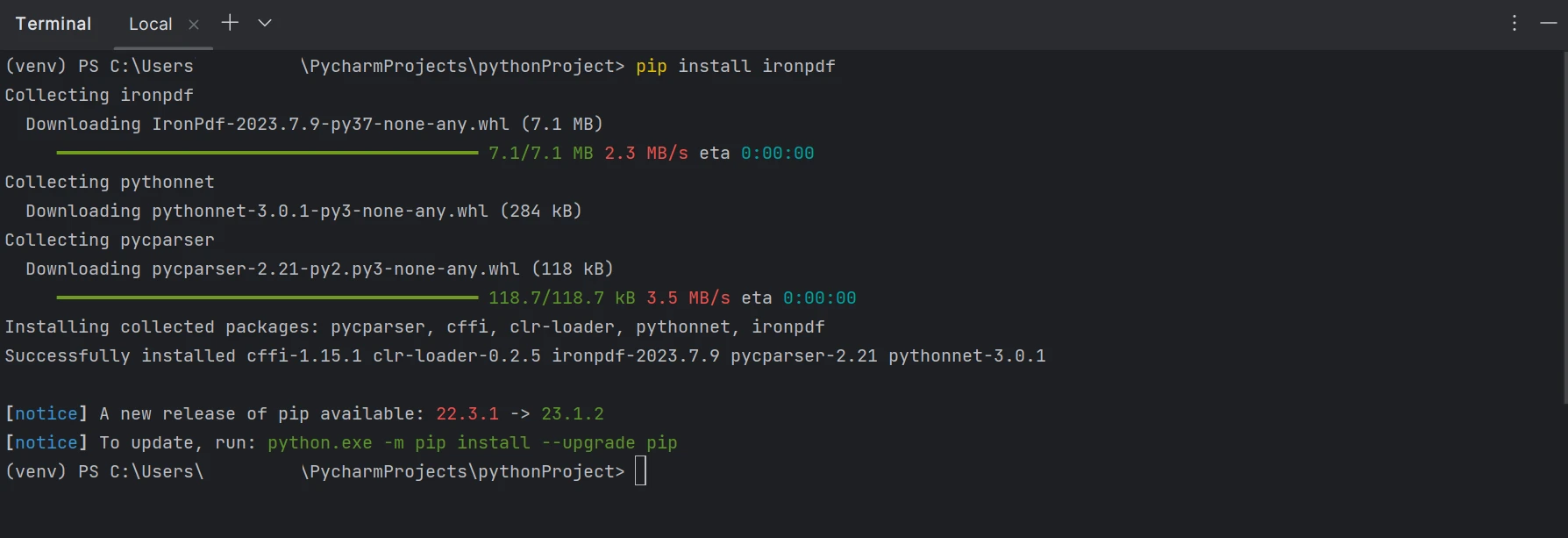 安裝IronPDF包
從PDF文件建立PDF/A
在IronPDF程式庫的幫助下,建立PDF/A文件是一個簡單的過程。 這些文件旨在保存長期儲存的資訊。 以下是一段將PDF文件轉換為PDF/A文件的程式碼範例:
from ironpdf import PdfDocument, PdfAVersions

# Load an existing PDF file
pdf = PdfDocument.FromFile("sample.pdf")

# Save it as a PDF/A file, specifying the desired version
pdf.SaveAsPdfA("Converted_pdfa.pdf", PdfAVersions.PdfA3)
from ironpdf import PdfDocument, PdfAVersions
# Load an existing PDF file
pdf = PdfDocument.FromFile("sample.pdf")
# Save it as a PDF/A file, specifying the desired version
pdf.SaveAsPdfA("Converted_pdfa.pdf", PdfAVersions.PdfA3)上面的程式碼演示了如何使用IronPDF通過幾行Python程式碼將PDF文件轉換為PDF/A格式。 在第一步中,我們從IronPDF程式庫中導入必需的類,這允許通過PdfDocument類存取IronPDF提供的所有功能。
通過使用FromFile方法,通過指定其文件路徑作為參數來載入輸入的PDF文件。 SaveAsPdfA方法,允許您保存並將PDF文件轉換為PDF/A格式。 SaveAsPdfA方法需要兩個參數:新的保存文件位置和PDF/A版本。 PDF/A版本參數是可選的,如果未指定,將預設為PdfAVersions.PdfA3。
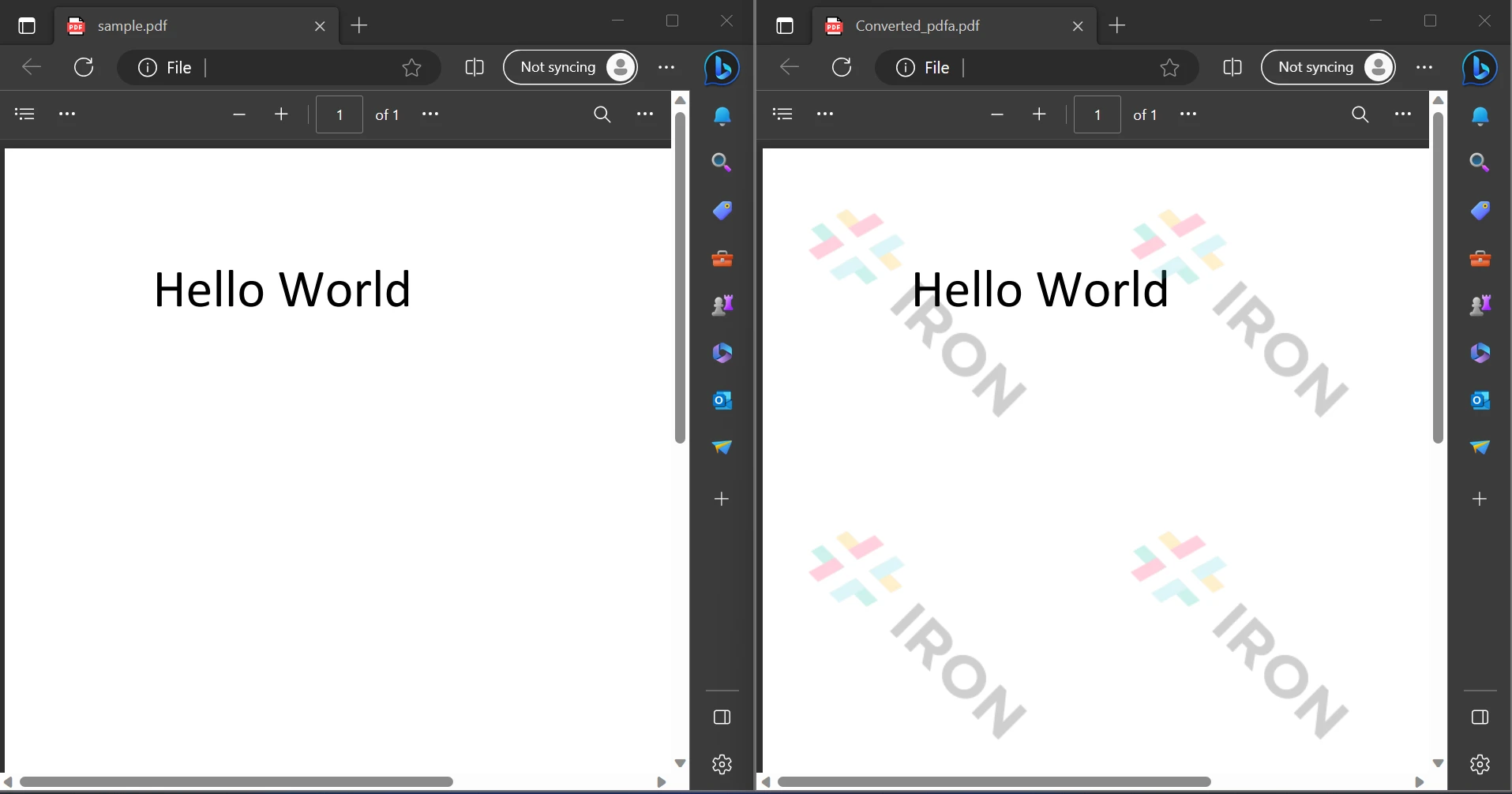 輸出PDF文件
在輸出中,源文件和建立的PDF/A文件都顯示出來。 然而,可以使用授權版本的軟體移除水印。 有關詳細教程和資訊,您可以點擊以下HTML到PDF轉換器教程。
結論
為了增強資料安全性並最大限度地減少潛在的風險,IronPDF程式庫提供了強大的安全功能。 它相容所有主要的網頁瀏覽器,而不限於任何特定的一個。 只需幾行程式碼,程式員即可使用IronPDF輕鬆建立和讀取PDF文件。 程式庫提供了一系列授權選項以迎合開發者的多樣化需求,包括免費的開發者授權和其他可購買的開發授權。
Lite套餐價格為$999,包括永久授權、30天退款保證、一年的軟體支持和升級選項。 在首次購買後,沒有額外費用。 這些授權適用於開發、階段和生產環境。 此外,IronPDF還提供一些時間和再分發限制的免費授權。 使用者可以在現實世界中試用該軟體一段免費試用期間,這期間不會應用任何水印。 請點擊以下授權頁面查看有關IronPDF試用價格和授權的更多訊息。
常見問題
我怎樣才能在Python中將PDF文件轉換為PDF/A格式?
您可以使用IronPDF在Python中將PDF文件轉換為PDF/A,通過使用PdfDocument.FromFile方法載入PDF,並通過SaveAsPdfA方法保存為PDF/A。
設置IronPDF for Python的步驟有哪些?
要設置IronPDF for Python,首先確保安裝了Python。然後在像PyCharm這樣的IDE中建立一個新專案,並使用pip install ironpdf安裝IronPDF。確保您的系統上安裝了.NET執行環境。
我可以使用IronPDF在Python中建立圖形使用者介面嗎?
是的,IronPDF可以與Python整合來建立圖形使用者介面,利用Python的動態能力和易用性。
IronPDF還提供了哪些其他的PDF操作功能?
IronPDF提供了建立互動式PDF、合併和拆分PDF文件、提取文字和圖像,以及新增註釋如頁頭和頁尾等功能。
IronPDF適合用於Python的網路開發嗎?
是的,IronPDF可以用於Python的網路開發,與Django、Flask和Pyramid等框架整合來增強網路應用程式。
IronPDF需要特定的環境設置嗎?
IronPDF需要Python和.NET執行環境。在Windows上,.NET執行環境通常是預先安裝好的,但在Linux或Mac系統上可能需要安裝。
我怎樣才能在不購買許可證的情況下測試IronPDF?
您可以使用免費試用版來測試IronPDF,這使您能在購買許可證前探索其功能並無水印。
使用IronPDF與Python的推薦開發環境是什麼?
PyCharm是使用IronPDF與Python的推薦IDE,因為它對Python開發的全面支持。
使用IronPDF在Python中將HTML文件轉換為PDF需要什麼?
使用IronPDF,您可以通過載入HTML內容並使用程式庫提供的轉換方法將HTML文件轉換為PDF。
我可以使用IronPDF在Python中註釋PDF嗎?
是的,使用IronPDF,您可以通過新增書籤、水印等元素來註釋PDF,以增強文件的可用性。









 免費開始
免費開始 免費開始
免費開始 預訂免費直播演示
















