from ironpdf import *

# Instantiate Renderer
renderer = ChromePdfRenderer()

# Create a PDF from a HTML string using Python
pdf = renderer.RenderHtmlAsPdf("<h1>Hello World</h1>")

# Export to a file or Stream
pdf.SaveAs("output.pdf")

# Advanced Example with HTML Assets
# Load external html assets: Images, CSS and JavaScript.
# An optional BasePath 'C:\site\assets\' is set as the file location to load assets from
myAdvancedPdf = renderer.RenderHtmlAsPdf("<img src='icons/iron.png'>", r"C:\site\assets")
myAdvancedPdf.SaveAs("html-with-assets.pdf")
from ironpdf import *# Instantiate Rendererrenderer = ChromePdfRenderer()# Create a PDF from a HTML string using Pythonpdf = renderer.RenderHtmlAsPdf("<h1>Hello World</h1>")# Export to a file or Streampdf.SaveAs("output.pdf")# Advanced Example with HTML Assets# Load external html assets: Images, CSS and JavaScript.# An optional BasePath 'C:\site\assets\' is set as the file location to load assets frommyAdvancedPdf = renderer.RenderHtmlAsPdf("<img src='icons/iron.png'>", r"C:\site\assets")myAdvancedPdf.SaveAs("html-with-assets.pdf")
Crie um novo projeto Python no PyCharm ou em qualquer outra IDE.
Carregar um arquivo PDF existente usando o método PdfDocument.FromFile .
Converter PDF para PDFA usando o método SaveAsPdfA .
Execute o projeto para obter o arquivo PDFA convertido.
IronPDF
Em comparação com outras linguagens, o Python oferece um dinamismo significativamente maior para os programadores e permite que os desenvolvedores criem interfaces gráficas de usuário de forma rápida e fácil. Portanto, incorporar a biblioteca IronPDF ao Python é um processo simples. Uma ampla gama de ferramentas pré-instaladas, como PyQt, wxWidgets, Kivy e vários outros pacotes e bibliotecas, podem ser utilizadas para montar de forma eficiente e segura uma GUI totalmente funcional.
O design e desenvolvimento web em Python são bastante simplificados com o auxílio do IronPDF. Isso se deve principalmente à abundância de paradigmas de desenvolvimento web em Python disponíveis, incluindo Django, Flask e Pyramid. Sites e serviços online como Reddit, Mozilla e Spotify têm utilizado com sucesso essas estruturas.
Funcionalidades do IronPDF
HTML, HTML5, ASP, PHP e outras linguagens podem ser usadas para criar arquivos PDF . Além disso, arquivos de imagem podem ser convertidos para PDF.
O IronPDF permite a criação de documentos PDF interativos. Oferece funcionalidades como impressão de arquivos PDF , rasterização de páginas PDF em imagens, conversão de PDF para HTML, divisão e mesclagem de arquivos PDF, extração de texto e imagens de arquivos PDF, busca por frases específicas em arquivos PDF e preenchimento e envio de formulários interativos .
Com o IronPDF, é possível criar um documento a partir de uma URL, além de oferecer suporte a agentes de usuário, proxies, cookies, cabeçalhos HTTP, credenciais de login de rede exclusivas, variáveis de formulário e agentes de usuário que fazem login usando formulários de login HTML.
O IronPDF permite aos usuários inspecionar e anotar arquivos PDF.
É possível extrair imagens de documentos usando o IronPDF.
Com o IronPDF, é muito fácil adicionar cabeçalhos, rodapés , texto, imagens, marcadores , marcas d'água e muito mais aos documentos.
Os usuários podem combinar e dividir páginas em um documento novo ou existente usando o IronPDF.
A conversão de documentos para objetos PDF é possível sem depender de um visualizador Acrobat.
O IronPDF permite a criação de um documento PDF a partir de um arquivo CSS.
Arquivos CSS com especificações de tipo de mídia podem ser usados para construir documentos com o IronPDF.
Configurar o ambiente Python
Configurar o Python
Certifique-se de que o Python esteja instalado em seu computador. Visite o site oficial do Python para baixar e instalar a versão mais recente do Python adequada ao seu sistema operacional. Após instalar o Python, crie um ambiente virtual para isolar os requisitos do seu projeto. Utilize o módulo venv para criar e gerenciar ambientes virtuais, proporcionando um espaço de trabalho limpo e separado para seu projeto de conversão.
Novo projeto no PyCharm
Para este tutorial, recomenda-se o uso do PyCharm, uma IDE para desenvolvimento em Python. Baixe e instale o PyCharm a partir do site oficial .
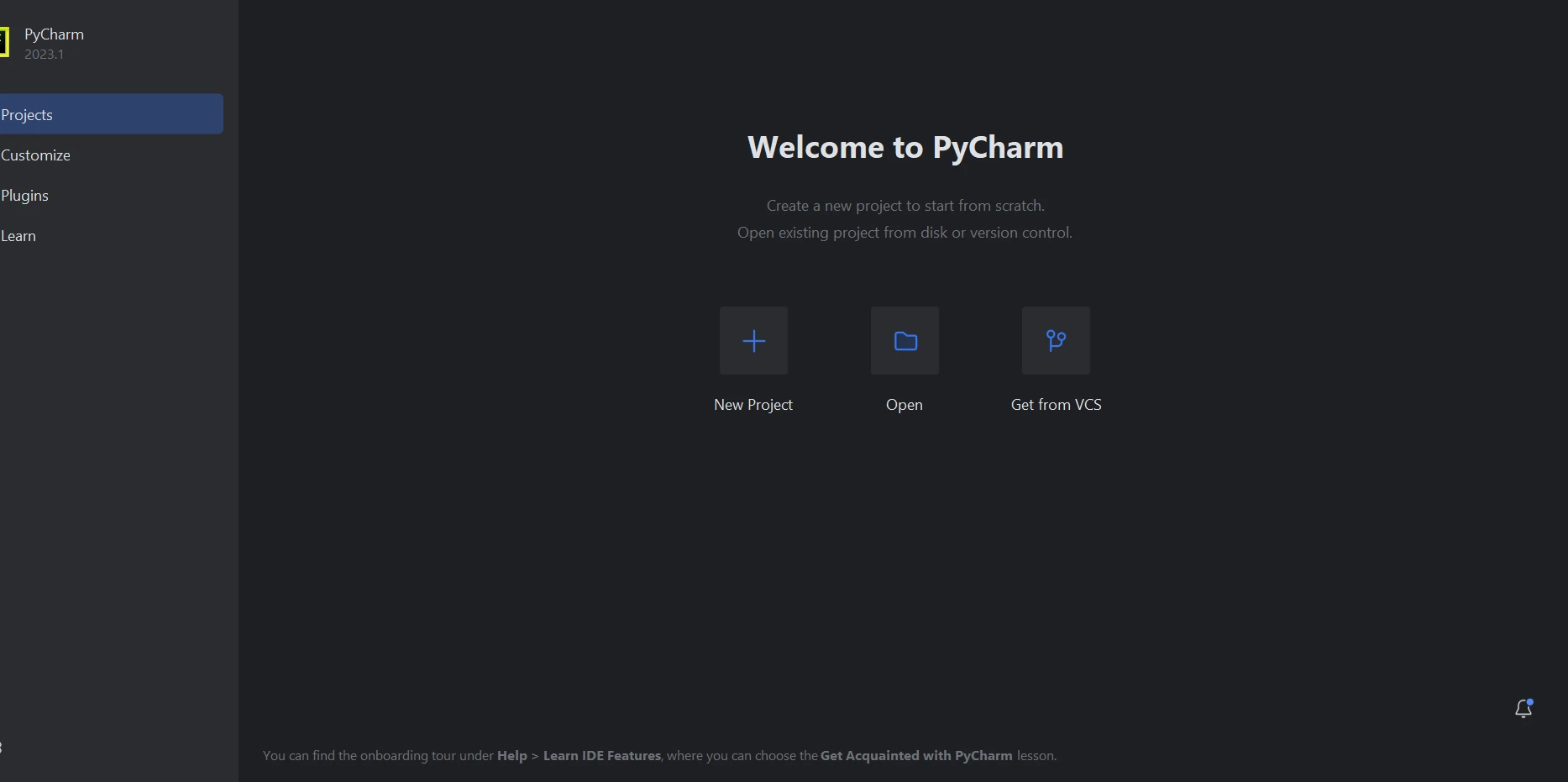
Após iniciar o ambiente de desenvolvimento integrado (IDE) PyCharm, selecione "Novo Projeto" no menu, conforme mostrado na figura abaixo.
IDE PyCharm
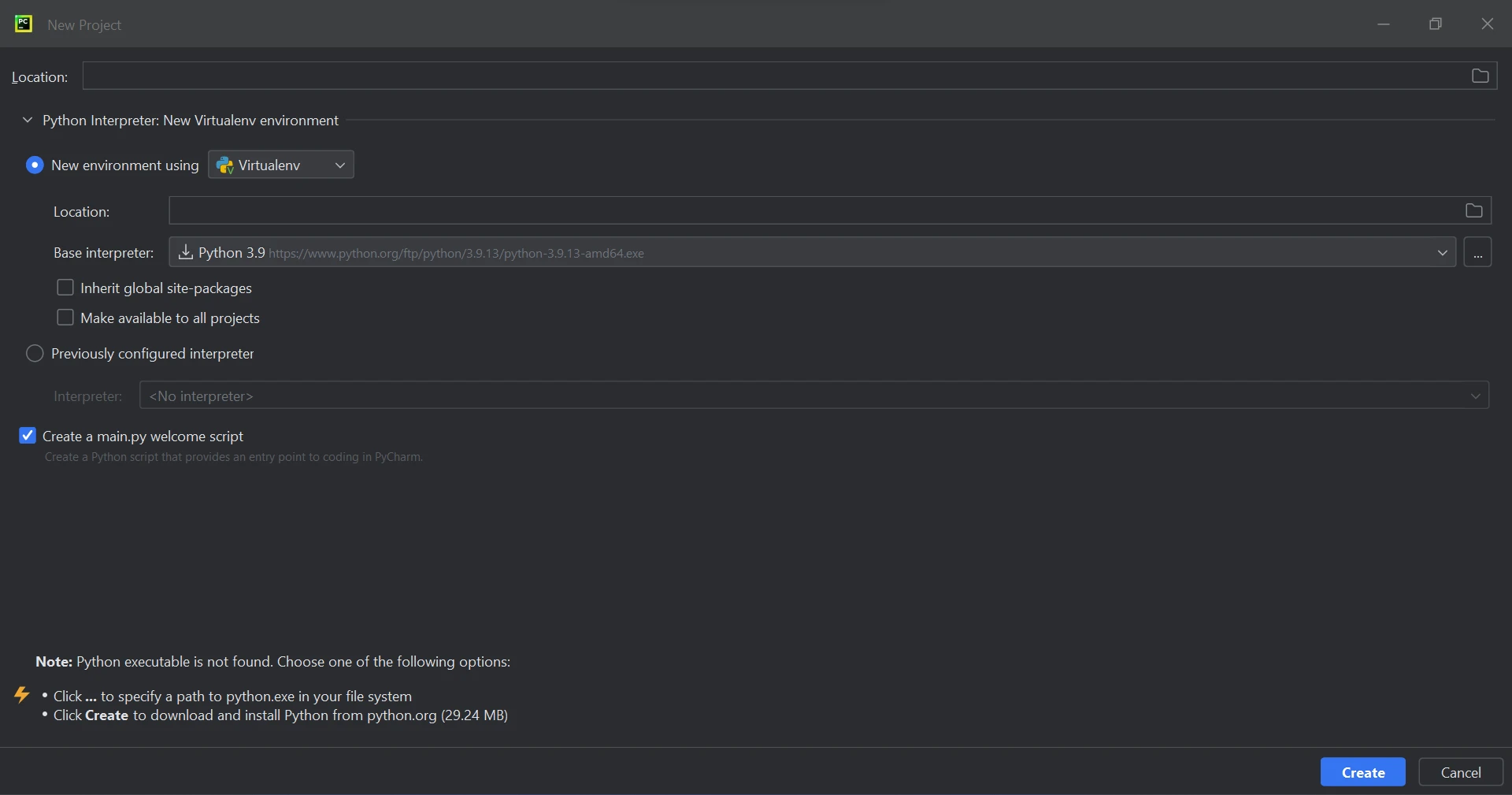
Ao selecionar "Novo Projeto", uma nova janela será exibida, permitindo que você especifique a localização do projeto e o ambiente Python, conforme mostrado na figura abaixo.
Crie um novo projeto Python no PyCharm.
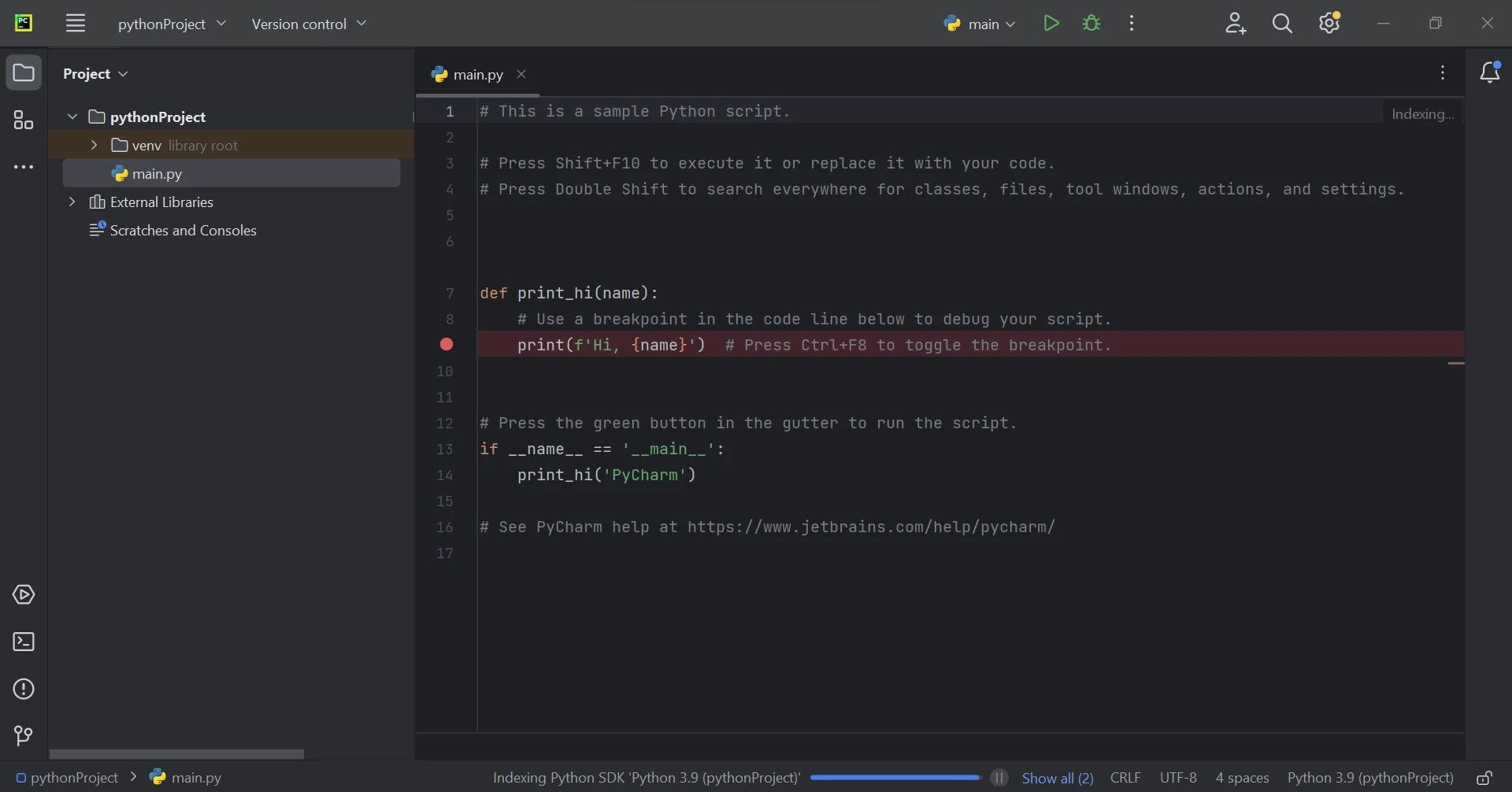
Após selecionar a localização e o percurso do projeto, clique no botão Criar para iniciar um novo projeto. Na janela que se abrir, você poderá inserir seu código em um arquivo Python. Este tutorial utiliza o Python 3.9.
O arquivo principal do Python
Requisitos da biblioteca IronPDF
IronPDF em Python utiliza .NET. Portanto, é necessário ter o .NET Runtime instalado em sua máquina para usar o IronPDF for Python. Este pacote já vem pré-instalado no Windows, mas usuários de Linux e Mac podem precisar instalar o .NET antes de usá-lo.
Configuração da biblioteca IronPDF
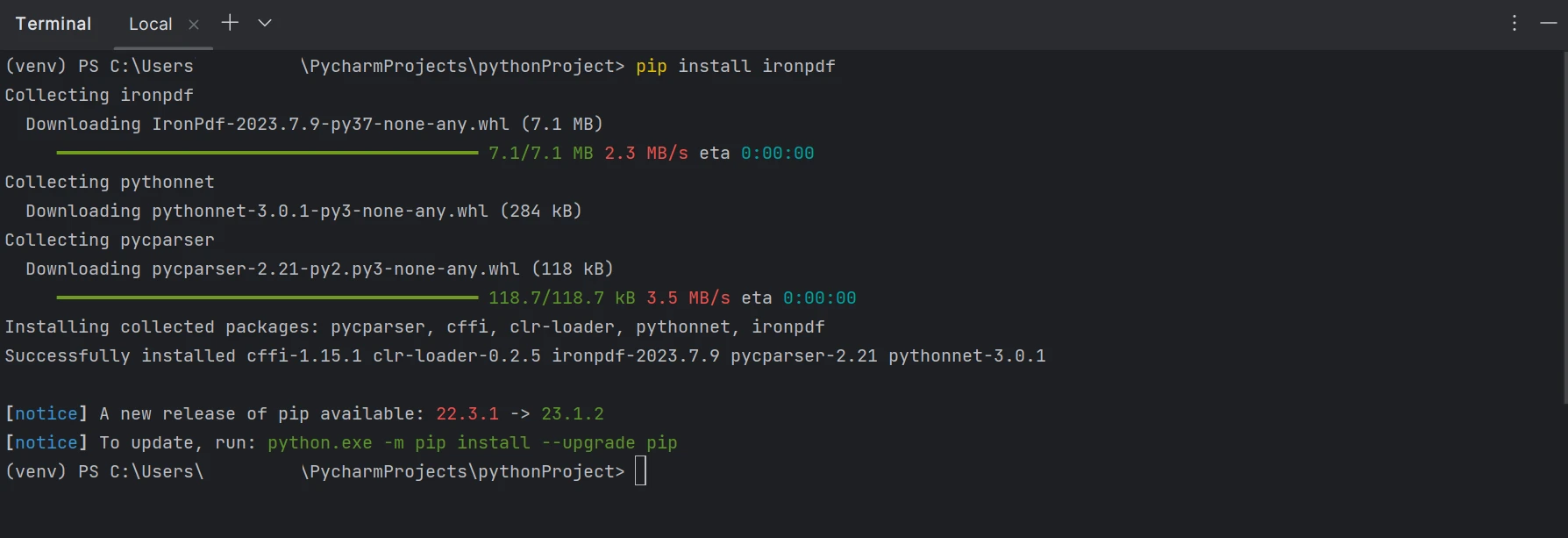
Para poder gerar, modificar e abrir arquivos com a extensão ".pdf", o pacote ironpdf deve ser instalado. Abra uma janela de terminal e digite o seguinte comando para instalar o pacote no PyCharm:
> pip install ironpdf
pip install ironpdf
O pacote ironpdf foi instalado, como mostrado na captura de tela abaixo.
Instale o pacote IronPDF
Criar um PDF/A a partir de um documento PDF
Com a ajuda da biblioteca IronPDF , criar um documento PDF/A é um processo simples. Esses arquivos são projetados para armazenar informações para preservação a longo prazo. Abaixo segue um exemplo de trecho de código para converter um arquivo PDF em um arquivo PDF/A:
from ironpdf importPdfDocument, PdfAVersions# Load an existing PDF filepdf = PdfDocument.FromFile("sample.pdf")# Save it as a PDF/A file, specifying the desired versionpdf.SaveAsPdfA("Converted_pdfa.pdf", PdfAVersions.PdfA3)
from ironpdf import PdfDocument, PdfAVersions

# Load an existing PDF file
pdf = PdfDocument.FromFile("sample.pdf")

# Save it as a PDF/A file, specifying the desired version
pdf.SaveAsPdfA("Converted_pdfa.pdf", PdfAVersions.PdfA3)
Python
O código acima demonstra como converter arquivos PDF para o formato PDF/A usando apenas algumas linhas de código Python com a ajuda do IronPDF. Na etapa inicial, importamos as classes necessárias da biblioteca IronPDF, que permite o acesso a todos os recursos fornecidos pelo IronPDF, particularmente através da classe PdfDocument.
Usando o método FromFile, o arquivo PDF de entrada é carregado especificando seu caminho de arquivo como parâmetro. O objeto PdfDocument fornece o método SaveAsPdfA, que permite salvar e converter o arquivo PDF no formato PDF/A. O método SaveAsPdfA requer dois parâmetros: o novo local de salvamento do arquivo e a versão do PDF/A. O parâmetro da versão PDF/A é opcional, e se não for especificado, ele será definido como padrão para PdfAVersions.PdfA3.
O arquivo PDF de saída
Na saída, são exibidos tanto o arquivo de origem quanto o arquivo PDF/A criado. No entanto, a marca d'água pode ser removida utilizando a versão licenciada do software. Para tutoriais e informações mais detalhadas, você pode clicar no seguinte tutorial para conversor de HTML para PDF .
Conclusão
Para aumentar a segurança dos dados e minimizar os riscos potenciais, a biblioteca IronPDF oferece recursos de segurança robustos. É compatível com todos os principais navegadores da web e não se limita a nenhum em particular. Com apenas algumas linhas de código, os programadores podem facilmente criar e ler arquivos PDF usando o IronPDF. A biblioteca oferece uma variedade de opções de licenciamento para atender às diversas necessidades dos desenvolvedores, incluindo uma licença de desenvolvedor gratuita e licenças de desenvolvimento adicionais disponíveis para compra.
O pacote Lite, com preço de $999, inclui uma licença perpétua, garantia de reembolso de 30 dias, um ano de suporte de software e opções de upgrade. Não há taxas adicionais após a compra inicial. Essas licenças são adequadas para ambientes de desenvolvimento, teste e produção. Além disso, o IronPDF oferece licenças gratuitas com certas restrições de tempo e redistribuição. Os usuários têm a oportunidade de experimentar o software em um ambiente real com um período de teste gratuito , durante o qual nenhuma marca d'água é aplicada. Por favor, clique na página de licenciamento a seguir para obter informações adicionais sobre o preço da versão de avaliação e o licenciamento do IronPDF.
Curtis Chau é bacharel em Ciência da Computação (Universidade Carleton) e se especializa em desenvolvimento front-end, com experiência em Node.js, TypeScript, JavaScript e React. Apaixonado por criar interfaces de usuário intuitivas e esteticamente agradáveis, Curtis gosta de trabalhar com frameworks modernos e criar manuais bem estruturados e visualmente atraentes.




 IDE PyCharm
 Crie um novo projeto Python no PyCharm.
 O arquivo principal do Python
 Instale o pacote IronPDF
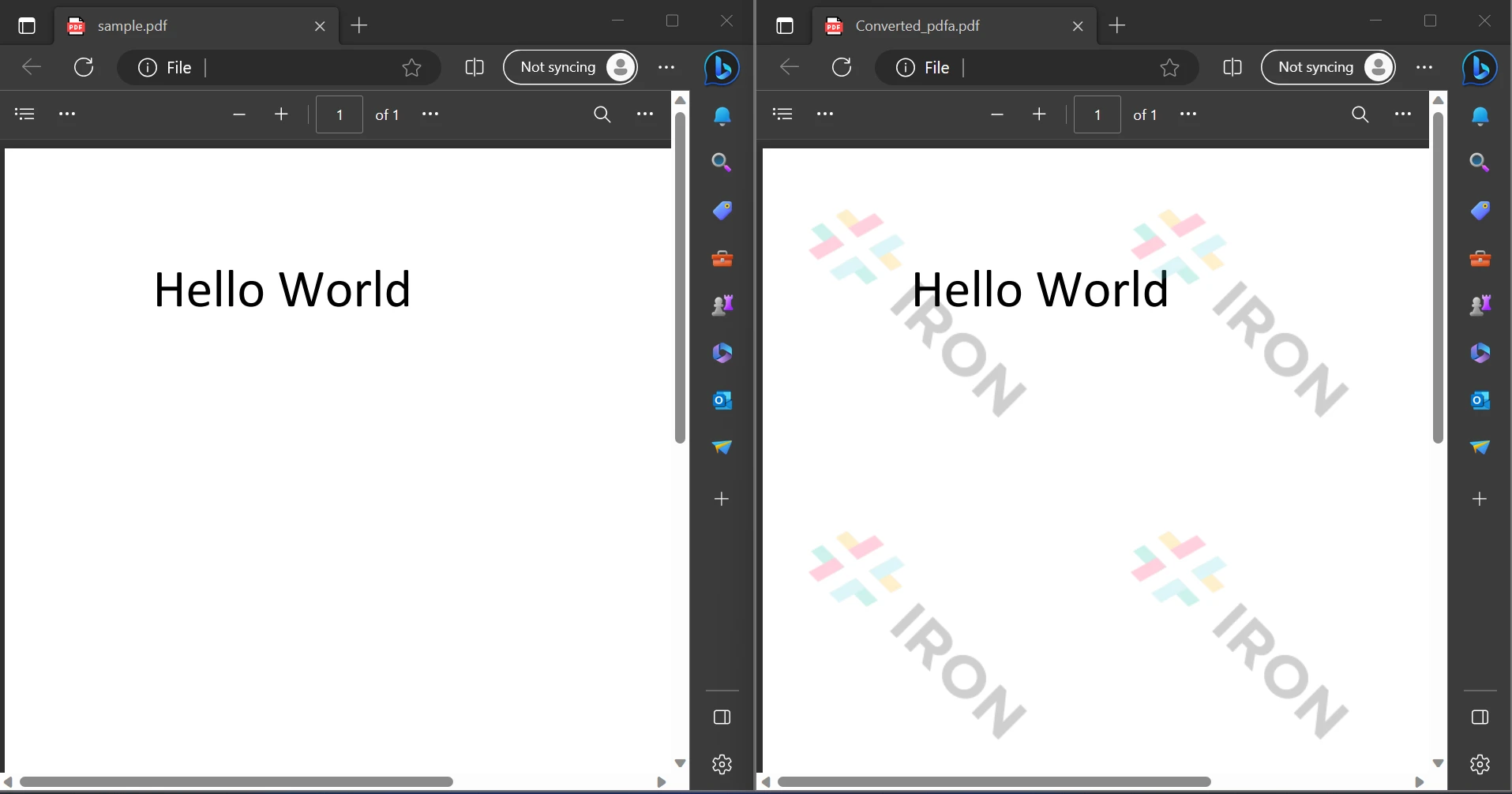 O arquivo PDF de saída






