from ironpdf import *

# Instantiate Renderer
renderer = ChromePdfRenderer()

# Create a PDF from a HTML string using Python
pdf = renderer.RenderHtmlAsPdf("<h1>Hello World</h1>")

# Export to a file or Stream
pdf.SaveAs("output.pdf")

# Advanced Example with HTML Assets
# Load external html assets: Images, CSS and JavaScript.
# An optional BasePath 'C:\site\assets\' is set as the file location to load assets from
myAdvancedPdf = renderer.RenderHtmlAsPdf("<img src='icons/iron.png'>", r"C:\site\assets")
myAdvancedPdf.SaveAs("html-with-assets.pdf")
from ironpdf import *# Instantiate Rendererrenderer = ChromePdfRenderer()# Create a PDF from a HTML string using Pythonpdf = renderer.RenderHtmlAsPdf("<h1>Hello World</h1>")# Export to a file or Streampdf.SaveAs("output.pdf")# Advanced Example with HTML Assets# Load external html assets: Images, CSS and JavaScript.# An optional BasePath 'C:\site\assets\' is set as the file location to load assets frommyAdvancedPdf = renderer.RenderHtmlAsPdf("<img src='icons/iron.png'>", r"C:\site\assets")myAdvancedPdf.SaveAs("html-with-assets.pdf")
Este artigo irá se concentrar no IronPDF , pois é uma ferramenta poderosa para editar e criar arquivos PDF.
## IronPDF for Python
Python oferece aos programadores maior dinamismo em comparação com outras linguagens, permitindo-lhes criar interfaces gráficas de usuário de forma rápida e fácil. Consequentemente, integrar a biblioteca IronPDF ao Python é um processo simples. Inúmeras ferramentas pré-instaladas, como PyQt, wxWidgets, Kivy, além de diversos pacotes e bibliotecas, facilitam o desenvolvimento rápido e seguro de interfaces gráficas de usuário (GUIs) abrangentes.
IronPDF simplifica bastante o design e o desenvolvimento web em Python. Isso se deve principalmente à abundância de paradigmas de desenvolvimento web em Python, incluindo Django, Flask e Pyramid. Sites e serviços online de destaque, como Reddit, Mozilla e Spotify, utilizaram com sucesso essas estruturas.
## Funcionalidades do IronPDF
Algumas características principais do [IronPDF](/python/) estão listadas abaixo.
- Os arquivos PDF podem ser [criados a partir de diversas fontes](/python/tutorials/html-to-pdf/) , como HTML, HTML5, ASP, PHP e muito mais. Além disso, [arquivos de imagem podem ser convertidos para PDF,](/python/blog/using-ironpdf-for-python/image-to-pdf-python-tutorial/) assim como arquivos HTML.
- O IronPDF tem a capacidade de abrir arquivos PDF criptografados e modificar arquivos existentes.
- Com o IronPDF, é possível criar documentos PDF interativos, permitindo ações como [dividir](/python/blog/using-ironpdf-for-python/split-pdf-python-tutorial/) e [mesclar](/python/how-to/python-merge-pdf/) , [extrair texto e imagens](/python/blog/using-ironpdf-for-python/extract-data-from-pdf-python-tutorial/) , [rasterizar em imagens](/python/examples/rasterize-a-pdf-to-images/) , converter para HTML, imprimir, preencher [formulários interativos](/python/examples/form-data/) e enviá-los.
O IronPDF permite a criação de documentos a partir de uma URL e oferece suporte a agentes de usuário, proxies, cookies, cabeçalhos HTTP, credenciais de login de rede exclusivas, variáveis de formulário e agentes de usuário que fazem login usando formulários de login HTML.
O programa IronPDF permite a inspeção e [anotação](/python/blog/using-ironpdf-for-python/pdf-annotate-python-tutorial/) de arquivos PDF.
- É possível extrair imagens de documentos usando o IronPDF.
- O IronPDF permite adicionar cabeçalhos, rodapés, texto, imagens, [marcadores](/python/examples/bookmarks/) , [marcas d'água](/python/blog/using-ironpdf-for-python/python-pdf-watermark-tutorial/) e muito mais aos documentos.
- O IronPDF permite a separação e combinação de páginas em documentos novos ou existentes.
- É possível criar objetos PDF a partir de documentos sem a necessidade de um visualizador Acrobat.
O IronPDF pode converter um arquivo CSS em um documento PDF.
- As declarações de tipo de mídia incluídas nos arquivos CSS podem ser utilizadas para gerar documentos.
## Configurar o ambiente Python
### Configurar o Python
Para começar, certifique-se de que o Python esteja configurado corretamente em seu computador. Acesse o [site oficial do Python](https://www.python.org/downloads/) e baixe a versão mais recente do Python que corresponde ao seu sistema operacional. Siga as instruções de instalação fornecidas para concluir a configuração.
Após a instalação do Python, recomenda-se criar um ambiente virtual para manter os requisitos do seu projeto separados. Isso ajuda a manter um espaço de trabalho limpo e organizado para o seu processo de conversão. Você pode usar o módulo `venv` para criar e gerenciar facilmente ambientes virtuais.
### Novo projeto no PyCharm
Para este tutorial, recomenda-se o uso do PyCharm, uma IDE projetada para desenvolvimento em Python.
Ao iniciar o PyCharm, selecione "Novo Projeto" no menu, conforme ilustrado na figura abaixo.
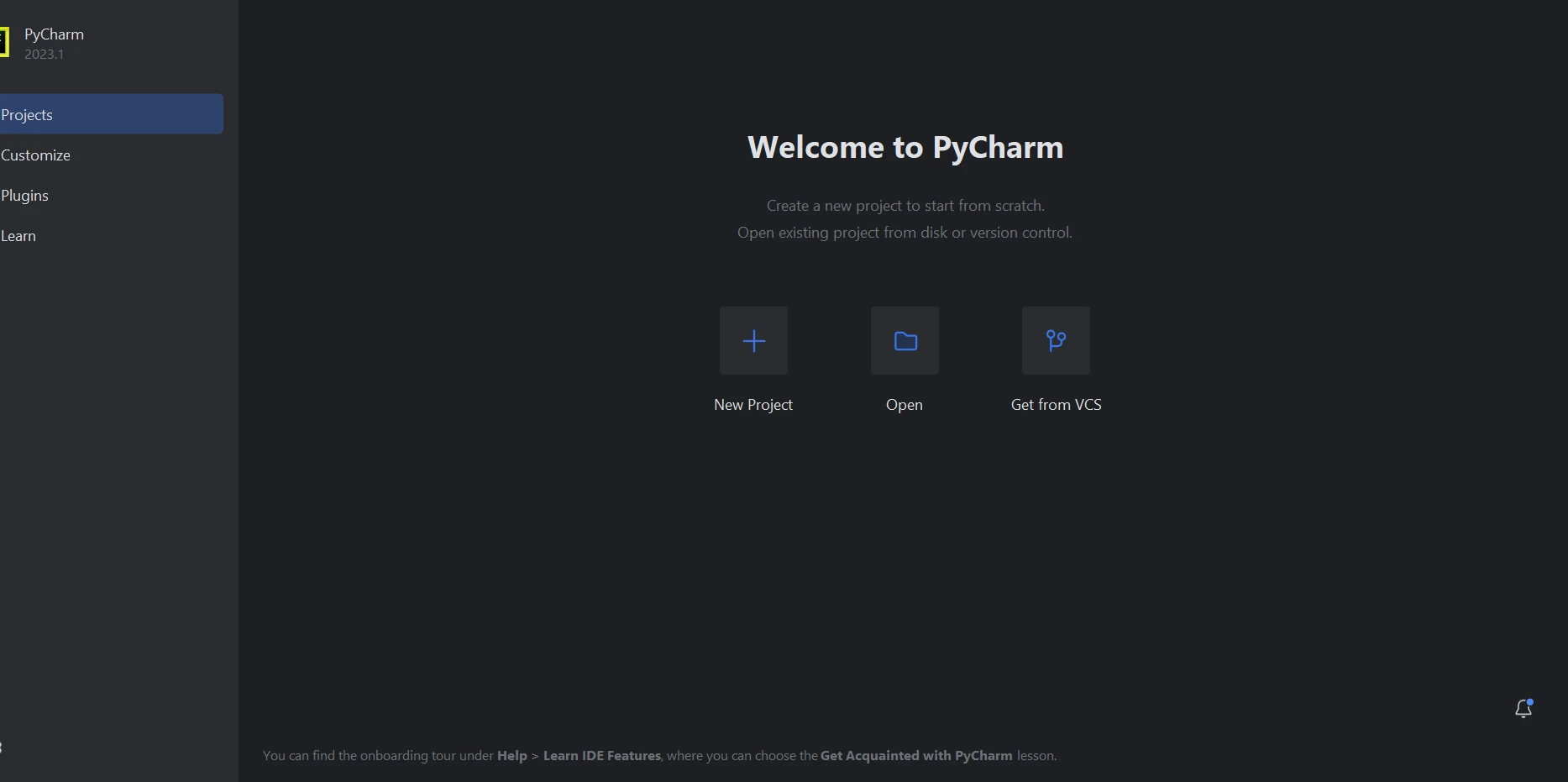
**IDE PyCharm**
Ao selecionar "Novo Projeto", como mostrado na imagem abaixo, uma nova janela será aberta, permitindo que você especifique a localização do projeto e o ambiente Python.
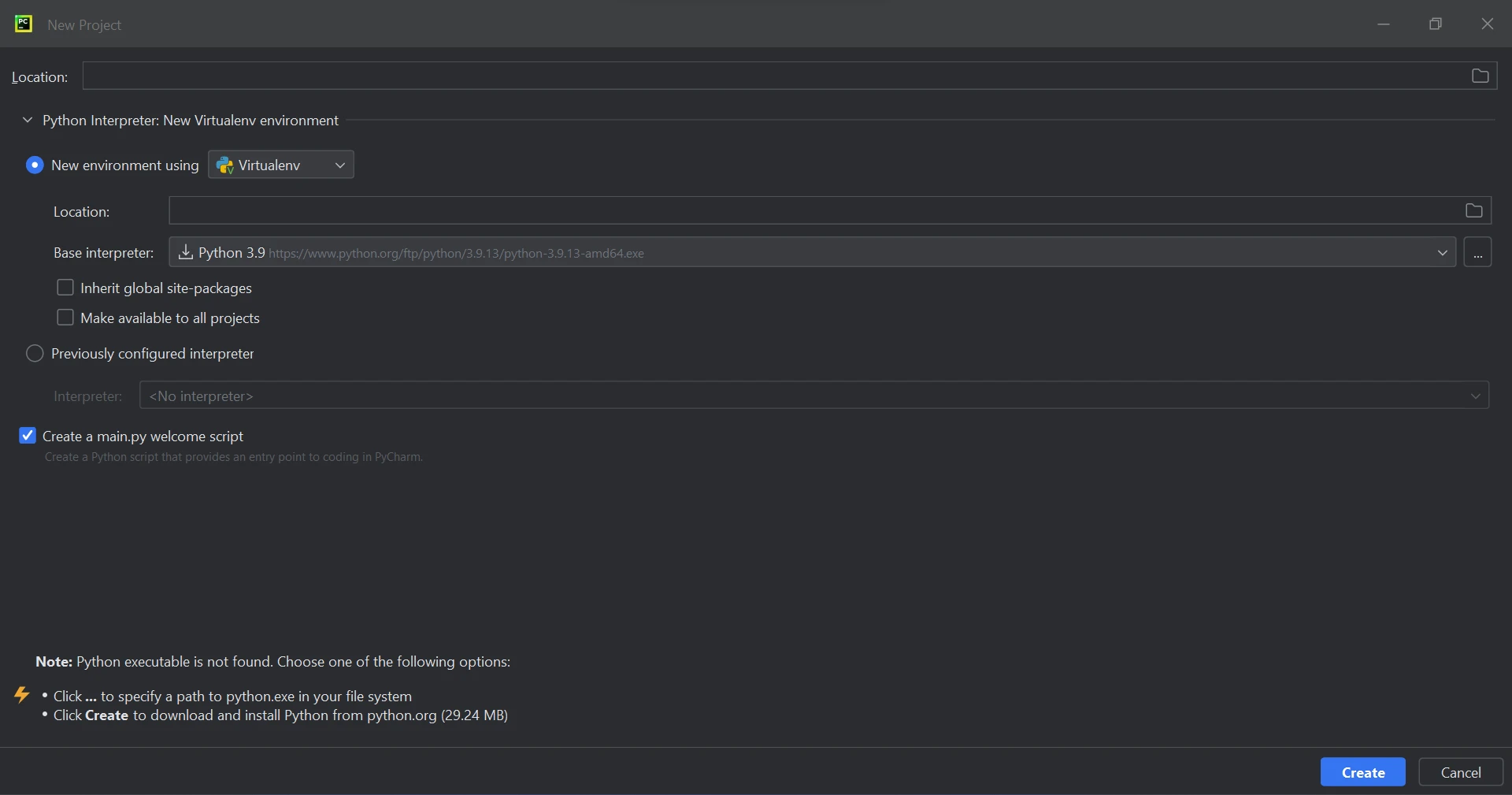
**Crie um novo projeto Python no PyCharm.**
Clique em "Criar" para iniciar o projeto após escolher o ambiente e a localização. Você pode inserir seu código abrindo arquivos Python na janela recém-criada. Este tutorial utiliza Python 3.9.
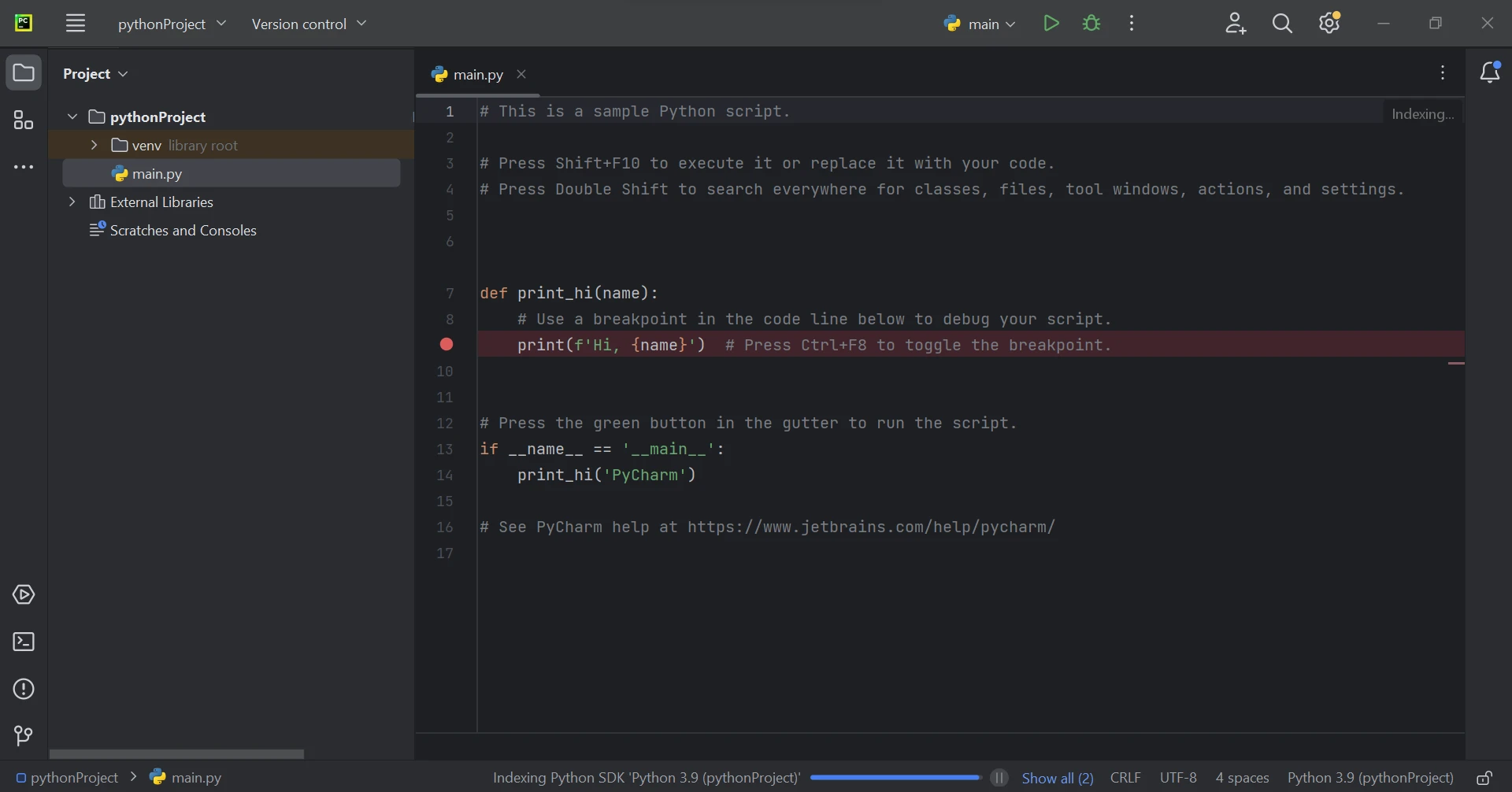
**O arquivo principal do Python**
### Requisitos da biblioteca IronPDF
O IronPDF for Python utiliza o .NET 6.0 como tecnologia principal. Portanto, é essencial ter o ambiente de execução .NET 6.0 instalado em seu computador para usar o IronPDF for Python. Usuários de Linux e Mac podem precisar instalar o .NET antes de usar este módulo Python. Você pode obter o ambiente de execução necessário visitando a seguinte [página](https://dotnet.microsoft.com/en-us/download/dotnet/6.0) .
### Configuração da biblioteca IronPDF
Para gerar, modificar e abrir arquivos com a extensão ".pdf", o pacote `ironpdf` deve ser instalado. Abra uma janela de terminal e digite o seguinte comando para instalar o pacote no PyCharm:
```shell
:ProductInstall
```
O processo de instalação do pacote `ironpdf` é mostrado na captura de tela abaixo.
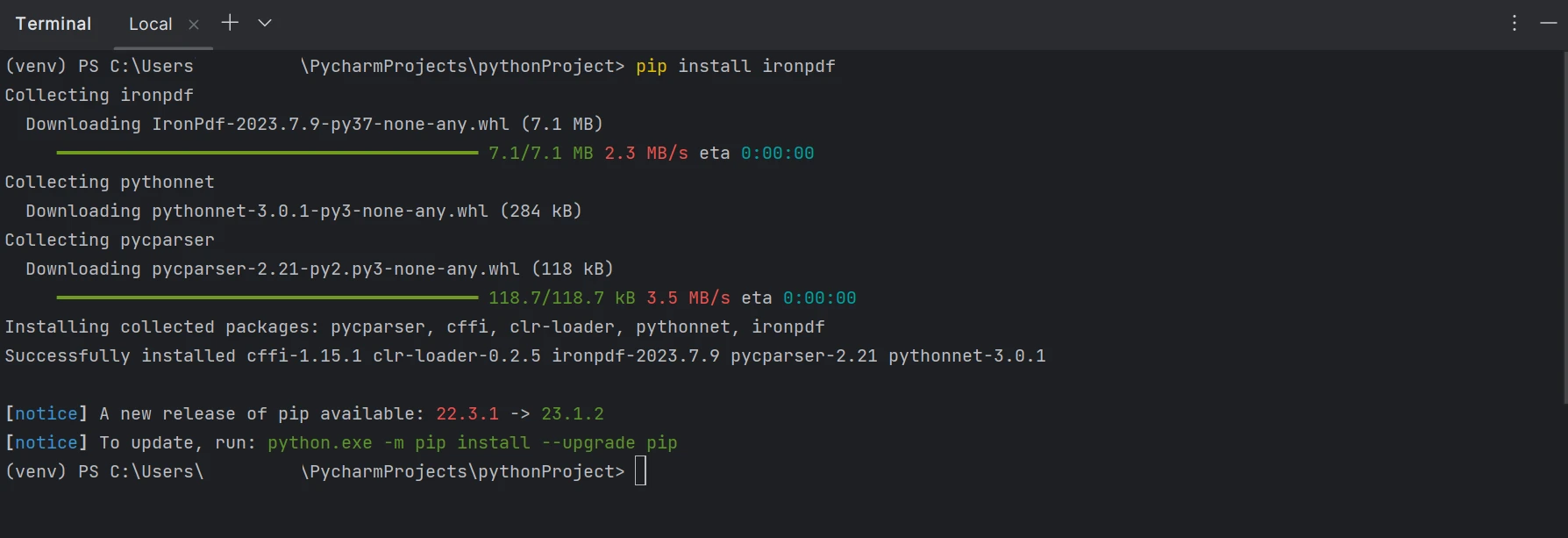
**Instale o pacote IronPDF**
## Criar PDF usando o IronPDF
A criação de arquivos PDF pode ser feita de três maneiras:
1. Criar um PDF a partir de uma URL.
2. Escrever um PDF a partir de uma sequência de HTML.
3. Escrever um PDF usando um arquivo HTML.
Em todos os três métodos, a declaração de importação para `ironpdf` é comum. Essa importação permite que você acesse a biblioteca IronPDF e utilize seus recursos em seu código.
```python
from ironpdf import *
```
### Criar um PDF a partir de uma URL
Com o IronPDF, criar um documento PDF torna-se simples, gerando um arquivo HTML a partir de uma URL e convertendo-o para PDF. O IronPDF inclui um navegador Chrome integrado, que funciona como um objeto de arquivo para recuperar e baixar o conteúdo HTML. Você pode usar o seguinte código para gerar arquivos PDF automaticamente:
```python
# Import the required renderer from the IronPDF library
from ironpdf import ChromePdfRenderer

# Create a renderer object
renderer = ChromePdfRenderer()

# Render the PDF from a URL and save it as a file
renderer.RenderUrlAsPdf("https://www.google.co.in/").SaveAs("sample.pdf")
```
O URL pode ser convertido em um documento, resultando na criação de um arquivo PDF. O arquivo PDF resultante pode então ser salvo em um local especificado. O resultado do código acima é mostrado abaixo.
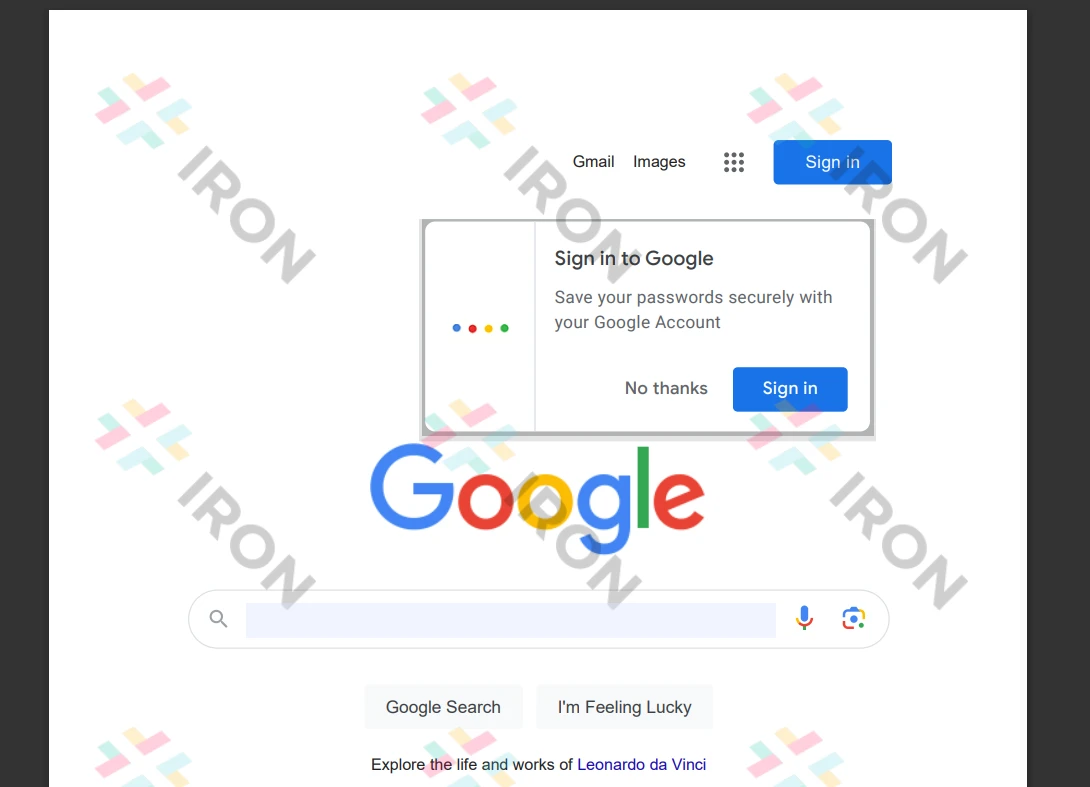
**O arquivo PDF gerado a partir de uma URL**
### Criar um PDF a partir de uma sequência de HTML
O IronPDF pode, de fato, ser utilizado para converter strings HTML em documentos PDF. O código fornecido abaixo demonstra um exemplo de conversão de uma string HTML em um documento. Ele demonstra a capacidade de criar arquivos PDF a partir de qualquer elemento HTML.
```python
# Import the required renderer from the IronPDF library
from ironpdf import ChromePdfRenderer
# Create a renderer object
renderer = ChromePdfRenderer()
# Render the PDF from a string of HTML and save it as a file
renderer.RenderHtmlAsPdf("<h1>Hello world!!</h1>").SaveAs("sample.pdf")
```
O código de exemplo fornecido demonstra como converter HTML usando o método `RenderHtmlAsPdf`. Permite a conversão de qualquer número de páginas HTML em arquivos PDF. Se desejado, os arquivos PDF resultantes podem ser salvos em um local específico usando a função `SaveAs`.
### Como criar um PDF a partir de um arquivo HTML
O IronPDF pode ser usado para converter arquivos HTML em arquivos PDF. O seguinte exemplo de código HTML demonstra como criar documentos usando o IronPDF. Além disso, o IronPDF permite gerar arquivos PDF a partir de qualquer elemento HTML. Você também pode utilizar uma string HTML para gerar arquivos PDF.
```python
# Import the required renderer from the IronPDF library
from ironpdf import ChromePdfRenderer
# Create a renderer object
renderer = ChromePdfRenderer()
# Render the PDF from an HTML file and save it as a file
renderer.RenderHtmlFileAsPdf("demo.html").SaveAs("sample.pdf")
```
O exemplo fornecido demonstra como converter um arquivo HTML usando o método `RenderHtmlFileAsPdf`. Permite a conversão de várias páginas HTML do arquivo em uma representação de string. Utilizando o código mencionado acima, você pode facilmente criar um arquivo PDF e salvá-lo no local desejado.
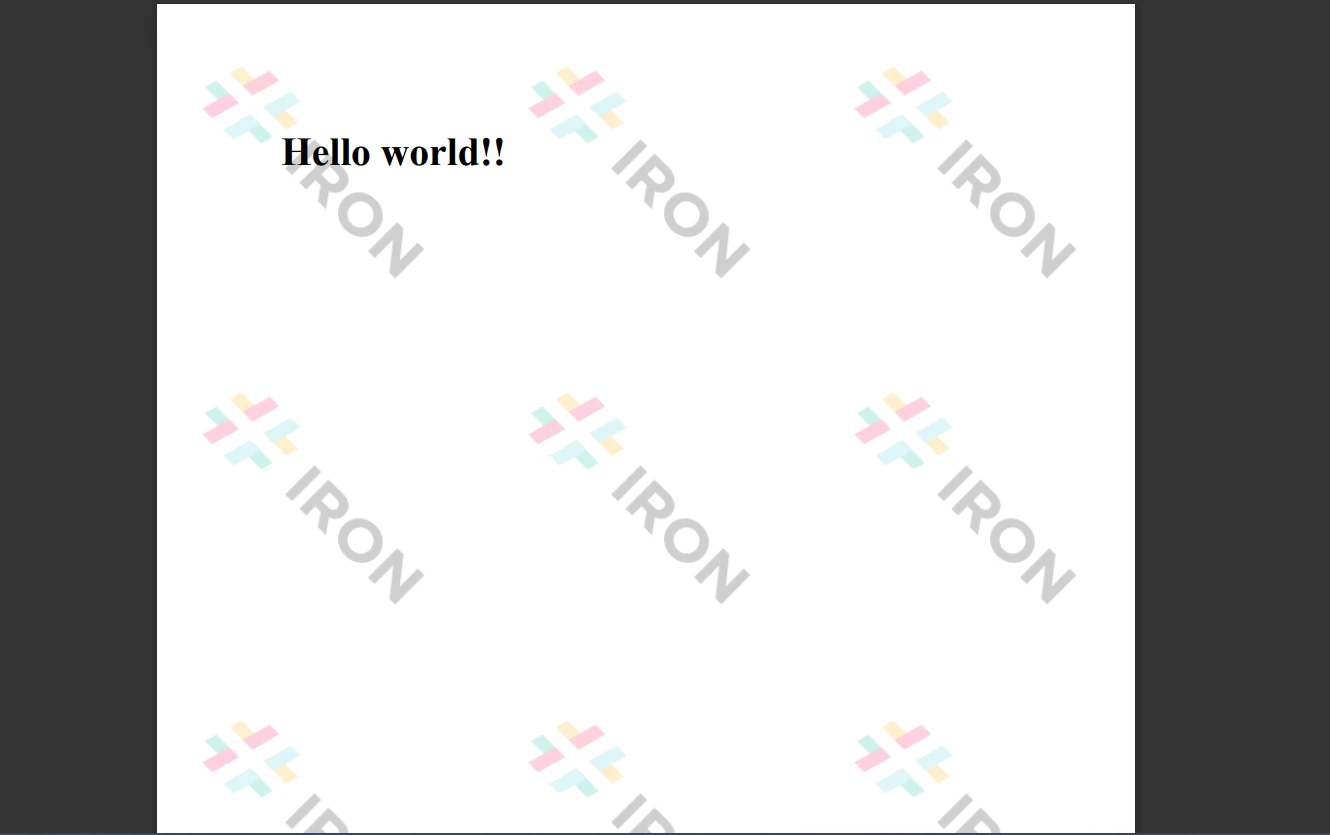
**O arquivo PDF gerado a partir de um arquivo HTML**
Para obter mais informações e tutoriais sobre o IronPDF, consulte o [tutorial do IronPDF](/python/tutorials/html-to-pdf/) .
## Conclusão
A biblioteca IronPDF oferece medidas de segurança robustas para mitigar riscos potenciais e garantir a segurança dos dados. É compatível com todos os navegadores mais comuns e não se limita a nenhum específico. Com apenas algumas linhas de código, os programadores podem criar e ler arquivos PDF rapidamente usando o IronPDF. A biblioteca oferece diversas opções de licenciamento para atender às variadas necessidades dos desenvolvedores, incluindo uma licença de desenvolvedor gratuita e licenças de desenvolvimento adicionais disponíveis para compra.
O pacote Lite, com preço de `$liteLicense`, inclui uma licença perpétua, uma garantia de reembolso de 30 dias, um ano de manutenção de software e opções de upgrade. Não há taxas adicionais além da compra inicial, e essas licenças podem ser usadas em ambientes de desenvolvimento, teste e produção. Além disso, o IronPDF oferece licenças gratuitas com algumas restrições de tempo e redistribuição. Os usuários podem avaliar o produto em um ambiente real durante um período [de teste gratuito,](trial-license) sem marcas d'água. Por favor, visite a [página de licenciamento](licensing) a seguir para obter mais informações sobre a versão de avaliação, preço e licenciamento do IronPDF.
Este artigo irá se concentrar no IronPDF , pois é uma ferramenta poderosa para editar e criar arquivos PDF.
IronPDF for Python
Python oferece aos programadores maior dinamismo em comparação com outras linguagens, permitindo-lhes criar interfaces gráficas de usuário de forma rápida e fácil. Consequentemente, integrar a biblioteca IronPDF ao Python é um processo simples. Inúmeras ferramentas pré-instaladas, como PyQt, wxWidgets, Kivy, além de diversos pacotes e bibliotecas, facilitam o desenvolvimento rápido e seguro de interfaces gráficas de usuário (GUIs) abrangentes.
IronPDF simplifica bastante o design e o desenvolvimento web em Python. Isso se deve principalmente à abundância de paradigmas de desenvolvimento web em Python, incluindo Django, Flask e Pyramid. Sites e serviços online de destaque, como Reddit, Mozilla e Spotify, utilizaram com sucesso essas estruturas.
Funcionalidades do IronPDF
Algumas características principais do IronPDF estão listadas abaixo.
O IronPDF tem a capacidade de abrir arquivos PDF criptografados e modificar arquivos existentes.
Com o IronPDF, é possível criar documentos PDF interativos, permitindo ações como dividir e mesclar , extrair texto e imagens , rasterizar em imagens , converter para HTML, imprimir, preencher formulários interativos e enviá-los.
O IronPDF permite a criação de documentos a partir de uma URL e oferece suporte a agentes de usuário, proxies, cookies, cabeçalhos HTTP, credenciais de login de rede exclusivas, variáveis de formulário e agentes de usuário que fazem login usando formulários de login HTML.
O programa IronPDF permite a inspeção e anotação de arquivos PDF.
É possível extrair imagens de documentos usando o IronPDF.
O IronPDF permite adicionar cabeçalhos, rodapés, texto, imagens, marcadores , marcas d'água e muito mais aos documentos.
O IronPDF permite a separação e combinação de páginas em documentos novos ou existentes.
É possível criar objetos PDF a partir de documentos sem a necessidade de um visualizador Acrobat.
O IronPDF pode converter um arquivo CSS em um documento PDF.
As declarações de tipo de mídia incluídas nos arquivos CSS podem ser utilizadas para gerar documentos.
Configurar o ambiente Python
Configurar o Python
Para começar, certifique-se de que o Python esteja configurado corretamente em seu computador. Acesse o site oficial do Python e baixe a versão mais recente do Python que corresponde ao seu sistema operacional. Siga as instruções de instalação fornecidas para concluir a configuração.
Após a instalação do Python, recomenda-se criar um ambiente virtual para manter os requisitos do seu projeto separados. Isso ajuda a manter um espaço de trabalho limpo e organizado para o seu processo de conversão. Você pode usar o módulo venv para criar e gerenciar facilmente ambientes virtuais.
Novo projeto no PyCharm
Para este tutorial, recomenda-se o uso do PyCharm, uma IDE projetada para desenvolvimento em Python.
Ao iniciar o PyCharm, selecione "Novo Projeto" no menu, conforme ilustrado na figura abaixo.
IDE PyCharm
Ao selecionar "Novo Projeto", como mostrado na imagem abaixo, uma nova janela será aberta, permitindo que você especifique a localização do projeto e o ambiente Python.
Crie um novo projeto Python no PyCharm.
Clique em "Criar" para iniciar o projeto após escolher o ambiente e a localização. Você pode inserir seu código abrindo arquivos Python na janela recém-criada. Este tutorial utiliza Python 3.9.
O arquivo principal do Python
Requisitos da biblioteca IronPDF
O IronPDF for Python utiliza o .NET 6.0 como tecnologia principal. Portanto, é essencial ter o ambiente de execução .NET 6.0 instalado em seu computador para usar o IronPDF for Python. Usuários de Linux e Mac podem precisar instalar o .NET antes de usar este módulo Python. Você pode obter o ambiente de execução necessário visitando a seguinte página .
Configuração da biblioteca IronPDF
Para gerar, modificar e abrir arquivos com a extensão ".pdf", o pacote ironpdf deve ser instalado. Abra uma janela de terminal e digite o seguinte comando para instalar o pacote no PyCharm:
> pip install ironpdf
pip install ironpdf
O processo de instalação do pacote ironpdf é mostrado na captura de tela abaixo.
Instale o pacote IronPDF
Criar PDF usando o IronPDF
A criação de arquivos PDF pode ser feita de três maneiras:
Criar um PDF a partir de uma URL.
Escrever um PDF a partir de uma sequência de HTML.
Escrever um PDF usando um arquivo HTML.
Em todos os três métodos, a declaração de importação para ironpdf é comum. Essa importação permite que você acesse a biblioteca IronPDF e utilize seus recursos em seu código.
from ironpdf import *
from ironpdf import *
Python
Criar um PDF a partir de uma URL
Com o IronPDF, criar um documento PDF torna-se simples, gerando um arquivo HTML a partir de uma URL e convertendo-o para PDF. O IronPDF inclui um navegador Chrome integrado, que funciona como um objeto de arquivo para recuperar e baixar o conteúdo HTML. Você pode usar o seguinte código para gerar arquivos PDF automaticamente:
# Import the required renderer from the IronPDF libraryfrom ironpdf importChromePdfRenderer# Create a renderer objectrenderer = ChromePdfRenderer()# Render the PDF from a URL and save it as a filerenderer.RenderUrlAsPdf("https://www.google.co.in/").SaveAs("sample.pdf")
# Import the required renderer from the IronPDF library
from ironpdf import ChromePdfRenderer

# Create a renderer object
renderer = ChromePdfRenderer()

# Render the PDF from a URL and save it as a file
renderer.RenderUrlAsPdf("https://www.google.co.in/").SaveAs("sample.pdf")
Python
O URL pode ser convertido em um documento, resultando na criação de um arquivo PDF. O arquivo PDF resultante pode então ser salvo em um local especificado. O resultado do código acima é mostrado abaixo.
O arquivo PDF gerado a partir de uma URL
Criar um PDF a partir de uma sequência de HTML
O IronPDF pode, de fato, ser utilizado para converter strings HTML em documentos PDF. O código fornecido abaixo demonstra um exemplo de conversão de uma string HTML em um documento. Ele demonstra a capacidade de criar arquivos PDF a partir de qualquer elemento HTML.
# Import the required renderer from the IronPDF libraryfrom ironpdf importChromePdfRenderer# Create a renderer objectrenderer = ChromePdfRenderer()# Render the PDF from a string of HTML and save it as a filerenderer.RenderHtmlAsPdf("<h1>Hello world!!</h1>").SaveAs("sample.pdf")
# Import the required renderer from the IronPDF library
from ironpdf import ChromePdfRenderer

# Create a renderer object
renderer = ChromePdfRenderer()

# Render the PDF from a string of HTML and save it as a file
renderer.RenderHtmlAsPdf("<h1>Hello world!!</h1>").SaveAs("sample.pdf")
Python
O código de exemplo fornecido demonstra como converter HTML usando o método RenderHtmlAsPdf. Permite a conversão de qualquer número de páginas HTML em arquivos PDF. Se desejado, os arquivos PDF resultantes podem ser salvos em um local específico usando a função SaveAs.
Como criar um PDF a partir de um arquivo HTML
O IronPDF pode ser usado para converter arquivos HTML em arquivos PDF. O seguinte exemplo de código HTML demonstra como criar documentos usando o IronPDF. Além disso, o IronPDF permite gerar arquivos PDF a partir de qualquer elemento HTML. Você também pode utilizar uma string HTML para gerar arquivos PDF.
# Import the required renderer from the IronPDF libraryfrom ironpdf importChromePdfRenderer# Create a renderer objectrenderer = ChromePdfRenderer()# Render the PDF from an HTML file and save it as a filerenderer.RenderHtmlFileAsPdf("demo.html").SaveAs("sample.pdf")
# Import the required renderer from the IronPDF library
from ironpdf import ChromePdfRenderer

# Create a renderer object
renderer = ChromePdfRenderer()

# Render the PDF from an HTML file and save it as a file
renderer.RenderHtmlFileAsPdf("demo.html").SaveAs("sample.pdf")
Python
O exemplo fornecido demonstra como converter um arquivo HTML usando o método RenderHtmlFileAsPdf. Permite a conversão de várias páginas HTML do arquivo em uma representação de string. Utilizando o código mencionado acima, você pode facilmente criar um arquivo PDF e salvá-lo no local desejado.
O arquivo PDF gerado a partir de um arquivo HTML
Para obter mais informações e tutoriais sobre o IronPDF, consulte o tutorial do IronPDF .
Conclusão
A biblioteca IronPDF oferece medidas de segurança robustas para mitigar riscos potenciais e garantir a segurança dos dados. É compatível com todos os navegadores mais comuns e não se limita a nenhum específico. Com apenas algumas linhas de código, os programadores podem criar e ler arquivos PDF rapidamente usando o IronPDF. A biblioteca oferece diversas opções de licenciamento para atender às variadas necessidades dos desenvolvedores, incluindo uma licença de desenvolvedor gratuita e licenças de desenvolvimento adicionais disponíveis para compra.
O pacote Lite, com preço de $999, inclui uma licença perpétua, uma garantia de reembolso de 30 dias, um ano de manutenção de software e opções de upgrade. Não há taxas adicionais além da compra inicial, e essas licenças podem ser usadas em ambientes de desenvolvimento, teste e produção. Além disso, o IronPDF oferece licenças gratuitas com algumas restrições de tempo e redistribuição. Os usuários podem avaliar o produto em um ambiente real durante um período de teste gratuito, sem marcas d'água. Por favor, visite a página de licenciamento a seguir para obter mais informações sobre a versão de avaliação, preço e licenciamento do IronPDF.
Curtis Chau é bacharel em Ciência da Computação (Universidade Carleton) e se especializa em desenvolvimento front-end, com experiência em Node.js, TypeScript, JavaScript e React. Apaixonado por criar interfaces de usuário intuitivas e esteticamente agradáveis, Curtis gosta de trabalhar com frameworks modernos e criar manuais bem estruturados e visualmente atraentes.




 IDE PyCharm
 Crie um novo projeto Python no PyCharm.
 O arquivo principal do Python
 Instale o pacote IronPDF
 O arquivo PDF gerado a partir de uma URL
 O arquivo PDF gerado a partir de um arquivo HTML






