



更新日 2026年4月21日
Scrapy in Python(開発者向けのしくみ)
ここにScrapy、PythonにおけるWebスクレイピングフレームワークとIronPDFが登場し、オンラインデータの抽出と動的PDFの作成を最適化するための2つの強力なライブラリが協力しています。
詳しく読む

この投稿では、PDFファイルの編集と作成に強力なツールであるIronPDFに焦点を当てます。
Pythonは他の言語と比較してプログラマーにより大きな動的性を提供し、グラフィカルユーザーインターフェイスを迅速かつ容易に作成することを可能にします。 その結果、PythonにIronPDFライブラリを統合することは簡単なプロセスです。 PyQt、wxWidgets、Kivy、その他のさまざまなパッケージやライブラリなどの多数のプリインストール済みツールは、総合的なGUIの迅速かつ安全な開発を支援します。
IronPDFはPythonのウェブデザインと開発を大幅に簡素化します。 これは主に、Django、Flask、Pyramidなどの豊富なPythonウェブ開発パラダイムが存在するためです。 Reddit、Mozilla、Spotifyのような著名なウェブサイトやオンラインサービスは、これらのフレームワークを成功裏に利用しています。
以下にIronPDFのいくつかの主な特徴を紹介します。
まず、コンピュータにPythonが正しく設定されていることを確認してください。 公式 for Pythonウェブサイトを訪問し、オペレーティングシステムに対応する最新版 for Pythonをダウンロードしてください。 提供されているインストール手順に従ってセットアップを完了してください。
Pythonがインストールされた後、プロジェクト要件を分離するために仮想環境を作成することをお勧めします。 これは変換プロセスのためにクリーンで整理された作業スペースを維持するのに役立ちます。 開発者は、バーチャル環境を簡単に作成および管理するために venv モジュールを利用できます。
このチュートリアルでは、Python開発のためのIDEであるPyCharmをお勧めします。
PyCharmが起動したら、"新しいプロジェクト"を選択し、以下の図に示されています。
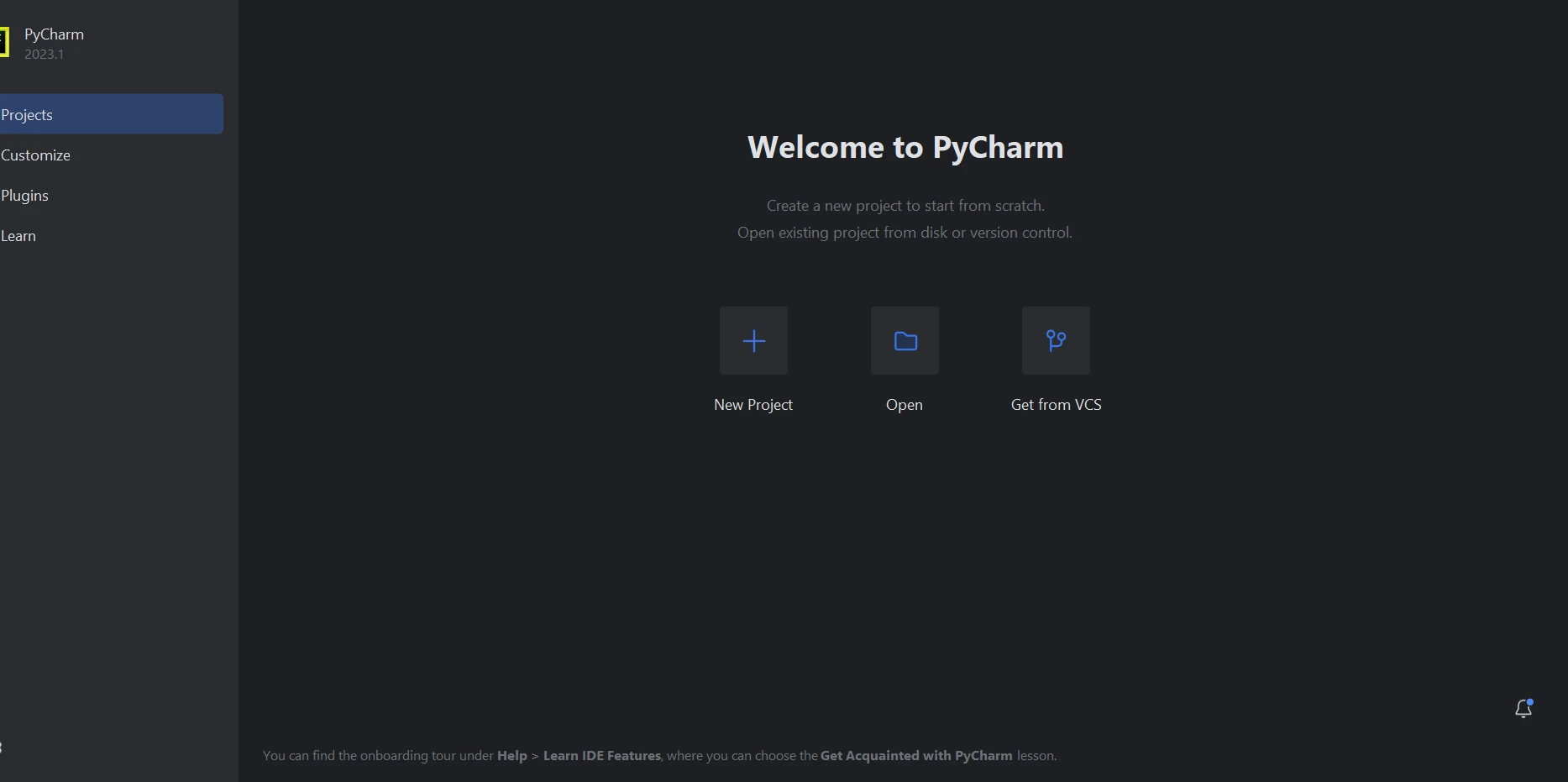 PyCharm IDE
下記の画像に示されているように、"新しいプロジェクト"を選択すると、新しいウィンドウが開き、プロジェクトの場所とPython環境を指定できます。
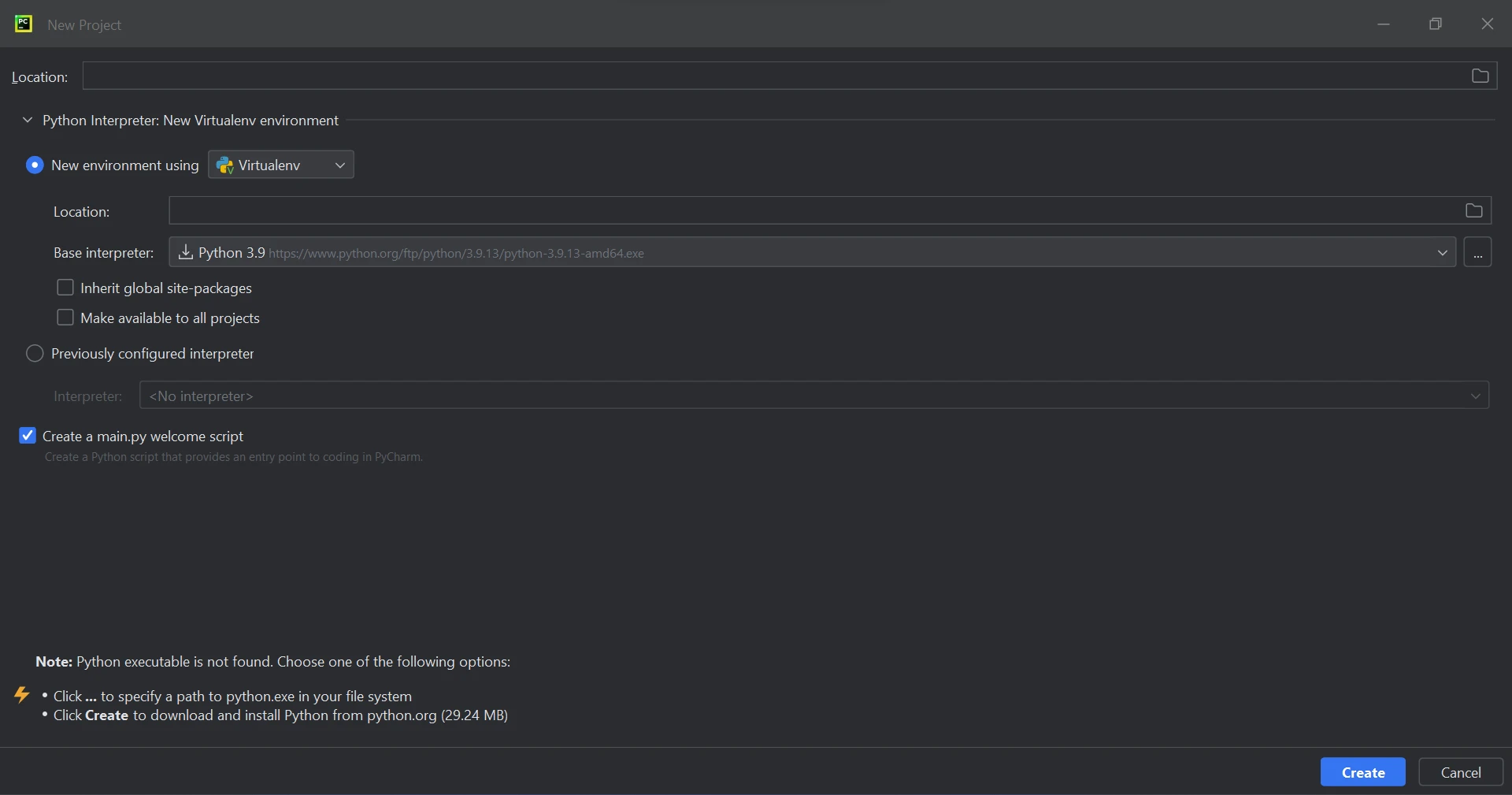 PyCharmで新しいPythonプロジェクトを作成する
環境と場所を選択したら、"作成"をクリックしてプロジェクトを開始してください。 新しく作成したウィンドウでPythonファイルを開いてコードを入力できます。 このチュートリアルではPython 3.9を使用しています。
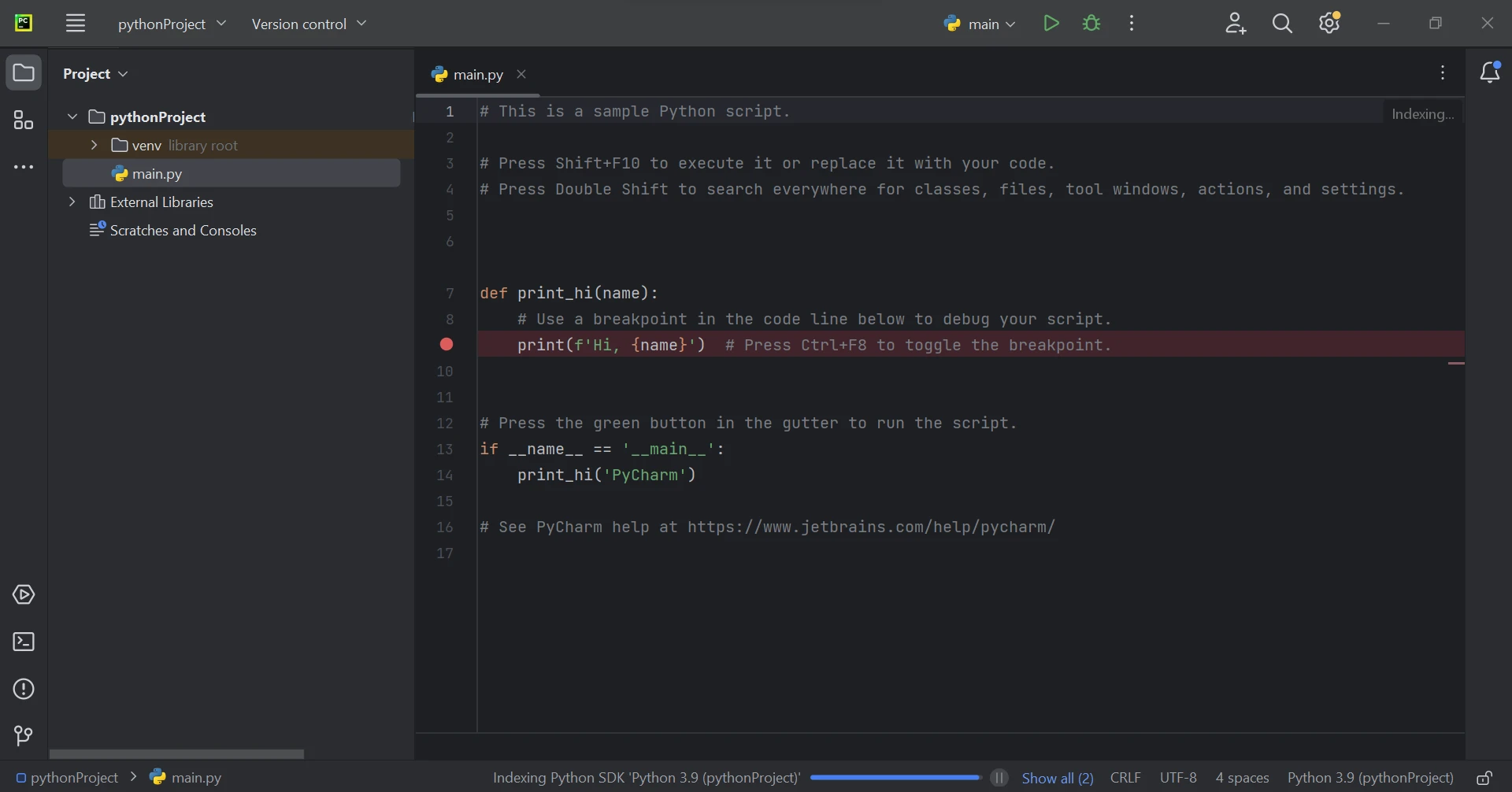 メイン for Pythonファイル
IronPDF for Pythonはその主要技術として.NET 6.0を利用しています。 したがって、IronPDF for Pythonを使用するには、コンピュータに.NET 6.0ランタイムをインストールしておくことが必要です。 LinuxとMacユーザーは、こ for Pythonモジュールを使用する前に.NETをインストールする必要があるかもしれません。 必要なランタイム環境は以下のページで入手できます。
".pdf" 拡張子のファイルを生成、変更、開くには、ironpdf パッケージをインストールする必要があります。 ターミナルウィンドウを開き、PyCharmでパッケージをインストールするために次のコマンドを入力してください:
以下のスクリーンショットに ironpdf パッケージのインストールプロセスが示されています。
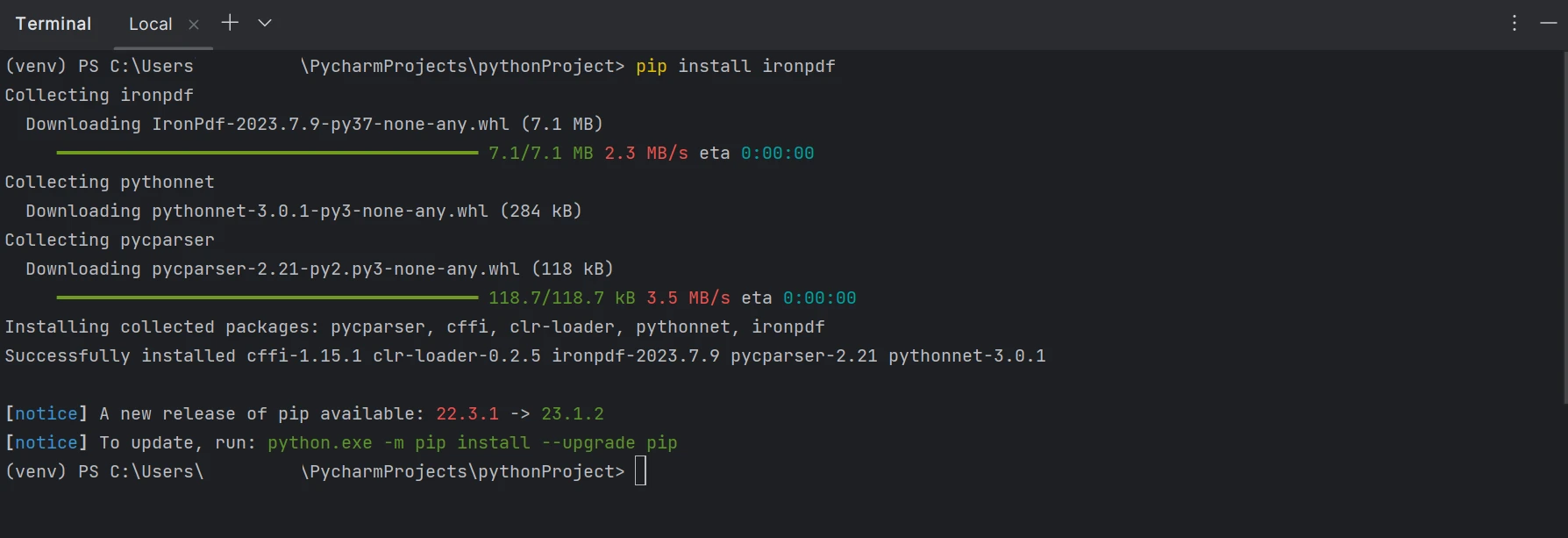 IronPDFパッケージをインストールする
PDFファイルの作成は以下の3通りの方法で達成できます:
全ての方法で、ironpdf のimport文が共通しています。 このインポートにより、あなたのコード内でIronPDFライブラリにアクセスし、その機能を利用できます。
from ironpdf import *IronPDFを使用すると、URLからHTMLファイルを生成し、それをPDFに変換することで、PDFドキュメントの作成が簡単になります。 IronPDFには組み込みのChromeブラウザが含まれており、ファイルオブジェクトとして機能してHTMLコンテンツを取得しダウンロードします。 自動的にPDFファイルを生成するために、次のコードを使用できます。
# Import the required renderer from the IronPDF library
from ironpdf import ChromePdfRenderer

# Create a renderer object
renderer = ChromePdfRenderer()

# Render the PDF from a URL and save it as a file
renderer.RenderUrlAsPdf("https://www.google.co.in/").SaveAs("sample.pdf")URLをドキュメントに変換してPDFファイルを作成します。その後、出力されたPDFファイルを指定の場所に保存できます。 上記のコードの出力は以下に示されています。
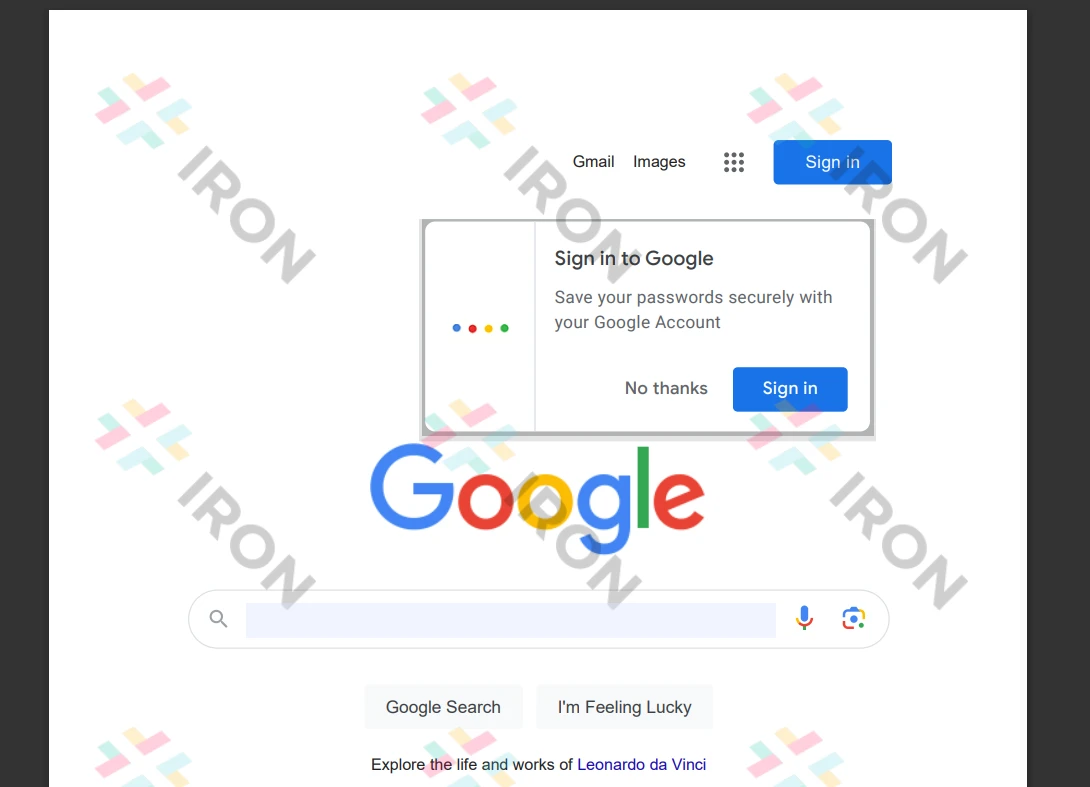 URLから生成された出力PDFファイル
IronPDFは確かにHTML文字列をPDFドキュメントに変換するために利用できます。 以下のコードはHTML文字列からドキュメントへの変換の例を示しています。 任意のHTML要素からPDFファイルを作成する能力を示しています。
# Import the required renderer from the IronPDF library
from ironpdf import ChromePdfRenderer

# Create a renderer object
renderer = ChromePdfRenderer()

# Render the PDF from a string of HTML and save it as a file
renderer.RenderHtmlAsPdf("<h1>Hello world!!</h1>").SaveAs("sample.pdf")提供されたサンプルコードは、RenderHtmlAsPdf メソッドを使用してHTMLを変換する方法を示しています。 任意の数のHTMLページをPDFファイルに変換することができます。 必要に応じて、SaveAs 関数を使用して、生成されたPDFファイルを特定の場所に保存することができます。
IronPDFはHTMLファイルをPDFファイルに変換するために使用できます。 以下のサンプルHTMLコードはIronPDFを使用してドキュメントを作成する方法を示しています。 また、IronPDFでは任意のHTML要素からPDFファイルを生成できます。 HTML文字列を使用してPDFファイルを生成することもできます。
# Import the required renderer from the IronPDF library
from ironpdf import ChromePdfRenderer

# Create a renderer object
renderer = ChromePdfRenderer()

# Render the PDF from an HTML file and save it as a file
renderer.RenderHtmlFileAsPdf("demo.html").SaveAs("sample.pdf")提供されたサンプルは、RenderHtmlFileAsPdf メソッドを使用してHTMLファイルを変換する方法を示しています。 複数のHTMLページをファイルから文字列表現に変換することができます。 上記のコードを使用することで、簡単にPDFファイルを作成し、所望の場所に保存することができます。
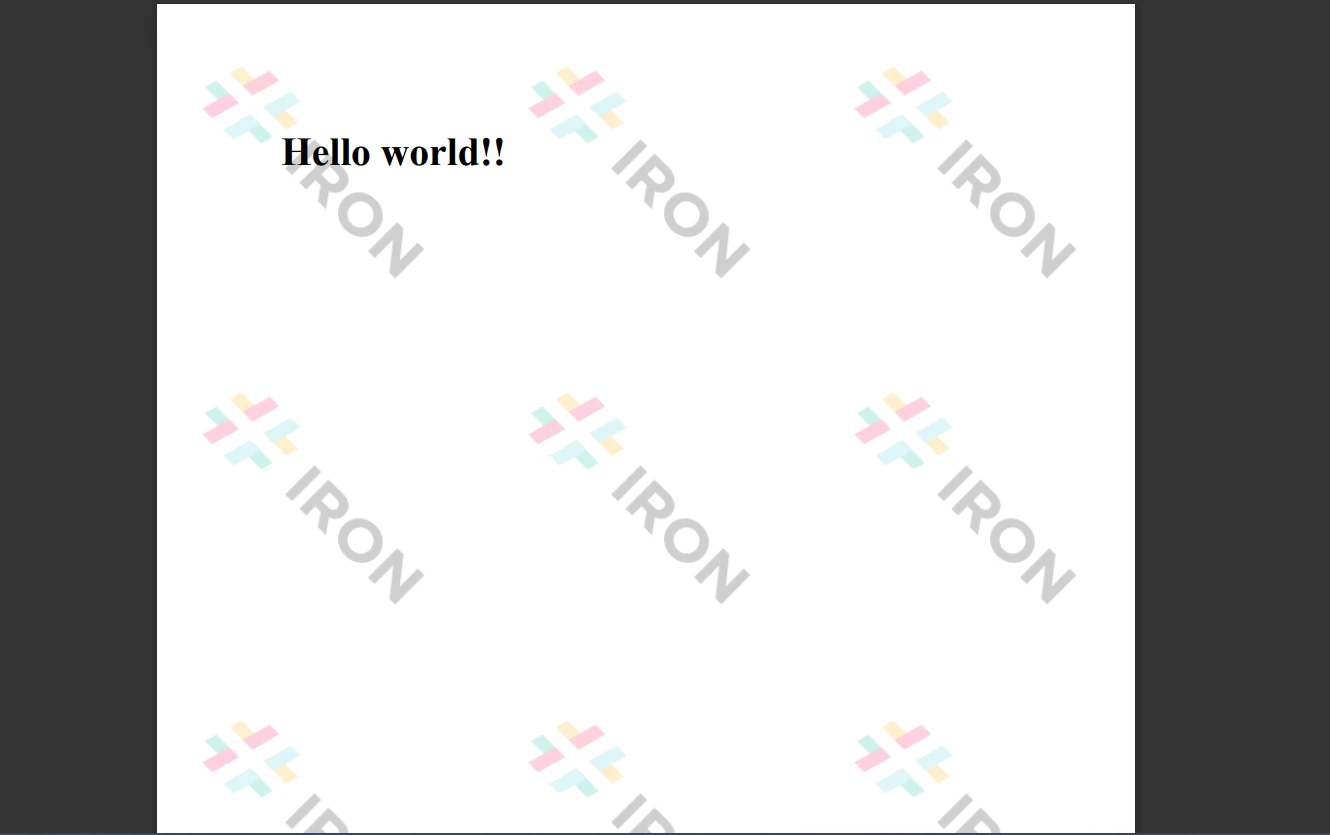 HTMLファイルからの出力PDFファイル
IronPDFに関するより多くの情報とチュートリアルにアクセスするには、IronPDFチュートリアルを参照してください。
IronPDFライブラリは、潜在的なリスクを緩和しデータセキュリティを確保するための強力なセキュリティ対策を提供します。 それは、すべての一般的に使用されるブラウザと互換性があり、特定のブラウザに限定されていません。 わずか数行のコードで、プログラマーはIronPDFを使用してPDFファイルを迅速に作成および読み取ることができます。 ライブラリは、無料の開発者ライセンスやその他の開発ライセンスを含むさまざまなライセンスオプションを提供し、開発者の多様なニーズに対応します。
Lite バンドルは、$999 の価格で永続ライセンス、30日間の返金保証、1年間のソフトウェアメンテナンス、およびアップグレードオプションが含まれています。 最初の購入以外の追加料金はなく、これらのライセンスは開発、ステージング、および本番環境で使用できます。 さらに、IronPDFは一部の時間および再頒布制限付きで無料ライセンスを提供しています。 ユーザーは、無料トライアル期間中に、本物の環境で製品を評価することができ、その際には透かしはありません。 IronPDFの試用版、価格、およびライセンスに関する詳細情報は、以下のライセンスページをご覧ください。

Curtis Chauは、カールトン大学でコンピュータサイエンスの学士号を取得し、Node.js、TypeScript、JavaScript、およびReactに精通したフロントエンド開発を専門としています。直感的で美しいユーザーインターフェースを作成することに情熱を持ち、Curtisは現代のフレームワークを用いた開発や、構造の良い視覚的に魅力的なマニュアルの作成を楽しんでいます。



IronPDF はIRONSUITEの一部です
オフィス文書向けの.NET API製品10個

PDFがHTMLのように見える必要があるとき、迅速に。











