


Mis à jour 21 avril 2026
Bibliothèque PDF Java Open Source (Comparaison des outils gratuits et payants)
Cet article explorera plusieurs bibliothèques PDF Java open-source et IronPDF for Java.
Lire la suite

Les fichiers PDF sont un format populaire pour le partage de documents et d'informations. Il existe de nombreux outils disponibles pour lire, extraire et manipuler des fichiers PDF. Explorez IronPDF for Java et Qoppa PDF sont deux outils populaires que les développeurs utilisent pour lire les fichiers PDF. Cet article fournira un guide étape par étape sur la conversion HTML en PDF avec IronPDF en Java pour lire et manipuler efficacement les fichiers PDF, y compris des exemples de code.
Dans le monde de la manipulation des PDF, deux outils populaires se démarquent : IronPDF et Qoppa PDF. Les deux outils ont leurs propres fonctionnalités uniques et capacités, mais lorsqu'il s'agit de choisir le meilleur outil PDF, IronPDF prend la tête.
Commencez avec IronPDF for Java comme un outil PDF robuste utilisé pour créer, lire et manipuler des fichiers PDF. Avec IronPDF, les développeurs peuvent facilement intégrer des fonctionnalités PDF dans leurs applications sans avoir besoin de logiciels tiers.
D'autre part, Qoppa PDF est un puissant outil PDF qui permet aux utilisateurs de créer, modifier et manipuler des fichiers PDF. Qoppa PDF offre une large gamme de fonctionnalités, y compris les signatures numériques, le remplissage de formulaires et l'expurgation.

Apprenez à installer IronPDF en Java et Qoppa PDF en Java, ce qui est un processus simple qui peut être effectué à l'aide du Package Manager NuGet. Une fois installées, les développeurs peuvent utiliser ces bibliothèques puissantes pour créer, modifier et manipuler des documents PDF.

Pour inclure la bibliothèque IronPDF dans un projet Java, deux méthodes sont disponibles :
Ces deux méthodes d'installation seront brièvement expliquées dans la section suivante.
Option 1 : Installer IronPDF comme une dépendance Maven implique d'ajouter les artefacts nécessaires à la section de dépendance du fichier pom.xml du projet Java.
<dependency>
    <groupId>com.ironsoftware</groupId>
    <artifactId>ironpdf</artifactId>
    <version>2023.1.1</version>
</dependency>
<dependency>
    <groupId>org.slf4j</groupId>
    <artifactId>slf4j-api</artifactId>
    <version>1.7.32</version>
</dependency>L'artefact initial référence la version la plus récente de la bibliothèque IronPDF for Java, tandis que le second artefact référence une implémentation SLF4J. Cette dépendance est nécessaire pour que le moteur de rendu IronPDF produise des messages de journalisation pendant son fonctionnement. Les programmeurs peuvent remplacer cette dépendance par d'autres fournisseurs de journaux comme Logback et Log4J ou l'omettent complètement si la journalisation n'est pas nécessaire.
Pour obtenir la dernière version des bibliothèques mentionnées ci-dessus, exécutez la commande mvn install dans un terminal à la racine du répertoire du projet Java.
Option 2 : Alternativement, les développeurs qui ne souhaitent pas utiliser Maven ou d'autres systèmes de gestion des dépendances peuvent télécharger manuellement le fichier JAR de la bibliothèque IronPDF (avec l'implémentation SLF4J facultative) et l'ajouter au classpath de leur projet.
Pour télécharger le fichier JAR IronPDF, accédez-le directement à partir du référentiel Maven.
Qoppa PDF est une bibliothèque tierce pour travailler avec des fichiers PDF dans les applications Java.
Les bibliothèques Qoppa Java PDF sont disponibles sous forme d'artefacts et sont hébergées par Qoppa Software dans un référentiel Maven. Avec seulement une légère modification de fichier POM, vous pouvez simplement intégrer les capacités de Qoppa PDF dans vos projets et applications Maven.
Les détails du référentiel Maven de Qoppa et les dépendances des artefacts publiés peuvent être vus ci-dessous.
Les paramètres du dépôt Qoppa et l'emplacement à inclure dans votre fichier Maven pom.xml sont les suivants :
<repositories>
    <repository>
        <id>QoppaSoftware</id>
        <name>Qoppa Software</name>
        <url>http://download.qoppa.com/maven</url>
    </repository>
</repositories>Vous pouvez ajouter un des fichiers JAR de Qoppa en tant que fichier local à votre projet Maven comme alternative à l'utilisation du référentiel Maven de Qoppa Software. Donc, par exemple, si vous vouliez ajouter jPDFEditor comme un JAR local, vous enregistreriez le fichier dans un chemin système donné, tel que $project.basedir/src/main/resources/, puis ajouteriez jPDFEditor en utilisant la dépendance listée ci-dessous.
<dependencies>
    <dependency>
        <groupId>com.qoppa</groupId>
        <artifactId>jPDFEditor</artifactId>
        <version>2021R1.01</version>
        <scope>system</scope>
        <systemPath>${project.basedir}/src/main/resources/jPDFEditor.jar</systemPath>
    </dependency>
</dependencies>IronPDF est un outil puissant qui offre aux développeurs la possibilité de traiter et de manipuler des documents PDF tout en respectant les flux de travail des documents. Avec sa dernière version, l'outil fournit aux utilisateurs finaux divers composants et fonctionnalités pour répondre à leurs besoins de lecture et d'écriture de fichiers PDF. Dans cet article, nous allons explorer comment lire et écrire des fichiers PDF avec IronPDF.
Pour commencer, les développeurs doivent d'abord installer IronPDF for Java, puis importer les classes nécessaires et commencer à lire des fichiers PDF.
Après l'installation d'IronPDF, nous pouvons utiliser ses classes et les parseurs Apache Tika dans notre projet. Pour lire un fichier PDF existant en Java, nous pouvons utiliser le code suivant :
import com.ironsoftware.ironpdf.*;

public class ReadPDFExample {
    public static void main(String[] args) {
        // Load the PDF document
        PdfDocument pdf = PdfDocument.fromFile(Paths.get("assets/sample.pdf"));
        // Extract all the text from the document
        String text = pdf.extractAllText();
        // Output the extracted text
        System.out.println(text);
    }
}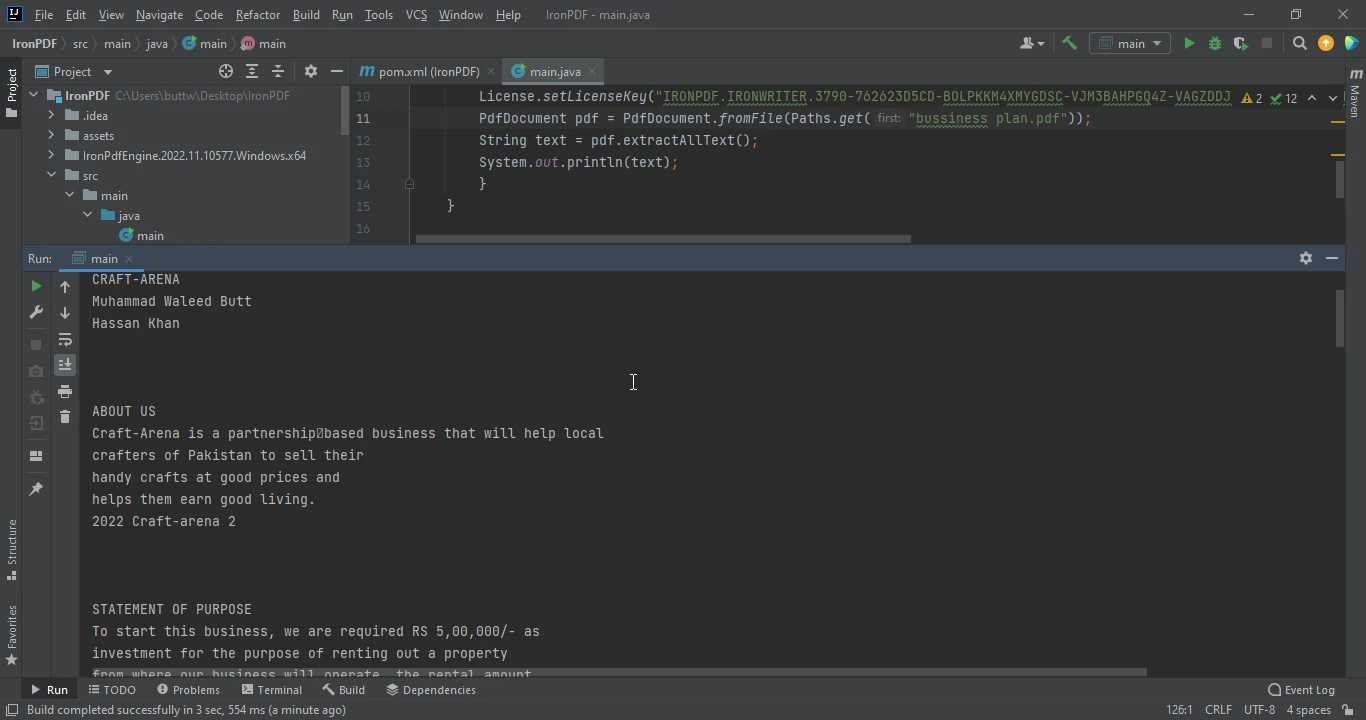
Dans ce code, PdfDocument.fromFile ouvre le document PDF, et Paths.get obtient le chemin du fichier. La méthode extractAllText lit tout le texte du document.
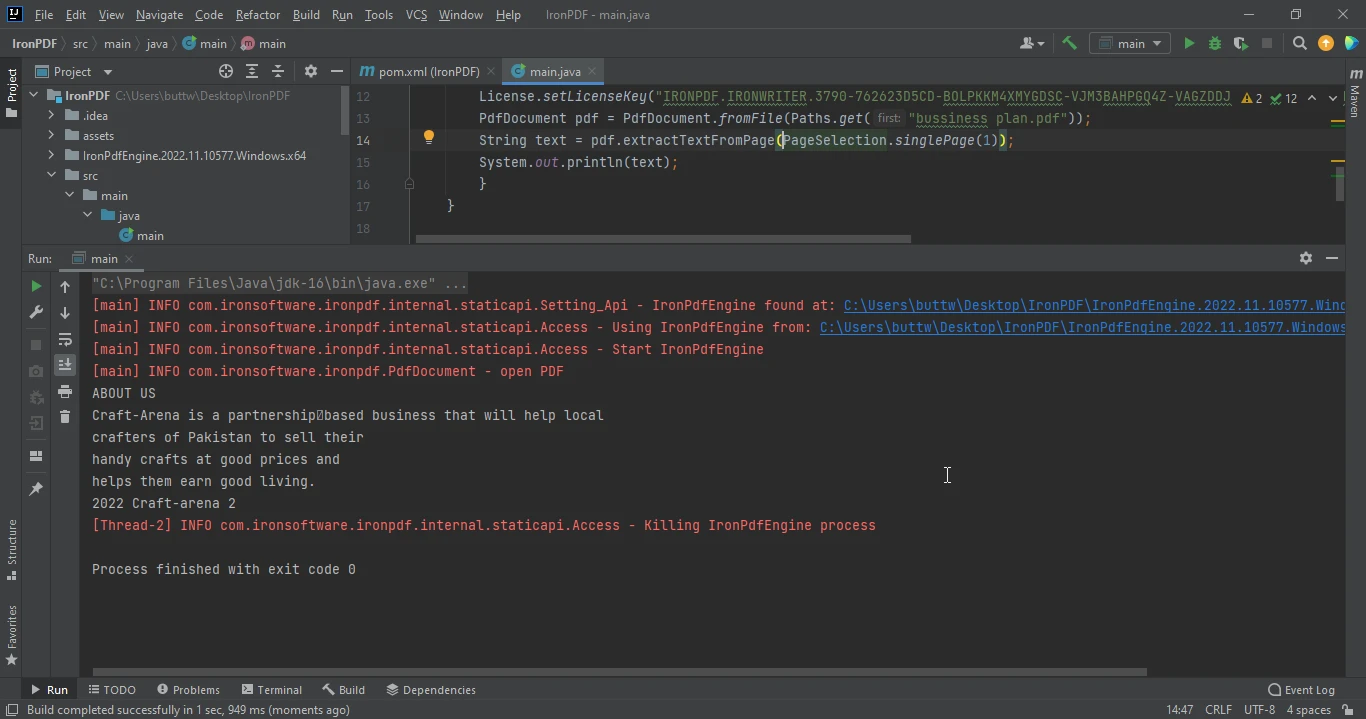
Pour lire du texte à partir d'une page spécifique, nous pouvons utiliser la méthode extractTextFromPage. Par exemple, pour extraire le texte de la deuxième page du document PDF, nous pouvons utiliser le code suivant :
public class ReadSpecificPageExample {
    public static void main(String[] args) {
        // Load the PDF document
        PdfDocument pdf = PdfDocument.fromFile(Paths.get("assets/sample.pdf"));
        // Extract text from the second page (page index starts at 0)
        String text = pdf.extractTextFromPage(PageSelection.singlePage(1));
        // Output the extracted text from the specific page
        System.out.println(text);
    }
}IronPDF fournit d'autres méthodes dans la classe PageSelection qui peuvent être utilisées pour extraire du texte de diverses pages, telles que firstPage, lastPage, pageRange et allPages.
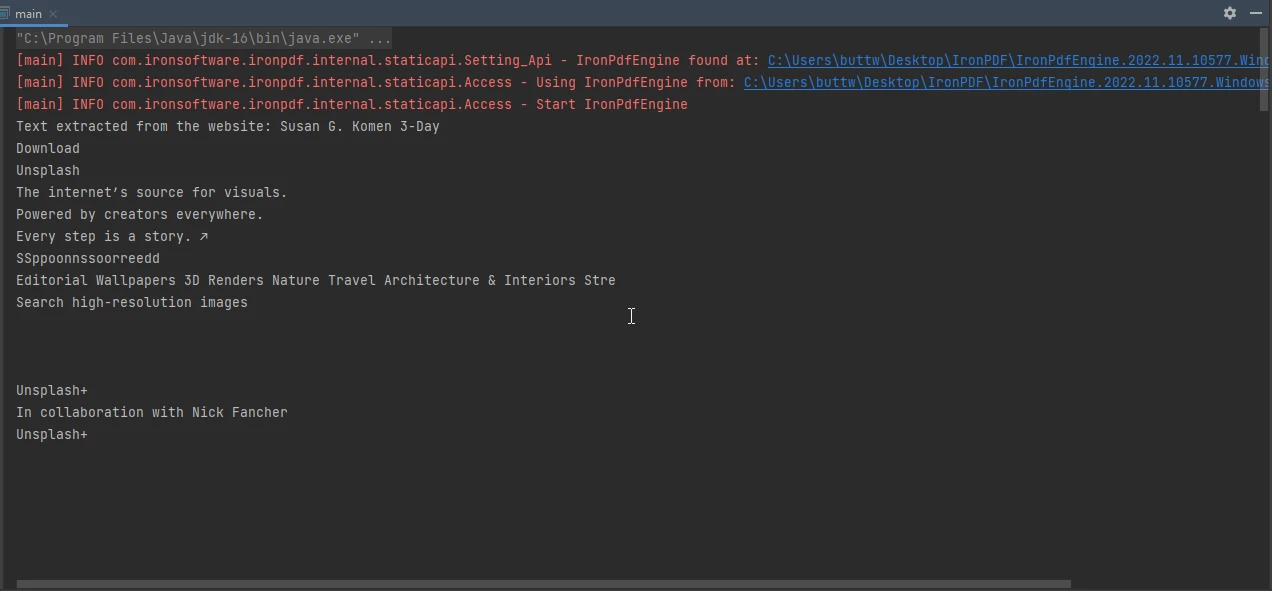
Nous pouvons également utiliser IronPDF pour convertir une page Web en PDF puis extraire le texte. Le code suivant génère un PDF à partir d'une URL et extrait tout le texte du site Web :
public class UrlToPdfExample {
    public static void main(String[] args) {
        // Render the website as a PDF
        PdfDocument pdf = PdfDocument.renderUrlAsPdf("https://unsplash.com/");
        // Extract all text from the generated PDF
        String text = pdf.extractAllText();
        // Output the extracted text
        System.out.println("Text extracted from the website: " + text);
    }
}
De plus, IronPDF peut être utilisé pour extraire des images de fichiers PDF. Le code ci-dessous démontre l'extraction d'images :
import com.ironsoftware.ironpdf.License;
import com.ironsoftware.ironpdf.PdfDocument;
import java.awt.image.BufferedImage;
import java.io.IOException;
import java.nio.file.Files;
import java.nio.file.Path;
import java.nio.file.Paths;
import java.util.List;
import javax.imageio.ImageIO;

public class ExtractImagesExample {
    public static void main(String[] args) throws IOException {
        // Set the IronPDF license key
        License.setLicenseKey("YOUR LICENSE KEY HERE");
        // Load the PDF document
        PdfDocument pdf = PdfDocument.fromFile(Paths.get("assets/sample.pdf"));

        try {
            // Extract all images from the PDF document
            List<BufferedImage> images = pdf.extractAllImages();
            // Output number of images extracted
            System.out.println("Number of images extracted from the website: " + images.size());

            // Save each extracted image to a file
            int i = 0;
            for (BufferedImage image : images) {
                ImageIO.write(image, "PNG", Files.newOutputStream(Path.of("assets/extracted_" + ++i + ".png")));
            }
        } catch (Exception exception) {
            System.out.println("Failed to extract images from the website");
            exception.printStackTrace();
        }
    }
}
Qoppa PDF est un outil de traitement PDF populaire qui offre aux utilisateurs un ensemble puissant de composants pour travailler avec des fichiers PDF. Dans cet article, nous allons explorer comment lire et écrire des fichiers PDF avec Qoppa PDF en Java.
Pour commencer, les développeurs doivent d'abord télécharger le fichier JAR de Qoppa PDF et l'ajouter au classpath de leur projet. Une fois le fichier JAR ajouté, les développeurs peuvent importer les classes nécessaires et commencer à lire des fichiers PDF.

La lecture de fichiers PDF avec Qoppa PDF en Java peut être accomplie en utilisant le code d'exemple suivant :
import com.qoppa.pdf.PDFImages;
import java.awt.Color;
import java.awt.Graphics2D;
import java.awt.image.BufferedImage;
import java.awt.Font;
import java.io.File;
import javax.imageio.ImageIO;

public class ReadPdfWithQoppa {
    public static void main(String[] args) {
        try {
            // Load the document
            PDFImages pdfDoc = new PDFImages("input.pdf", null);

            // Loop through pages
            for (int count = 0; count < pdfDoc.getPageCount(); ++count) {
                // Get an image of the PDF page at a resolution of 150 DPI
                BufferedImage pageImage = pdfDoc.getPageImage(count, 150);

                // Create a Graphics 2D from the page image
                Graphics2D g2d = pageImage.createGraphics();

                // Modify BufferedImage using drawing functions available in Graphics2D
                // Here is an example on how to add a watermark
                g2d.setFont(new Font("sansserif", Font.PLAIN, 200));
                g2d.rotate(Math.toRadians(45));
                g2d.setColor(new Color(128, 128, 128, 128));
                g2d.drawString("Watermark", 300, g2d.getFontMetrics().getMaxDescent());

                // Save the image as a JPEG
                File outputFile = new File("output_" + count + ".jpg");
                ImageIO.write(pageImage, "JPEG", outputFile);
                System.out.println("Page " + count + " processed.");
            }
        } catch (Exception e) {
            e.printStackTrace();
        }
    }
}L'écriture de fichiers PDF avec Qoppa PDF en Java peut être effectuée en utilisant leurs API :
/*
 * This sample Java program uses jPDFWriter
 * to create a new PDF file, add a page to it
 * and draw an image and text on the page.
 */
package jPDFWriterSamples;

import java.awt.Color;
import java.awt.image.BufferedImage;
import java.awt.print.PageFormat;
import java.awt.print.Paper;
import java.io.File;
import javax.imageio.ImageIO;
import com.qoppa.pdfWriter.PDFDocument;
import com.qoppa.pdfWriter.PDFGraphics;
import com.qoppa.pdfWriter.PDFPage;

public class CreatePDFWithTextAndImage {
    public static void main(String [] args) {
        try {
            // Create a new PDF document
            PDFDocument pdfDoc = new PDFDocument();

            // Create a PageFormat of standard letter size with no margins
            Paper paper = new Paper();
            paper.setSize(8.5 * 72, 11 * 72);
            paper.setImageableArea(0, 0, 8.5 * 72, 11 * 72);
            PageFormat pf = new PageFormat();
            pf.setPaper(paper);

            // Create a new page and add it to the PDF
            PDFPage page = pdfDoc.createPage(pf);
            pdfDoc.addPage(page);

            // Get graphics from the page to draw content
            PDFGraphics g2d = (PDFGraphics) page.createGraphics();

            // Read an image (could be png, jpg, etc.)
            BufferedImage image = ImageIO.read(new File("C:\\photo.jpg"));

            // Draw the image on the page
            g2d.drawImage(image, 0, 0, null);

            // Set the font and color for the text
            g2d.setFont(PDFGraphics.HELVETICA.deriveFont(24f));
            g2d.setColor(Color.BLUE);

            // Draw text on the graphics object of the page
            g2d.drawString("NEW TEXT", 200, 30);

            // Save the document to a file
            pdfDoc.saveDocument("C:\\output.pdf");
            System.out.println("PDF created successfully.");
        } catch (Throwable t) {
            System.out.println("Error creating PDF.");
            t.printStackTrace();
        }
    }
}Bien que les deux outils soient utiles, IronPDF offre une combinaison solide de facilité d'utilisation et de fonctionnalités. Voici quelques-unes des raisons pour lesquelles IronPDF est un choix convaincant pour manipuler des fichiers PDF :
L'un des principaux avantages d'IronPDF est sa simplicité. IronPDF possède une API simple d'utilisation, même pour les débutants. Les développeurs peuvent facilement créer et modifier des documents PDF avec seulement quelques lignes de code. En revanche, Qoppa PDF a une API plus complexe, qui peut être intimidante pour les nouveaux utilisateurs.
IronPDF est compatible avec un large éventail de plateformes et de frameworks, y compris Java, .NET, ASP.NET, et .NET Core. IronPDF prend également en charge une gamme de formats de fichiers, y compris HTML, CSS, et SVG. Cela permet aux développeurs d'intégrer facilement IronPDF dans leurs applications existantes.
En revanche, Qoppa PDF a une compatibilité limitée avec les plateformes autres que Java. Cela peut être un inconvénient pour les développeurs qui travaillent avec d'autres langages de programmation.
IronPDF est conçu pour être rapide et efficace, même lors du traitement de grands documents PDF. IronPDF utilise des algorithmes optimisés pour s'assurer que la manipulation des PDF est effectuée rapidement et en douceur. C'est particulièrement important pour les applications qui doivent traiter un grand volume de fichiers PDF.
Les performances d'IronPDF sont impressionnantes, même lors du travail avec des fichiers PDF volumineux. Cela est dû aux algorithmes optimisés d'IronPDF et à une gestion efficace de la mémoire.
En matière de tarification et de licence, IronPDF et Qoppa PDF ont des approches différentes. Dans cet article, nous comparerons la tarification et les licences des deux outils et donnerons la préférence à IronPDF.
IronPDF offre un modèle de tarification simple et transparent basé sur le nombre de développeurs qui utiliseront l'outil. Vous pouvez acheter une licence pour un seul développeur, une équipe de développeurs, ou un entreprise avec des développeurs illimités.
Avec l'achat d'une licence, vous pouvez utiliser IronPDF dans un nombre illimité de projets, et vous recevrez des mises à jour gratuites et un support technique pendant un an. Après la première année, vous pouvez choisir de renouveler votre licence à un prix réduit.
Qoppa PDF offre une variété d'options de licence, y compris des licences perpétuelles, des licences annuelles, et des licences par abonnement.
En termes de tarification et de licence, IronPDF offre une approche plus simple et plus transparente. La tarification est basée sur le nombre de développeurs utilisant l'outil, et il n'y a pas de frais cachés ou de coûts supplémentaires.

En conclusion, IronPDF est un choix solide pour manipuler des fichiers PDF. La simplicité, la compatibilité et les performances d'IronPDF en font un outil puissant pour les développeurs qui doivent travailler avec des documents PDF. Bien que Qoppa PDF ait ses propres caractéristiques uniques, IronPDF offre un ensemble complet pour la manipulation de PDF. IronPDF fournit une documentation et un support étendus, ce qui facilite l'apprentissage et l'utilisation de l'outil par les développeurs. IronPDF est également hautement compatible avec un large éventail de plateformes et de frameworks, ce qui en fait un outil polyvalent pour les développeurs.
D'autre part, Qoppa PDF est conçu avec flexibilité et facilité d'utilisation à l'esprit, offrant une large gamme d'options de personnalisation qui permettent aux développeurs d'adapter la bibliothèque à leurs besoins spécifiques. Ses fonctionnalités avancées, telles que la prise en charge des PDF 3D, l'OCR et la reconnaissance des champs de formulaire, en font un outil polyvalent pour gérer des documents PDF complexes.
Si vous recherchez un outil fiable et efficace pour la manipulation des PDF, IronPDF est le bon choix.
Les packages IronPDF offrent une licence et un support concurrentiels sans frais continus. IronPDF prend également en charge plusieurs plateformes à un seul prix !
Si vous n'êtes pas encore client d'IronPDF, vous pouvez accéder à la version d'essai gratuite d'IronPDF pour découvrir toutes les fonctionnalités disponibles. Si vous achetez l'Iron Suite complète, vous pouvez obtenir les cinq produits pour le prix de deux. Pour plus de détails concernant la licence IronPDF, veuillez suivre cet aperçu complet du package pour examiner les informations complètes sur le package.

Curtis Chau détient un baccalauréat en informatique (Université de Carleton) et se spécialise dans le développement front-end avec expertise en Node.js, TypeScript, JavaScript et React. Passionné par la création d'interfaces utilisateur intuitives et esthétiquement plaisantes, Curtis aime travailler avec des frameworks modernes et créer des manuels bien structurés et visuellement attrayants.

IronPDF fait partie de IRONSUITE
10 API .NET pour vos documents











Lorsque vous avez besoin que votre PDF ressemble à HTML, rapidement.

