

IronPDF for Java와 Qoppa Software(Java PDF 라이브러리) 비교

PDF 파일은 문서와 정보를 공유하는 데 널리 사용되는 형식입니다. PDF 파일을 읽고, 추출하고, 조작하는 데 사용할 수 있는 도구는 많습니다. IronPDF Java용 와 Qoppa PDF는 개발자들이 PDF 파일을 읽는 데 사용하는 두 가지 인기 있는 도구입니다. 이 글 에서는 IronPDF 자바로 사용하여 HTML을 PDF로 변환하는 단계별 가이드를 제공하며, PDF 파일을 효율적으로 읽고 조작하는 방법을 샘플 코드와 함께 설명합니다.
PDF 편집 분야에서 인기 있는 도구로는 IronPDF 와 Qoppa PDF가 두드러집니다. 두 도구 모두 고유한 기능과 성능을 가지고 있지만, 최고의 PDF 도구를 선택할 때는 IronPDF 우위를 차지합니다.
IronPDF for Java는 PDF 파일을 생성, 읽기 및 조작하는 데 사용되는 강력한 PDF 도구입니다. 지금 바로 사용해 보세요. IronPDF 사용하면 개발자는 타사 소프트웨어 없이도 애플리케이션에 PDF 기능을 쉽게 통합할 수 있습니다.
반면에 Qoppa PDF는 사용자가 PDF 파일을 생성, 편집 및 조작할 수 있도록 해주는 강력한 PDF 도구입니다. Qoppa PDF는 디지털 서명, 양식 작성 및 수정 등 다양한 기능을 제공합니다.
1. IronPDF 및 Qoppa PDF 설치

NuGet 패키지 관리자를 사용하여 간단하게 IronPDF 와 Qoppa PDF를 Java에 설치하는 방법을 알아보세요 . 설치가 완료되면 개발자는 이러한 강력한 라이브러리를 사용하여 PDF 문서를 생성, 편집 및 조작할 수 있습니다.
1.1. Java에 IronPDF 설치하기

Java 프로젝트에 IronPDF 라이브러리를 포함하는 방법에는 두 가지가 있습니다.
- Maven으로 구성된 Java 프로젝트에 IronPDF 종속성으로 추가하는 방법.
- IronPDF JAR 파일을 다운로드하고 수동으로 프로젝트 클래스패스에 추가합니다.
다음 섹션에서는 이 두 가지 설치 방법을 간략하게 설명합니다.
옵션 1: IronPDF를 Maven 종속성으로 설치하려면 Java 프로젝트의 pom.xml 파일의 종속성 섹션에 필요한 아티팩트를 추가합니다.
<dependency>
    <groupId>com.ironsoftware</groupId>
    <artifactId>ironpdf</artifactId>
    <version>2023.1.1</version>
</dependency>
<dependency>
    <groupId>org.slf4j</groupId>
    <artifactId>slf4j-api</artifactId>
    <version>1.7.32</version>
</dependency>
<dependency>
<groupId>com.ironsoftware</groupId>
<artifactId>ironpdf</artifactId>
<version>2023.1.1</version>
</dependency>
<dependency>
<groupId>org.slf4j</groupId>
<artifactId>slf4j-api</artifactId>
<version>1.7.32</version>
</dependency>첫 번째 아티팩트는 Java용 IronPDF 라이브러리 의 최신 버전을 참조하고, 두 번째 아티팩트는 SLF4J 구현을 참조합니다. 이 종속성은 IronPDF 렌더링 엔진이 작동 중에 로깅 메시지를 생성하는 데 필요합니다. 프로그래머는 이 종속성을 Logback 및 Log4J와 같은 다른 로깅 제공업체로 대체하거나 로깅이 필요하지 않은 경우 완전히 생략할 수 있습니다.
앞서 언급한 라이브러리의 최신 버전을 얻으려면 Java 프로젝트의 루트 디렉토리에서 터미널에서 mvn install 명령을 실행하세요.
옵션 2: 또는 Maven이나 다른 종속성 관리 시스템을 사용하지 않으려는 개발자는 IronPDF 라이브러리의 JAR 파일 (선택 사항인 SLF4J 구현 포함)을 수동으로 다운로드하여 프로젝트의 클래스 경로에 추가할 수 있습니다.
IronPDF JAR 파일을 다운로드하려면 Maven 저장소에서 직접 접근하세요 .
1.2. Java에 Qoppa PDF 설치하기
Qoppa PDF는 Java 애플리케이션에서 PDF 파일을 다루기 위한 타사 라이브러리입니다.
Qoppa Java PDF 라이브러리는 아티팩트 형태로 제공되며 Qoppa Software의 Maven 저장소에 호스팅되어 있습니다. POM 파일을 약간만 수정하면 Qoppa PDF 기능을 Maven 프로젝트 및 애플리케이션에 간단하게 통합할 수 있습니다.
Qoppa의 Maven 저장소 및 게시된 아티팩트의 종속성에 대한 자세한 내용은 아래에서 확인할 수 있습니다.
Qoppa 저장소 설정 및 위치를 Maven pom.xml 파일에 포함할 내용은 다음과 같습니다.
<repositories>
    <repository>
        <id>QoppaSoftware</id>
        <name>Qoppa Software</name>
        <url>http://download.qoppa.com/maven</url>
    </repository>
</repositories>
<repositories>
<repository>
<id>QoppaSoftware</id>
<name>Qoppa Software</name>
<url>http://download.qoppa.com/maven</url>
</repository>
</repositories>Qoppa Software의 Maven 리포지토리를 사용하는 대신 Qoppa의 JAR 파일 중 하나를 로컬 파일로 Maven 프로젝트에 추가할 수 있습니다. 예를 들어, jPDFEditor를 로컬 JAR로 추가하려면 시스템 경로인 $project.basedir/src/main/resources/에 파일을 저장한 후 아래 나열된 종속성을 사용하여 jPDFEditor를 추가합니다.
<dependencies>
    <dependency>
        <groupId>com.qoppa</groupId>
        <artifactId>jPDFEditor</artifactId>
        <version>2021R1.01</version>
        <scope>system</scope>
        <systemPath>${project.basedir}/src/main/resources/jPDFEditor.jar</systemPath>
    </dependency>
</dependencies>
<dependencies>
<dependency>
<groupId>com.qoppa</groupId>
<artifactId>jPDFEditor</artifactId>
<version>2021R1.01</version>
<scope>system</scope>
<systemPath>${project.basedir}/src/main/resources/jPDFEditor.jar</systemPath>
</dependency>
</dependencies>2. IronPDF 이용한 PDF 처리
2.1. IronPDF 를 이용한 PDF 조작
IronPDF 개발자가 문서 워크플로를 준수하면서 PDF 문서를 처리하고 조작할 수 있도록 지원하는 강력한 도구입니다. 최신 버전에서 이 도구는 최종 사용자에게 PDF 파일 읽기 및 쓰기에 필요한 다양한 구성 요소와 기능을 제공합니다. 이 글에서는 IronPDF 사용하여 PDF 파일을 읽고 쓰는 방법을 살펴보겠습니다.
시작하려면 개발자는 먼저 Java용 IronPDF 설치한 다음 필요한 클래스를 가져와 PDF 파일을 읽기 시작해야 합니다.
2.2. IronPDF 이용한 PDF 파일 읽기
IronPDF 설치한 후에는 프로젝트에서 IronPDF의 클래스와 Apache Tika 파서를 사용할 수 있습니다. 자바에서 기존 PDF 파일을 읽으려면 다음 코드를 사용할 수 있습니다.
import com.ironsoftware.ironpdf.*;

public class ReadPDFExample {
    public static void main(String[] args) {
        // Load the PDF document
        PdfDocument pdf = PdfDocument.fromFile(Paths.get("assets/sample.pdf"));
        // Extract all the text from the document
        String text = pdf.extractAllText();
        // Output the extracted text
        System.out.println(text);
    }
}
import com.ironsoftware.ironpdf.*;
public class ReadPDFExample {
public static void main(String[] args) {
// Load the PDF document
PdfDocument pdf = PdfDocument.fromFile(Paths.get("assets/sample.pdf"));
// Extract all the text from the document
String text = pdf.extractAllText();
// Output the extracted text
System.out.println(text);
}
}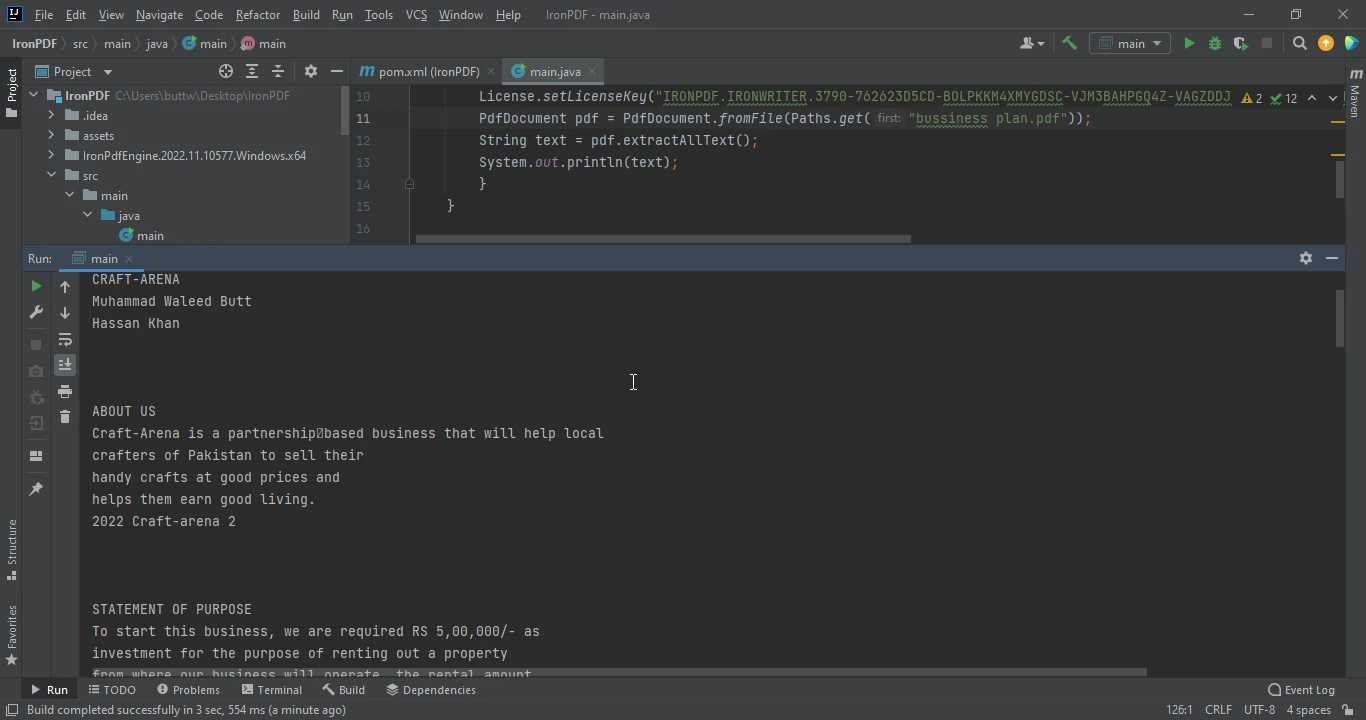
이 코드에서 PdfDocument.fromFile는 PDF 문서를 열고, Paths.get는 파일의 경로를 가져옵니다. extractAllText 메서드는 문서의 모든 텍스트를 읽습니다.
2.3. 특정 페이지에서 텍스트 읽기
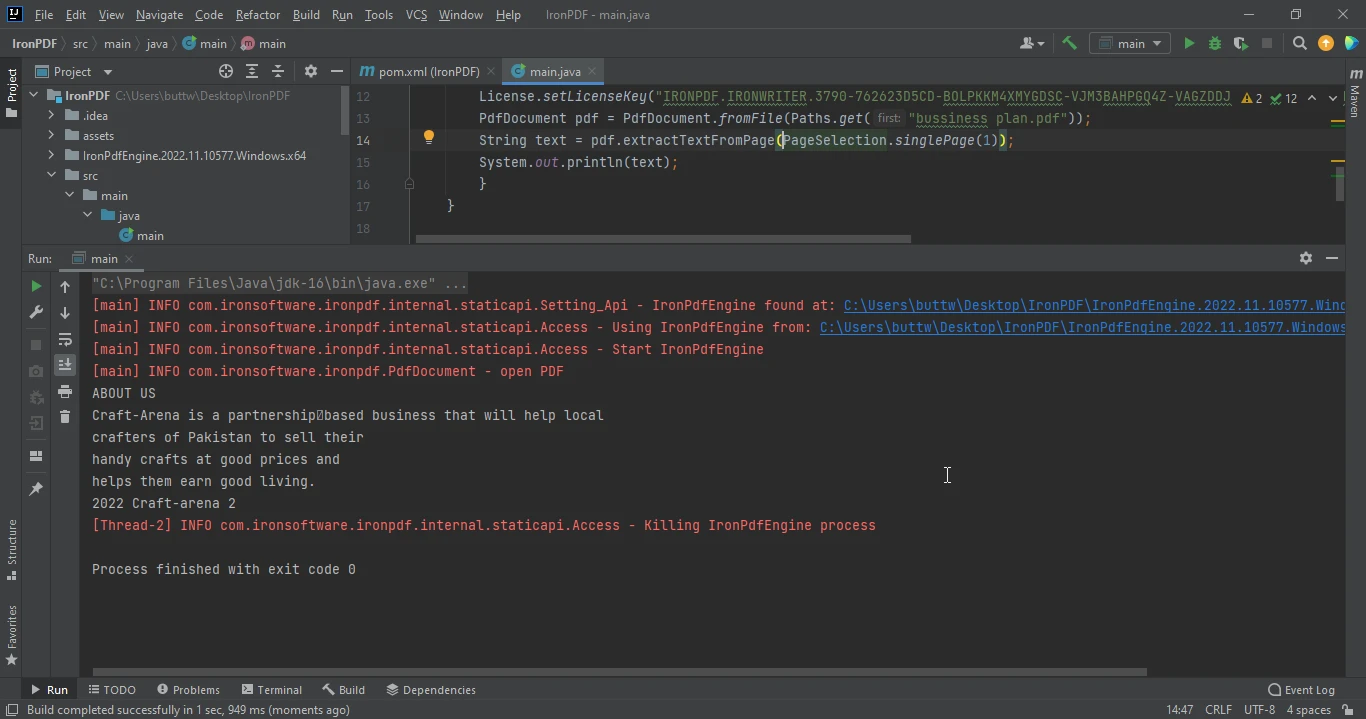
특정 페이지에서 텍스트를 읽으려면 extractTextFromPage 메서드를 사용할 수 있습니다. 예를 들어 PDF 문서의 두 번째 페이지에서 텍스트를 추출하려면 다음 코드를 사용할 수 있습니다.
public class ReadSpecificPageExample {
    public static void main(String[] args) {
        // Load the PDF document
        PdfDocument pdf = PdfDocument.fromFile(Paths.get("assets/sample.pdf"));
        // Extract text from the second page (page index starts at 0)
        String text = pdf.extractTextFromPage(PageSelection.singlePage(1));
        // Output the extracted text from the specific page
        System.out.println(text);
    }
}
public class ReadSpecificPageExample {
public static void main(String[] args) {
// Load the PDF document
PdfDocument pdf = PdfDocument.fromFile(Paths.get("assets/sample.pdf"));
// Extract text from the second page (page index starts at 0)
String text = pdf.extractTextFromPage(PageSelection.singlePage(1));
// Output the extracted text from the specific page
System.out.println(text);
}
}IronPDF는 다양한 페이지에서 텍스트를 추출할 수 있는 PageSelection 클래스의 다른 메서드를 제공합니다. 예를 들어 firstPage, lastPage, pageRange, allPages와 같은 메서드가 있습니다.
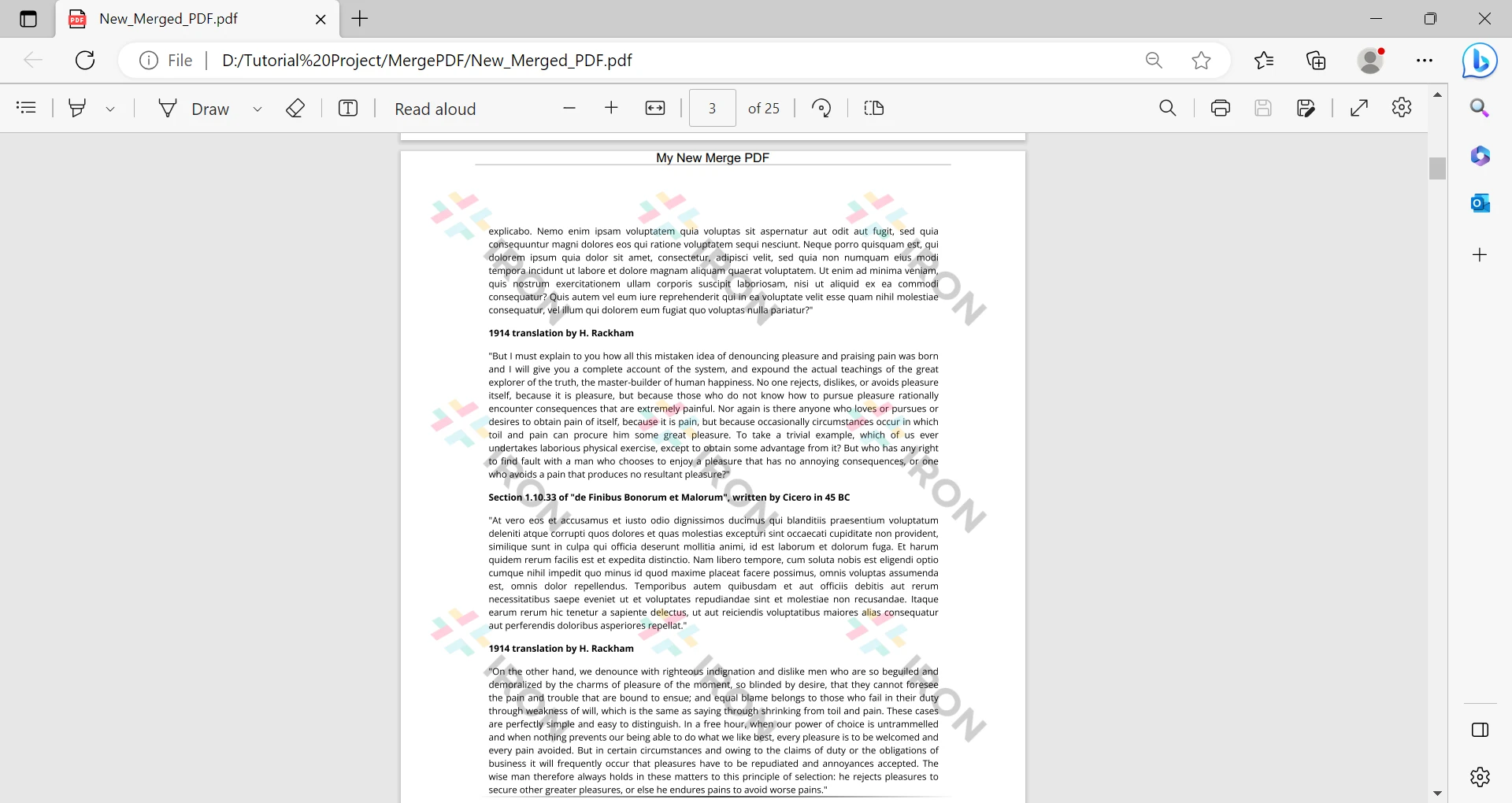
산출
2.4. PDF URL
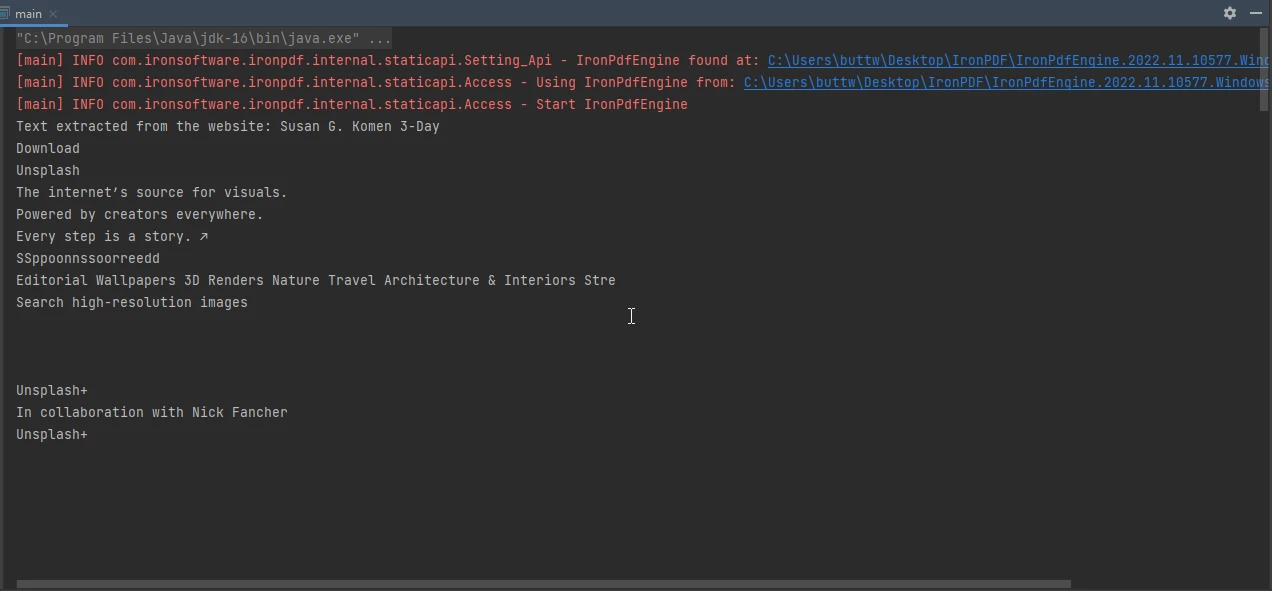
IronPDF 사용하면 웹페이지를 PDF로 변환한 다음 PDF에서 텍스트를 추출할 수도 있습니다. 다음 코드는 URL에서 PDF를 생성하고 웹사이트의 모든 텍스트를 추출합니다.
public class UrlToPdfExample {
    public static void main(String[] args) {
        // Render the website as a PDF
        PdfDocument pdf = PdfDocument.renderUrlAsPdf("https://unsplash.com/");
        // Extract all text from the generated PDF
        String text = pdf.extractAllText();
        // Output the extracted text
        System.out.println("Text extracted from the website: " + text);
    }
}
public class UrlToPdfExample {
public static void main(String[] args) {
// Render the website as a PDF
PdfDocument pdf = PdfDocument.renderUrlAsPdf("https://unsplash.com/");
// Extract all text from the generated PDF
String text = pdf.extractAllText();
// Output the extracted text
System.out.println("Text extracted from the website: " + text);
}
}
2.5. PDF에서 이미지 추출
또한 IronPDF PDF 파일에서 이미지를 추출하는 데 사용할 수 있습니다. 아래 코드는 이미지 추출 과정을 보여줍니다.
import com.ironsoftware.ironpdf.License;
import com.ironsoftware.ironpdf.PdfDocument;
import java.awt.image.BufferedImage;
import java.io.IOException;
import java.nio.file.Files;
import java.nio.file.Path;
import java.nio.file.Paths;
import java.util.List;
import javax.imageio.ImageIO;

public class ExtractImagesExample {
    public static void main(String[] args) throws IOException {
        // Set the IronPDF license key
        License.setLicenseKey("YOUR LICENSE KEY HERE");
        // Load the PDF document
        PdfDocument pdf = PdfDocument.fromFile(Paths.get("assets/sample.pdf"));

        try {
            // Extract all images from the PDF document
            List<BufferedImage> images = pdf.extractAllImages();
            // Output number of images extracted
            System.out.println("Number of images extracted from the website: " + images.size());

            // Save each extracted image to a file
            int i = 0;
            for (BufferedImage image : images) {
                ImageIO.write(image, "PNG", Files.newOutputStream(Path.of("assets/extracted_" + ++i + ".png")));
            }
        } catch (Exception exception) {
            System.out.println("Failed to extract images from the website");
            exception.printStackTrace();
        }
    }
}
import com.ironsoftware.ironpdf.License;
import com.ironsoftware.ironpdf.PdfDocument;
import java.awt.image.BufferedImage;
import java.io.IOException;
import java.nio.file.Files;
import java.nio.file.Path;
import java.nio.file.Paths;
import java.util.List;
import javax.imageio.ImageIO;
public class ExtractImagesExample {
public static void main(String[] args) throws IOException {
// Set the IronPDF license key
License.setLicenseKey("YOUR LICENSE KEY HERE");
// Load the PDF document
PdfDocument pdf = PdfDocument.fromFile(Paths.get("assets/sample.pdf"));
try {
// Extract all images from the PDF document
List<BufferedImage> images = pdf.extractAllImages();
// Output number of images extracted
System.out.println("Number of images extracted from the website: " + images.size());
// Save each extracted image to a file
int i = 0;
for (BufferedImage image : images) {
ImageIO.write(image, "PNG", Files.newOutputStream(Path.of("assets/extracted_" + ++i + ".png")));
}
} catch (Exception exception) {
System.out.println("Failed to extract images from the website");
exception.printStackTrace();
}
}
}
3. Qoppa PDF를 이용한 PDF 파일 조작
Qoppa PDF는 PDF 파일 작업을 위한 강력한 구성 요소를 제공하는 인기 있는 PDF 처리 도구입니다. 이 글에서는 자바에서 Qoppa PDF를 사용하여 PDF 파일을 읽고 쓰는 방법을 살펴보겠습니다.
시작하려면 개발자는 먼저 Qoppa PDF JAR 파일을 다운로드하고 프로젝트의 클래스 경로에 추가해야 합니다. JAR 파일이 추가되면 개발자는 필요한 클래스를 가져와 PDF 파일을 읽을 수 있습니다.

3.1. Qoppa PDF를 이용한 PDF 파일 읽기
Java에서 Qoppa PDF를 사용하여 PDF 파일을 읽는 방법은 다음 샘플 코드를 사용하면 됩니다.
import com.qoppa.pdf.PDFImages;
import java.awt.Color;
import java.awt.Graphics2D;
import java.awt.image.BufferedImage;
import java.awt.Font;
import java.io.File;
import javax.imageio.ImageIO;

public class ReadPdfWithQoppa {
    public static void main(String[] args) {
        try {
            // Load the document
            PDFImages pdfDoc = new PDFImages("input.pdf", null);

            // Loop through pages
            for (int count = 0; count < pdfDoc.getPageCount(); ++count) {
                // Get an image of the PDF page at a resolution of 150 DPI
                BufferedImage pageImage = pdfDoc.getPageImage(count, 150);

                // Create a Graphics 2D from the page image
                Graphics2D g2d = pageImage.createGraphics();

                // Modify BufferedImage using drawing functions available in Graphics2D
                // Here is an example on how to add a watermark
                g2d.setFont(new Font("sansserif", Font.PLAIN, 200));
                g2d.rotate(Math.toRadians(45));
                g2d.setColor(new Color(128, 128, 128, 128));
                g2d.drawString("Watermark", 300, g2d.getFontMetrics().getMaxDescent());

                // Save the image as a JPEG
                File outputFile = new File("output_" + count + ".jpg");
                ImageIO.write(pageImage, "JPEG", outputFile);
                System.out.println("Page " + count + " processed.");
            }
        } catch (Exception e) {
            e.printStackTrace();
        }
    }
}
import com.qoppa.pdf.PDFImages;
import java.awt.Color;
import java.awt.Graphics2D;
import java.awt.image.BufferedImage;
import java.awt.Font;
import java.io.File;
import javax.imageio.ImageIO;
public class ReadPdfWithQoppa {
public static void main(String[] args) {
try {
// Load the document
PDFImages pdfDoc = new PDFImages("input.pdf", null);
// Loop through pages
for (int count = 0; count < pdfDoc.getPageCount(); ++count) {
// Get an image of the PDF page at a resolution of 150 DPI
BufferedImage pageImage = pdfDoc.getPageImage(count, 150);
// Create a Graphics 2D from the page image
Graphics2D g2d = pageImage.createGraphics();
// Modify BufferedImage using drawing functions available in Graphics2D
// Here is an example on how to add a watermark
g2d.setFont(new Font("sansserif", Font.PLAIN, 200));
g2d.rotate(Math.toRadians(45));
g2d.setColor(new Color(128, 128, 128, 128));
g2d.drawString("Watermark", 300, g2d.getFontMetrics().getMaxDescent());
// Save the image as a JPEG
File outputFile = new File("output_" + count + ".jpg");
ImageIO.write(pageImage, "JPEG", outputFile);
System.out.println("Page " + count + " processed.");
}
} catch (Exception e) {
e.printStackTrace();
}
}
}3.2. Qoppa PDF를 이용한 PDF 파일 작성
자바에서 Qoppa PDF를 사용하여 PDF 파일을 작성하는 방법은 Qoppa PDF의 API를 이용하는 것입니다.
/*
 * This sample Java program uses jPDFWriter
 * to create a new PDF file, add a page to it
 * and draw an image and text on the page.
 */
package jPDFWriterSamples;

import java.awt.Color;
import java.awt.image.BufferedImage;
import java.awt.print.PageFormat;
import java.awt.print.Paper;
import java.io.File;
import javax.imageio.ImageIO;
import com.qoppa.pdfWriter.PDFDocument;
import com.qoppa.pdfWriter.PDFGraphics;
import com.qoppa.pdfWriter.PDFPage;

public class CreatePDFWithTextAndImage {
    public static void main(String [] args) {
        try {
            // Create a new PDF document
            PDFDocument pdfDoc = new PDFDocument();

            // Create a PageFormat of standard letter size with no margins
            Paper paper = new Paper();
            paper.setSize(8.5 * 72, 11 * 72);
            paper.setImageableArea(0, 0, 8.5 * 72, 11 * 72);
            PageFormat pf = new PageFormat();
            pf.setPaper(paper);

            // Create a new page and add it to the PDF
            PDFPage page = pdfDoc.createPage(pf);
            pdfDoc.addPage(page);

            // Get graphics from the page to draw content
            PDFGraphics g2d = (PDFGraphics) page.createGraphics();

            // Read an image (could be png, jpg, etc.)
            BufferedImage image = ImageIO.read(new File("C:\\photo.jpg"));

            // Draw the image on the page
            g2d.drawImage(image, 0, 0, null);

            // Set the font and color for the text
            g2d.setFont(PDFGraphics.HELVETICA.deriveFont(24f));
            g2d.setColor(Color.BLUE);

            // Draw text on the graphics object of the page
            g2d.drawString("NEW TEXT", 200, 30);

            // Save the document to a file
            pdfDoc.saveDocument("C:\\output.pdf");
            System.out.println("PDF created successfully.");
        } catch (Throwable t) {
            System.out.println("Error creating PDF.");
            t.printStackTrace();
        }
    }
}
/*
* This sample Java program uses jPDFWriter
* to create a new PDF file, add a page to it
* and draw an image and text on the page.
*/
package jPDFWriterSamples;
import java.awt.Color;
import java.awt.image.BufferedImage;
import java.awt.print.PageFormat;
import java.awt.print.Paper;
import java.io.File;
import javax.imageio.ImageIO;
import com.qoppa.pdfWriter.PDFDocument;
import com.qoppa.pdfWriter.PDFGraphics;
import com.qoppa.pdfWriter.PDFPage;
public class CreatePDFWithTextAndImage {
public static void main(String [] args) {
try {
// Create a new PDF document
PDFDocument pdfDoc = new PDFDocument();
// Create a PageFormat of standard letter size with no margins
Paper paper = new Paper();
paper.setSize(8.5 * 72, 11 * 72);
paper.setImageableArea(0, 0, 8.5 * 72, 11 * 72);
PageFormat pf = new PageFormat();
pf.setPaper(paper);
// Create a new page and add it to the PDF
PDFPage page = pdfDoc.createPage(pf);
pdfDoc.addPage(page);
// Get graphics from the page to draw content
PDFGraphics g2d = (PDFGraphics) page.createGraphics();
// Read an image (could be png, jpg, etc.)
BufferedImage image = ImageIO.read(new File("C:\\photo.jpg"));
// Draw the image on the page
g2d.drawImage(image, 0, 0, null);
// Set the font and color for the text
g2d.setFont(PDFGraphics.HELVETICA.deriveFont(24f));
g2d.setColor(Color.BLUE);
// Draw text on the graphics object of the page
g2d.drawString("NEW TEXT", 200, 30);
// Save the document to a file
pdfDoc.saveDocument("C:\\output.pdf");
System.out.println("PDF created successfully.");
} catch (Throwable t) {
System.out.println("Error creating PDF.");
t.printStackTrace();
}
}
}4. Qoppa PDF 대신 IronPDF 선택해야 하는 이유는 무엇인가요?
두 도구 모두 유용하지만, IronPDF는 사용 용이성과 기능의 강력한 조합을 제공합니다. 다음은 PDF 파일을 조작하기 위해 IronPDF를 선택할 만한 몇 가지 이유입니다:
4.1. 단순성
IronPDF 의 주요 장점 중 하나는 단순함입니다. IronPDF 초보자도 쉽게 사용할 수 있는 직관적인 API를 제공합니다. 개발자는 단 몇 줄의 코드로 PDF 문서를 쉽게 생성하고 수정할 수 있습니다. 반면 Qoppa PDF는 API가 더 복잡하여 초보 사용자에게는 다소 부담스러울 수 있습니다.
4.2. 호환성
IronPDF Java, .NET, ASP.NET, .NET Core 비롯한 다양한 플랫폼 및 프레임워크와 호환됩니다. IronPDF HTML, CSS, SVG를 비롯한 다양한 파일 형식을 지원합니다. 이를 통해 개발자는 IronPDF 기존 애플리케이션에 쉽게 통합할 수 있습니다.
반면 Qoppa PDF는 Java 이외의 플랫폼과의 호환성이 제한적입니다. 이는 다른 프로그래밍 언어를 사용하는 개발자에게는 단점이 될 수 있습니다.
4.3. 성능
IronPDF 는 대용량 PDF 문서를 처리할 때에도 빠르고 효율적으로 작동하도록 설계되었습니다. IronPDF 최적화된 알고리즘을 사용하여 PDF 조작이 빠르고 원활하게 수행되도록 합니다. 이는 특히 대량의 PDF 파일을 처리해야 하는 애플리케이션에 매우 중요합니다.
IronPDF는 대용량 PDF 파일을 처리할 때에도 인상적인 성능을 보여줍니다. 이는 IronPDF의 최적화된 알고리즘과 효율적인 메모리 관리 덕분입니다.
5. 가격 및 라이선스
가격 및 라이선스 측면에서 IronPDF 와 Qoppa PDF는 서로 다른 접근 방식을 취합니다. 이 글에서는 두 도구의 가격 및 라이선스를 비교하고 IronPDF 를 추천하는 결론을 내리겠습니다.
5.1. IronPDF 가격 및 라이선스
IronPDF 도구를 사용할 개발자 수를 기준으로 하는 간단하고 투명한 가격 모델을 제공합니다. 개인 개발자, 개발자 팀 또는 개발자 수에 제한이 없는 기업용 라이선스를 구매할 수 있습니다.
라이선스를 구매하시면 IronPDF 여러 프로젝트에서 제한 없이 사용하실 수 있으며, 1년간 무료 업데이트와 기술 지원을 받으실 수 있습니다. 첫 해가 지나면 할인된 가격으로 라이선스를 갱신할 수 있습니다.
5.2. Qoppa PDF 가격 및 라이선스
Qoppa PDF는 영구 라이선스, 연간 라이선스, 구독 라이선스 등 다양한 라이선스 옵션을 제공합니다.
가격 및 라이선스 측면에서 IronPDF 더 간단하고 투명한 접근 방식을 제공합니다. 가격은 해당 도구를 사용하는 개발자 수에 따라 결정되며, 숨겨진 수수료나 추가 비용은 없습니다.

6. 결론
결론적으로, IronPDF는 PDF 파일을 조작하기 위한 강력한 선택입니다. IronPDF는 간편함, 호환성 및 성능을 갖추고 있어 PDF 문서를 다뤄야 하는 개발자에게 강력한 도구입니다. Qoppa PDF가 고유한 기능을 가지고 있지만, IronPDF는 PDF 조작을 위한 균형 잡힌 패키지를 제공합니다. IronPDF 방대한 문서와 지원을 제공하여 개발자가 쉽게 도구를 배우고 사용할 수 있도록 합니다. IronPDF 는 다양한 플랫폼 및 프레임워크와 호환성이 뛰어나 개발자에게 다재다능한 도구입니다.
반면 Qoppa PDF는 유연성과 사용 편의성을 염두에 두고 설계되었으며, 개발자가 특정 요구 사항에 맞게 라이브러리를 조정할 수 있도록 다양한 사용자 지정 옵션을 제공합니다. 3D PDF 지원, OCR, 양식 필드 인식과 같은 고급 기능을 갖춘 이 프로그램은 복잡한 PDF 문서를 처리하는 데 다용도로 활용할 수 있는 도구입니다.
안정적이고 효율적인 PDF 편집 도구를 찾고 있다면 IronPDF 최적의 선택입니다.
IronPDF 패키지는 경쟁력 있는 라이선스와 지원을 제공하며, 추가 비용이 발생하지 않습니다. IronPDF 단일 가격으로 여러 플랫폼을 지원합니다!
아직 IronPDF 고객이 아니시라면, IronPDF 무료 체험판을 통해 모든 기능을 확인해 보실 수 있습니다. Iron Suite 전 제품을 구매하시면 5가지 제품 모두를 2개 가격으로 구매하실 수 있습니다. IronPDF 라이선스 에 대한 자세한 내용은 이 종합 패키지 개요를 참조하여 전체 패키지 정보를 확인하십시오.
자주 묻는 질문
IronPDF와 Qoppa PDF의 주요 차이점은 무엇인가요?
IronPDF는 Java, .NET, ASP.NET 등 다양한 플랫폼과의 호환성과 간편한 사용법으로 잘 알려져 있는 반면, Qoppa PDF는 주로 Java에 기반을 두고 있습니다. IronPDF는 직관적인 API를 제공하며 속도에 최적화되어 대용량 PDF 문서를 효율적으로 처리합니다.
자바를 사용하여 HTML을 PDF로 변환하는 방법은 무엇인가요?
IronPDF를 사용하면 HTML을 PDF로 변환하기 위해 설계된 메서드를 활용하여 Java 환경에서 HTML을 PDF로 변환할 수 있습니다. IronPDF는 이 과정을 쉽게 진행할 수 있도록 단계별 가이드와 샘플 코드를 제공합니다.
IronPDF를 사용하여 PDF에서 텍스트와 이미지를 추출할 수 있습니까?
네, IronPDF를 사용하면 PDF 파일에서 텍스트와 이미지를 모두 추출할 수 있습니다. 텍스트를 효율적으로 추출하는 기능과 이미지를 추출하여 별도로 저장하는 도구를 제공합니다.
IronPDF는 Java 프로젝트에 쉽게 통합할 수 있나요?
네, IronPDF는 Maven 종속성으로 추가하거나 JAR 파일을 프로젝트 클래스 경로에 수동으로 포함시키는 방식으로 Java 프로젝트에 쉽게 통합할 수 있습니다.
IronPDF에는 어떤 가격 모델이 있나요?
IronPDF는 개발자 수에 따라 투명하고 유연한 가격 모델을 제공합니다. 개인 개발자, 팀 또는 기업을 위한 라이선스가 제공되며, 숨겨진 비용은 없습니다.
IronPDF는 고급 PDF 기능을 제공하나요?
IronPDF는 단순성과 성능이 뛰어나며, HTML을 PDF로 변환, 텍스트 추출, 이미지 처리 기능도 제공합니다. 하지만 3D PDF나 OCR과 같은 고급 기능은 Qoppa에서 제공하는 것과 달리 IronPDF는 이러한 기능에 초점을 맞추지 않습니다.
구매하기 전에 IronPDF를 사용해 볼 수 있나요?
네, IronPDF는 사용자가 기능을 살펴볼 수 있는 무료 체험판을 제공합니다. 이 체험판을 통해 개발자는 구매를 결정하기 전에 제품을 평가할 수 있습니다.
개발자들이 Qoppa PDF 대신 IronPDF를 선택하는 이유는 무엇일까요?
개발자들은 사용 편의성, 크로스 플랫폼 호환성, 효율적인 성능, 직관적인 API 등의 장점 때문에 Qoppa PDF 대신 IronPDF를 선택할 수 있습니다. IronPDF는 경쟁력 있는 가격과 탄탄한 지원도 제공하여 많은 개발자들에게 매력적인 선택지가 되고 있습니다.







 무료로 시작하세요
 무료로 시작하세요
 무료 라이브 데모 예약하기





 신용카드나 계정 생성은 필요하지 않습니다.










