

IronPDF for Java ve Qoppa Software - Java PDF Kütüphanesi Arasındaki Karşılaştırma

PDF dosyaları, belgeleri ve bilgileri paylaşmak için popüler bir formattır. PDF dosyalarını okumak, çıkarmak ve işlemek için birçok araç mevcuttur. IronPDF Java için'yı Keşfedin ve Qoppa PDF, geliştiricilerin PDF dosyalarını okumak için kullandığı iki popüler araçtır. Bu makale, Java ile IronPDF kullanarak HTML'den PDF'e dönüştürme üzerine bir adım adım kılavuz sağlayacaktır ve PDF dosyalarını etkili bir şekilde okuma ve işleme hakkında örnek kodlar içerecektir.
PDF işleme dünyasında, iki popüler araç öne çıkar: IronPDF ve Qoppa PDF. Her iki araç da kendi benzersiz özellik ve yeteneklerine sahiptir, ancak en iyi PDF aracını seçmek söz konusu olduğunda, IronPDF öne çıkar.
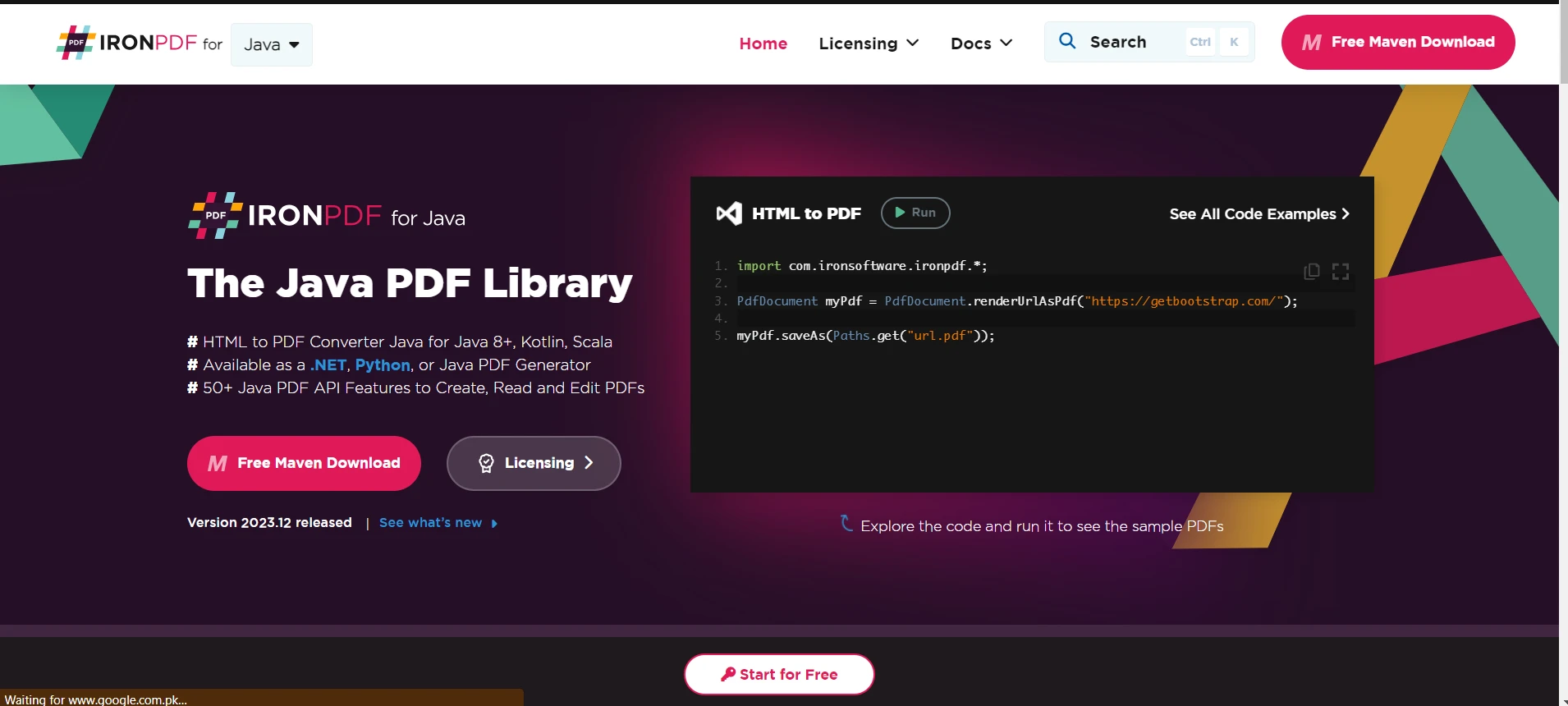
IronPDF Java için ile başlayın, PDF dosyalarını oluşturmak, okumak ve işlemek için kullanılan güçlü bir PDF aracı olarak. IronPDF ile geliştiriciler, herhangi bir üçüncü taraf yazılıma ihtiyaç duymadan uygulamalarına kolayca PDF işlevselliği entegre edebilir.
Öte yandan, Qoppa PDF, kullanıcılara PDF dosyalarını oluşturma, düzenleme ve işleme imkânı tanıyan güçlü bir PDF aracıdır. Qoppa PDF, dijital imzalar, form doldurma ve redaksiyon gibi geniş bir özellik yelpazesine sahiptir.
1. IronPDF ve Qoppa PDF'nin Kurulumu

IronPDF'yi Java'da nasıl kuracağınızı öğrenin ve Qoppa PDF'yi Java'da, NuGet paket yöneticisi kullanarak yapılabilecek basit bir süreç olan. Kurulum tamamlandıktan sonra geliştiriciler, bu güçlü kütüphaneleri kullanarak PDF belgeleri oluşturabilir, düzenleyebilir ve işleyebilir.
1.1. Java'da IronPDF Kurulumu

Java Projesine IronPDF Kütüphanesi eklemek için iki yöntem mevcuttur:
- Maven ile yapılandırılmış bir Java Projesine IronPDF'yi bağımlılık olarak eklemek.
- IronPDF JAR Dosyasını indirip proje classpath'ine manuel olarak eklemek.
Bu kurulum yöntemlerinin her ikisi de aşağıdaki bölümde kısaca açıklanacaktır.
Seçenek 1: IronPDF'i Maven Bağımlılığı olarak yüklemek, Java projesinin pom.xml dosyasının bağımlılık bölümüne gerekli yararlı eklentileri eklemeyi içerir.
<dependency>
    <groupId>com.ironsoftware</groupId>
    <artifactId>ironpdf</artifactId>
    <version>2023.1.1</version>
</dependency>
<dependency>
    <groupId>org.slf4j</groupId>
    <artifactId>slf4j-api</artifactId>
    <version>1.7.32</version>
</dependency>
<dependency>
<groupId>com.ironsoftware</groupId>
<artifactId>ironpdf</artifactId>
<version>2023.1.1</version>
</dependency>
<dependency>
<groupId>org.slf4j</groupId>
<artifactId>slf4j-api</artifactId>
<version>1.7.32</version>
</dependency>İlk eser, Java için IronPDF kütüphanesinin en son sürümüne referans verirken, ikinci eser bir SLF4J uygulamasına referans verir. Bu bağımlılık, IronPDF işleme motorunun çalışması sırasında günlük mesajları üretmesi için gereklidir. Programcılar, bu bağımlılığı Logback ve Log4J gibi diğer günlük sağlayıcıları ile değiştirebilir veya günlükleme gerekmediğinde tamamen çıkartabilir.
Bahsi geçen kütüphanelerin en son sürümünü elde etmek için, Java projesinin kök dizininde terminalde mvn install komutunu çalıştırın.
Seçenek 2: Alternatif olarak, Maven veya diğer bağımlılık yönetim sistemlerini kullanmak istemeyen geliştiriciler, IronPDF Kütüphanesi'nin JAR dosyasını (isteğe bağlı SLF4J uygulaması ile birlikte) manuel olarak indirip projelerinin classpath'ine ekleyebilirler.
IronPDF JAR dosyasını indirmek için, Maven Deposu'ndan doğrudan erişin.
1.2. Java'da Qoppa PDF Kurulumu
Qoppa PDF, Java uygulamalarında PDF dosyaları ile çalışmak için üçüncü parti bir kütüphanedir.
Qoppa Java PDF kütüphaneleri, eser olarak sunulmuş olup Qoppa Software tarafından bir Maven Deposunda barındırılmaktadır. Yalnızca biraz POM dosyası değişikliği ile Qoppa PDF yeteneklerini rahatça Maven projelerinize ve uygulamalarınıza entegre edebilirsiniz.
Aşağıda, Qoppa'nın Maven deposu ve yayımlanmış eserlerinin bağımlılıklarını görebilirsiniz.
Qoppa depo ayarları ve Maven pom.xml dosyanıza dahil edilecek konum aşağıdaki gibidir:
<repositories>
    <repository>
        <id>QoppaSoftware</id>
        <name>Qoppa Software</name>
        <url>http://download.qoppa.com/maven</url>
    </repository>
</repositories>
<repositories>
<repository>
<id>QoppaSoftware</id>
<name>Qoppa Software</name>
<url>http://download.qoppa.com/maven</url>
</repository>
</repositories>Qoppa Software'ın Maven Deposunu kullanmak yerine, Maven projenize yerel bir dosya olarak Qoppa'nın JAR dosyalarından birini ekleyebilirsiniz. Örneğin, jPDFEditor'ı bir yerel JAR olarak eklemek isterseniz, dosyayı $project.basedir/src/main/resources/ gibi verilen bir sistem yoluna kaydedip, sonra aşağıda listelenen bağımlılığı kullanarak jPDFEditor ekleyebilirsiniz.
<dependencies>
    <dependency>
        <groupId>com.qoppa</groupId>
        <artifactId>jPDFEditor</artifactId>
        <version>2021R1.01</version>
        <scope>system</scope>
        <systemPath>${project.basedir}/src/main/resources/jPDFEditor.jar</systemPath>
    </dependency>
</dependencies>
<dependencies>
<dependency>
<groupId>com.qoppa</groupId>
<artifactId>jPDFEditor</artifactId>
<version>2021R1.01</version>
<scope>system</scope>
<systemPath>${project.basedir}/src/main/resources/jPDFEditor.jar</systemPath>
</dependency>
</dependencies>2. IronPDF ile PDF İşleme
2.1. IronPDF ile PDF'i Manipüle Etme
IronPDF, geliştiricilere belge iş akışlarına saygı göstererek PDF belgelerini işleme ve manipüle etme yeteneği sağlayan güçlü bir araçtır. En son sürümüyle, bu araç son kullanıcılara ihtiyaçlarını karşılamak için PDF dosyalarını okuma ve yazma konusunda destek olacak çeşitli bileşenler ve özellikler sağlar. Bu makalede, IronPDF ile PDF dosyalarını nasıl okuyup yazacağımızı inceleyeceğiz.
Başlamak için geliştiriciler öncelikle IronPDF for Java'yı kurmalı ve ardından gerekli sınıfları ithal ederek PDF dosyalarını okumaya başlamalıdır.
2.2. IronPDF ile PDF Dosyalarını Okuma
IronPDF'i kurduktan sonra, sınıflarını ve Apache Tika çözücülerini projemizde kullanabiliriz. Java'da mevcut bir PDF dosyasını okumak için aşağıdaki kodu kullanabiliriz:
import com.ironsoftware.ironpdf.*;

public class ReadPDFExample {
    public static void main(String[] args) {
        // Load the PDF document
        PdfDocument pdf = PdfDocument.fromFile(Paths.get("assets/sample.pdf"));
        // Extract all the text from the document
        String text = pdf.extractAllText();
        // Output the extracted text
        System.out.println(text);
    }
}
import com.ironsoftware.ironpdf.*;
public class ReadPDFExample {
public static void main(String[] args) {
// Load the PDF document
PdfDocument pdf = PdfDocument.fromFile(Paths.get("assets/sample.pdf"));
// Extract all the text from the document
String text = pdf.extractAllText();
// Output the extracted text
System.out.println(text);
}
}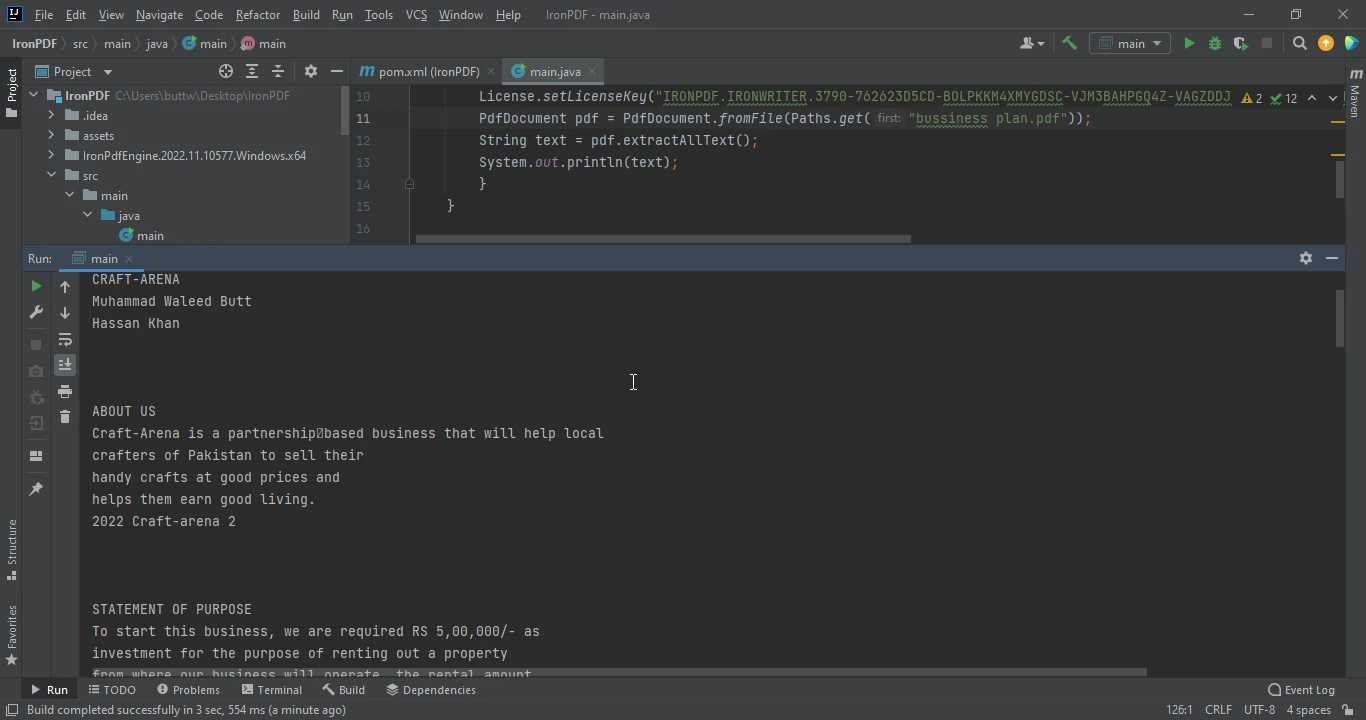
Bu kodda, PdfDocument.fromFile PDF belgesini açar ve Paths.get dosyanın yolunu alır. extractAllText yöntemi belgedeki tüm metni okur.
2.3. Belirli Sayfadan Metin Okuma
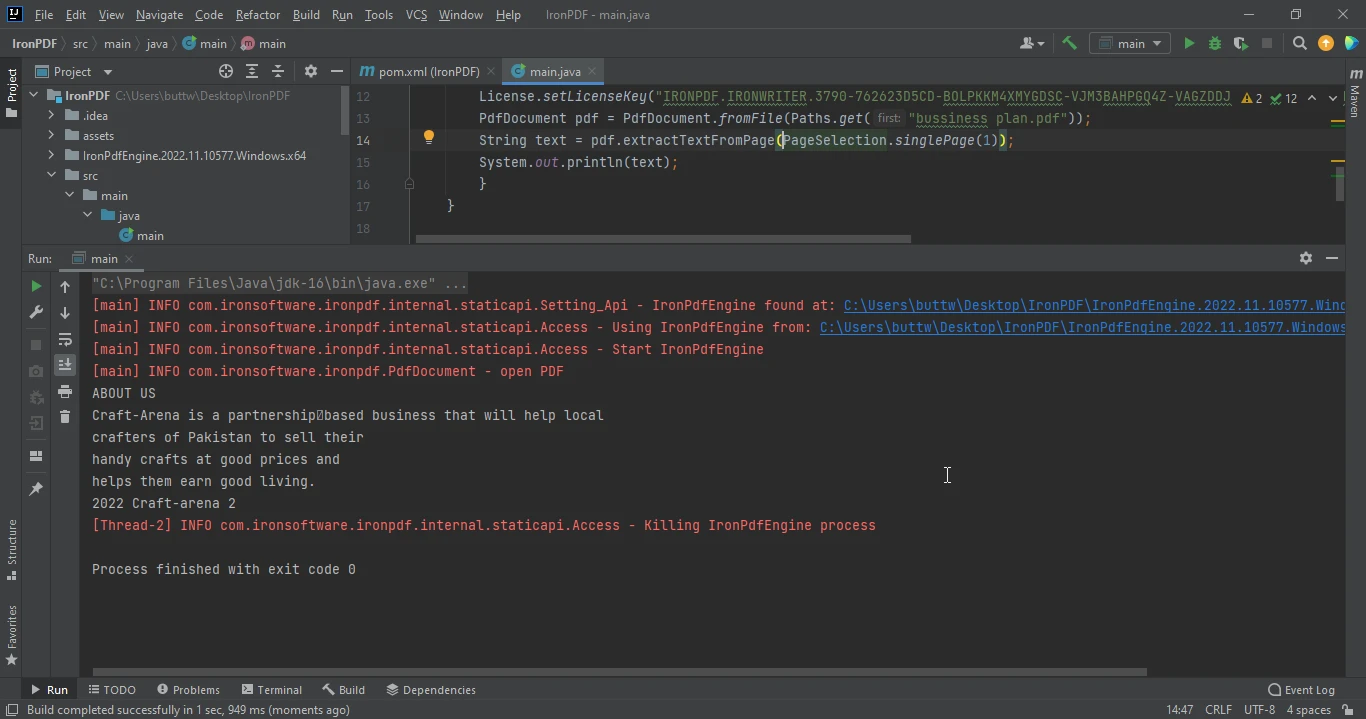
Belirli bir sayfadan metin okumak için extractTextFromPage yöntemini kullanabiliriz. Örneğin, PDF belgesinin ikinci sayfasından metin çıkarmak için aşağıdaki kodu kullanabiliriz:
public class ReadSpecificPageExample {
    public static void main(String[] args) {
        // Load the PDF document
        PdfDocument pdf = PdfDocument.fromFile(Paths.get("assets/sample.pdf"));
        // Extract text from the second page (page index starts at 0)
        String text = pdf.extractTextFromPage(PageSelection.singlePage(1));
        // Output the extracted text from the specific page
        System.out.println(text);
    }
}
public class ReadSpecificPageExample {
public static void main(String[] args) {
// Load the PDF document
PdfDocument pdf = PdfDocument.fromFile(Paths.get("assets/sample.pdf"));
// Extract text from the second page (page index starts at 0)
String text = pdf.extractTextFromPage(PageSelection.singlePage(1));
// Output the extracted text from the specific page
System.out.println(text);
}
}IronPDF, PageSelection sınıfında, firstPage, lastPage, pageRange ve allPages gibi çeşitli sayfalardan metin çıkarmak için kullanılabilecek diğer yöntemler sağlar.
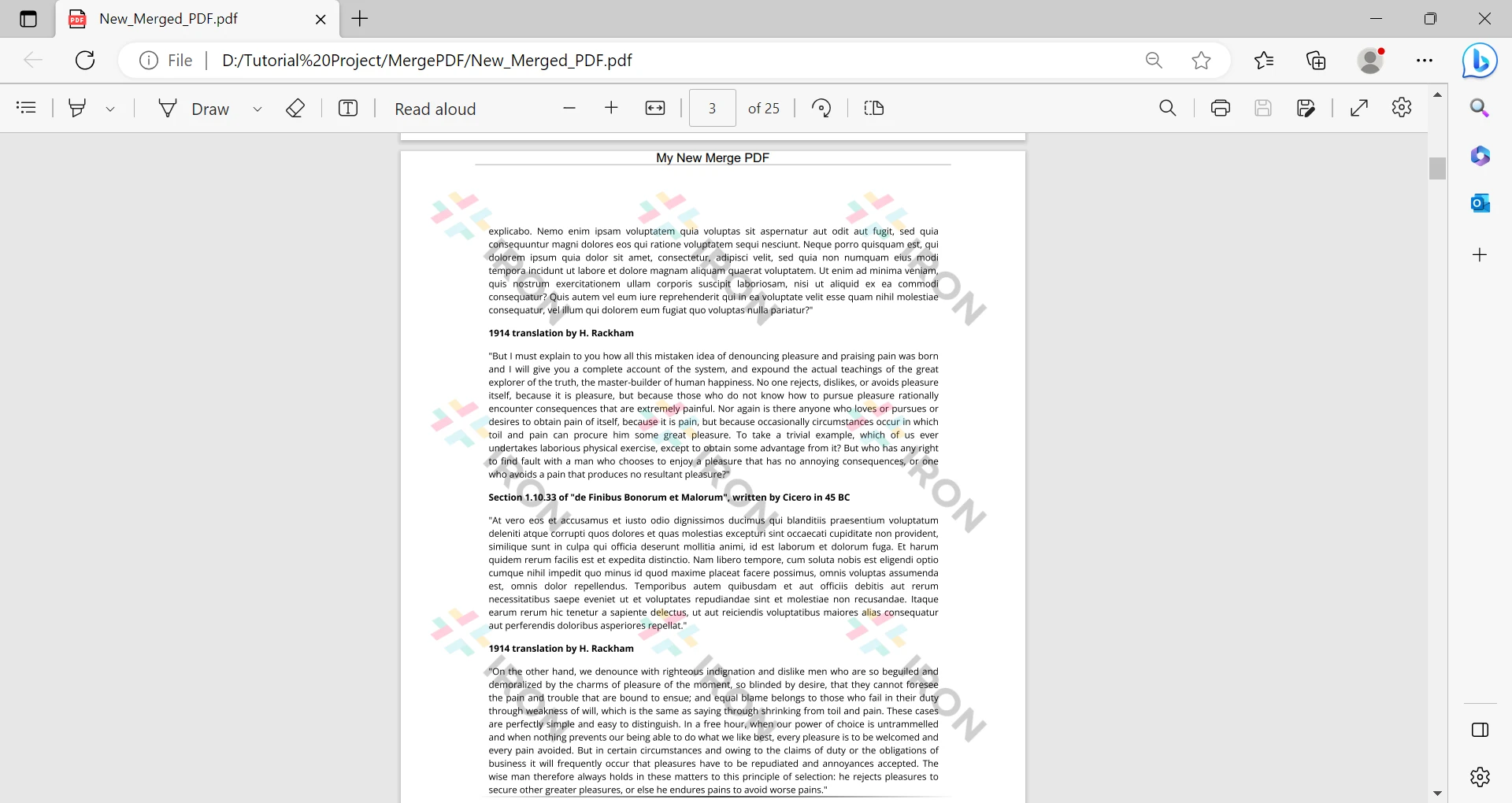
ÇIKTI
2.4. URL'den PDF'e
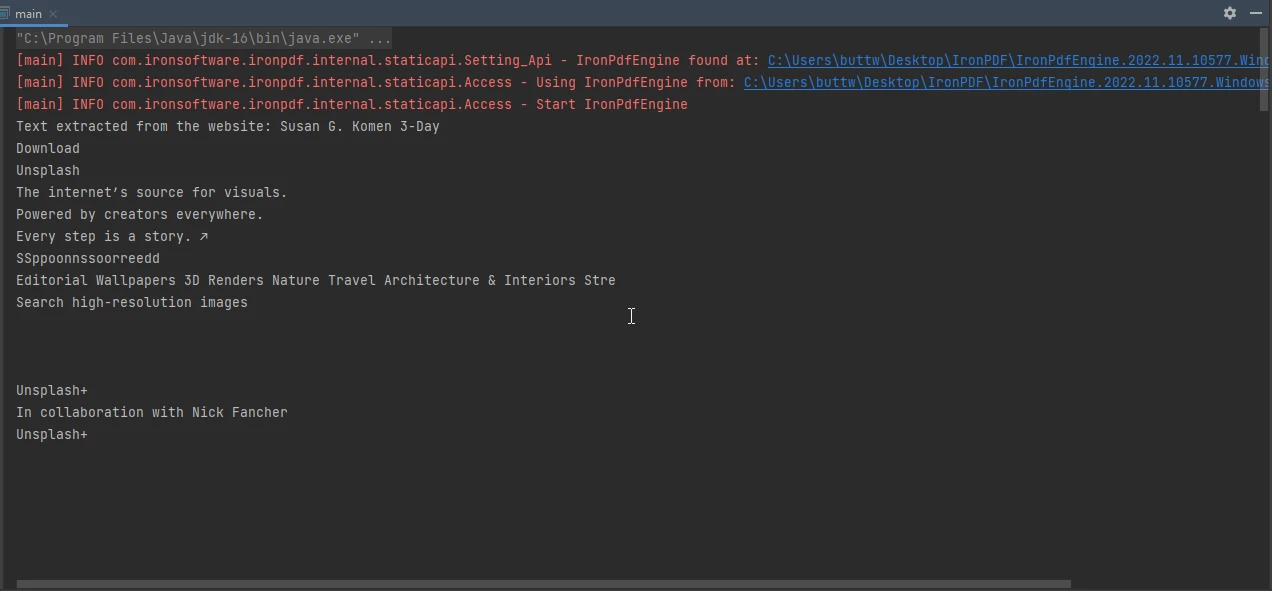
Ayrıca, bir web sayfasını PDF'e dönüştürmek ve ardından metni çıkarmak için IronPDF'i kullanabiliriz. Aşağıdaki kod, bir URL'den PDF oluşturur ve web sitesinden tüm metni çıkarır:
public class UrlToPdfExample {
    public static void main(String[] args) {
        // Render the website as a PDF
        PdfDocument pdf = PdfDocument.renderUrlAsPdf("https://unsplash.com/");
        // Extract all text from the generated PDF
        String text = pdf.extractAllText();
        // Output the extracted text
        System.out.println("Text extracted from the website: " + text);
    }
}
public class UrlToPdfExample {
public static void main(String[] args) {
// Render the website as a PDF
PdfDocument pdf = PdfDocument.renderUrlAsPdf("https://unsplash.com/");
// Extract all text from the generated PDF
String text = pdf.extractAllText();
// Output the extracted text
System.out.println("Text extracted from the website: " + text);
}
}
2.5. PDF'den Görüntü Çıkarma
Ek olarak, IronPDF, PDF dosyalarından görüntü çıkarmak için kullanılabilir. Aşağıdaki kod, görüntü çıkarmayı gösterir:
import com.ironsoftware.ironpdf.License;
import com.ironsoftware.ironpdf.PdfDocument;
import java.awt.image.BufferedImage;
import java.io.IOException;
import java.nio.file.Files;
import java.nio.file.Path;
import java.nio.file.Paths;
import java.util.List;
import javax.imageio.ImageIO;

public class ExtractImagesExample {
    public static void main(String[] args) throws IOException {
        // Set the IronPDF license key
        License.setLicenseKey("YOUR LICENSE KEY HERE");
        // Load the PDF document
        PdfDocument pdf = PdfDocument.fromFile(Paths.get("assets/sample.pdf"));

        try {
            // Extract all images from the PDF document
            List<BufferedImage> images = pdf.extractAllImages();
            // Output number of images extracted
            System.out.println("Number of images extracted from the website: " + images.size());

            // Save each extracted image to a file
            int i = 0;
            for (BufferedImage image : images) {
                ImageIO.write(image, "PNG", Files.newOutputStream(Path.of("assets/extracted_" + ++i + ".png")));
            }
        } catch (Exception exception) {
            System.out.println("Failed to extract images from the website");
            exception.printStackTrace();
        }
    }
}
import com.ironsoftware.ironpdf.License;
import com.ironsoftware.ironpdf.PdfDocument;
import java.awt.image.BufferedImage;
import java.io.IOException;
import java.nio.file.Files;
import java.nio.file.Path;
import java.nio.file.Paths;
import java.util.List;
import javax.imageio.ImageIO;
public class ExtractImagesExample {
public static void main(String[] args) throws IOException {
// Set the IronPDF license key
License.setLicenseKey("YOUR LICENSE KEY HERE");
// Load the PDF document
PdfDocument pdf = PdfDocument.fromFile(Paths.get("assets/sample.pdf"));
try {
// Extract all images from the PDF document
List<BufferedImage> images = pdf.extractAllImages();
// Output number of images extracted
System.out.println("Number of images extracted from the website: " + images.size());
// Save each extracted image to a file
int i = 0;
for (BufferedImage image : images) {
ImageIO.write(image, "PNG", Files.newOutputStream(Path.of("assets/extracted_" + ++i + ".png")));
}
} catch (Exception exception) {
System.out.println("Failed to extract images from the website");
exception.printStackTrace();
}
}
}
3. Qoppa PDF kullanarak PDF dosyalarını manipüle etme
Qoppa PDF, kullanıcılara PDF dosyalarıyla çalışmak için güçlü bir bileşen seti sağlayan popüler bir PDF işleme aracıdır. Bu makalede, Qoppa PDF ile Java'da PDF dosyalarını nasıl okuyup yazacağımızı inceleyeceğiz.
Başlamak için geliştiriciler, öncelikle Qoppa PDF JAR dosyasını indirip projelerinin classpath'ine eklemelidir. JAR dosyası eklendikten sonra, geliştiriciler gerekli sınıfları ithal ederek PDF dosyalarını okumaya başlayabilir.

3.1. Qoppa PDF ile PDF Dosyalarını Okuma
Java'da Qoppa PDF ile PDF dosyalarını okumak aşağıdaki örnek kod kullanılarak gerçekleştirilebilir:
import com.qoppa.pdf.PDFImages;
import java.awt.Color;
import java.awt.Graphics2D;
import java.awt.image.BufferedImage;
import java.awt.Font;
import java.io.File;
import javax.imageio.ImageIO;

public class ReadPdfWithQoppa {
    public static void main(String[] args) {
        try {
            // Load the document
            PDFImages pdfDoc = new PDFImages("input.pdf", null);

            // Loop through pages
            for (int count = 0; count < pdfDoc.getPageCount(); ++count) {
                // Get an image of the PDF page at a resolution of 150 DPI
                BufferedImage pageImage = pdfDoc.getPageImage(count, 150);

                // Create a Graphics 2D from the page image
                Graphics2D g2d = pageImage.createGraphics();

                // Modify BufferedImage using drawing functions available in Graphics2D
                // Here is an example on how to add a watermark
                g2d.setFont(new Font("sansserif", Font.PLAIN, 200));
                g2d.rotate(Math.toRadians(45));
                g2d.setColor(new Color(128, 128, 128, 128));
                g2d.drawString("Watermark", 300, g2d.getFontMetrics().getMaxDescent());

                // Save the image as a JPEG
                File outputFile = new File("output_" + count + ".jpg");
                ImageIO.write(pageImage, "JPEG", outputFile);
                System.out.println("Page " + count + " processed.");
            }
        } catch (Exception e) {
            e.printStackTrace();
        }
    }
}
import com.qoppa.pdf.PDFImages;
import java.awt.Color;
import java.awt.Graphics2D;
import java.awt.image.BufferedImage;
import java.awt.Font;
import java.io.File;
import javax.imageio.ImageIO;
public class ReadPdfWithQoppa {
public static void main(String[] args) {
try {
// Load the document
PDFImages pdfDoc = new PDFImages("input.pdf", null);
// Loop through pages
for (int count = 0; count < pdfDoc.getPageCount(); ++count) {
// Get an image of the PDF page at a resolution of 150 DPI
BufferedImage pageImage = pdfDoc.getPageImage(count, 150);
// Create a Graphics 2D from the page image
Graphics2D g2d = pageImage.createGraphics();
// Modify BufferedImage using drawing functions available in Graphics2D
// Here is an example on how to add a watermark
g2d.setFont(new Font("sansserif", Font.PLAIN, 200));
g2d.rotate(Math.toRadians(45));
g2d.setColor(new Color(128, 128, 128, 128));
g2d.drawString("Watermark", 300, g2d.getFontMetrics().getMaxDescent());
// Save the image as a JPEG
File outputFile = new File("output_" + count + ".jpg");
ImageIO.write(pageImage, "JPEG", outputFile);
System.out.println("Page " + count + " processed.");
}
} catch (Exception e) {
e.printStackTrace();
}
}
}3.2. Qoppa PDF ile PDF Dosyalarını Yazma
Java'da Qoppa PDF ile PDF dosyalarını yazmak, API'lerini kullanarak yapılabilir:
/*
 * This sample Java program uses jPDFWriter
 * to create a new PDF file, add a page to it
 * and draw an image and text on the page.
 */
package jPDFWriterSamples;

import java.awt.Color;
import java.awt.image.BufferedImage;
import java.awt.print.PageFormat;
import java.awt.print.Paper;
import java.io.File;
import javax.imageio.ImageIO;
import com.qoppa.pdfWriter.PDFDocument;
import com.qoppa.pdfWriter.PDFGraphics;
import com.qoppa.pdfWriter.PDFPage;

public class CreatePDFWithTextAndImage {
    public static void main(String [] args) {
        try {
            // Create a new PDF document
            PDFDocument pdfDoc = new PDFDocument();

            // Create a PageFormat of standard letter size with no margins
            Paper paper = new Paper();
            paper.setSize(8.5 * 72, 11 * 72);
            paper.setImageableArea(0, 0, 8.5 * 72, 11 * 72);
            PageFormat pf = new PageFormat();
            pf.setPaper(paper);

            // Create a new page and add it to the PDF
            PDFPage page = pdfDoc.createPage(pf);
            pdfDoc.addPage(page);

            // Get graphics from the page to draw content
            PDFGraphics g2d = (PDFGraphics) page.createGraphics();

            // Read an image (could be png, jpg, etc.)
            BufferedImage image = ImageIO.read(new File("C:\\photo.jpg"));

            // Draw the image on the page
            g2d.drawImage(image, 0, 0, null);

            // Set the font and color for the text
            g2d.setFont(PDFGraphics.HELVETICA.deriveFont(24f));
            g2d.setColor(Color.BLUE);

            // Draw text on the graphics object of the page
            g2d.drawString("NEW TEXT", 200, 30);

            // Save the document to a file
            pdfDoc.saveDocument("C:\\output.pdf");
            System.out.println("PDF created successfully.");
        } catch (Throwable t) {
            System.out.println("Error creating PDF.");
            t.printStackTrace();
        }
    }
}
/*
* This sample Java program uses jPDFWriter
* to create a new PDF file, add a page to it
* and draw an image and text on the page.
*/
package jPDFWriterSamples;
import java.awt.Color;
import java.awt.image.BufferedImage;
import java.awt.print.PageFormat;
import java.awt.print.Paper;
import java.io.File;
import javax.imageio.ImageIO;
import com.qoppa.pdfWriter.PDFDocument;
import com.qoppa.pdfWriter.PDFGraphics;
import com.qoppa.pdfWriter.PDFPage;
public class CreatePDFWithTextAndImage {
public static void main(String [] args) {
try {
// Create a new PDF document
PDFDocument pdfDoc = new PDFDocument();
// Create a PageFormat of standard letter size with no margins
Paper paper = new Paper();
paper.setSize(8.5 * 72, 11 * 72);
paper.setImageableArea(0, 0, 8.5 * 72, 11 * 72);
PageFormat pf = new PageFormat();
pf.setPaper(paper);
// Create a new page and add it to the PDF
PDFPage page = pdfDoc.createPage(pf);
pdfDoc.addPage(page);
// Get graphics from the page to draw content
PDFGraphics g2d = (PDFGraphics) page.createGraphics();
// Read an image (could be png, jpg, etc.)
BufferedImage image = ImageIO.read(new File("C:\\photo.jpg"));
// Draw the image on the page
g2d.drawImage(image, 0, 0, null);
// Set the font and color for the text
g2d.setFont(PDFGraphics.HELVETICA.deriveFont(24f));
g2d.setColor(Color.BLUE);
// Draw text on the graphics object of the page
g2d.drawString("NEW TEXT", 200, 30);
// Save the document to a file
pdfDoc.saveDocument("C:\\output.pdf");
System.out.println("PDF created successfully.");
} catch (Throwable t) {
System.out.println("Error creating PDF.");
t.printStackTrace();
}
}
}4. Neden Qoppa PDF yerine IronPDF'i seçmelisiniz
Her iki araç da faydalı olsa da, IronPDF kullanım kolaylığı ve işlevselliği güçlü bir şekilde birleştirir. IronPDF'in PDF dosyalarını işlemek için cazip bir seçim olmasının nedenlerinden bazıları şunlardır:
4.1. Basitlik
IronPDF'in en büyük avantajlarından biri basitliğidir. IronPDF basit ve kullanımı kolay olan ve yeni başlayanlar için bile anlaşılır bir API'ye sahiptir. Geliştiriciler, sadece birkaç satır kodla PDF belgeleri oluşturabilir ve düzenleyebilir. Buna karşın, Qoppa PDF'in daha karmaşık bir API'si vardır ve yeni kullanıcılar için göz korkutucu olabilir.
4.2. Uyumluluk
IronPDF, Java, .NET, ASP.NET ve .NET Core dahil olmak üzere geniş bir platform ve çerçeve yelpazesiyle uyumludur. IronPDF ayrıca HTML, CSS ve SVG gibi birçok dosya formatını da destekler. Bu, geliştiricilerin mevcut uygulamalarına IronPDF'i entegre etmelerini kolaylaştırır.
Buna karşın, Qoppa PDF, Java dışındaki platformlarla sınırlı uyumluluğa sahiptir. Bu, diğer programlama dilleriyle çalışan geliştiriciler için bir dezavantaj olabilir.
4.3. Performans
IronPDF, büyük PDF belgeleri ile çalışırken bile hızlı ve etkili olacak şekilde tasarlanmıştır. IronPDF, PDF manipülasyonunun hızlı ve sorunsuz bir şekilde gerçekleştirildiğinden emin olmak için optimize edilmiş algoritmalar kullanır. Bu, büyük hacimde PDF dosyalarını ele alması gereken uygulamalar için özellikle önemlidir.
Geniş PDF belgeleri ile çalışırken bile IronPDF'in performansı etkileyicidir. Bu, IronPDF'in optimize edilmiş algoritmalar ve etkili bellek yönetimi sayesinde mümkündür.
5. Fiyatlandırma ve Lisanslama
Fiyatlandırma ve lisanslama konusunda, IronPDF ve Qoppa PDF farklı yaklaşımlar benimser. Bu makalede, her iki aracın fiyatlandırma ve lisanslamasını karşılaştıracak ve IronPDF'e öncelik vereceğiz.
5.1. IronPDF Fiyatlandırması ve Lisanslaması
IronPDF, araçtan faydalanacak geliştirici sayısına dayanan basit ve şeffaf bir fiyatlandırma modeli sunar. Tek bir geliştirici, bir geliştirici ekibi veya sınırsız geliştiriciye sahip bir işletme için lisans satın alabilirsiniz.
Bir lisans satın aldığınızda, IronPDF'i herhangi bir sayıda projede kullanabilir ve bir yıl boyunca ücretsiz güncellemeler ve teknik destek alabilirsiniz. İlk yıldan sonra, lisansınızı indirimli bir fiyatla yenilemeyi tercih edebilirsiniz.
5.2. Qoppa PDF Fiyatlandırması ve Lisanslaması
Qoppa PDF, süresiz lisanslar, yıllık lisanslar ve abonelik lisansları dahil olmak üzere çeşitli lisanslama seçenekleri sunar.
Fiyatlandırma ve lisanslama açısından, IronPDF daha basit ve şeffaf bir yaklaşım sunar. Fiyatlandırma, aracı kullanan geliştirici sayısına dayanmaktadır ve gizli ücretler veya ek maliyetler yoktur.

6. Sonuç
Sonuç olarak, IronPDF, PDF dosyalarını işlemek için güçlü bir seçimdir. IronPDF'in basitliği, uyumluluğu ve performansı, PDF belgeleriyle çalışması gereken geliştiriciler için güçlü bir araç yapar. Qoppa PDF kendi benzersiz özelliklerine sahipken, IronPDF PDF işleme için iyi dengelenmiş bir paket sunar. IronPDF, geliştiricilerin aracı öğrenmelerini ve kullanmalarını kolaylaştıran kapsamlı belge ve destek sağlar. IronPDF aynı zamanda geniş bir platform ve çerçeve yelpazesi ile son derece uyumludur, bu da onu geliştiriciler için çok yönlü bir araç yapar.
Öte yandan, Qoppa PDF, esneklik ve kullanım kolaylığı göz önünde bulundurularak tasarlanmıştır ve geliştiricilerin kütüphaneyi belirli ihtiyaçlarına göre uyarlamalarına olanak tanıyan geniş bir özelleştirme seçeneği sunar. Gelişmiş özellikleri sayesinde, 3D kutuphaneleri, OCR ve form alanı tanıma desteği gibi, karmaşık PDF belgeleriyle çalışabilen çok yönlü bir araçtır.
Güvenilir ve verimli bir PDF manipülasyon aracı arıyorsanız, IronPDF kullanmalısınız.
IronPDF paketleri, sürekli maliyet olmadan rekabetçi lisanslama ve destek sağlar. IronPDF ayrıca tek bir fiyatla birden fazla platformu destekler!
Henüz bir IronPDF müşterisi değilseniz, tüm mevcut özellikleri incelemek için IronPDF'in ücretsiz denemesine erişebilirsiniz. Tüm Iron Suite'i satın alırsanız, beş ürünü iki ürün fiyatına sahip olabilirsiniz. IronPDF lisanslaması ile ilgili daha ayrıntılı bilgi için, lütfen IronPDF lisanslama sayfasını takip edin ve kapsamlı paket bilgilerini gözden geçirin.
Sıkça Sorulan Sorular
IronPDF ve Qoppa PDF'nin ana farkları nelerdir?
IronPDF, Java, .NET ve ASP.NET gibi birden çok platformda basitliği ve uyumluluğuyla bilinirken, Qoppa PDF öncelikle Java merkezlidir. IronPDF ayrıca hızlı bir API sunar ve büyük PDF belgelerini verimli şekilde yönetmek için optimize edilmiştir.
Java'da HTML'den PDF'ye nasıl dönüştürebilirim?
IronPDF'yi kullanarak HTML'yi Java'da PDF'ye dönüştürebilirsiniz. IronPDF, bu süreçte yardımcı olmak için adım adım kılavuzlar ve örnek kodlar sağlar.
IronPDF'yi kullanarak PDF'lerden metin ve resim çıkarabilir miyim?
Evet, IronPDF, PDF dosyalarından hem metin hem de resim çıkarmanıza olanak tanır. Metin çıkarımını etkili şekilde ele alır ve resimleri çıkarıp ayrı ayrı kaydetmek için araçlar sağlar.
IronPDF'nin Java projelerine entegrasyonu kolay mı?
Evet, IronPDF'nin entegrasyonu bir Maven bağımlılığı olarak eklenerek veya projenizin classpath'ine JAR dosyasını manuel olarak dahil ederek yapılabilir.
IronPDF için hangi fiyatlandırma modelleri mevcut?
IronPDF, geliştirici sayısına dayalı şeffaf ve esnek bir fiyatlandırma modeli sunar. Tek geliştiriciler, ekipler veya işletmeler için lisanslar mevcuttur, gizli maliyet yoktur.
IronPDF, gelişmiş herhangi bir PDF özelliği sunuyor mu?
IronPDF, basitlik ve performansta üstün olmasının yanı sıra HTML'den PDF'ye dönüşüm, metin çıkarma ve resim işleme gibi özellikler sunar. Ancak, Qoppa tarafından sunulan 3D PDF'ler ve OCR gibi gelişmiş özelliklere odaklanmaz.
Satın almadan önce IronPDF'yi deneyebilir miyim?
Evet, IronPDF, kullanıcıların özelliklerini keşfetmesine olanak tanıyan ücretsiz bir deneme sunar. Bu deneme, geliştiricilerin ürünü satın almadan önce değerlendirmelerine yardımcı olur.
Geliştiriciler neden IronPDF'i Qoppa PDF'ye tercih ederler?
Geliştiriciler, kullanım kolaylığı, platformlar arası uyumluluk, verimli performans ve kolay bir API nedeniyle IronPDF'i Qoppa PDF'ye tercih edebilirler. IronPDF aynı zamanda rekabetçi fiyatlandırma ve sağlam destek sunarak birçok geliştirici için cazip bir seçenek haline gelir.







 Ücretsiz Başlayın
 Ücretsiz Başlayın
 Ücretsiz Canlı Demo Rezervasyonu





 Kredi kartı veya hesap oluşturma gerektirmez










