

Comparação entre IronPDF for Java e Qoppa Software – Biblioteca Java para PDF

Os arquivos PDF são um formato popular para compartilhar documentos e informações. Existem muitas ferramentas disponíveis para ler, extrair e manipular arquivos PDF. Explore o IronPDF for Java e o Qoppa PDF, duas ferramentas populares que os desenvolvedores usam para ler arquivos PDF. Este artigo fornecerá um guia passo a passo sobre a conversão de HTML para PDF usando o IronPDF em Java para leitura e manipulação eficiente de arquivos PDF , incluindo exemplos de código.
No mundo da manipulação de PDFs, duas ferramentas populares se destacam: IronPDF e Qoppa PDF. Ambas as ferramentas possuem características e capacidades únicas, mas quando se trata de escolher a melhor ferramenta de PDF, o IronPDF se destaca.
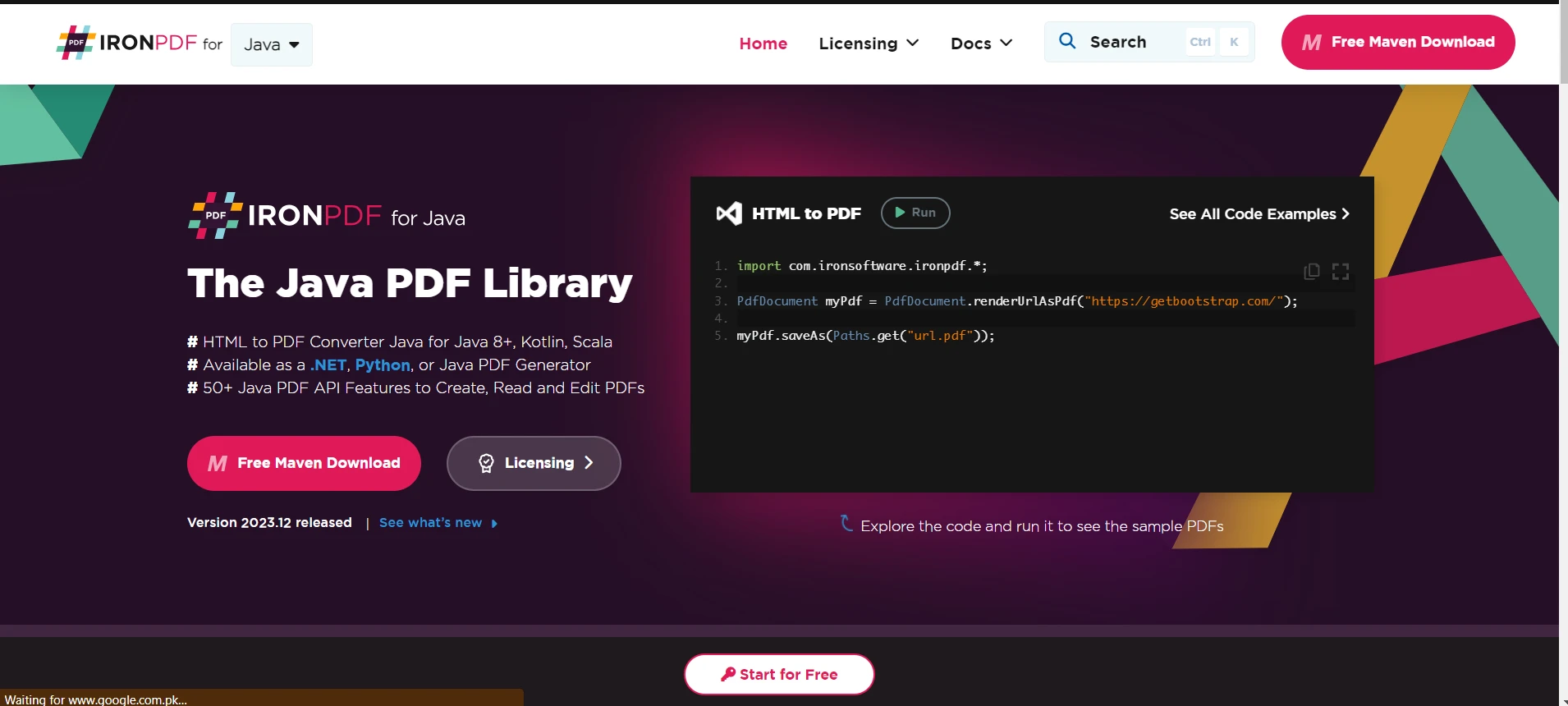
Comece a usar o IronPDF for Java , uma ferramenta robusta para PDF que permite criar, ler e manipular arquivos PDF. Com o IronPDF, os desenvolvedores podem integrar facilmente a funcionalidade de PDF em seus aplicativos sem a necessidade de qualquer software de terceiros.
Por outro lado, o Qoppa PDF é uma ferramenta poderosa para PDFs que permite aos usuários criar, editar e manipular arquivos PDF. O Qoppa PDF oferece uma ampla gama de recursos, incluindo assinaturas digitais, preenchimento de formulários e redação.
1. Instalando o IronPDF e o Qoppa PDF

Aprenda como instalar o IronPDF e o Qoppa PDF em Java, um processo simples que pode ser feito usando o gerenciador de pacotes NuGet . Após a instalação, os desenvolvedores podem usar essas poderosas bibliotecas para criar, editar e manipular documentos PDF.
1.1. Instalando o IronPDF em Java

Para incluir a biblioteca IronPDF em um projeto Java, existem dois métodos disponíveis:
- Adicionando o IronPDF como dependência em um projeto Java configurado com Maven.
- Baixe o arquivo JAR do IronPDF e adicione-o manualmente ao classpath do projeto.
Ambos os métodos de instalação serão explicados brevemente na seção seguinte.
Opção 1: Instalar o IronPDF como uma Dependência Maven envolve adicionar os artefatos necessários à seção de dependência do arquivo pom.xml do projeto Java.
<dependency>
    <groupId>com.ironsoftware</groupId>
    <artifactId>ironpdf</artifactId>
    <version>2023.1.1</version>
</dependency>
<dependency>
    <groupId>org.slf4j</groupId>
    <artifactId>slf4j-api</artifactId>
    <version>1.7.32</version>
</dependency>
<dependency>
<groupId>com.ironsoftware</groupId>
<artifactId>ironpdf</artifactId>
<version>2023.1.1</version>
</dependency>
<dependency>
<groupId>org.slf4j</groupId>
<artifactId>slf4j-api</artifactId>
<version>1.7.32</version>
</dependency>O primeiro artefato faz referência à versão mais recente da biblioteca IronPDF for Java , enquanto o segundo artefato faz referência a uma implementação do SLF4J. Essa dependência é necessária para que o mecanismo de renderização IronPDF gere mensagens de registro durante sua operação. Os programadores podem substituir essa dependência por outros provedores de registro, como Logback e Log4J, ou omiti-la completamente se o registro não for necessário.
Para obter a versão mais recente das bibliotecas mencionadas, execute o comando mvn install em um terminal no diretório raiz do projeto Java.
Opção 2: Como alternativa, os desenvolvedores que não desejam usar o Maven ou outros sistemas de gerenciamento de dependências podem baixar manualmente o arquivo JAR da biblioteca IronPDF (juntamente com a implementação opcional do SLF4J) e adicioná-lo ao classpath do projeto.
Para baixar o arquivo JAR do IronPDF , acesse-o diretamente do repositório Maven .
1.2. Instalando o Qoppa PDF em Java
Qoppa PDF é uma biblioteca de terceiros para trabalhar com arquivos PDF em aplicações Java.
As bibliotecas Java PDF da Qoppa são disponibilizadas como artefatos e hospedadas pela Qoppa Software em um repositório Maven. Com apenas uma pequena modificação no arquivo POM, você pode integrar facilmente os recursos de PDF do Qoppa em seus projetos e aplicativos Maven.
Os detalhes do repositório Maven do Qoppa e as dependências dos artefatos publicados podem ser vistos abaixo.
As configurações e o local do repositório Qoppa para incluir no seu arquivo pom.xml do Maven são os seguintes:
<repositories>
    <repository>
        <id>QoppaSoftware</id>
        <name>Qoppa Software</name>
        <url>http://download.qoppa.com/maven</url>
    </repository>
</repositories>
<repositories>
<repository>
<id>QoppaSoftware</id>
<name>Qoppa Software</name>
<url>http://download.qoppa.com/maven</url>
</repository>
</repositories>Você pode adicionar um dos arquivos JAR da Qoppa como um arquivo local ao seu projeto Maven como alternativa ao uso do repositório Maven da Qoppa Software. Portanto, por exemplo, se você quiser adicionar jPDFEditor como um JAR local, salve o arquivo em um caminho de sistema dado, como $project.basedir/src/main/resources/, e depois adicione jPDFEditor usando a dependência listada abaixo.
<dependencies>
    <dependency>
        <groupId>com.qoppa</groupId>
        <artifactId>jPDFEditor</artifactId>
        <version>2021R1.01</version>
        <scope>system</scope>
        <systemPath>${project.basedir}/src/main/resources/jPDFEditor.jar</systemPath>
    </dependency>
</dependencies>
<dependencies>
<dependency>
<groupId>com.qoppa</groupId>
<artifactId>jPDFEditor</artifactId>
<version>2021R1.01</version>
<scope>system</scope>
<systemPath>${project.basedir}/src/main/resources/jPDFEditor.jar</systemPath>
</dependency>
</dependencies>2. Processamento de PDF com IronPDF
2.1. Manipulando PDFs com o IronPDF
O IronPDF é uma ferramenta poderosa que oferece aos desenvolvedores a capacidade de processar e manipular documentos PDF, respeitando os fluxos de trabalho do documento. Em sua versão mais recente, a ferramenta oferece aos usuários finais diversos componentes e recursos para atender às suas necessidades de leitura e gravação de arquivos PDF. Neste artigo, vamos explorar como ler e gravar arquivos PDF com o IronPDF.
Para começar, os desenvolvedores devem primeiro instalar o IronPDF for Java e, em seguida, importar as classes necessárias e começar a ler arquivos PDF.
2.2. Lendo arquivos PDF com o IronPDF
Após instalar o IronPDF, podemos usar suas classes e os analisadores sintáticos do Apache Tika em nosso projeto. Para ler um arquivo PDF existente em Java, podemos usar o seguinte código:
import com.ironsoftware.ironpdf.*;

public class ReadPDFExample {
    public static void main(String[] args) {
        // Load the PDF document
        PdfDocument pdf = PdfDocument.fromFile(Paths.get("assets/sample.pdf"));
        // Extract all the text from the document
        String text = pdf.extractAllText();
        // Output the extracted text
        System.out.println(text);
    }
}
import com.ironsoftware.ironpdf.*;
public class ReadPDFExample {
public static void main(String[] args) {
// Load the PDF document
PdfDocument pdf = PdfDocument.fromFile(Paths.get("assets/sample.pdf"));
// Extract all the text from the document
String text = pdf.extractAllText();
// Output the extracted text
System.out.println(text);
}
}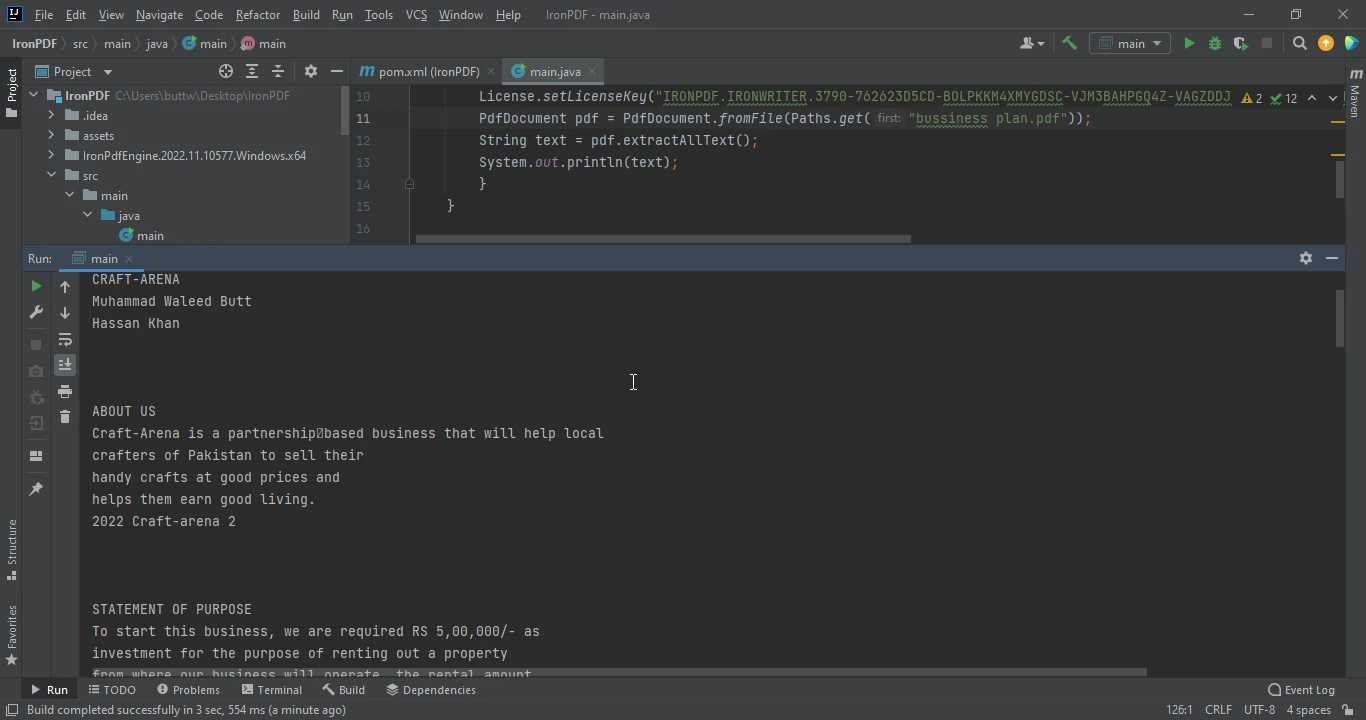
Neste código, PdfDocument.fromFile abre o documento PDF, e Paths.get obtém o caminho do arquivo. O método extractAllText lê todo o texto do documento.
2.3. Ler texto de uma página específica
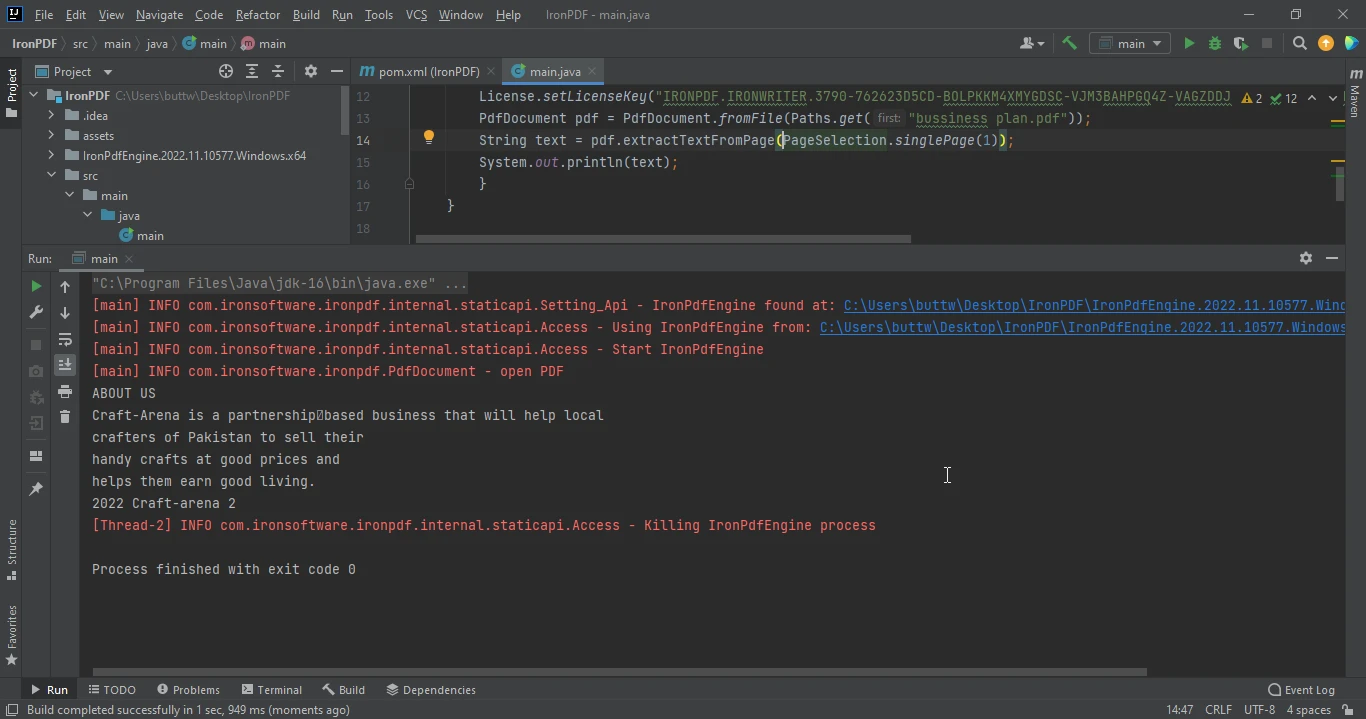
Para ler o texto de uma página específica, podemos usar o método extractTextFromPage. Por exemplo, para extrair o texto da segunda página do documento PDF, podemos usar o seguinte código:
public class ReadSpecificPageExample {
    public static void main(String[] args) {
        // Load the PDF document
        PdfDocument pdf = PdfDocument.fromFile(Paths.get("assets/sample.pdf"));
        // Extract text from the second page (page index starts at 0)
        String text = pdf.extractTextFromPage(PageSelection.singlePage(1));
        // Output the extracted text from the specific page
        System.out.println(text);
    }
}
public class ReadSpecificPageExample {
public static void main(String[] args) {
// Load the PDF document
PdfDocument pdf = PdfDocument.fromFile(Paths.get("assets/sample.pdf"));
// Extract text from the second page (page index starts at 0)
String text = pdf.extractTextFromPage(PageSelection.singlePage(1));
// Output the extracted text from the specific page
System.out.println(text);
}
}IronPDF fornece outros métodos na classe PageSelection que podem ser usados para extrair texto de várias páginas, como firstPage, lastPage, pageRange, e allPages.
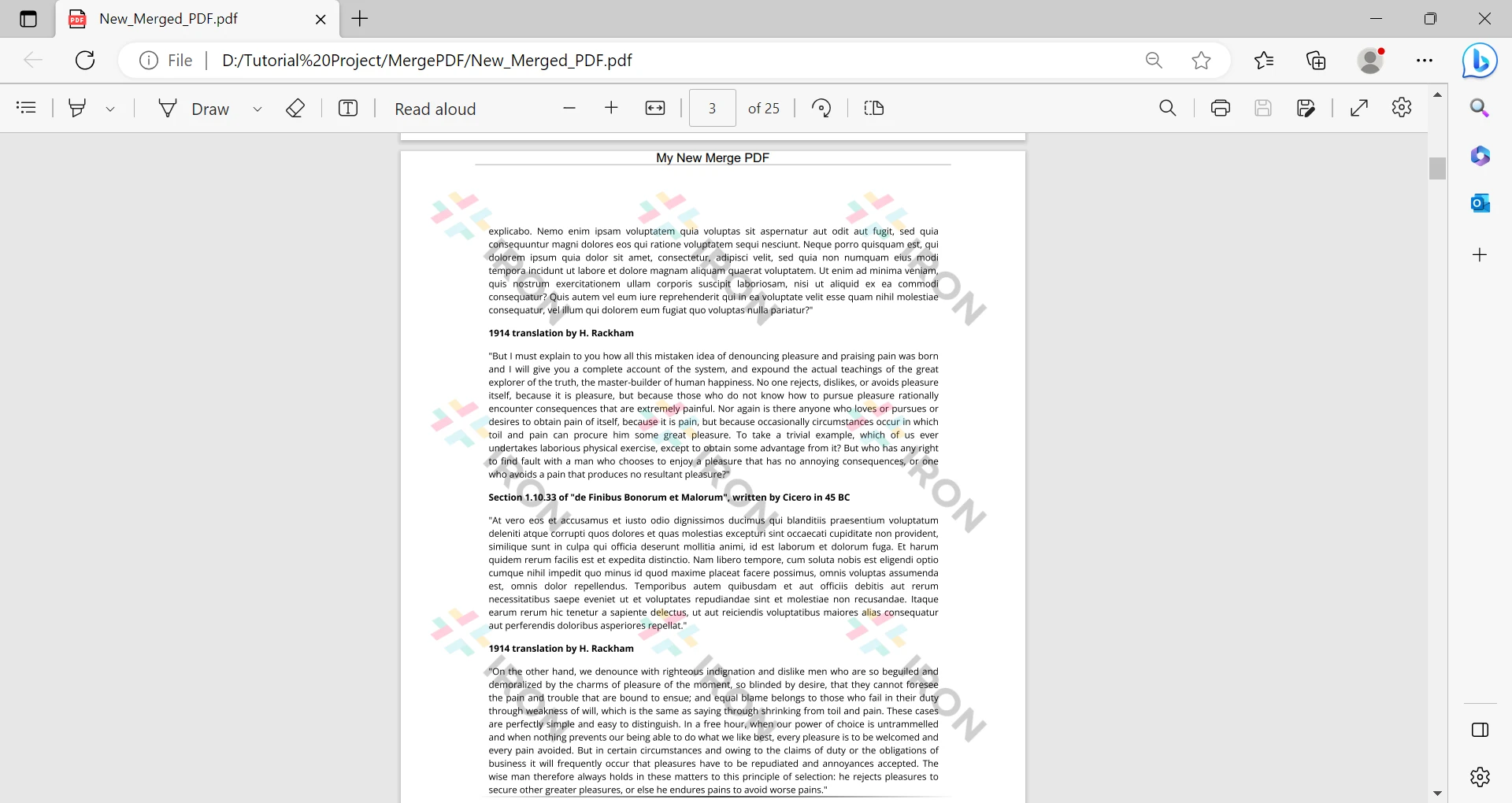
SAÍDA
2.4. URL para PDF
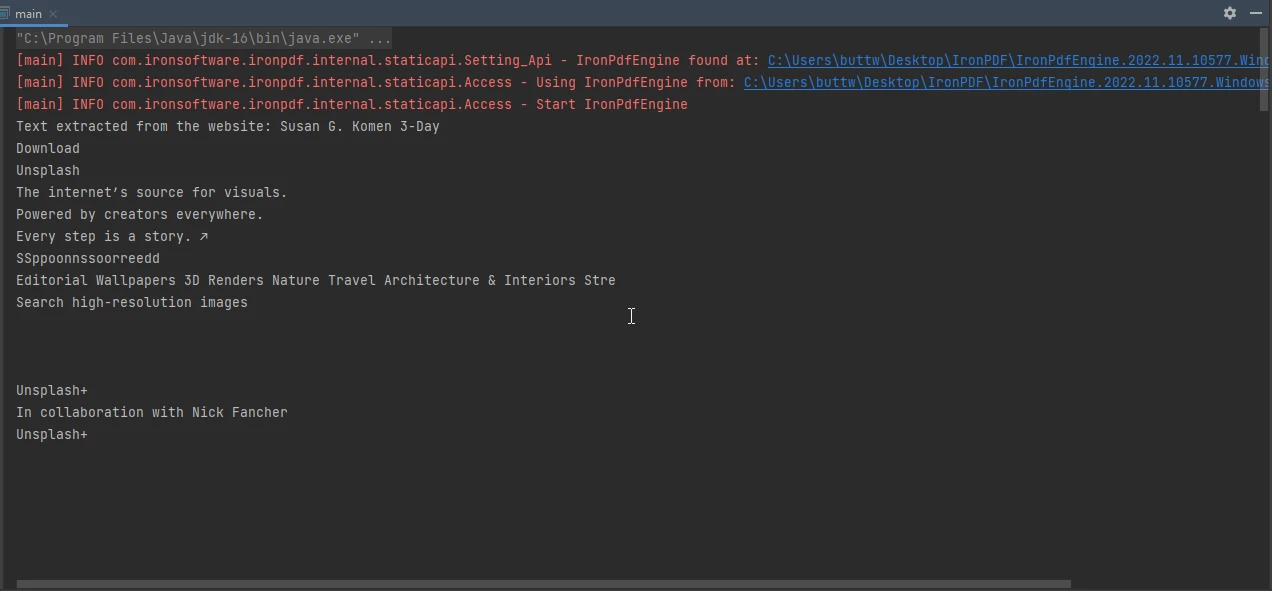
Também podemos usar o IronPDF para converter uma página da web em PDF e, em seguida, extrair o texto dela. O código a seguir gera um PDF a partir de uma URL e extrai todo o texto do site:
public class UrlToPdfExample {
    public static void main(String[] args) {
        // Render the website as a PDF
        PdfDocument pdf = PdfDocument.renderUrlAsPdf("https://unsplash.com/");
        // Extract all text from the generated PDF
        String text = pdf.extractAllText();
        // Output the extracted text
        System.out.println("Text extracted from the website: " + text);
    }
}
public class UrlToPdfExample {
public static void main(String[] args) {
// Render the website as a PDF
PdfDocument pdf = PdfDocument.renderUrlAsPdf("https://unsplash.com/");
// Extract all text from the generated PDF
String text = pdf.extractAllText();
// Output the extracted text
System.out.println("Text extracted from the website: " + text);
}
}
2.5. Extrair imagens de um PDF
Além disso, o IronPDF pode ser usado para extrair imagens de arquivos PDF. O código abaixo demonstra a extração de imagens:
import com.ironsoftware.ironpdf.License;
import com.ironsoftware.ironpdf.PdfDocument;
import java.awt.image.BufferedImage;
import java.io.IOException;
import java.nio.file.Files;
import java.nio.file.Path;
import java.nio.file.Paths;
import java.util.List;
import javax.imageio.ImageIO;

public class ExtractImagesExample {
    public static void main(String[] args) throws IOException {
        // Set the IronPDF license key
        License.setLicenseKey("YOUR LICENSE KEY HERE");
        // Load the PDF document
        PdfDocument pdf = PdfDocument.fromFile(Paths.get("assets/sample.pdf"));

        try {
            // Extract all images from the PDF document
            List<BufferedImage> images = pdf.extractAllImages();
            // Output number of images extracted
            System.out.println("Number of images extracted from the website: " + images.size());

            // Save each extracted image to a file
            int i = 0;
            for (BufferedImage image : images) {
                ImageIO.write(image, "PNG", Files.newOutputStream(Path.of("assets/extracted_" + ++i + ".png")));
            }
        } catch (Exception exception) {
            System.out.println("Failed to extract images from the website");
            exception.printStackTrace();
        }
    }
}
import com.ironsoftware.ironpdf.License;
import com.ironsoftware.ironpdf.PdfDocument;
import java.awt.image.BufferedImage;
import java.io.IOException;
import java.nio.file.Files;
import java.nio.file.Path;
import java.nio.file.Paths;
import java.util.List;
import javax.imageio.ImageIO;
public class ExtractImagesExample {
public static void main(String[] args) throws IOException {
// Set the IronPDF license key
License.setLicenseKey("YOUR LICENSE KEY HERE");
// Load the PDF document
PdfDocument pdf = PdfDocument.fromFile(Paths.get("assets/sample.pdf"));
try {
// Extract all images from the PDF document
List<BufferedImage> images = pdf.extractAllImages();
// Output number of images extracted
System.out.println("Number of images extracted from the website: " + images.size());
// Save each extracted image to a file
int i = 0;
for (BufferedImage image : images) {
ImageIO.write(image, "PNG", Files.newOutputStream(Path.of("assets/extracted_" + ++i + ".png")));
}
} catch (Exception exception) {
System.out.println("Failed to extract images from the website");
exception.printStackTrace();
}
}
}
3. Manipulando arquivos PDF usando o Qoppa PDF
O Qoppa PDF é uma ferramenta popular de processamento de PDF que oferece aos usuários um conjunto robusto de componentes para trabalhar com arquivos PDF. Neste artigo, exploraremos como ler e gravar arquivos PDF com o Qoppa PDF em Java.
Para começar, os desenvolvedores devem primeiro baixar o arquivo JAR do Qoppa PDF e adicioná-lo ao classpath do projeto. Após a adição do arquivo JAR, os desenvolvedores podem importar as classes necessárias e começar a ler arquivos PDF.

3.1. Lendo arquivos PDF com o Qoppa PDF
A leitura de arquivos PDF com o Qoppa PDF em Java pode ser feita utilizando o seguinte código de exemplo:
import com.qoppa.pdf.PDFImages;
import java.awt.Color;
import java.awt.Graphics2D;
import java.awt.image.BufferedImage;
import java.awt.Font;
import java.io.File;
import javax.imageio.ImageIO;

public class ReadPdfWithQoppa {
    public static void main(String[] args) {
        try {
            // Load the document
            PDFImages pdfDoc = new PDFImages("input.pdf", null);

            // Loop through pages
            for (int count = 0; count < pdfDoc.getPageCount(); ++count) {
                // Get an image of the PDF page at a resolution of 150 DPI
                BufferedImage pageImage = pdfDoc.getPageImage(count, 150);

                // Create a Graphics 2D from the page image
                Graphics2D g2d = pageImage.createGraphics();

                // Modify BufferedImage using drawing functions available in Graphics2D
                // Here is an example on how to add a watermark
                g2d.setFont(new Font("sansserif", Font.PLAIN, 200));
                g2d.rotate(Math.toRadians(45));
                g2d.setColor(new Color(128, 128, 128, 128));
                g2d.drawString("Watermark", 300, g2d.getFontMetrics().getMaxDescent());

                // Save the image as a JPEG
                File outputFile = new File("output_" + count + ".jpg");
                ImageIO.write(pageImage, "JPEG", outputFile);
                System.out.println("Page " + count + " processed.");
            }
        } catch (Exception e) {
            e.printStackTrace();
        }
    }
}
import com.qoppa.pdf.PDFImages;
import java.awt.Color;
import java.awt.Graphics2D;
import java.awt.image.BufferedImage;
import java.awt.Font;
import java.io.File;
import javax.imageio.ImageIO;
public class ReadPdfWithQoppa {
public static void main(String[] args) {
try {
// Load the document
PDFImages pdfDoc = new PDFImages("input.pdf", null);
// Loop through pages
for (int count = 0; count < pdfDoc.getPageCount(); ++count) {
// Get an image of the PDF page at a resolution of 150 DPI
BufferedImage pageImage = pdfDoc.getPageImage(count, 150);
// Create a Graphics 2D from the page image
Graphics2D g2d = pageImage.createGraphics();
// Modify BufferedImage using drawing functions available in Graphics2D
// Here is an example on how to add a watermark
g2d.setFont(new Font("sansserif", Font.PLAIN, 200));
g2d.rotate(Math.toRadians(45));
g2d.setColor(new Color(128, 128, 128, 128));
g2d.drawString("Watermark", 300, g2d.getFontMetrics().getMaxDescent());
// Save the image as a JPEG
File outputFile = new File("output_" + count + ".jpg");
ImageIO.write(pageImage, "JPEG", outputFile);
System.out.println("Page " + count + " processed.");
}
} catch (Exception e) {
e.printStackTrace();
}
}
}3.2. Escrevendo arquivos PDF com o Qoppa PDF
É possível escrever arquivos PDF com o Qoppa PDF em Java usando suas APIs:
/*
 * This sample Java program uses jPDFWriter
 * to create a new PDF file, add a page to it
 * and draw an image and text on the page.
 */
package jPDFWriterSamples;

import java.awt.Color;
import java.awt.image.BufferedImage;
import java.awt.print.PageFormat;
import java.awt.print.Paper;
import java.io.File;
import javax.imageio.ImageIO;
import com.qoppa.pdfWriter.PDFDocument;
import com.qoppa.pdfWriter.PDFGraphics;
import com.qoppa.pdfWriter.PDFPage;

public class CreatePDFWithTextAndImage {
    public static void main(String [] args) {
        try {
            // Create a new PDF document
            PDFDocument pdfDoc = new PDFDocument();

            // Create a PageFormat of standard letter size with no margins
            Paper paper = new Paper();
            paper.setSize(8.5 * 72, 11 * 72);
            paper.setImageableArea(0, 0, 8.5 * 72, 11 * 72);
            PageFormat pf = new PageFormat();
            pf.setPaper(paper);

            // Create a new page and add it to the PDF
            PDFPage page = pdfDoc.createPage(pf);
            pdfDoc.addPage(page);

            // Get graphics from the page to draw content
            PDFGraphics g2d = (PDFGraphics) page.createGraphics();

            // Read an image (could be png, jpg, etc.)
            BufferedImage image = ImageIO.read(new File("C:\\photo.jpg"));

            // Draw the image on the page
            g2d.drawImage(image, 0, 0, null);

            // Set the font and color for the text
            g2d.setFont(PDFGraphics.HELVETICA.deriveFont(24f));
            g2d.setColor(Color.BLUE);

            // Draw text on the graphics object of the page
            g2d.drawString("NEW TEXT", 200, 30);

            // Save the document to a file
            pdfDoc.saveDocument("C:\\output.pdf");
            System.out.println("PDF created successfully.");
        } catch (Throwable t) {
            System.out.println("Error creating PDF.");
            t.printStackTrace();
        }
    }
}
/*
* This sample Java program uses jPDFWriter
* to create a new PDF file, add a page to it
* and draw an image and text on the page.
*/
package jPDFWriterSamples;
import java.awt.Color;
import java.awt.image.BufferedImage;
import java.awt.print.PageFormat;
import java.awt.print.Paper;
import java.io.File;
import javax.imageio.ImageIO;
import com.qoppa.pdfWriter.PDFDocument;
import com.qoppa.pdfWriter.PDFGraphics;
import com.qoppa.pdfWriter.PDFPage;
public class CreatePDFWithTextAndImage {
public static void main(String [] args) {
try {
// Create a new PDF document
PDFDocument pdfDoc = new PDFDocument();
// Create a PageFormat of standard letter size with no margins
Paper paper = new Paper();
paper.setSize(8.5 * 72, 11 * 72);
paper.setImageableArea(0, 0, 8.5 * 72, 11 * 72);
PageFormat pf = new PageFormat();
pf.setPaper(paper);
// Create a new page and add it to the PDF
PDFPage page = pdfDoc.createPage(pf);
pdfDoc.addPage(page);
// Get graphics from the page to draw content
PDFGraphics g2d = (PDFGraphics) page.createGraphics();
// Read an image (could be png, jpg, etc.)
BufferedImage image = ImageIO.read(new File("C:\\photo.jpg"));
// Draw the image on the page
g2d.drawImage(image, 0, 0, null);
// Set the font and color for the text
g2d.setFont(PDFGraphics.HELVETICA.deriveFont(24f));
g2d.setColor(Color.BLUE);
// Draw text on the graphics object of the page
g2d.drawString("NEW TEXT", 200, 30);
// Save the document to a file
pdfDoc.saveDocument("C:\\output.pdf");
System.out.println("PDF created successfully.");
} catch (Throwable t) {
System.out.println("Error creating PDF.");
t.printStackTrace();
}
}
}4. Por que escolher o IronPDF em vez do Qoppa PDF?
Embora ambas as ferramentas sejam úteis, IronPDF oferece uma combinação forte de facilidade de uso e funcionalidade. Aqui estão algumas das razões pelas quais o IronPDF é uma escolha atraente para manipular arquivos PDF:
4.1. Simplicidade
Uma das principais vantagens do IronPDF é a sua simplicidade. O IronPDF possui uma API simples e fácil de usar, mesmo para iniciantes. Os desenvolvedores podem criar e modificar documentos PDF facilmente com apenas algumas linhas de código. Em contrapartida, o Qoppa PDF possui uma API mais complexa, o que pode ser intimidante para novos usuários.
4.2. Compatibilidade
O IronPDF é compatível com uma ampla gama de plataformas e frameworks, incluindo Java, .NET, ASP.NET e .NET Core. O IronPDF também suporta uma variedade de formatos de arquivo, incluindo HTML, CSS e SVG. Isso facilita a integração do IronPDF em aplicativos já existentes por parte dos desenvolvedores.
Em contrapartida, o Qoppa PDF tem compatibilidade limitada com plataformas que não sejam Java. Isso pode ser uma desvantagem para desenvolvedores que trabalham com outras linguagens de programação.
4.3. Desempenho
O IronPDF foi projetado para ser rápido e eficiente, mesmo ao trabalhar com documentos PDF grandes. O IronPDF utiliza algoritmos otimizados para garantir que a manipulação de PDFs seja realizada de forma rápida e eficiente. Isso é especialmente importante para aplicações que precisam lidar com um grande volume de arquivos PDF.
O desempenho do IronPDF é impressionante, mesmo ao trabalhar com arquivos PDF grandes. Isso se deve aos algoritmos otimizados e ao gerenciamento eficiente de memória do IronPDF.
5. Preços e Licenciamento
Em relação a preços e licenciamento, IronPDF e Qoppa PDF têm abordagens diferentes. Neste artigo, compararemos os preços e o licenciamento de ambas as ferramentas e daremos preferência ao IronPDF.
5.1. Preços e licenciamento do IronPDF
A IronPDF oferece um modelo de preços simples e transparente, baseado no número de desenvolvedores que usarão a ferramenta. Você pode adquirir uma licença para um único desenvolvedor, uma equipe de desenvolvedores ou uma empresa com um número ilimitado de desenvolvedores.
Ao adquirir uma licença, você poderá usar o IronPDF em qualquer número de projetos e receberá atualizações e suporte técnico gratuitos por um ano. Após o primeiro ano, você pode optar por renovar sua licença por um preço com desconto.
5.2. Preços e licenciamento do Qoppa PDF
O Qoppa PDF oferece diversas opções de licenciamento, incluindo licenças perpétuas, licenças anuais e licenças por assinatura.
Em termos de preços e licenciamento, o IronPDF oferece uma abordagem mais simples e transparente. O preço é baseado no número de desenvolvedores que utilizam a ferramenta, e não há taxas ocultas ou custos adicionais.

6. Conclusão
Em conclusão, IronPDF é uma escolha forte para manipular arquivos PDF. A simplicidade, compatibilidade e desempenho do IronPDF fazem dele uma ferramenta poderosa para desenvolvedores que precisam trabalhar com documentos PDF. Embora o Qoppa PDF tenha suas próprias características únicas, IronPDF oferece um pacote completo para a manipulação de PDFs. O IronPDF oferece ampla documentação e suporte, facilitando o aprendizado e o uso da ferramenta pelos desenvolvedores. O IronPDF também é altamente compatível com uma ampla gama de plataformas e frameworks, tornando-se uma ferramenta versátil para desenvolvedores.
Por outro lado, o Qoppa PDF foi projetado com flexibilidade e facilidade de uso em mente, oferecendo uma ampla gama de opções de personalização que permitem aos desenvolvedores adaptar a biblioteca às suas necessidades específicas. Suas funcionalidades avançadas, como suporte para PDFs 3D, OCR e reconhecimento de campos de formulário, fazem dele uma ferramenta versátil para lidar com documentos PDF complexos.
Se você procura uma ferramenta confiável e eficiente para manipulação de PDFs, o IronPDF é a escolha certa.
Os pacotes IronPDF oferecem licenciamento e suporte competitivos, sem custos contínuos. O IronPDF também é compatível com várias plataformas por um preço único!
Se você ainda não é cliente do IronPDF , pode acessar a IronPDF de avaliação gratuita para conferir todos os recursos disponíveis. Ao comprar o pacote completo Iron Suite, você leva os cinco produtos pelo preço de dois. Para obter mais detalhes sobre o licenciamento do IronPDF , consulte esta visão geral completa do pacote para revisar todas as informações.
Perguntas frequentes
Quais são as principais diferenças entre o IronPDF e o Qoppa PDF?
O IronPDF é conhecido por sua simplicidade e compatibilidade com diversas plataformas, como Java, .NET e ASP.NET, enquanto o Qoppa PDF é focado principalmente em Java. O IronPDF também oferece uma API direta e é otimizado para velocidade, lidando com eficiência com documentos PDF grandes.
Como posso converter HTML para PDF em Java?
Você pode usar o IronPDF para converter HTML em PDF em Java, empregando seus métodos projetados para conversão de HTML para PDF. O IronPDF fornece guias passo a passo e exemplos de código para facilitar esse processo.
Posso extrair texto e imagens de PDFs usando o IronPDF?
Sim, o IronPDF permite extrair tanto texto quanto imagens de arquivos PDF. Ele oferece funcionalidades para lidar com a extração de texto de forma eficaz e fornece ferramentas para extrair imagens e salvá-las separadamente.
O IronPDF é fácil de integrar em projetos Java?
Sim, o IronPDF pode ser facilmente integrado a projetos Java, adicionando-o como uma dependência do Maven ou incluindo manualmente o arquivo JAR no classpath do projeto.
Quais são os modelos de preços disponíveis para o IronPDF?
A IronPDF oferece um modelo de preços transparente e flexível baseado no número de desenvolvedores. As licenças estão disponíveis para desenvolvedores individuais, equipes ou empresas, sem custos ocultos.
O IronPDF oferece algum recurso avançado para PDF?
Embora o IronPDF se destaque pela simplicidade e desempenho, ele também oferece recursos para conversão de HTML para PDF, extração de texto e manipulação de imagens. No entanto, não prioriza recursos avançados como PDFs 3D e OCR, oferecidos pelo Qoppa.
Posso experimentar o IronPDF antes de comprar?
Sim, o IronPDF oferece um período de teste gratuito que permite aos usuários explorar seus recursos. Esse período de teste ajuda os desenvolvedores a avaliar o produto antes de efetuar a compra.
Por que os desenvolvedores escolheriam o IronPDF em vez do Qoppa PDF?
Os desenvolvedores podem optar pelo IronPDF em vez do Qoppa PDF devido à sua facilidade de uso, compatibilidade multiplataforma, desempenho eficiente e API intuitiva. O IronPDF também oferece preços competitivos e suporte robusto, tornando-se uma opção atraente para muitos desenvolvedores.







 Comece GRATUITAMENTE
 Comece GRATUITAMENTE
 Agende uma demonstração ao vivo gratuita





 Não é necessário cartão de crédito nem criação de conta.










