



Mis à jour 21 avril 2026
Comment convertir TIFF en PDF en Java
Ce guide complet vous guidera à travers les étapes pour convertir une image TIFF en PDF sans effort en Java en utilisant IronPDF.
Lire la suite

L'une des grandes fonctionnalités d'IronPDF for Java est sa capacité à travailler avec des modèles PDF. Un modèle PDF est un fichier PDF préconçu qui contient des espaces réservés pour du contenu dynamique. En utilisant IronPDF, vous pouvez facilement remplacer ces espaces réservés par des données réelles pour générer un nouveau document personnalisé au format PDF.
PdfDocument.fromFile.PdfDoc.replaceText.SaveAs.IronPDF est une bibliothèque Java développée et maintenue par Iron Software. Elle offre une interface facile à utiliser qui abstrait de nombreuses complexités de la génération de PDF, permettant ainsi aux développeurs de se concentrer sur le contenu de leurs PDF plutôt que sur les détails de la façon dont les fichiers sont générés. IronPDF fournit également un éventail de fonctionnalités qui facilitent le travail avec des modèles PDF, des formulaires remplissables, et des signatures numériques.
Ce tutoriel vous guidera à travers les étapes nécessaires pour créer un fichier PDF à partir d'un modèle avec IronPDF en Java.
La première étape consiste à créer un projet.
Voici les étapes pour créer un nouveau projet Java en utilisant IntelliJ IDEA :
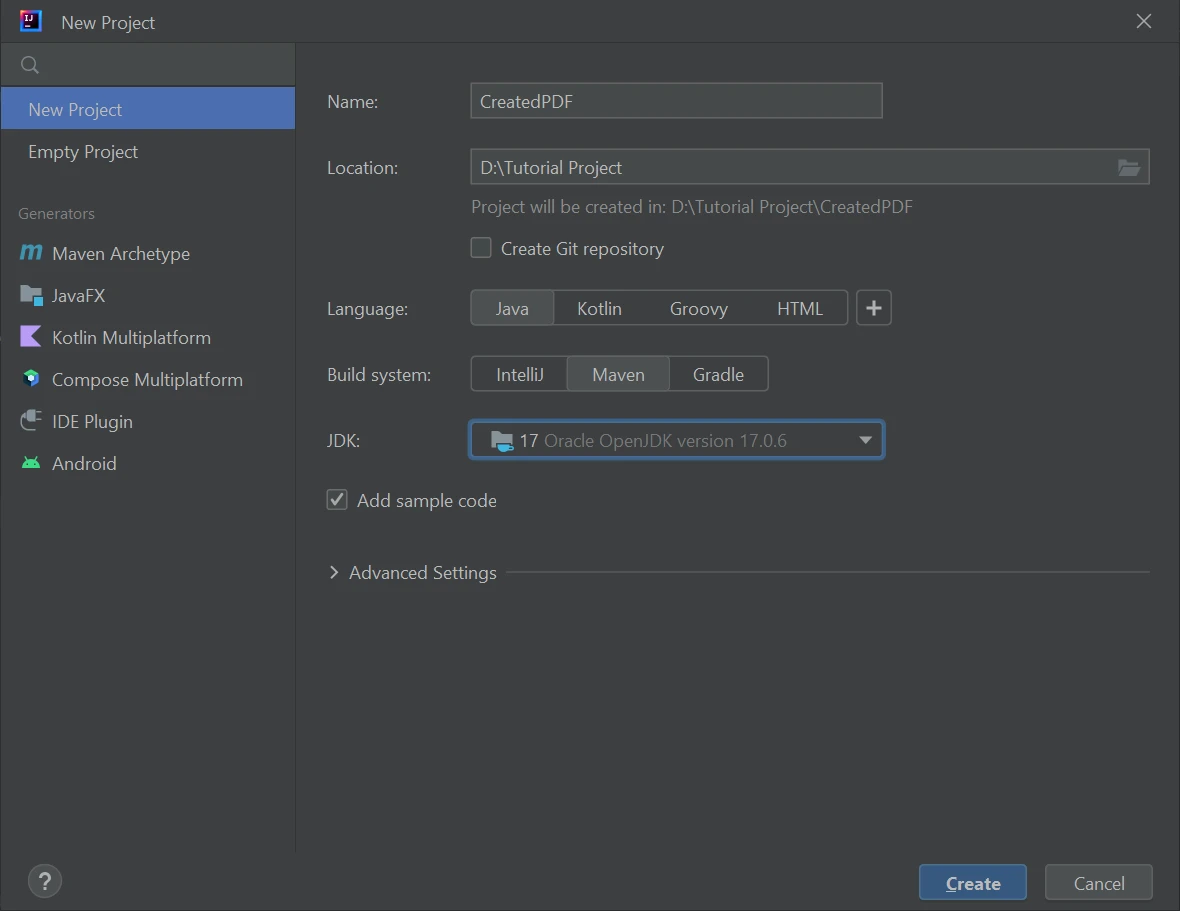 Créer un nouveau projet Java avec IntelliJ IDEA
La deuxième étape consiste à ajouter la bibliothèque IronPDF à votre projet Java en utilisant un fichier XML. Vous pouvez le faire en ajoutant la dépendance suivante à votre fichier de projet pom.xml :
<!-- Add this dependency to use IronPDF in your Java project -->
<dependency>
    <groupId>com.ironsoftware</groupId>
    <artifactId>ironpdf</artifactId>
    <version>VERSION_NUMBER</version> <!-- Specify the version number -->
</dependency>Ensuite, vous devez créer un modèle PDF que vous utiliserez pour générer votre fichier PDF. Vous pouvez créer votre modèle PDF à l'aide de n'importe quel éditeur PDF. Le modèle peut inclure des espaces réservés qui seront remplacés par des données dynamiques à l'exécution.
Supposons un cas d'utilisation où un certain nombre de certificats sont délivrés à 50 étudiants. Il est maintenant très pénible de créer des certificats séparés pour chaque utilisateur. Donc, un modèle est utilisé et il suffit de changer un nom en utilisant ce programme de démonstration comme démontré ci-dessous.
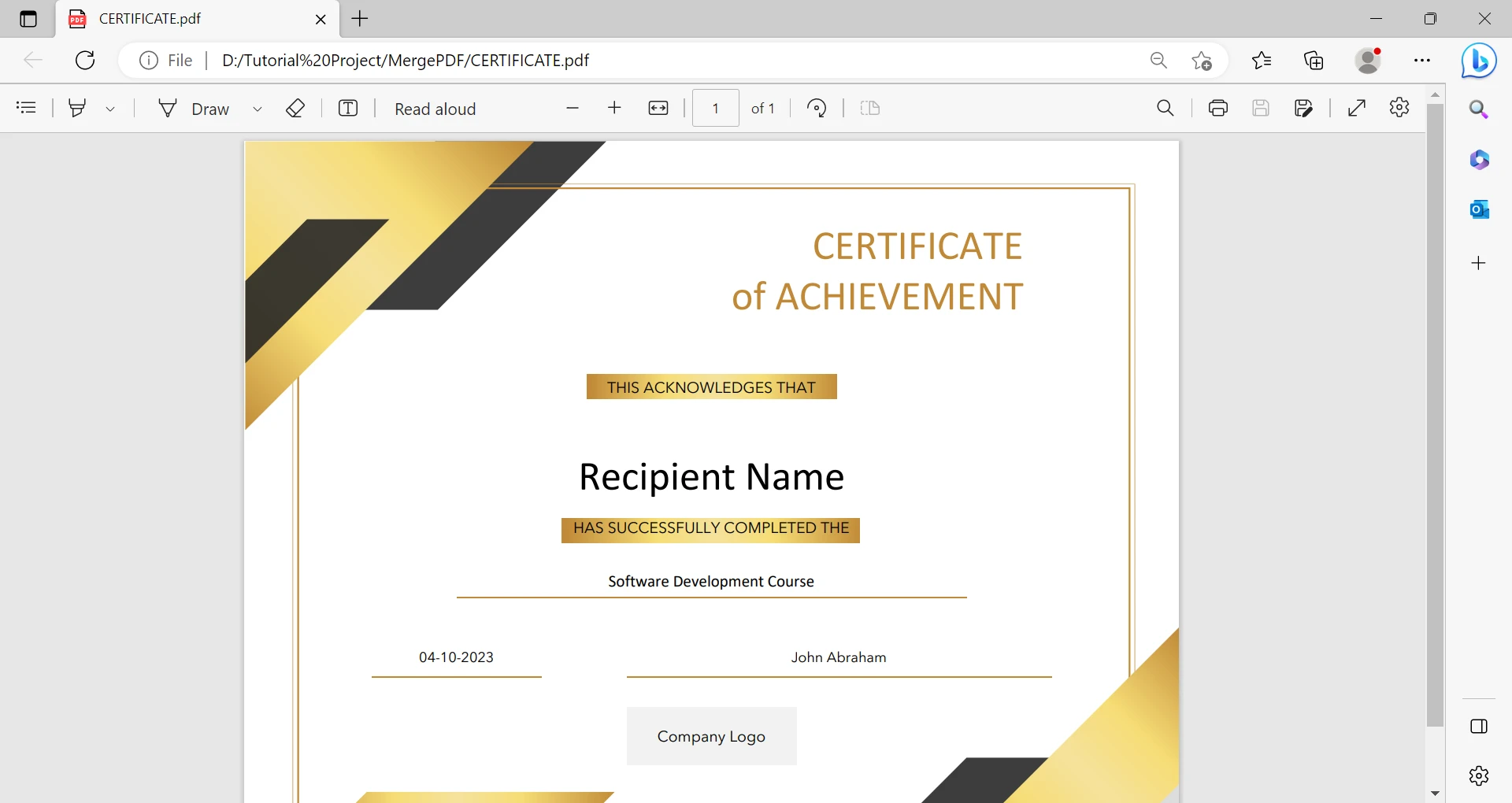 Instance de modèle de certificat
Après avoir créé le certificat modèle PDF, la première étape consiste à le charger dans l'application Java. La classe IronPDF PdfDocument est utilisée pour charger le modèle PDF en mémoire. Voici un exemple de code qui montre comment charger un modèle PDF avec IronPDF :
// Load the PDF template into memory using IronPDF
PdfDocument pdfDoc = PdfDocument.fromFile(Paths.get("CERTIFICATE.pdf"));Maintenant, écrivons un exemple de code qui créera 5 certificats basés sur le modèle donné.
import com.ironsoftware.ironpdf.PageSelection;
import com.ironsoftware.ironpdf.PdfDocument;

import java.io.IOException;
import java.nio.file.Paths;

public class CertificateGenerator {
    public static void main(String[] args) throws IOException {
        // Array of student names
        String[] studentNames = {"Georgia Wade", "Juliet Dave", "Olive Seth", "Miles Jorg", "Oscar Den"};

        // Iterate through each student's name
        for (String name : studentNames) {
            // Load the PDF template
            PdfDocument pdfDoc = PdfDocument.fromFile(Paths.get("CERTIFICATE.pdf"));

            // Replace the placeholder text with the student's name
            pdfDoc.replaceText(PageSelection.firstPage(), "Recipient Name", name);

            // Save the new PDF with the student's name as the file name
            pdfDoc.saveAs(Paths.get("Certificate/" + name + ".pdf"));
        }
    }
}Voici les journaux de sortie :
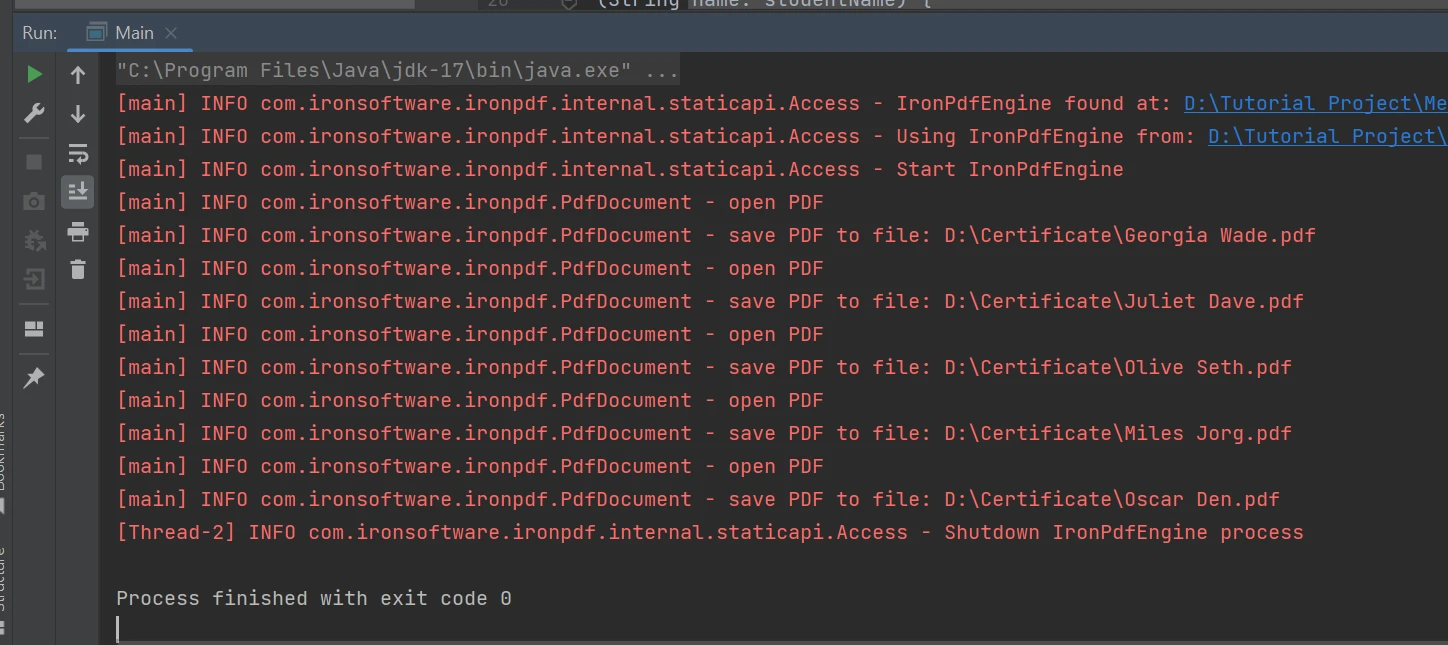 Sortie
Le code ci-dessus crée un tableau de noms d'étudiants et utilise ensuite la bibliothèque IronPDF pour remplacer un texte d'espace réservé dans un modèle PDF préexistant par le nom de chaque étudiant, puis enregistre une nouvelle copie du PDF avec le nom de l'étudiant comme nom de fichier.
Voici comment fonctionne le code :
studentNames est défini et initialisé avec cinq noms d'étudiants.for itère à travers chaque nom dans le tableau studentNames.PdfDocument.fromFile](/java/object-reference/api/com/ironsoftware/ironpdf/PdfDocument.html#fromFile(java.nio.file.Path) charge le fichier de modèle PDF nommé "CERTIFICATE.pdf" dans un objet PdfDocument.PdfDocument.replaceText est utilisée pour remplacer le texte "Recipient Name" dans le modèle PDF par le nom de l'étudiant actuel.PdfDocument.saveAs](/java/object-reference/api/com/ironsoftware/ironpdf/PdfDocument.html#saveAs(java.lang.String) enregistre le fichier PDF modifié avec le nom de l'étudiant comme nom de fichier dans le répertoire "Certificate".Voici le certificat généré par ce programme de démonstration. 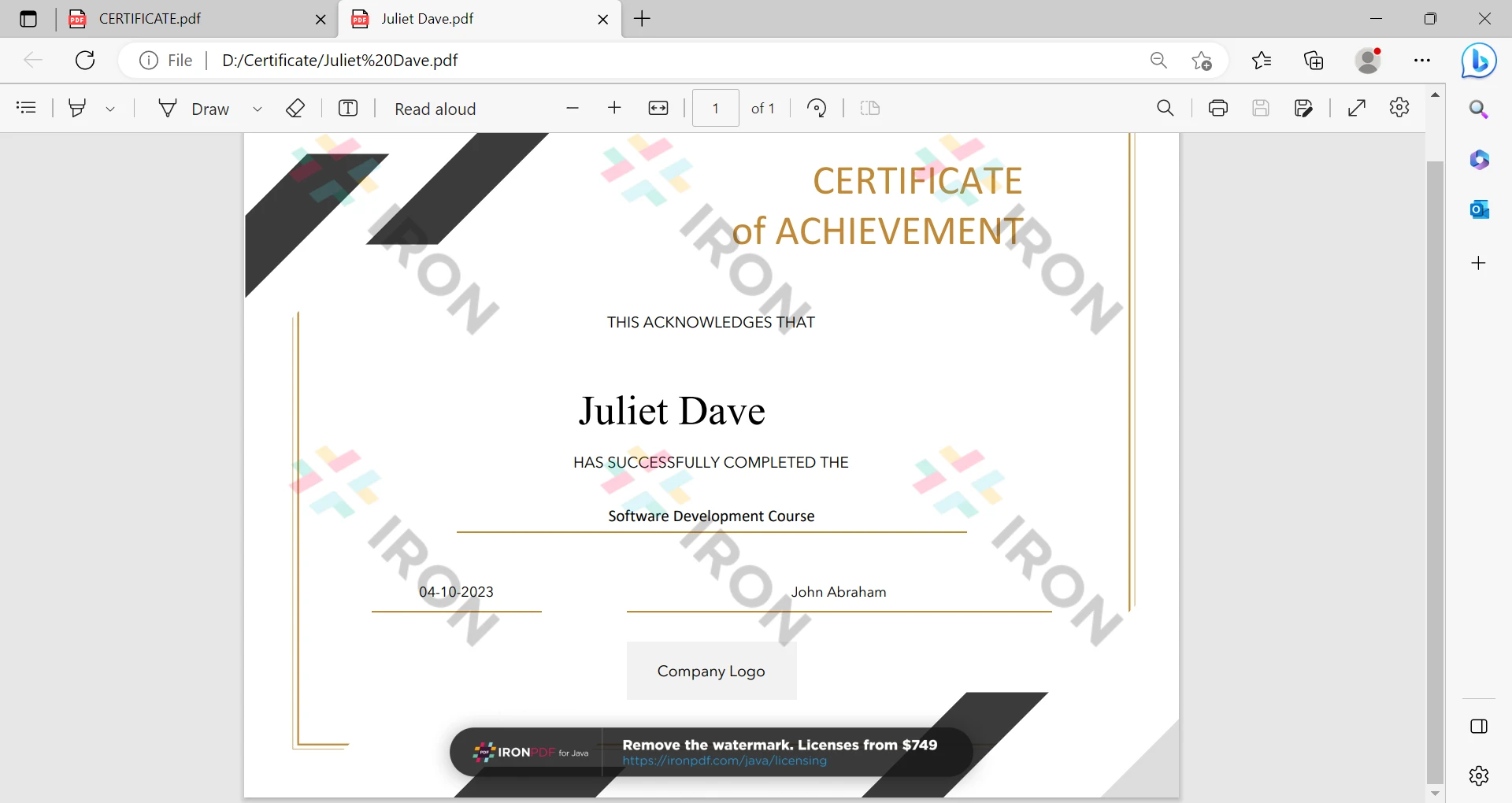
Sortie du certificat
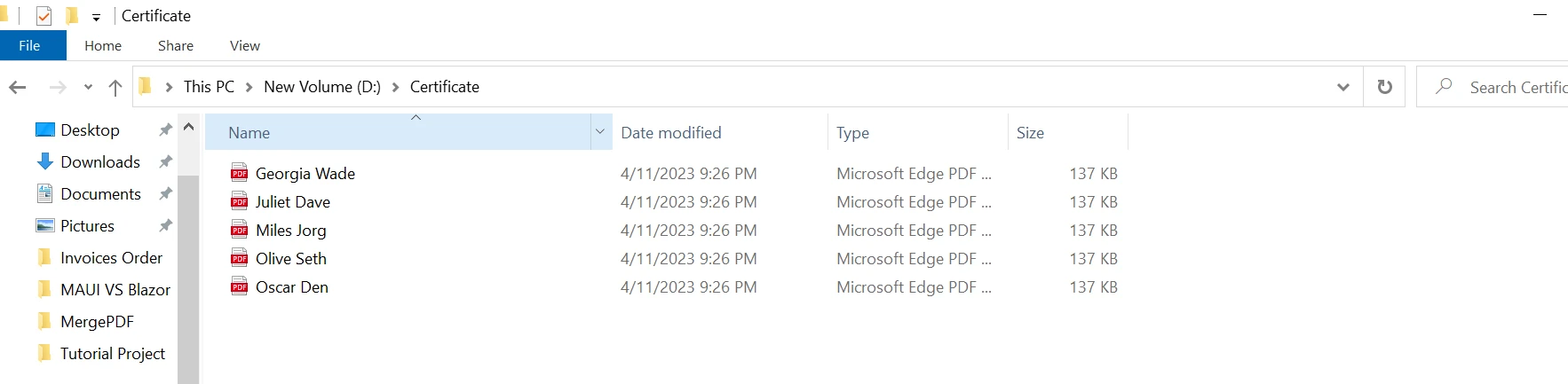 Sorties PDF
Voici le certificat généré par ce programme de démonstration.
Sortie du certificat
Dans cet exemple, le fichier HTML sera utilisé pour créer un modèle PDF et ensuite utilisera ce modèle pour générer un document PDF.
Ceci est le fichier HTML pour démontrer dans l'exemple.
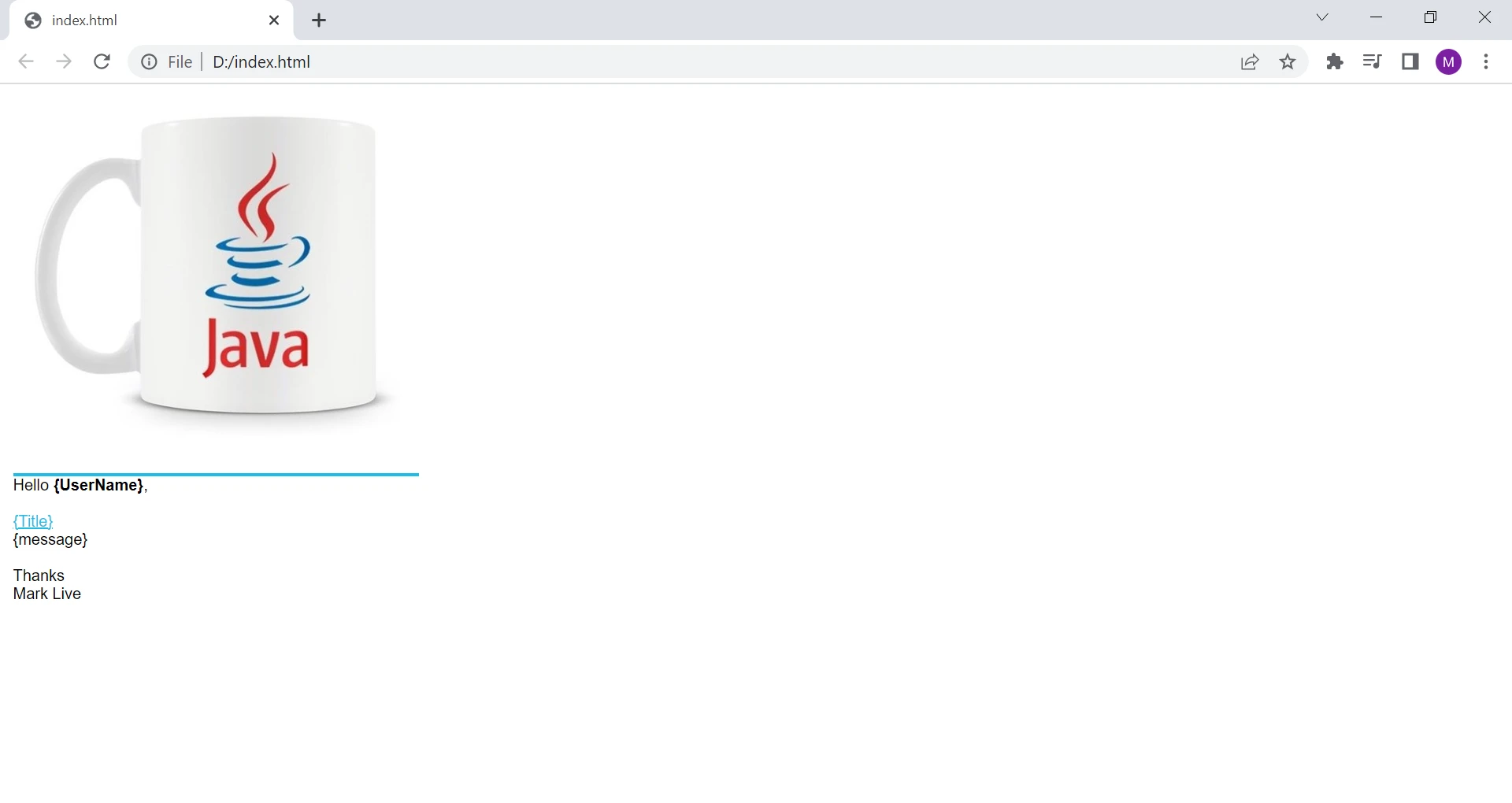 Sortie HTML
Considérez l'exemple de code suivant pour créer un nouveau document à partir du format HTML donné.
import com.ironsoftware.ironpdf.PdfDocument;

import java.io.IOException;
import java.nio.file.Files;
import java.nio.file.Path;
import java.nio.file.Paths;

public class HtmlToPdfExample {
    public static void main(String[] args) throws IOException {
        // Path to the HTML template
        Path fileName = Path.of("D:\\index.html");

        // Dynamic data to replace placeholders in the template
        String userName = "Mike";
        String title = "Sample PDF File";
        String body = "This is the body of our template PDF";

        // Read the HTML file content as a string
        String htmlStr = Files.readString(fileName);

        // Replace placeholders with actual data
        htmlStr = htmlStr.replace("{UserName}", userName);
        htmlStr = htmlStr.replace("{Title}", title);
        htmlStr = htmlStr.replace("{message}", body);

        // Render the HTML as a PDF document using IronPDF
        PdfDocument pdfDoc = PdfDocument.renderHtmlAsPdf(htmlStr);

        // Save the generated PDF document in the specified directory
        pdfDoc.saveAs(Paths.get("htmlTemplate/" + userName + ".pdf"));
    }
}Le code ci-dessus lit le contenu d'un fichier HTML, remplace les espaces réservés dans le fichier HTML par des données dynamiques, rend le HTML en tant que document PDF en utilisant la bibliothèque IronPDF, et enregistre le document PDF généré dans un répertoire spécifique.
Voici une explication étape par étape de ce que fait le code :
Path qui pointe vers un fichier HTML sur le système de fichiers local. Dans ce cas, le fichier est situé à "D:\index.html".
Il est possible de remplacer ce filigrane en obtenant un essai gratuit ou en achetant une licence commerciale.htmlStr en utilisant la méthode Files.readString.String.replace est utilisée pour remplacer trois espaces réservés ({UserName}, {Title}, et {message}) dans le fichier HTML par les données dynamiques correspondantes.PdfDocument.renderHtmlAsPdf](/java/object-reference/api/com/ironsoftware/ironpdf/PdfDocument.html#renderHtmlAsPdf(java.lang.String) est appelée avec la chaîne HTML modifiée en argument pour rendre le HTML en tant que document PDF. Le document PDF résultant est stocké dans un objet PdfDocument appelé pdfDoc.pdfDoc.saveAs est appelée pour enregistrer le document PDF généré dans un répertoire appelé "htmlTemplate" sur le système de fichiers local, avec le nom de fichier construit à partir de la variable userName.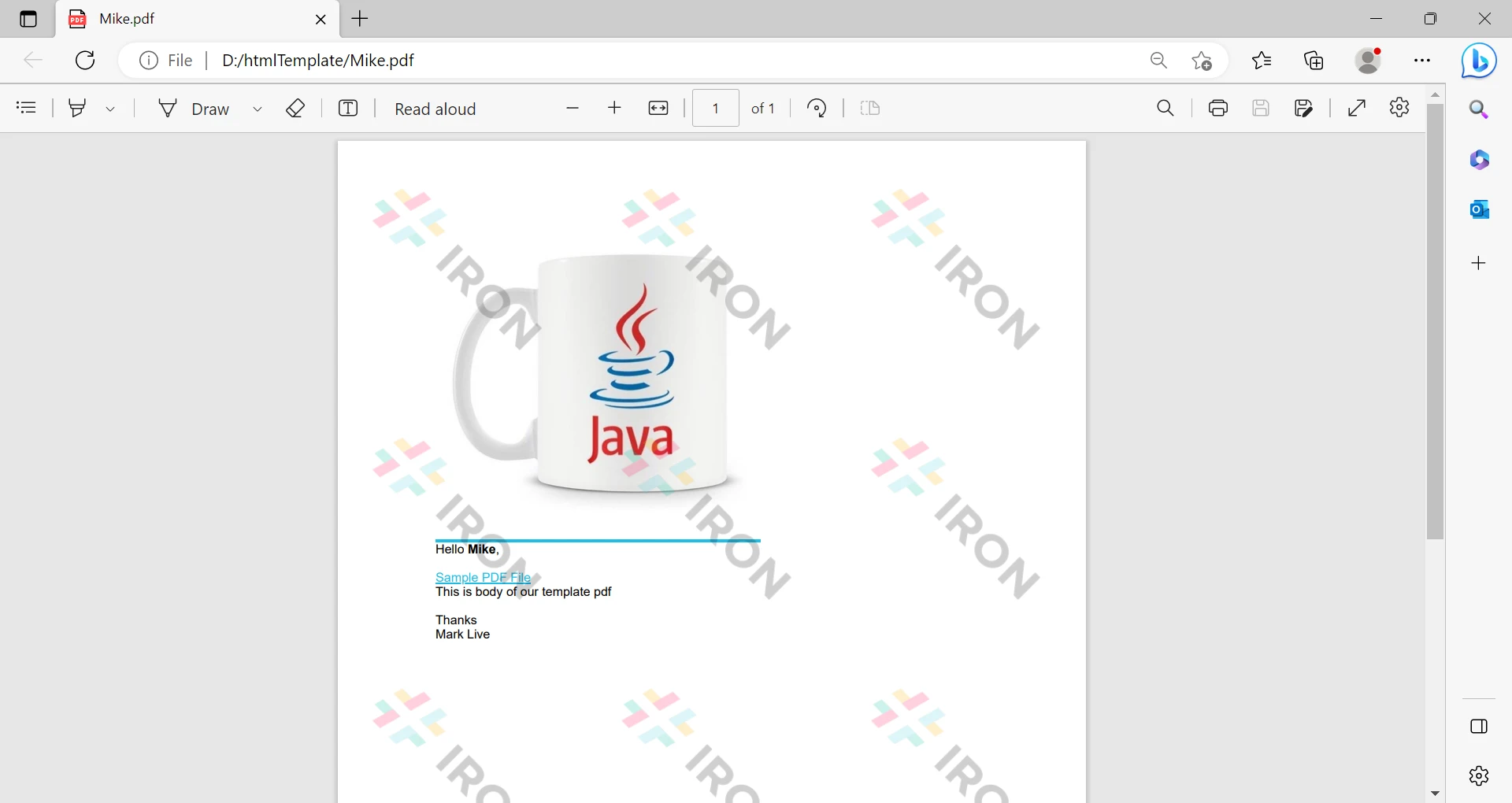 Sortie
Ainsi, il est facile de créer des fichiers PDF à partir de modèles HTML.
Il est possible de remplacer ce filigrane en obtenant une essai gratuit ou en achetant une licence commerciale.
Cet article a exploré comment utiliser IronPDF for Java pour générer des fichiers PDF. IronPDF offre une interface simple et puissante qui vous permet de créer et manipuler des fichiers PDF en toute simplicité. Avec IronPDF, vous pouvez facilement créer des documents PDF d'aspect professionnel qui peuvent être utilisés à diverses fins, telles que la génération de rapports, de factures et d'autres types de documents.
IronPDF est également hautement personnalisable, avec des options permettant de contrôler l'apparence et la mise en page des fichiers PDF. Les développeurs peuvent spécifier les marges des pages, la taille des polices, les couleurs et d'autres propriétés pour créer des fichiers PDF qui répondent à leurs besoins spécifiques.
Dans l'ensemble, IronPDF est une bibliothèque puissante et flexible pour la génération de PDF en Java. Grâce à son interface conviviale et à son large éventail de fonctionnalités, IronPDF est un excellent choix pour toute application nécessitant la génération de PDF.
Télécharger IronPDF for Java, le produit logiciel.

Curtis Chau détient un baccalauréat en informatique (Université de Carleton) et se spécialise dans le développement front-end avec expertise en Node.js, TypeScript, JavaScript et React. Passionné par la création d'interfaces utilisateur intuitives et esthétiquement plaisantes, Curtis aime travailler avec des frameworks modernes et créer des manuels bien structurés et visuellement attrayants.


IronPDF fait partie de IRONSUITE
10 API .NET pour vos documents











Lorsque vous avez besoin que votre PDF ressemble à HTML, rapidement.

