



Mis à jour 21 avril 2026
Comment convertir TIFF en PDF en Java
Ce guide complet vous guidera à travers les étapes pour convertir une image TIFF en PDF sans effort en Java en utilisant IronPDF.
Lire la suite

Cet article explorera la bibliothèque IronPDF, un excellent outil pour créer des PDF en Java.
IronPDF est une bibliothèque PDF Java populaire qui permet aux développeurs de créer facilement des documents PDF, des formulaires PDF, de signer numériquement des fichiers PDF, et plus encore. Avec IronPDF, vous pouvez utiliser des documents PDF existants comme modèles pour générer de nouveaux fichiers PDF, stocker des données PDF dans des bases de données pour une utilisation future, convertir des PDF en d'autres formats comme HTML, et même fusionner plusieurs PDF en un seul.
IronPDF permet aux utilisateurs d'ajouter des annotations de texte aux PDF pour personnaliser les fichiers qu'ils créent. De plus, avec IronPDF, vous pouvez inclure des paramètres de sécurité, tels que des mots de passe ou des filigranes, dans vos PDF. Il aide à intégrer des fonctionnalités PDF dans des programmes Java. IronPDF est un outil extrêmement polyvalent et puissant pour générer des PDF rapidement et en toute sécurité. Voyons comment IronPDF peut être utilisé pour créer des fichiers PDF.
IronPDF est un outil inestimable pour créer des fichiers PDF. Il a toutes les fonctionnalités dont vous avez besoin pour convertir rapidement des documents, des pages web et des images en PDF stables et sécurisés qui peuvent être facilement partagés. Installons IronPDF dans ce programme de démonstration.
Pour installer IronPDF Java dans un projet Maven, vous pouvez ajouter les dépendances suivantes à votre fichier de projet pom.xml :
<dependencies>
    <!-- Add IronPDF dependency -->
    <dependency>
        <groupId>com.ironsoftware</groupId>
        <artifactId>ironpdf</artifactId>
        <version>YOUR-VERSION-HERE</version>
    </dependency>
    <!-- Add SLF4J logging dependency -->
    <dependency>
        <groupId>org.slf4j</groupId>
        <artifactId>slf4j-api</artifactId>
        <version>YOUR-VERSION-HERE</version>
    </dependency>
</dependencies>Cela ajoutera la bibliothèque IronPDF for Java et le logger SLF4J qu'il utilise. Il est recommandé d'utiliser la dernière version de IronPDF for Java. Une fois que vous avez ajouté les dépendances, vous pouvez exécuter mvn install pour installer les dépendances dans votre dépôt local, et votre projet sera prêt à utiliser IronPDF for Java.
Ce code est écrit en Java et utilise la bibliothèque IronPDF pour convertir du HTML en document PDF.
// Import statement for IronPDF Java
import com.ironsoftware.ironpdf.*;

import java.io.IOException;
import java.nio.file.Paths;

public class Main {
    public static void main(String[] args) throws IOException {
        // Apply your license key
        License.setLicenseKey("YOUR-LICENSE-KEY");

        // Set a log path to store log files generated by IronPDF
        Settings.setLogPath(Paths.get("C:/tmp/IronPdfEngine.log"));

        // Define the HTML content to convert into a PDF
        String html = "<!DOCTYPE html>\r\n"
                + "<html>\r\n"
                + "  <head>\r\n"
                + "    <link href='https://fonts.googleapis.com/css2?family=Popin&display=swap' rel='stylesheet'>\r\n"
                + "    <style>\r\n"
                + "      /* Add CSS styles for the invoice here */\r\n"
                + "      body {\r\n"
                + "        font-family: 'Popin', cursive;\r\n"
                + "      }\r\n"
                + "      .invoice {\r\n"
                + "        width: 80%;\r\n"
                + "        margin: 0 auto;\r\n"
                + "        border: 1px solid #ccc;\r\n"
                + "        padding: 20px;\r\n"
                + "        background-color: #f5f5f5;\r\n"
                + "        color: #333;\r\n"
                + "      }\r\n"
                + "      .invoice h1 {\r\n"
                + "        text-align: center;\r\n"
                + "      }\r\n"
                + "      .invoice .invoice-info {\r\n"
                + "        display: flex;\r\n"
                + "        justify-content: space-between;\r\n"
                + "        margin-bottom: 20px;\r\n"
                + "      }\r\n"
                + "      .invoice .invoice-info div {\r\n"
                + "        width: 45%;\r\n"
                + "      }\r\n"
                + "      .invoice table {\r\n"
                + "        width: 100%;\r\n"
                + "        border-collapse: collapse;\r\n"
                + "      }\r\n"
                + "      .invoice table th, .invoice table td {\r\n"
                + "        border: 1px solid #ccc;\r\n"
                + "        padding: 10px;\r\n"
                + "      }\r\n"
                + "      .invoice table th {\r\n"
                + "        text-align: left;\r\n"
                + "        background-color: #f5f5f5;\r\n"
                + "      }\r\n"
                + "      .invoice table td {\r\n"
                + "        text-align: right;\r\n"
                + "      }\r\n"
                + "      .invoice table td.total {\r\n"
                + "        font-weight: bold;\r\n"
                + "      }\r\n"
                + "    </style>\r\n"
                + "  </head>\r\n"
                + "  <body>\r\n"
                + "    <div class=\"invoice\">\r\n"
                + "      <h1>Invoice</h1>\r\n"
                + "      <div class=\"invoice-info\">\r\n"
                + "        <div>\r\n"
                + "          <p><strong>From:</strong></p>\r\n"
                + "          <p>Your Company Name</p>\r\n"
                + "          <p>123 Main St</p>\r\n"
                + "          <p>City, State ZIP</p>\r\n"
                + "        </div>\r\n"
                + "        <div>\r\n"
                + "          <p><strong>To:</strong></p>\r\n"
                + "          <p>Customer Name</p>\r\n"
                + "          <p>456 Park Ave</p>\r\n"
                + "          <p>City, State ZIP</p>\r\n"
                + "        </div>\r\n"
                + "      </div>\r\n"
                + "      <table>\r\n"
                + "        <thead>\r\n"
                + "          <tr>\r\n"
                + "            <th>Product</th>\r\n"
                + "            <th>Quantity</th>\r\n"
                + "            <th>Price</th>\r\n"
                + "            <th>Total</th>\r\n"
                + "          </tr>\r\n"
                + "        </thead>\r\n"
                + "        <tbody>\r\n"
                + "          <tr>\r\n"
                + "            <td>Product 1</td>\r\n"
                + "            <td>1</td>\r\n"
                + "            <td>$10.00</td>\r\n"
                + "            <td>$10.00</td>\r\n"
                + "          </tr>\r\n"
                + "          <tr>\r\n"
                + "            <td>Product 2</td>\r\n"
                + "            <td>2</td>\r\n"
                + "            <td>$5.00</td>\r\n"
                + "            <td>$10.00</td>\r\n"
                + "          </tr>\r\n"
                + "          <tr>\r\n"
                + "            <td colspan=\"3\" class=\"total\">Total:</td>\r\n"
                + "            <td class=\"total\">$20.00</td>\r\n"
                + "          </tr>\r\n"
                + "        </tbody>\r\n"
                + "      </table>\r\n"
                + "    </div>\r\n"
                + "  </body>\r\n"
                + "</html>";

        // Convert HTML to PDF document
        PdfDocument myPdf = PdfDocument.renderHtmlAsPdf(html);

        // Save the PDF document to a specified path
        myPdf.saveAs(Paths.get("C://HTMLtoPDF.pdf"));
    }
}setLicenseKey. La clé est passée en tant qu'argument de chaîne ; dans ce cas, "YOUR-LICENSE-KEY" doit être remplacé par la véritable clé de licence.setLogPath. C'est là que le fichier journal pour le moteur IronPDF sera sauvegardé. Dans ce cas, il est défini comme "C:/tmp/IronPdfEngine.log".PdfDocument est créé en appelant la méthode [renderHtmlAsPdf](/java/object-reference/api/com/ironsoftware/ironpdf/PdfDocument.html#renderHtmlAsPdf(java.lang.String), en passant une chaîne de HTML comme argument. Cela convertira le HTML en un PDF et le stockera dans l'objet myPdf.myPdf dans un fichier en utilisant la méthode [saveAs](/java/object-reference/api/com/ironsoftware/ironpdf/PdfDocument.html#saveAs(java.lang.String). L'emplacement du fichier est passé en tant qu'argument sous forme d'objet Paths, dans ce cas, "HTMLtoPDF.pdf".Ici vous pouvez voir la sortie du programme ci-dessus où un fichier PDF est créé en utilisant la bibliothèque PDF Java IronPDF.
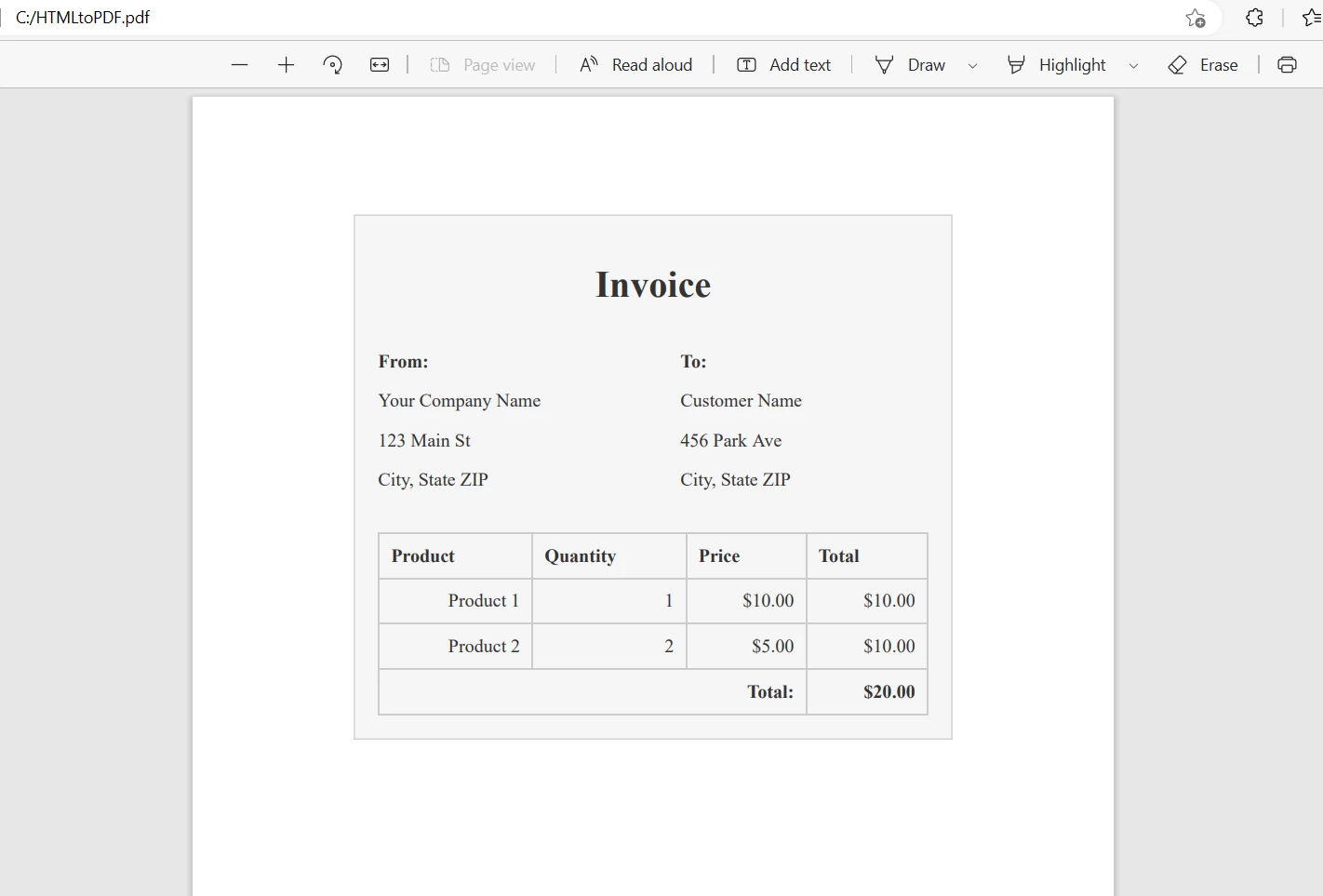 Le fichier PDF de sortie à partir d'une chaîne HTML
IronPDF peut convertir des pages web en PDF depuis une variété de sources, y compris des réseaux locaux et des serveurs externes.
import com.ironsoftware.ironpdf.*;

import java.io.IOException;
import java.nio.file.Paths;

public class UrlToPdfExample {
    public static void main(String[] args) throws IOException {
        // Apply your license key
        License.setLicenseKey("YOUR-LICENSE-KEY");

        // Set a log path to store log files generated by IronPDF
        Settings.setLogPath(Paths.get("C:/tmp/IronPdfEngine.log"));

        // Convert a webpage to a PDF by specifying the URL
        PdfDocument myPdf = PdfDocument.renderUrlAsPdf("https://ironpdf.com");

        // Save the PdfDocument to a file
        myPdf.saveAs(Paths.get("url.pdf"));
    }
}PdfDocument.renderUrlAsPdf](/java/object-reference/api/com/ironsoftware/ironpdf/PdfDocument.html#renderUrlAsPdf(java.lang.String) est spécifiquement conçue à cet effet et accepte une chaîne contenant l'URL de la page web à convertir. La méthode récupère le contenu HTML de la page web et le transforme en document PDF. IronPDF conserve l'apparence de tous les composants web tout en rendant les fonctionnalités interactives (liens, champs de formulaire, etc.) fonctionnelles.Les résultats sont ci-dessous :
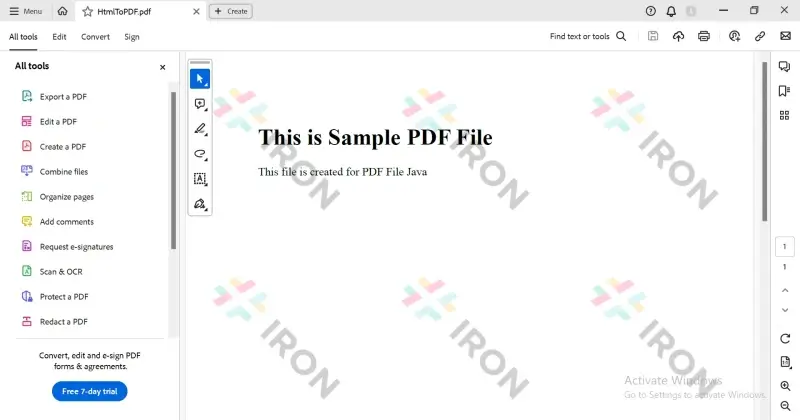
 Le fichier PDF de sortie à partir d'une URL
En conclusion, IronPDF est une bibliothèque Java précieuse avec de nombreuses fonctionnalités pour créer et manipuler des fichiers PDF. Que vous ayez besoin de signer numériquement un document PDF, de remplir des formulaires PDF, ou d'effectuer d'autres tâches, IronPDF facilite la tâche avec un minimum de codage.
Avec son essai gratuit disponible et ses options de prix flexibles à partir de $999, IronPDF est une solution rentable pour les développeurs cherchant à ajouter des fonctionnalités PDF à leurs projets.

Curtis Chau détient un baccalauréat en informatique (Université de Carleton) et se spécialise dans le développement front-end avec expertise en Node.js, TypeScript, JavaScript et React. Passionné par la création d'interfaces utilisateur intuitives et esthétiquement plaisantes, Curtis aime travailler avec des frameworks modernes et créer des manuels bien structurés et visuellement attrayants.


IronPDF fait partie de IRONSUITE
10 API .NET pour vos documents











Lorsque vous avez besoin que votre PDF ressemble à HTML, rapidement.

