



Mis à jour 21 avril 2026
Comment convertir TIFF en PDF en Java
Ce guide complet vous guidera à travers les étapes pour convertir une image TIFF en PDF sans effort en Java en utilisant IronPDF.
Lire la suite

Si vous travaillez sur un projet Java et devez générer des documents PDF à partir de HTML ou extraire du texte d'un PDF, vous devriez chercher une bibliothèque PDF Java fiable et efficace. Vous pouvez tomber sur IronPDF - La bibliothèque PDF Java, qui simplifie la génération et la manipulation de documents PDF, rendant votre vie de développeur beaucoup plus gérable. Il existe plusieurs bibliothèques PDF sur le marché, comme PDF Clown ou iText, mais cet article plongera dans le monde d'IronPDF et explorera comment il peut vous aider dans vos projets Java.
IronPDF est une bibliothèque Java qui vous permet de créer, lire et éditer des documents PDF dans des applications Java. Cette bibliothèque polyvalente prend en charge la génération de PDF à partir de HTML avec IronPDF, des fichiers PDF existants et des URL. Vous pouvez extraire du texte à partir de fichiers PDF à l'aide d'IronPDF, ce qui en fait un outil indispensable pour tout développeur Java travaillant avec des documents PDF.
Maven est un outil populaire d'automatisation de construction et de gestion des dépendances pour les projets Java. Pour installer IronPDF dans votre projet Maven, vous devrez ajouter les dépendances nécessaires à votre fichier pom.xml.
Voici comment vous pouvez ajouter IronPDF et sa dépendance de journalisation requise, SLF4J, à votre projet Maven :
Ouvrez le fichier pom.xml de votre projet.
Localisez la section dependencies. Si elle n'existe pas, créez-en une.
Ajoutez les entrées de dépendance suivantes pour IronPDF et SLF4J :
<dependencies>
    <!-- IronPDF Dependency -->
    <dependency>
        <groupId>com.ironsoftware</groupId>
        <artifactId>ironpdf</artifactId>
        <version>2023.10.1</version>
    </dependency>

    <!-- SLF4J Dependency (Simple Logging Facade for Java) -->
    <dependency>
        <groupId>org.slf4j</groupId>
        <artifactId>slf4j-api</artifactId>
        <version>2.0.7</version>
    </dependency>
</dependencies>Enregistrez le fichier pom.xml.
Exécutez votre projet Maven, soit via votre IDE, soit en exécutant la commande mvn install dans le répertoire racine de votre projet. Maven téléchargera automatiquement et ajoutera les dépendances IronPDF et SLF4J à votre projet.
Maintenant, vous avez ajouté avec succès IronPDF à votre projet Maven, et vous pouvez commencer à utiliser cette puissante bibliothèque PDF Java pour créer, éditer et manipuler des documents PDF dans vos applications Java. N'oubliez pas de consulter la documentation IronPDF pour plus d'exemples et d'informations détaillées sur les fonctionnalités et capacités de la bibliothèque. Explorons quelques fonctionnalités ici.
L'une des tâches les plus courantes lors du travail avec des PDF est la conversion de HTML en PDF à l'aide d'IronPDF. IronPDF rend cela facile avec seulement quelques lignes de code. Voici un exemple qui démontre comment convertir une simple chaîne HTML en document PDF :
import com.ironsoftware.ironpdf.*;

import java.io.IOException;
import java.nio.file.Paths;

public class HtmlToPdfExample {
    public static void main(String[] args) {
        try {
            // Apply your license key
            License.setLicenseKey("YOUR-LICENSE-KEY");

            // Set a log path
            Settings.setLogPath(Paths.get("C:/tmp/IronPdfEngine.log"));

            // Render the HTML as a PDF, stored in myPdf as type PdfDocument
            PdfDocument myPdf = PdfDocument.renderHtmlAsPdf("<h1>Hello World</h1> Made with IronPDF!");

            // Save the PdfDocument to a file
            myPdf.saveAs(Paths.get("html_saved.pdf"));
        } catch (IOException e) {
            System.out.println("An error occurred: " + e.getMessage());
        }
    }
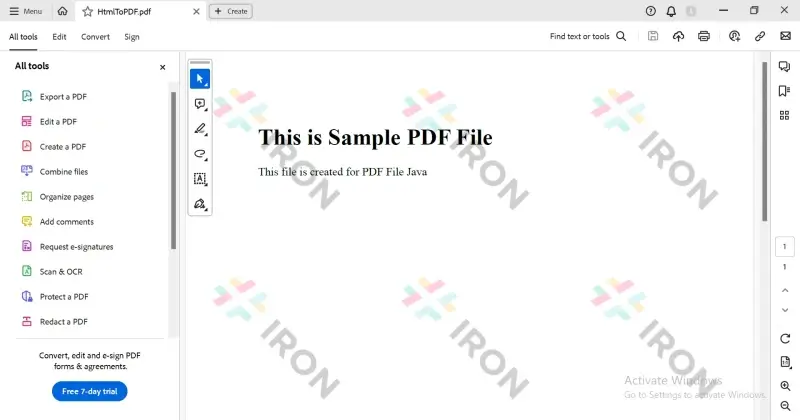
}Cet extrait de code importe les classes IronPDF nécessaires et applique une clé de licence. Ensuite, il définit un chemin de journal pour les besoins de débogage. La méthode renderHtmlAsPdf prend une chaîne HTML en entrée et la convertit en document PDF, que vous pouvez ensuite enregistrer dans un fichier.
Bibliothèque de rendu PDF Java (Tutoriel pour développeurs), Figure 1 : Le fichier PDF de sortie
Le fichier PDF de sortie
IronPDF prend également en charge la conversion de fichiers HTML en documents PDF. Le processus est assez similaire à l'exemple précédent, avec un petit changement dans la méthode utilisée :
import com.ironsoftware.ironpdf.*;

import java.io.IOException;
import java.nio.file.Paths;

public class HtmlFileToPdfExample {
    public static void main(String[] args) {
        try {
            // Apply your license key
            License.setLicenseKey("YOUR-LICENSE-KEY");

            // Set a log path
            Settings.setLogPath(Paths.get("C:/tmp/IronPdfEngine.log"));

            // Render the HTML file as a PDF, stored in myPdf as type PdfDocument
            PdfDocument myPdf = PdfDocument.renderHtmlFileAsPdf("example.html");

            // Save the PdfDocument to a file
            myPdf.saveAs(Paths.get("html_file_saved.pdf"));
        } catch (IOException e) {
            System.out.println("An error occurred: " + e.getMessage());
        }
    }
}Dans ce cas, la méthode renderHtmlFileAsPdf est utilisée à la place de renderHtmlAsPdf, en prenant le chemin du fichier HTML en entrée et en créant des documents PDF.
IronPDF est capable de convertir des pages web en documents PDF. Cela est particulièrement utile lorsque vous souhaitez générer un rapport PDF à partir d'une page web dynamique. L'extrait de code suivant démontre comment faire cela :
import com.ironsoftware.ironpdf.*;

import java.io.IOException;
import java.nio.file.Paths;

public class UrlToPdfExample {
    public static void main(String[] args) {
        try {
            // Apply your license key
            License.setLicenseKey("YOUR-LICENSE-KEY");

            // Set a log path
            Settings.setLogPath(Paths.get("C:/tmp/IronPdfEngine.log"));

            // Render the URL as a PDF, stored in myPdf as type PdfDocument
            PdfDocument myPdf = PdfDocument.renderUrlAsPdf("https://ironpdf.com");

            // Save the PdfDocument to a file
            myPdf.saveAs(Paths.get("url.pdf"));
        } catch (IOException e) {
            System.out.println("An error occurred: " + e.getMessage());
        }
    }
}La méthode renderUrlAsPdf prend une URL en entrée et crée des fichiers PDF à partir du contenu de la page web. Cette méthode peut gérer des pages complexes, y compris celles avec JavaScript et CSS.
Bibliothèque de rendu PDF Java (Tutoriel pour développeurs), Figure 2 : Fichier PDF généré à partir d'une URL
Le fichier PDF de sortie à partir d'une URL
En plus de créer des PDF, IronPDF offre également des fonctionnalités pour extraire du texte de documents PDF existants. Cette fonctionnalité peut être utile lorsque vous devez rechercher, indexer ou analyser le contenu d'un fichier PDF. Le code suivant montre comment extraire du texte d'un document PDF :
import com.ironsoftware.ironpdf.*;

public class ExtractTextFromPdfExample {
    public static void main(String[] args) {
        // Render PDF from a URL
        PdfDocument pdf = PdfDocument.renderUrlAsPdf("https://unsplash.com/");

        // Extract all text from the PDF document
        String text = pdf.extractAllText();

        // Output the extracted text
        System.out.println("Text extracted from the PDF: " + text);
    }
}Dans cet exemple, un PDF est généré à partir d'une URL, et la méthode extractAllText est utilisée pour obtenir le contenu textuel du document PDF. Le texte extrait peut ensuite être imprimé sur la console ou manipulé selon les besoins.
IronPDF peut également convertir des images en document PDF. Cela peut être utile lorsque vous devez créer un portfolio PDF ou combiner plusieurs images en un seul fichier. L'extrait de code suivant démontre comment convertir un ensemble d'images dans un répertoire en un seul document PDF :
import com.ironsoftware.ironpdf.*;

import java.io.IOException;
import java.nio.file.*;
import java.util.ArrayList;
import java.util.List;

public class ImagesToPdfExample {
    public static void main(String[] args) {
        Path imageDirectory = Paths.get("assets/images");

        List<Path> imageFiles = new ArrayList<>();

        // Use DirectoryStream to iterate over image files
        try (DirectoryStream<Path> stream = Files.newDirectoryStream(imageDirectory, "*.{png,jpg}")) {
            for (Path entry : stream) {
                imageFiles.add(entry);
            }

            // Convert images to a PDF document and save it
            PdfDocument.fromImage(imageFiles).saveAs(Paths.get("assets/composite.pdf"));
        } catch (IOException exception) {
            throw new RuntimeException(String.format("Error converting images to PDF from directory: %s: %s",
                    imageDirectory,
                    exception.getMessage()),
                    exception);
        }
    }
}Avec cet unique extrait de code, IronPDF rend facile la conversion de plusieurs images en un seul document PDF, démontrant encore la polyvalence et l'utilité de la bibliothèque dans diverses tâches liées aux PDF.
IronPDF est une bibliothèque PDF Java puissante et polyvalente qui simplifie la génération et la manipulation des PDF dans les applications Java. Téléchargez IronPDF for Java, le produit logiciel. En intégrant IronPDF dans vos projets Java, vous pouvez rationaliser votre flux de travail et créer des PDF de haute qualité facilement.
De plus, IronPDF est également capable de rendre des graphiques dans des PDF, apposer un filigrane sur des documents PDF, travailler avec des formulaires PDF et des signatures numériques par programme.
IronPDF offre une version d'essai gratuite, vous donnant amplement le temps d'évaluer ses fonctionnalités et de déterminer si c'est le bon choix pour votre projet. Si vous décidez de continuer à utiliser IronPDF après la période d'essai, le tarif de licence commence à $999.

Curtis Chau détient un baccalauréat en informatique (Université de Carleton) et se spécialise dans le développement front-end avec expertise en Node.js, TypeScript, JavaScript et React. Passionné par la création d'interfaces utilisateur intuitives et esthétiquement plaisantes, Curtis aime travailler avec des frameworks modernes et créer des manuels bien structurés et visuellement attrayants.


IronPDF fait partie de IRONSUITE
10 API .NET pour vos documents











Lorsque vous avez besoin que votre PDF ressemble à HTML, rapidement.

