

Java PDF Renderer Bibliothek (Entwickler-Tutorial)

Eine Einführung in die Java PDF Bibliothek, IronPDF
Wenn Sie an einem Java-Projekt arbeiten und PDF-Dokumente aus HTML generieren oder Text aus einem PDF extrahieren müssen, sollten Sie nach einer zuverlässigen und effizienten Java PDF Bibliothek suchen. Sie könnten auf IronPDF - Die Java PDF Bibliothek stoßen, die die PDF-Generierung und -Bearbeitung von PDF-Dokumenten vereinfacht und damit Ihr Leben als Entwickler wesentlich einfacher macht. Es gibt mehrere PDF-Bibliotheken auf dem Markt, wie PDF Clown oder iText, aber dieser Artikel wird in die Welt von IronPDF eintauchen und erkunden, wie es Ihnen bei Ihren Java-Projekten helfen kann.
Einstieg mit IronPDF
IronPDF ist eine Java-Bibliothek, die es Ihnen ermöglicht, PDF-Dokumente in Java-Anwendungen zu erstellen, zu lesen und zu bearbeiten. Diese vielseitige Bibliothek unterstützt das Generieren von PDFs aus HTML mit IronPDF, bestehenden PDF-Dateien und URLs. Sie können Text aus PDFs mit IronPDF extrahieren, was es zu einem unverzichtbaren Werkzeug für jeden Java-Entwickler macht, der mit PDF-Dokumenten arbeitet.
Installation von IronPDF in einem Maven-Projekt
Maven ist ein beliebtes Build-Automatisierungs- und Abhängigkeitsverwaltungstool for Java-Projekte. Um IronPDF in Ihr Maven-Projekt zu installieren, müssen Sie die notwendigen Abhängigkeiten zu Ihrer pom.xml-Datei hinzufügen.
So fügen Sie IronPDF und seine erforderliche Logger-Abhängigkeit, SLF4J, zu Ihrem Maven-Projekt hinzu:
- Öffnen Sie die
pom.xml-Datei Ihres Projekts. - Suchen Sie den
dependencies-Abschnitt. Erstellen Sie einen, falls nicht vorhanden. -
Fügen Sie die folgenden Abhängigkeitseinträge für IronPDF und SLF4J hinzu:
<dependencies>

    <dependency>
        <groupId>com.ironsoftware</groupId>
        <artifactId>ironpdf</artifactId>
        <version>2023.10.1</version>
    </dependency>

    <dependency>
        <groupId>org.slf4j</groupId>
        <artifactId>slf4j-api</artifactId>
        <version>2.0.7</version>
    </dependency>
</dependencies>
<dependencies> <dependency> <groupId>com.ironsoftware</groupId> <artifactId>ironpdf</artifactId> <version>2023.10.1</version> </dependency> <dependency> <groupId>org.slf4j</groupId> <artifactId>slf4j-api</artifactId> <version>2.0.7</version> </dependency> </dependencies>XML - Speichern Sie die
pom.xml-Datei. - Führen Sie Ihr Maven-Projekt entweder über Ihre IDE aus oder indem Sie den
mvn install-Befehl im Stammverzeichnis Ihres Projekts ausführen. Maven wird automatisch die Abhängigkeiten IronPDF und SLF4J herunterladen und zu Ihrem Projekt hinzufügen.
Nun haben Sie IronPDF erfolgreich zu Ihrem Maven-Projekt hinzugefügt und können diese leistungsstarke Java PDF Bibliothek nutzen, um PDF-Dokumente in Ihren Java-Anwendungen zu erstellen, zu bearbeiten und zu manipulieren. Vergessen Sie nicht, die IronPDF Dokumentation für weitere Beispiele und detaillierte Informationen zu den Funktionen und Fähigkeiten der Bibliothek zu überprüfen. Lassen Sie uns hier einige Funktionalitäten erkunden.
HTML in PDF rendern
Eine der häufigsten Aufgaben bei der Arbeit mit PDFs ist das Konvertieren von HTML in PDF mit IronPDF. IronPDF macht dies mit nur wenigen Codezeilen zum Kinderspiel. Hier ist ein Beispiel, das zeigt, wie man ein einfaches HTML-String in ein PDF-Dokument umwandelt:
import com.ironsoftware.ironpdf.*;

import java.io.IOException;
import java.nio.file.Paths;

public class HtmlToPdfExample {
    public static void main(String[] args) {
        try {
            // Apply your license key
            License.setLicenseKey("YOUR-LICENSE-KEY");

            // Set a log path
            Settings.setLogPath(Paths.get("C:/tmp/IronPdfEngine.log"));

            // Render the HTML as a PDF, stored in myPdf as type PdfDocument
            PdfDocument myPdf = PdfDocument.renderHtmlAsPdf("<h1>Hello World</h1> Made with IronPDF!");

            // Save the PdfDocument to a file
            myPdf.saveAs(Paths.get("html_saved.pdf"));
        } catch (IOException e) {
            System.out.println("An error occurred: " + e.getMessage());
        }
    }
}
import com.ironsoftware.ironpdf.*;
import java.io.IOException;
import java.nio.file.Paths;
public class HtmlToPdfExample {
public static void main(String[] args) {
try {
// Apply your license key
License.setLicenseKey("YOUR-LICENSE-KEY");
// Set a log path
Settings.setLogPath(Paths.get("C:/tmp/IronPdfEngine.log"));
// Render the HTML as a PDF, stored in myPdf as type PdfDocument
PdfDocument myPdf = PdfDocument.renderHtmlAsPdf("<h1>Hello World</h1> Made with IronPDF!");
// Save the PdfDocument to a file
myPdf.saveAs(Paths.get("html_saved.pdf"));
} catch (IOException e) {
System.out.println("An error occurred: " + e.getMessage());
}
}
}Dieses Code-Snippet importiert die notwendigen IronPDF-Klassen und wendet einen Lizenzschlüssel an. Als Nächstes wird ein Protokollpfad für Debugging-Zwecke festgelegt. Die renderHtmlAsPdf-Methode nimmt einen HTML-String als Eingabe und konvertiert ihn in ein PDF-Dokument, das Sie dann in einer Datei speichern können.
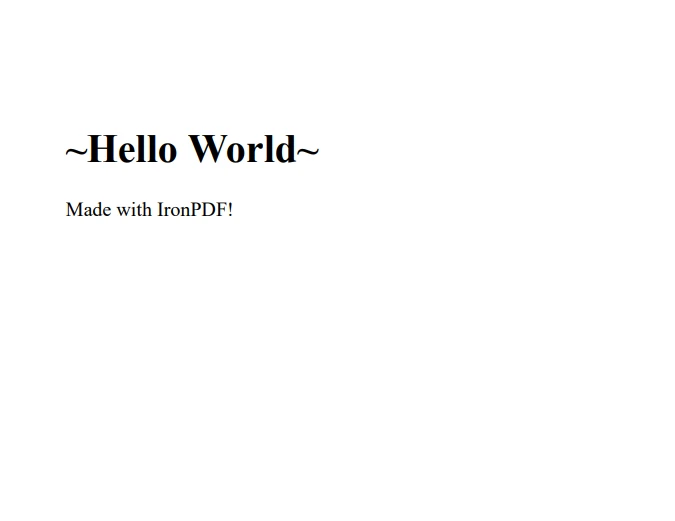 Die Ausgabe-PDF-Datei
HTML-Dateien in PDF umwandeln
IronPDF unterstützt auch das Umwandeln von HTML-Dateien in PDF-Dokumente. Der Prozess ist ganz ähnlich wie im vorherigen Beispiel, mit einer geringfügigen Änderung in der verwendeten Methode:
import com.ironsoftware.ironpdf.*;

import java.io.IOException;
import java.nio.file.Paths;

public class HtmlFileToPdfExample {
    public static void main(String[] args) {
        try {
            // Apply your license key
            License.setLicenseKey("YOUR-LICENSE-KEY");

            // Set a log path
            Settings.setLogPath(Paths.get("C:/tmp/IronPdfEngine.log"));

            // Render the HTML file as a PDF, stored in myPdf as type PdfDocument
            PdfDocument myPdf = PdfDocument.renderHtmlFileAsPdf("example.html");

            // Save the PdfDocument to a file
            myPdf.saveAs(Paths.get("html_file_saved.pdf"));
        } catch (IOException e) {
            System.out.println("An error occurred: " + e.getMessage());
        }
    }
}
import com.ironsoftware.ironpdf.*;
import java.io.IOException;
import java.nio.file.Paths;
public class HtmlFileToPdfExample {
public static void main(String[] args) {
try {
// Apply your license key
License.setLicenseKey("YOUR-LICENSE-KEY");
// Set a log path
Settings.setLogPath(Paths.get("C:/tmp/IronPdfEngine.log"));
// Render the HTML file as a PDF, stored in myPdf as type PdfDocument
PdfDocument myPdf = PdfDocument.renderHtmlFileAsPdf("example.html");
// Save the PdfDocument to a file
myPdf.saveAs(Paths.get("html_file_saved.pdf"));
} catch (IOException e) {
System.out.println("An error occurred: " + e.getMessage());
}
}
}In diesem Fall wird anstelle der renderHtmlAsPdf die renderHtmlFileAsPdf-Methode verwendet, die den Pfad zur HTML-Datei als Eingabe nimmt und PDF-Dokumente erstellt.
URLs in PDFs umwandeln
IronPDF ist in der Lage, Webseiten in PDF-Dokumente umzuwandeln. Dies ist besonders hilfreich, wenn Sie einen PDF-Bericht aus einer dynamischen Webseite erstellen möchten. Das folgende Code-Snippet zeigt, wie dies geht:
import com.ironsoftware.ironpdf.*;

import java.io.IOException;
import java.nio.file.Paths;

public class UrlToPdfExample {
    public static void main(String[] args) {
        try {
            // Apply your license key
            License.setLicenseKey("YOUR-LICENSE-KEY");

            // Set a log path
            Settings.setLogPath(Paths.get("C:/tmp/IronPdfEngine.log"));

            // Render the URL as a PDF, stored in myPdf as type PdfDocument
            PdfDocument myPdf = PdfDocument.renderUrlAsPdf("https://ironpdf.com");

            // Save the PdfDocument to a file
            myPdf.saveAs(Paths.get("url.pdf"));
        } catch (IOException e) {
            System.out.println("An error occurred: " + e.getMessage());
        }
    }
}
import com.ironsoftware.ironpdf.*;
import java.io.IOException;
import java.nio.file.Paths;
public class UrlToPdfExample {
public static void main(String[] args) {
try {
// Apply your license key
License.setLicenseKey("YOUR-LICENSE-KEY");
// Set a log path
Settings.setLogPath(Paths.get("C:/tmp/IronPdfEngine.log"));
// Render the URL as a PDF, stored in myPdf as type PdfDocument
PdfDocument myPdf = PdfDocument.renderUrlAsPdf("https://ironpdf.com");
// Save the PdfDocument to a file
myPdf.saveAs(Paths.get("url.pdf"));
} catch (IOException e) {
System.out.println("An error occurred: " + e.getMessage());
}
}
}Die renderUrlAsPdf-Methode nimmt eine URL als Eingabe und erstellt PDF-Dateien aus dem Inhalt der Webseite. Diese Methode kann komplexe Seiten handhaben, einschließlich solcher mit JavaScript und CSS.
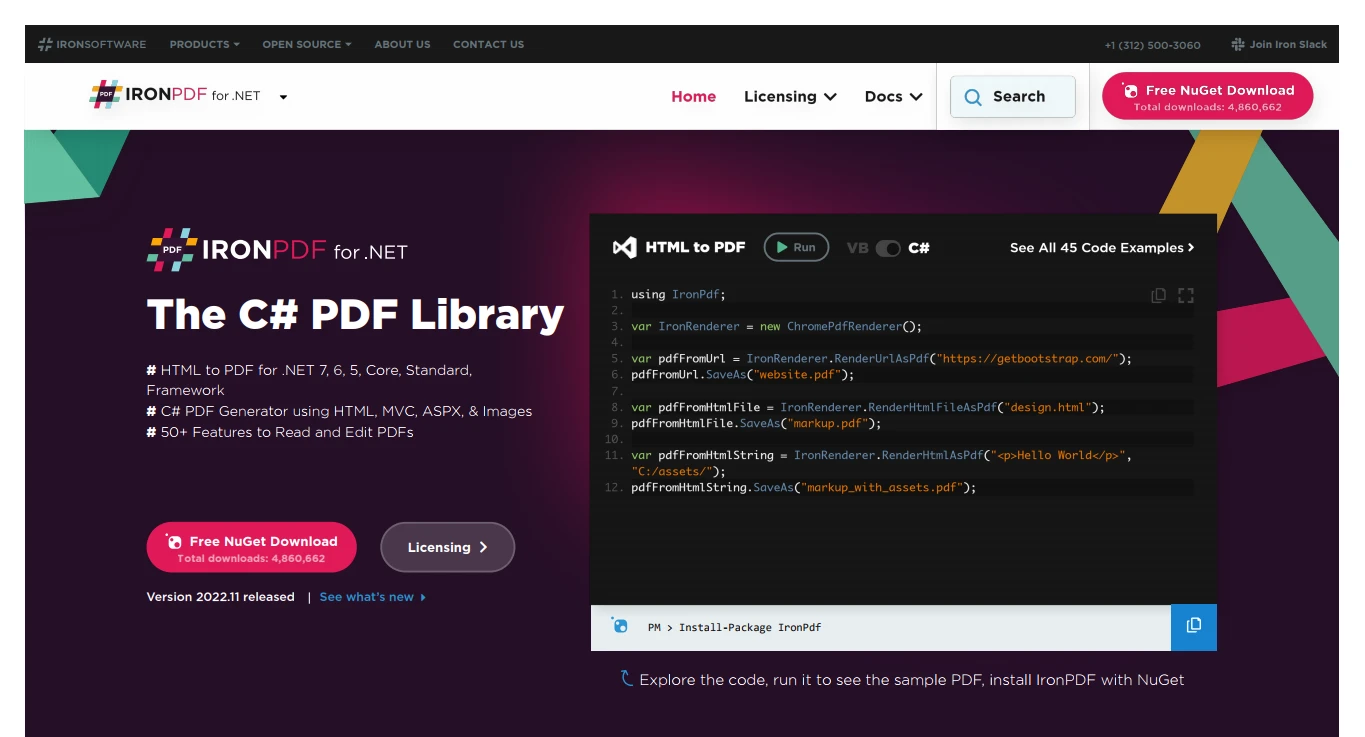 Die Ausgabe-PDF-Datei von einer URL
Text aus PDFs extrahieren
Zusätzlich zur Erstellung von PDFs bietet IronPDF auch die Funktionalität zum Extrahieren von Text aus bestehenden PDF-Dokumenten. Diese Funktion kann nützlich sein, wenn Sie den Inhalt einer PDF-Datei suchen, indexieren oder analysieren müssen. Das folgende Code-Snippet zeigt, wie man Text aus einem PDF-Dokument extrahiert:
import com.ironsoftware.ironpdf.*;

public class ExtractTextFromPdfExample {
    public static void main(String[] args) {
        // Render PDF from a URL
        PdfDocument pdf = PdfDocument.renderUrlAsPdf("https://unsplash.com/");

        // Extract all text from the PDF document
        String text = pdf.extractAllText();

        // Output the extracted text
        System.out.println("Text extracted from the PDF: " + text);
    }
}
import com.ironsoftware.ironpdf.*;
public class ExtractTextFromPdfExample {
public static void main(String[] args) {
// Render PDF from a URL
PdfDocument pdf = PdfDocument.renderUrlAsPdf("https://unsplash.com/");
// Extract all text from the PDF document
String text = pdf.extractAllText();
// Output the extracted text
System.out.println("Text extracted from the PDF: " + text);
}
}In diesem Beispiel wird ein PDF aus einer URL gerendert, und die extractAllText-Methode wird verwendet, um den Textinhalt des PDF-Dokuments zu erhalten. Der extrahierte Text kann dann in der Konsole ausgegeben oder nach Bedarf bearbeitet werden.
Bilder mit IronPDF in PDF umwandeln
IronPDF kann auch Bilder in ein PDF-Dokument umwandeln. Dies kann nützlich sein, wenn Sie ein PDF-Portfolio erstellen oder mehrere Bilder in einer einzigen Datei zusammenfassen müssen. Das folgende Code-Snippet zeigt, wie man eine Reihe von Bildern in einem Verzeichnis in ein einzelnes PDF-Dokument umwandelt:
import com.ironsoftware.ironpdf.*;

import java.io.IOException;
import java.nio.file.*;
import java.util.ArrayList;
import java.util.List;

public class ImagesToPdfExample {
    public static void main(String[] args) {
        Path imageDirectory = Paths.get("assets/images");

        List<Path> imageFiles = new ArrayList<>();

        // Use DirectoryStream to iterate over image files
        try (DirectoryStream<Path> stream = Files.newDirectoryStream(imageDirectory, "*.{png,jpg}")) {
            for (Path entry : stream) {
                imageFiles.add(entry);
            }

            // Convert images to a PDF document and save it
            PdfDocument.fromImage(imageFiles).saveAs(Paths.get("assets/composite.pdf"));
        } catch (IOException exception) {
            throw new RuntimeException(String.format("Error converting images to PDF from directory: %s: %s",
                    imageDirectory,
                    exception.getMessage()),
                    exception);
        }
    }
}
import com.ironsoftware.ironpdf.*;
import java.io.IOException;
import java.nio.file.*;
import java.util.ArrayList;
import java.util.List;
public class ImagesToPdfExample {
public static void main(String[] args) {
Path imageDirectory = Paths.get("assets/images");
List<Path> imageFiles = new ArrayList<>();
// Use DirectoryStream to iterate over image files
try (DirectoryStream<Path> stream = Files.newDirectoryStream(imageDirectory, "*.{png,jpg}")) {
for (Path entry : stream) {
imageFiles.add(entry);
}
// Convert images to a PDF document and save it
PdfDocument.fromImage(imageFiles).saveAs(Paths.get("assets/composite.pdf"));
} catch (IOException exception) {
throw new RuntimeException(String.format("Error converting images to PDF from directory: %s: %s",
imageDirectory,
exception.getMessage()),
exception);
}
}
}Mit nur diesem einen Code-Snippet macht IronPDF es einfach, mehrere Bilder in ein einziges PDF-Dokument umzuwandeln, was die Vielseitigkeit und Nützlichkeit der Bibliothek in verschiedenen PDF-bezogenen Aufgaben weiter demonstriert.
Abschluss
IronPDF ist eine leistungsstarke und vielseitige Java PDF Bibliothek, die die PDF-Generierung und -Bearbeitung in Java-Anwendungen vereinfacht. Mit seiner benutzerfreundlichen API können Sie mühelos HTML, HTML-Dateien und URLs in PDF-Dokumente mit IronPDF umwandeln sowie Text aus PDFs extrahieren aus bestehenden PDF-Dateien. Durch die Integration von IronPDF in Ihre Java-Projekte können Sie Ihren Arbeitsablauf optimieren und hochwertige PDFs problemlos erstellen.
Zusätzlich ist IronPDF auch in der Lage, Diagramme in PDFs darzustellen, Wasserzeichen in PDF-Dokumente zu setzen, mit PDF-Formularen und digitalen Signaturen programmgesteuert zu arbeiten.
IronPDF bietet eine kostenlose Testversion, die Ihnen ausreichend Zeit gibt, die Funktionen zu bewerten und festzustellen, ob es die richtige Lösung für Ihr Projekt ist. Wenn Sie sich entscheiden, IronPDF nach der Testphase weiterhin zu nutzen, beginnen die Lizenzkosten bei $999.
Häufig gestellte Fragen
Wofür wird die Java-PDF-Bibliothek IronPDF verwendet?
IronPDF ist eine Java-Bibliothek, die für die Erstellung, das Lesen und Bearbeiten von PDF-Dokumenten innerhalb von Java-Anwendungen entwickelt wurde. Sie zeichnet sich durch die Konvertierung von HTML, HTML-Dateien und URLs in PDFs mit minimalem Programmieraufwand aus.
Wie integriere ich eine PDF-Bibliothek in ein Maven-Projekt?
Um IronPDF in ein Maven-Projekt zu integrieren, müssen Sie die IronPDF- und SLF4J-Abhängigkeiten in die `
Wie kann ich HTML mit Java in PDF umwandeln?
HTML kann in Java unter Verwendung der renderHtmlAsPdf-Methode von IronPDF in PDF konvertiert werden. Diese Methode verarbeitet einen HTML-String und generiert ein PDF-Dokument.
Kann ich eine HTML-Datei in ein PDF-Dokument umwandeln?
Ja, IronPDF erlaubt Ihnen, eine HTML-Datei mit der renderHtmlFileAsPdf-Methode in ein PDF umzuwandeln, die die HTML-Datei liest und ein PDF-Dokument ausgibt.
Ist es möglich, eine Webseite in ein PDF in Java umzuwandeln?
Ja, mit IronPDF können Sie eine Webseite mit der renderUrlAsPdf-Methode in ein PDF umwandeln. Diese Methode nimmt eine URL und erstellt ein PDF aus dem Webseiteninhalt.
Wie kann ich programmatisch Text aus PDF-Dokumenten in Java extrahieren?
Sie können Text aus PDFs mit der extractAllText-Methode von IronPDF extrahieren, die den Textinhalt aus einem PDF-Dokument abruft und ausgibt.
Können Bilder mithilfe einer Java-Bibliothek in PDF umgewandelt werden?
Ja, IronPDF ermöglicht die Konvertierung von Bildern in PDF. Die fromImage-Methode kann verwendet werden, um einzelne oder mehrere Bilder in ein einzelnes PDF-Dokument umzuwandeln.
Welche zusätzlichen Funktionen bietet IronPDF für die PDF-Bearbeitung?
IronPDF bietet zusätzliche Funktionen wie das Rendern von Diagrammen in PDFs, das Hinzufügen von Wasserzeichen und das Verwalten von PDF-Formularen und digitalen Signaturen, die programmatisch verwaltet werden können.
Gibt es eine kostenlose Testversion für die Erprobung von IronPDF?
Ja, IronPDF bietet eine kostenlose Testversion zur Bewertung an, damit Sie seine Funktionen testen können, bevor Sie sich für einen Kauf entscheiden.
Wo finde ich weitere Informationen und Beispiele für die Verwendung von IronPDF in Java?
Detaillierte Informationen und Beispiele zur Verwendung von IronPDF finden Sie in der offiziellen IronPDF-Dokumentation, die umfassende Anleitungen und Code-Schnipsel bietet.










 Kostenlos loslegen
 Kostenlos loslegen
 Kostenlose Live-Demo buchen
















