



Aktualisiert 21. April 2026
Wie man TIFF in PDF in Java konvertiert
Dieser umfassende Leitfaden führt Sie durch die Schritte, wie Sie ein TIFF-Bild nahtlos in PDF in Java mit IronPDF konvertieren.
Weiterlesen

Das Hinzufügen von Wasserzeichen ist eine gängige Technik, um die Echtheit und Eigentümerschaft digitaler Dokumente zu schützen. Dieser Artikel untersucht, wie man Wasserzeichen zu PDF-Dateien mit IronPDF, einer leistungsstarken Bibliothek für Java, hinzufügt. Mit IronPDF können Sie einfach Wasserzeichen in Ihren PDF-Dokumenten programmatisch integrieren, um ihre Sicherheit und Markierung zu gewährleisten. Lassen Sie uns den schrittweisen Prozess der Java-Wasserzeichenverwendung mit IronPDF näher betrachten.
IronPDF for Java Edition ist eine Bibliothek zum Arbeiten mit PDFs in Java. Sie bietet schnelle und präzise Vorgänge und ist daher eine ausgezeichnete Wahl für viele Aufgaben im Zusammenhang mit PDF-Dateien wie Textextraktion aus PDFs, Bilder extrahieren aus PDFs, Zusammenführen von PDF-Dateien und PDFs aufteilen. Sie basiert auf den Fähigkeiten von IronPDF for .NET, was eine zuverlässige Funktionalität sicherstellt.
Mit der IronPDF-Bibliothek können Sie HTML, URL und Strings in PDF-Dokumente konvertieren, indem Sie beliebte offene Standarddokumenttypen wie HTML, CSS, JS, JPG und PNG verwenden. Die Bibliothek generiert PDFs mit HTML-zu-PDF-Konvertierung mit präzisem, pixelgenauem Rendering und nutzt die neueste Technologie.
Stellen Sie vor dem Start sicher, dass Sie über die folgenden Voraussetzungen verfügen:
Erstellen Sie ein neues Java-Projekt in Ihrer gewählten IDE und fügen Sie die IronPDF-Bibliothek als Abhängigkeit hinzu. Sie können dies tun, indem Sie entweder das Maven-Artefakt in die pom.xml Datei Ihres Projekts hinzufügen oder die JAR-Datei manuell importieren.
Fügen Sie die IronPDF-Bibliothek mit dem Abhängigkeitsmanager zu Ihrem Projekt hinzu.
# Install IronPDF through Maven or another package managerFügen Sie die folgenden notwendigen Importe in Ihre Java-Quelldatei(en) ein:
import com.ironsoftware.ironpdf.PdfDocument;
import com.ironsoftware.ironpdf.stamp.*;

import java.io.IOException;
import java.nio.file.Paths;Um zu beginnen, laden Sie das vorhandene PDF-Dokument, dem Sie das Wasserzeichen hinzufügen möchten, oder erstellen Sie eine neue PDF-Datei mithilfe der [renderHtmlAsPdf](/java/object-reference/api/com/ironsoftware/ironpdf/PdfDocument.html#renderHtmlAsPdf(java.lang.String) Methode. IronPDF bietet praktische Methoden zum Öffnen und Bearbeiten von PDF-Dateien. Das folgende Codebeispiel lädt die Datei example.pdf als ein PdfDocument-Objekt:
// Load an existing PDF document
PdfDocument pdf = PdfDocument.fromFile(Paths.get("example.pdf"));IronPDF ermöglicht es Ihnen, verschiedene Arten von Wasserzeichen zu Ihren PDF-Dokumenten hinzuzufügen, einschließlich Text- und Bildwasserzeichen. Lassen Sie uns beide Optionen erkunden:
Um ein vertrauliches Textwasserzeichen hinzuzufügen, verwenden Sie die [applyWatermark](/java/object-reference/api/com/ironsoftware/ironpdf/PdfDocument.html#applyWatermark(java.lang.String) Methode. Sie können den Text, die Schriftart, die Farbe und die Größe mit einem HTML-String als ersten Parameter anpassen, die Opazität einstellen und das Wasserzeichen vertikal und horizontal ausrichten. Speichern Sie es anschließend mit der [saveAs](/java/object-reference/api/com/ironsoftware/ironpdf/PdfDocument.html#saveAs(java.lang.String) Methode. Hier ist ein Beispiel:
// Apply a text watermark to the PDF
pdf.applyWatermark("<h1 style=\"color:red\">Confidential</h1>", 50, VerticalAlignment.MIDDLE, HorizontalAlignment.CENTER);
// Save the modified PDF document with the applied watermark
pdf.saveAs("textwatermarked.pdf");Das textbeschriftete PDF-Dokument sieht so aus:
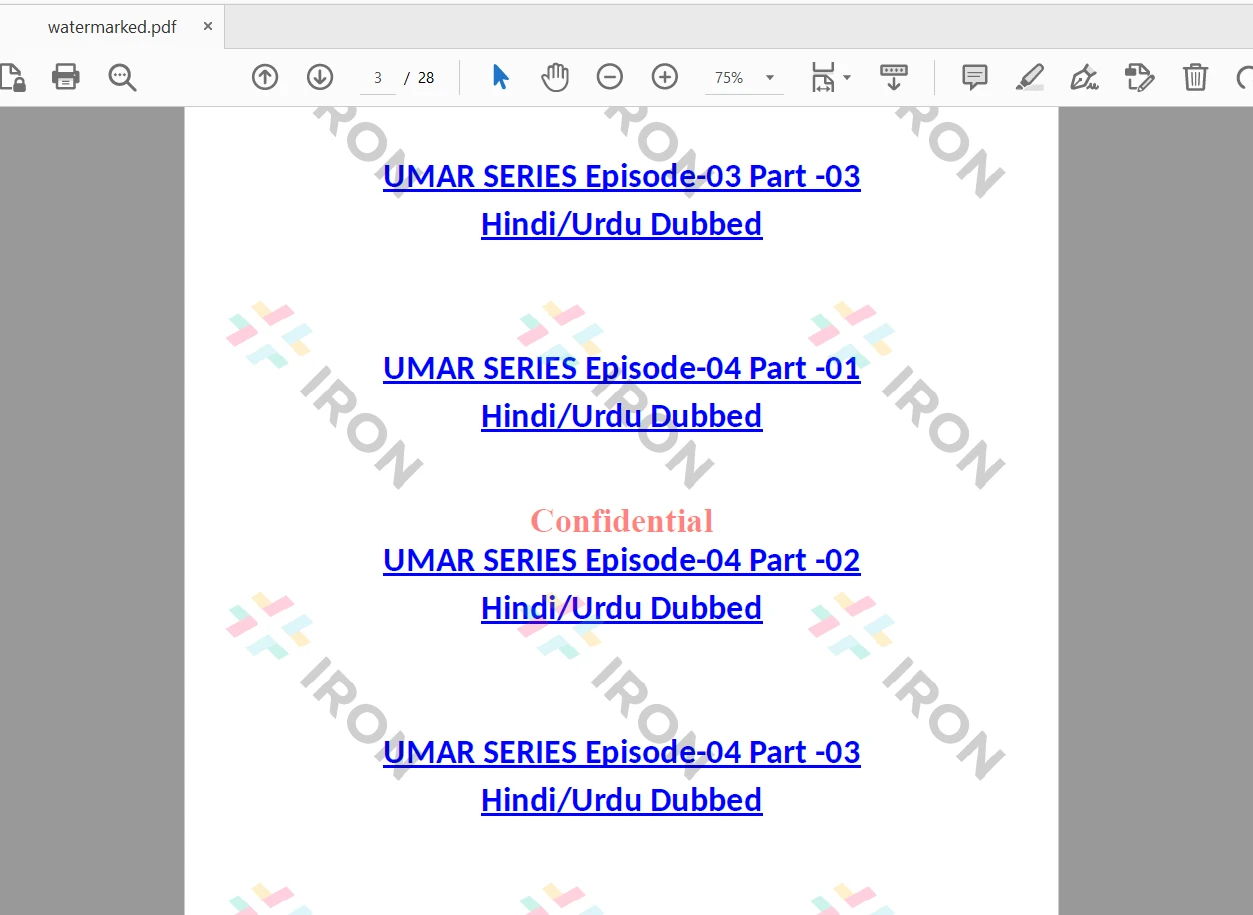 Das PDF-Dokument mit Wasserzeichen
Um ein Bildwasserzeichen hinzuzufügen, verwenden Sie die gleiche applyWatermark Methode. Verwenden Sie nun den HTML-String, um das img Tag mit dem Quellbild festzulegen. Geben Sie den Pfad zur Bilddatei an und passen Sie ihre Position und Opazität nach Bedarf an. Hier ist ein Beispiel:
// Apply an image watermark to the PDF
pdf.applyWatermark("<img src='assets/images/iron-pdf-logo.jpg'>", 50, VerticalAlignment.MIDDLE, HorizontalAlignment.CENTER);
// Save the modified PDF document with the applied watermark
pdf.saveAs("imagewatermarked.pdf");Das bildmarkierte PDF-Dokument sieht so aus:
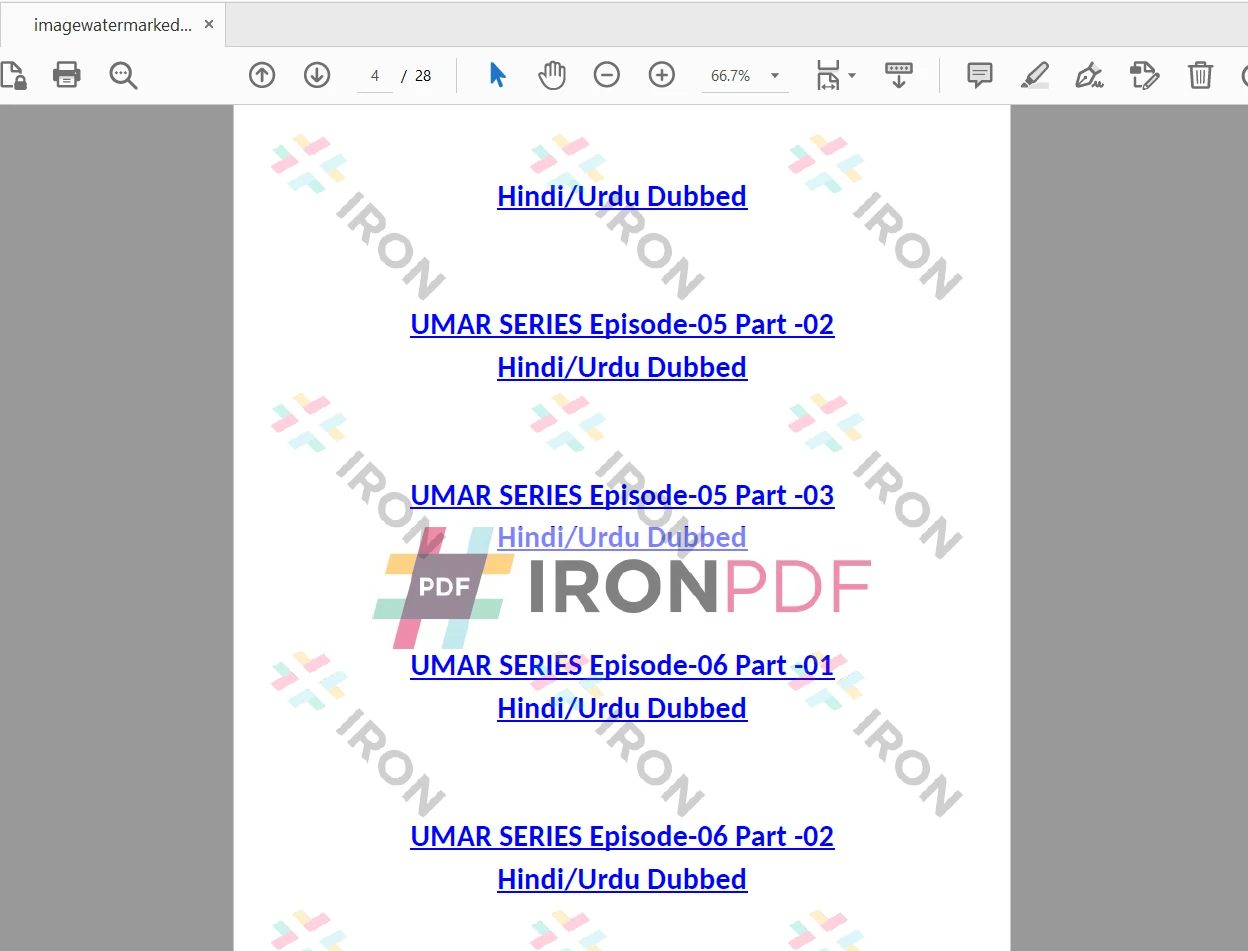 Das PDF-Dokument mit Wasserzeichen
IronPDF for Java bietet eine Stamper Klasse, die verwendet werden kann, um Text- und Bildwasserzeichen mit HtmlStamper, ImageStamper und TextStamper Klassen hinzuzufügen. Die Stamper Klasse bietet mehr Flexibilität als die applyWatermark Methode.
In diesem Abschnitt wird die TextStamper Klasse verwendet, um das Wasserzeichen auf PDF anzuwenden. Sie können den Drehwinkel des Wasserzeichentexts oder Bildwasserzeichens auf ein PDF-Dokument einstellen. Es ermöglicht Ihnen auch, horizontale und vertikale Versätze sowie das Stempeln hinter dem Inhalt der PDF-Seite festzulegen.
Hier ist der Code, um ein Textwasserzeichen zu einem bestehenden PDF-Dokument hinzuzufügen:
// Create a text stamper for watermarking
TextStamper stamper = new TextStamper("Confidential");
stamper.setFontColor("#FF0000");
stamper.setFontSize(60);
stamper.setFontFamily("Times New Roman");
stamper.setHorizontalAlignment(HorizontalAlignment.CENTER);
stamper.setVerticalAlignment(VerticalAlignment.MIDDLE);
stamper.setOpacity(30);
stamper.setRotation(45);
// Apply the stamper to the PDF
pdf.applyStamp(stamper);
// Save the modified PDF document with the watermark
pdf.saveAs("textwatermarked2.pdf");Im obigen Code wird die TextStamper Klasse der IronPDF-Bibliothek verwendet, um ein Textwasserzeichen mit dem Inhalt 'Vertraulich' zu erstellen und auf ein PDF-Dokument anzuwenden. Das Wasserzeichen wird mit spezifischen Schriftarteigenschaften, Ausrichtung, Opazität und Rotation angepasst. Schließlich wird das modifizierte PDF-Dokument mit dem angewendeten Wasserzeichen als neue Datei gespeichert.
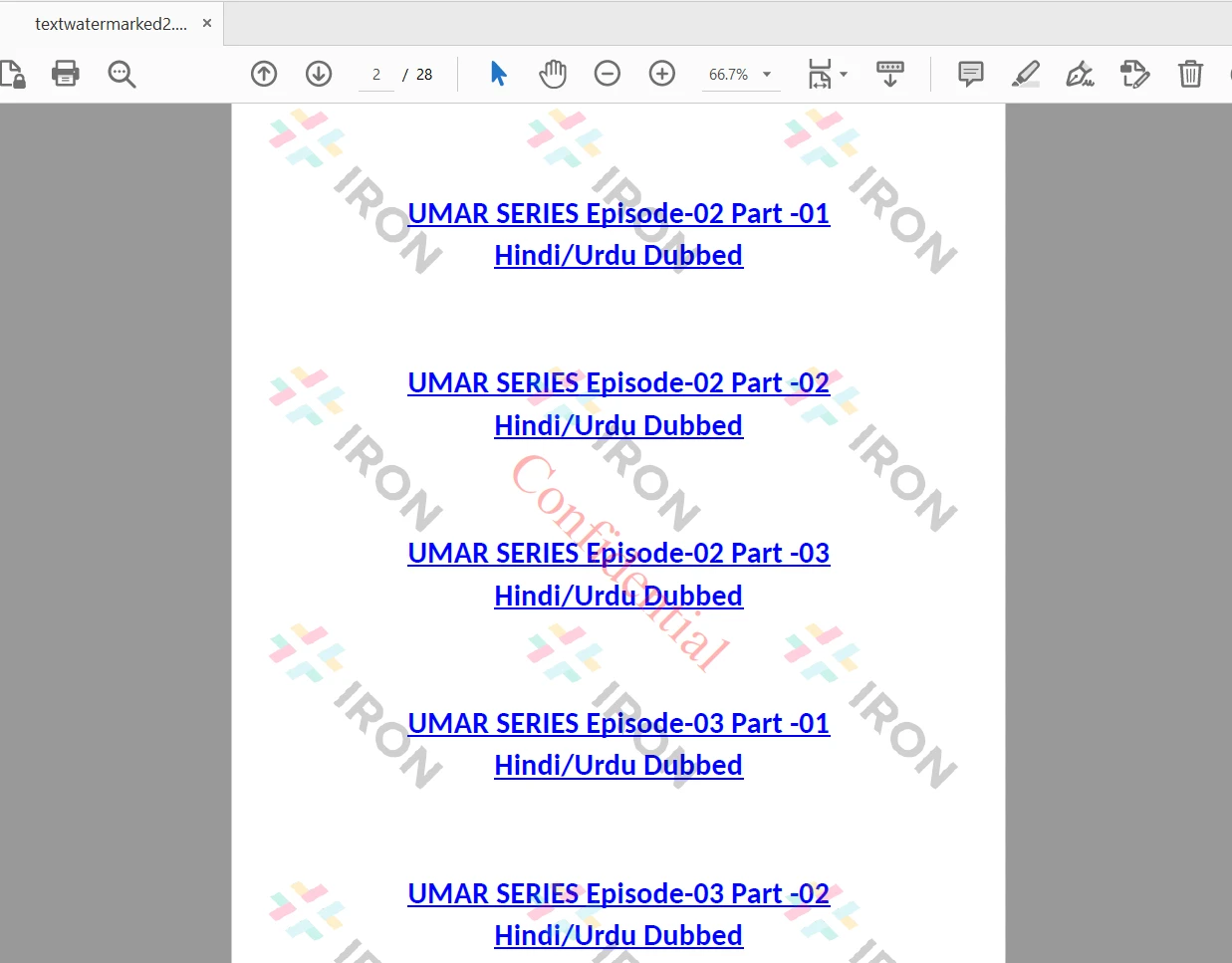 Das PDF-Dokument mit Wasserzeichen
In diesem Abschnitt wird die ImageStamper Klasse verwendet, um ein Hintergrundbildwasserzeichen auf ein PDF-Dokument anzuwenden. Der Java-Code lautet wie folgt:
// Create an image stamper for watermarking
ImageStamper stamper = new ImageStamper("assets/images/iron-pdf-logo.jpg");
stamper.setHorizontalAlignment(HorizontalAlignment.CENTER);
stamper.setVerticalAlignment(VerticalAlignment.MIDDLE);
stamper.setOpacity(30);
stamper.setStampBehindContent(true);
stamper.setRotation(45);
// Apply the stamper to the PDF
pdf.applyStamp(stamper);
// Save the modified PDF document with the watermark
pdf.saveAs("imagewatermarked.pdf");Im oben vollständigen Code wird die ImageStamper Klasse der IronPDF-Bibliothek verwendet, um ein Bildwasserzeichen zu erstellen und auf ein PDF-Dokument anzuwenden. Das Wasserzeichenbild wird durch seinen Dateipfad angegeben, und seine Eigenschaften wie Ausrichtung, Opazität, Platzierung hinter dem Inhalt und Rotation werden konfiguriert. Schließlich wird das modifizierte PDF-Dokument mit dem angewendeten Wasserzeichen als neue Datei gespeichert.
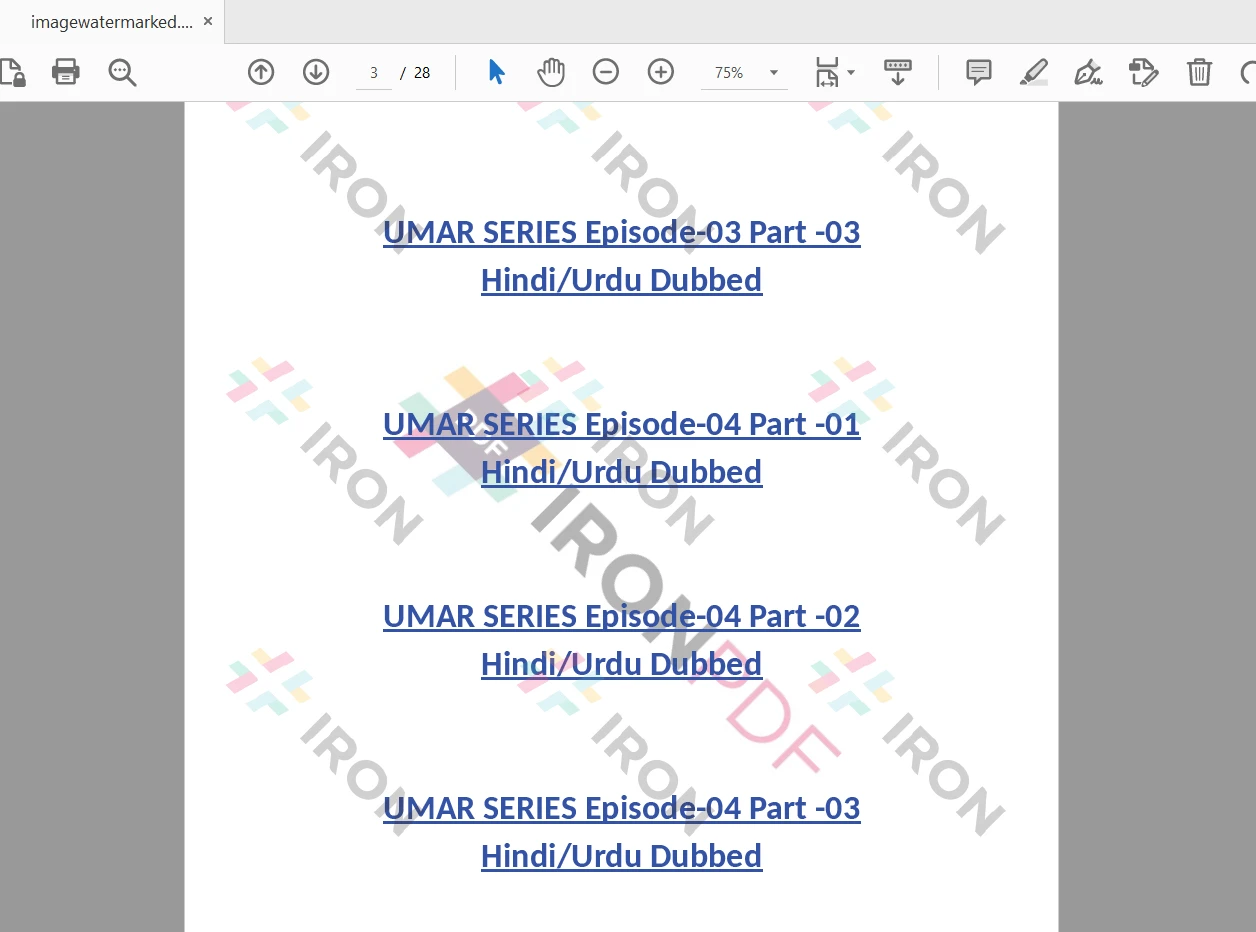 Das PDF-Dokument mit Wasserzeichen
Dieser Artikel untersuchte, wie man mit IronPDF Wasserzeichen zu PDF-Dokumenten hinzufügt. Mit den intuitiven APIs von IronPDF können Sie einfach Text- oder Bildwasserzeichen in Ihre PDF-Dateien integrieren, um deren Sicherheit und Markierung zu verbessern. Experimentieren Sie mit verschiedenen Anpassungsoptionen, um mit der Stamper Klasse die gewünschten Wasserzeicheneffekte zu erzielen. Jetzt können Sie Ihre PDF-Dokumente in Ihren Java-Anwendungen sicher schützen und personalisieren.
Für eine detaillierte Anleitung und Beispiele zur Verwendung von IronPDF for Java können Sie auf die Codebeispiele verweisen, die hilfreiche Ressourcen und Demonstrationen bieten.
IronPDF ist kostenlos für Entwicklungszwecke und bietet kommerzielle Lizenzierungsoptionen für die kommerzielle Nutzung. Um mehr über die Lizenzdetails zu erfahren, können Sie den IronPDF-Lizenzierungsguide besuchen.
Sie können auch eine kostenlose API-Lizenz in einer kostenlosen Testlizenz für kommerzielle Nutzung erhalten. Um die IronPDF-Software zu erhalten, können Sie sie von der offiziellen IronPDF for Java-Website herunterladen.

Curtis Chau hat einen Bachelor-Abschluss in Informatik von der Carleton University und ist spezialisiert auf Frontend-Entwicklung mit Expertise in Node.js, TypeScript, JavaScript und React. Leidenschaftlich widmet er sich der Erstellung intuitiver und ästhetisch ansprechender Benutzerschnittstellen und arbeitet gerne mit modernen Frameworks sowie der Erstellung gut strukturierter, optisch ansprechender Handbücher.



IronPDF ist ein Teil der IRONSUITE
10 .NET-API-Produkte für Ihre Bürodokumente











Wenn Ihr PDF wie HTML aussehen soll, schnell.

