

JavaでPDFファイルに透かしを入れる方法

電子文書の真正性と所有権を保護するために、ウォーターマーキングは一般的な技術です。 この記事では、Java用の強力なライブラリであるIronPDFを使用して、PDFファイルに透かしを追加する方法を探ります。 IronPDFを使用すると、プログラムで透かしをPDF文書に簡単に組み込むことができ、そのセキュリティとブランディングを確保できます。 IronPDFを使用したJavaウォーターマーキングのステップバイステッププロセスに深く掘り下げましょう。
IronPDF - Java PDF ライブラリ
IronPDF Java 向け エディションは、JavaでPDFを扱うためのライブラリです。 高速かつ正確な操作を提供し、PDFからのテキスト抽出、PDFからの画像抽出、PDFファイルの結合、およびPDFの分割など、多くのPDF関連タスクに最適な選択肢です。 信頼性のある機能を保証するIronPDF .NET 向けの機能を活用して構築されています。
IronPDFライブラリを使用すると、HTML、URL、および文字列をHTML、CSS、JS、JPG、PNGなどの一般的なオープンスタンダードドキュメントタイプを使用してPDF文書に変換できます。 このライブラリは、HTMLからPDFへの変換でPDFを生成し、最新技術を利用して正確なピクセル完璧なレンダリングを行います。
前提条件
始める前に、次の前提条件を確認してください:
- Java Development Kit (JDK) をマシンにインストールしてください。
- Eclipse、NetBeans、IntelliJ IDEA など for Java IDE (統合開発環境) を用意してください。
- JavaプロジェクトにIronPDFライブラリを依存関係として追加してください。 適切な Maven アーティファクトを参照するか、手動で JAR ファイルをインポートすることで取り込むことができます。IronPDFホームページからダウンロードして、プロジェクトに含めることができます。
プロジェクトのセットアップ
- 選択したIDEで新しいJavaプロジェクトを作成し、IronPDFライブラリを依存関係として含めます。 これを行うには、プロジェクトのpom.xmlファイルにMavenアーティファクトを追加するか、JARファイルを手動でインポートします。
-
依存関係マネージャーを使用して、プロジェクトにIronPDFライブラリを追加してください。
# Install IronPDF through Maven or another package manager# Install IronPDF through Maven or another package managerSHELL -
Javaソースファイルに以下の必要なインポートを追加してください:
import com.ironsoftware.ironpdf.PdfDocument;
import com.ironsoftware.ironpdf.stamp.*;

import java.io.IOException;
import java.nio.file.Paths;
import com.ironsoftware.ironpdf.PdfDocument; import com.ironsoftware.ironpdf.stamp.*; import java.io.IOException; import java.nio.file.Paths;JAVA
PDFドキュメントの読み込み
開始するには、既存のPDFドキュメントを読み込んでウォーターマークを追加するか、[renderHtmlAsPdf](/java/object-reference/api/com/ironsoftware/ironpdf/PdfDocument.html#renderHtmlAsPdf(java.lang.String)メソッドを使用して新しいPDFファイルを作成します。 IronPDFはPDFファイルを開いて操作するための便利なメソッドを提供します。 次のコード例では、example.pdfファイルをPdfDocumentオブジェクトとして読み込みます。
// Load an existing PDF document
PdfDocument pdf = PdfDocument.fromFile(Paths.get("example.pdf"));
// Load an existing PDF document
PdfDocument pdf = PdfDocument.fromFile(Paths.get("example.pdf"));PDFファイルへのウォーターマークの追加
IronPDFを使用すると、テキストウォーターマークや画像ウォーターマークを含む様々なタイプのウォーターマークをPDF文書に追加することができます。 両方のオプションを探ってみましょう:
テキストウォーターマークの追加
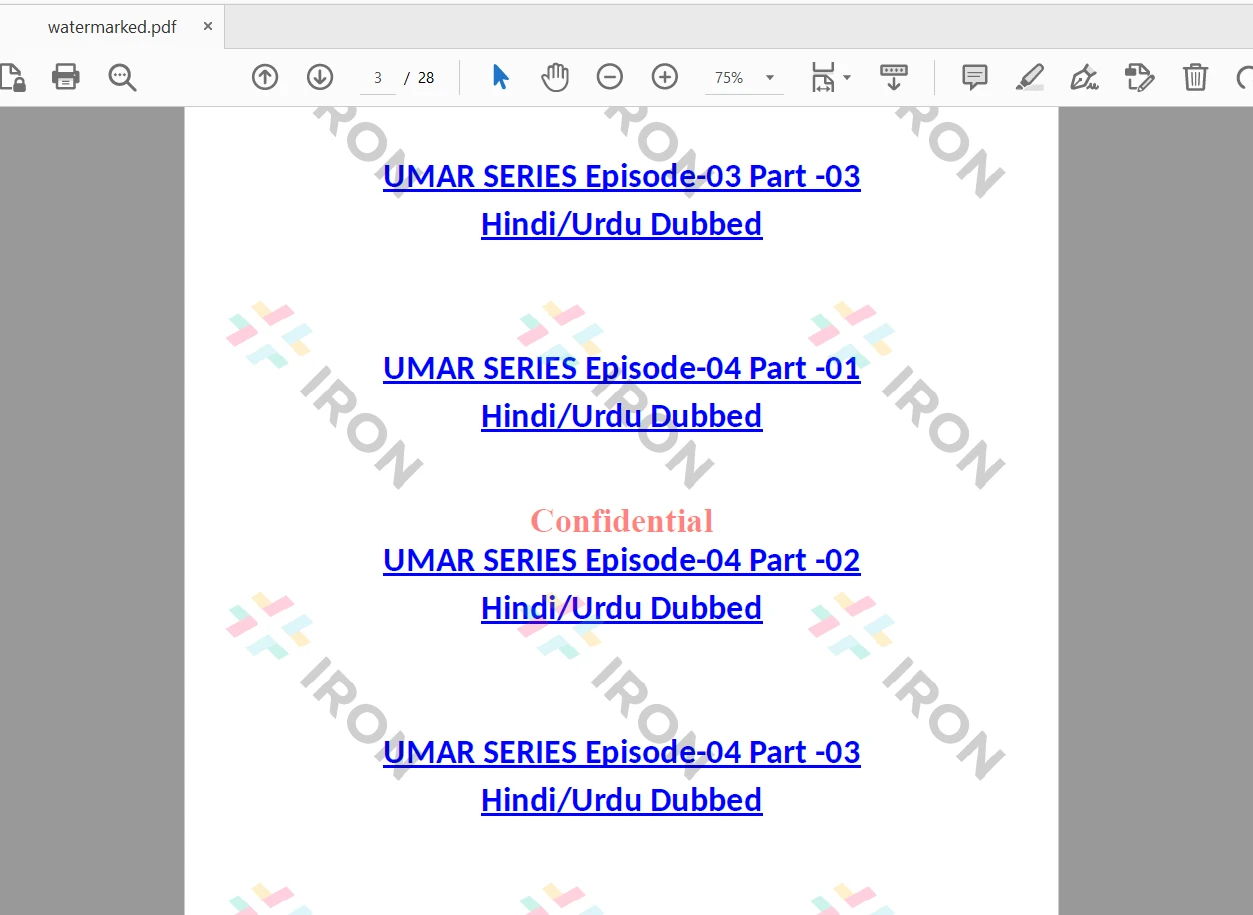
テキストの機密ウォーターマークを追加するには、[applyWatermark](/java/object-reference/api/com/ironsoftware/ironpdf/PdfDocument.html#applyWatermark(java.lang.String)メソッドを使用します。 HTML文字列を第一引数として使用し、テキスト、フォント、色、サイズをカスタマイズし、その不透明度を設定し、ウォーターマークを縦横に揃えます。 その後、[saveAs](/java/object-reference/api/com/ironsoftware/ironpdf/PdfDocument.html#saveAs(java.lang.String)メソッドを使用して保存します。 以下は例です:
// Apply a text watermark to the PDF
pdf.applyWatermark("<h1 style=\"color:red\">Confidential</h1>", 50, VerticalAlignment.MIDDLE, HorizontalAlignment.CENTER);
// Save the modified PDF document with the applied watermark
pdf.saveAs("textwatermarked.pdf");
// Apply a text watermark to the PDF
pdf.applyWatermark("<h1 style=\"color:red\">Confidential</h1>", 50, VerticalAlignment.MIDDLE, HorizontalAlignment.CENTER);
// Save the modified PDF document with the applied watermark
pdf.saveAs("textwatermarked.pdf");テキストウォーターマークが追加されたPDF文書は次のようになります:
 ウォーターマークが追加されたPDFファイル
画像ウォーターマークの追加
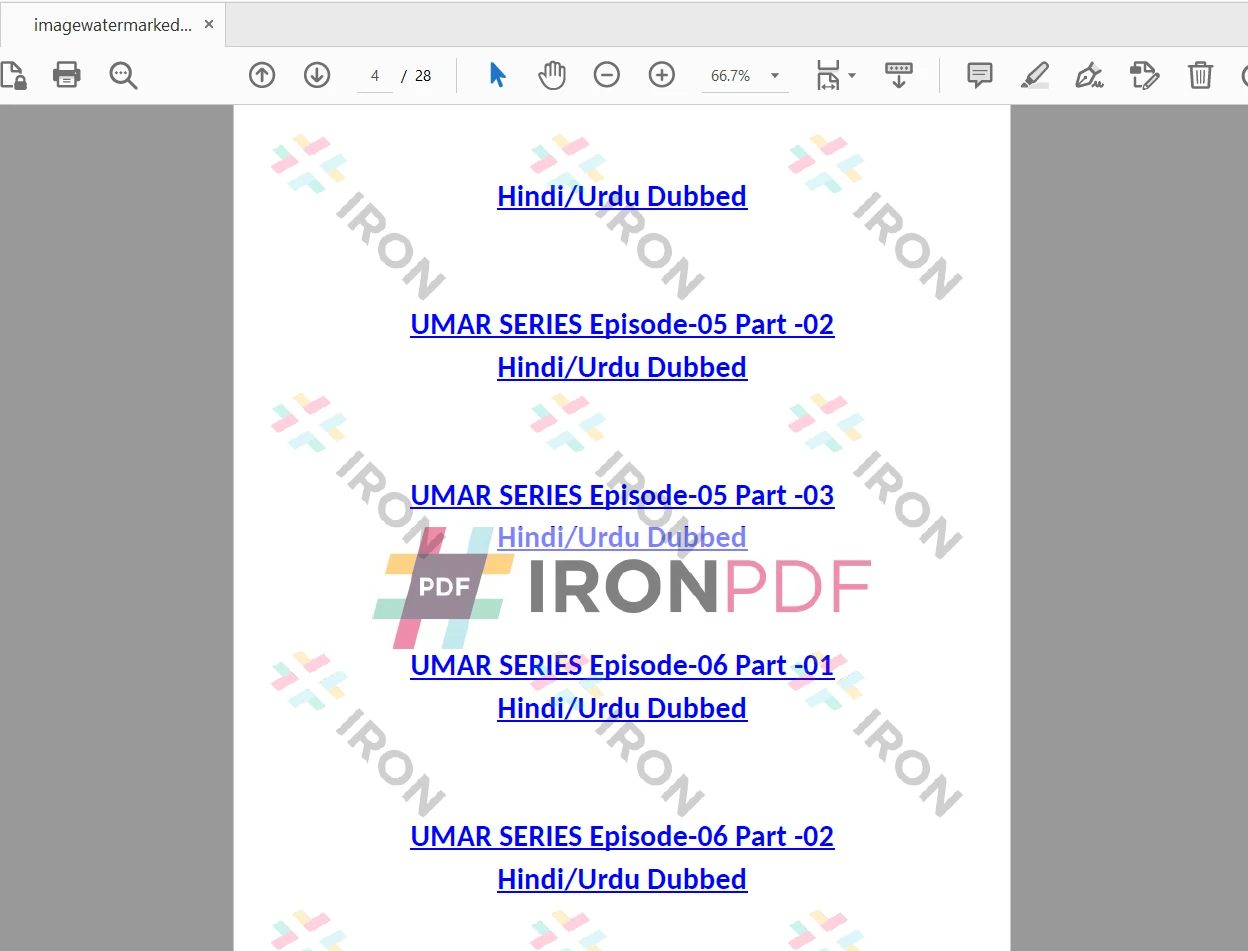
画像のウォーターマークを追加するには、同じapplyWatermarkメソッドを使用します。 次に、HTML文字列を使用して、元画像を用いたimgタグを設定します。 画像ファイルのパスを指定し、必要に応じてその位置と不透明度を調整します。 以下は例です:
// Apply an image watermark to the PDF
pdf.applyWatermark("<img src='assets/images/iron-pdf-logo.jpg'>", 50, VerticalAlignment.MIDDLE, HorizontalAlignment.CENTER);
// Save the modified PDF document with the applied watermark
pdf.saveAs("imagewatermarked.pdf");
// Apply an image watermark to the PDF
pdf.applyWatermark("<img src='assets/images/iron-pdf-logo.jpg'>", 50, VerticalAlignment.MIDDLE, HorizontalAlignment.CENTER);
// Save the modified PDF document with the applied watermark
pdf.saveAs("imagewatermarked.pdf");画像ウォーターマークが追加されたPDF文書は次のようになります:
 ウォーターマークが追加されたPDFファイル
Stamperクラスを使用したウォーターマーク付きPDFの作成
IronPDF for JavaはStamperクラスを提供し、HtmlStamper、ImageStamper、およびTextStamperクラスを使用してテキストと画像のウォーターマークを追加できます。 このapplyWatermarkメソッドよりも柔軟性を提供します。
PDFへのテキストウォーターマーク
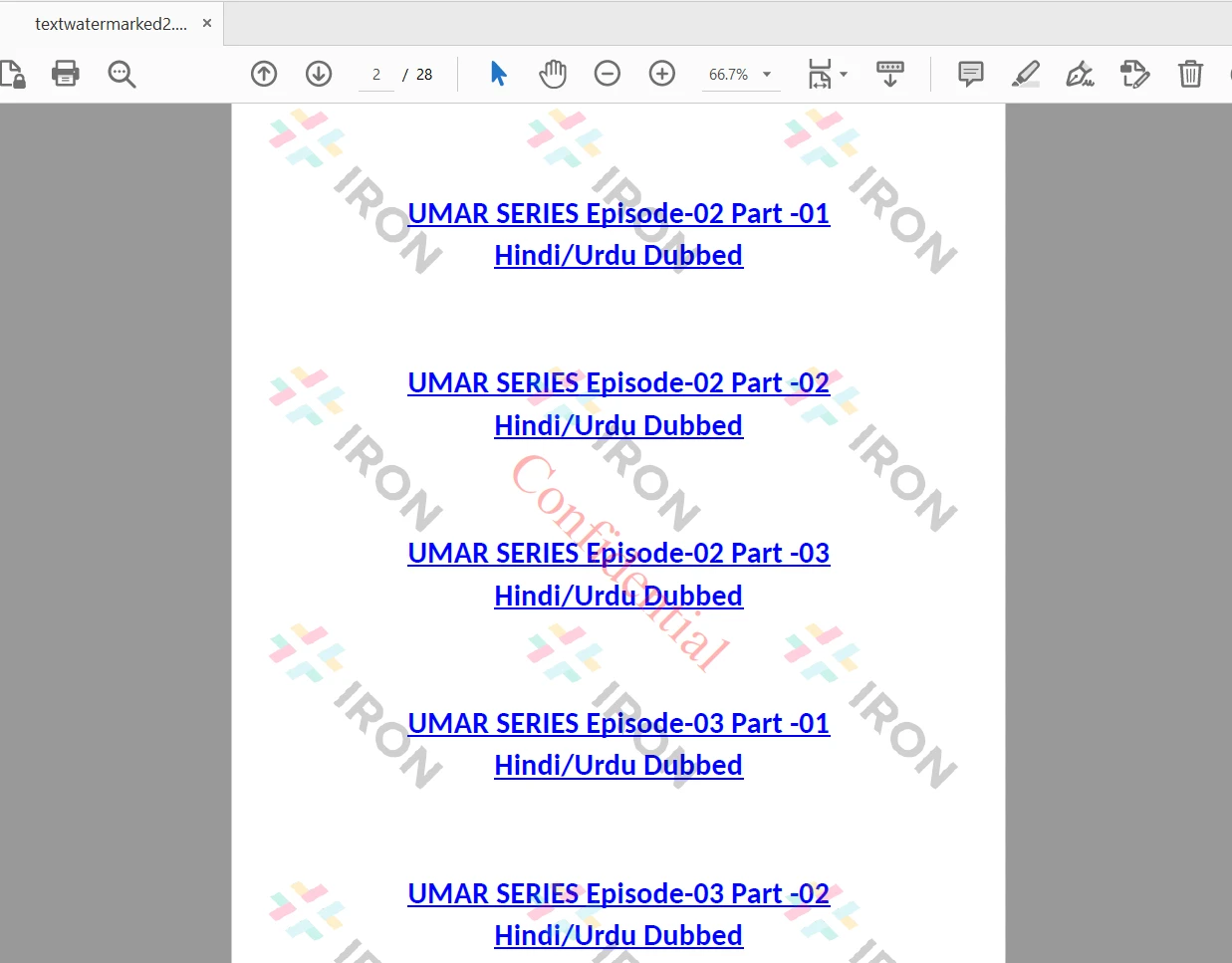
このセクションでは、TextStamperクラスを使用してPDFにウォーターマークを適用します。 ウォーターマークのテキストもしくは画像をPDF文書に設定する際の回転角度を設定できます。 また、PDFページコンテンツの背後にスタンプしながら水平および垂直オフセットを設定することもできます。
既存のPDF文書にテキストウォーターマークを追加するコードは以下の通りです:
// Create a text stamper for watermarking
TextStamper stamper = new TextStamper("Confidential");
stamper.setFontColor("#FF0000");
stamper.setFontSize(60);
stamper.setFontFamily("Times New Roman");
stamper.setHorizontalAlignment(HorizontalAlignment.CENTER);
stamper.setVerticalAlignment(VerticalAlignment.MIDDLE);
stamper.setOpacity(30);
stamper.setRotation(45);
// Apply the stamper to the PDF
pdf.applyStamp(stamper);
// Save the modified PDF document with the watermark
pdf.saveAs("textwatermarked2.pdf");
// Create a text stamper for watermarking
TextStamper stamper = new TextStamper("Confidential");
stamper.setFontColor("#FF0000");
stamper.setFontSize(60);
stamper.setFontFamily("Times New Roman");
stamper.setHorizontalAlignment(HorizontalAlignment.CENTER);
stamper.setVerticalAlignment(VerticalAlignment.MIDDLE);
stamper.setOpacity(30);
stamper.setRotation(45);
// Apply the stamper to the PDF
pdf.applyStamp(stamper);
// Save the modified PDF document with the watermark
pdf.saveAs("textwatermarked2.pdf");上記のコードでは、IronPDFライブラリのTextStamperクラスを使用して内容"Confidential"テキストのウォーターマークを作成し、それをPDFドキュメントに適用しています。 ウォーターマークは、特定のフォントプロパティ、揃え、不透明度、回転でカスタマイズされています。 最終的に、変更されたPDF文書が新しいファイルとして保存され、ウォーターマークが適用されます。
 ウォーターマークが追加されたPDFファイル
PDFへの画像ウォーターマーク
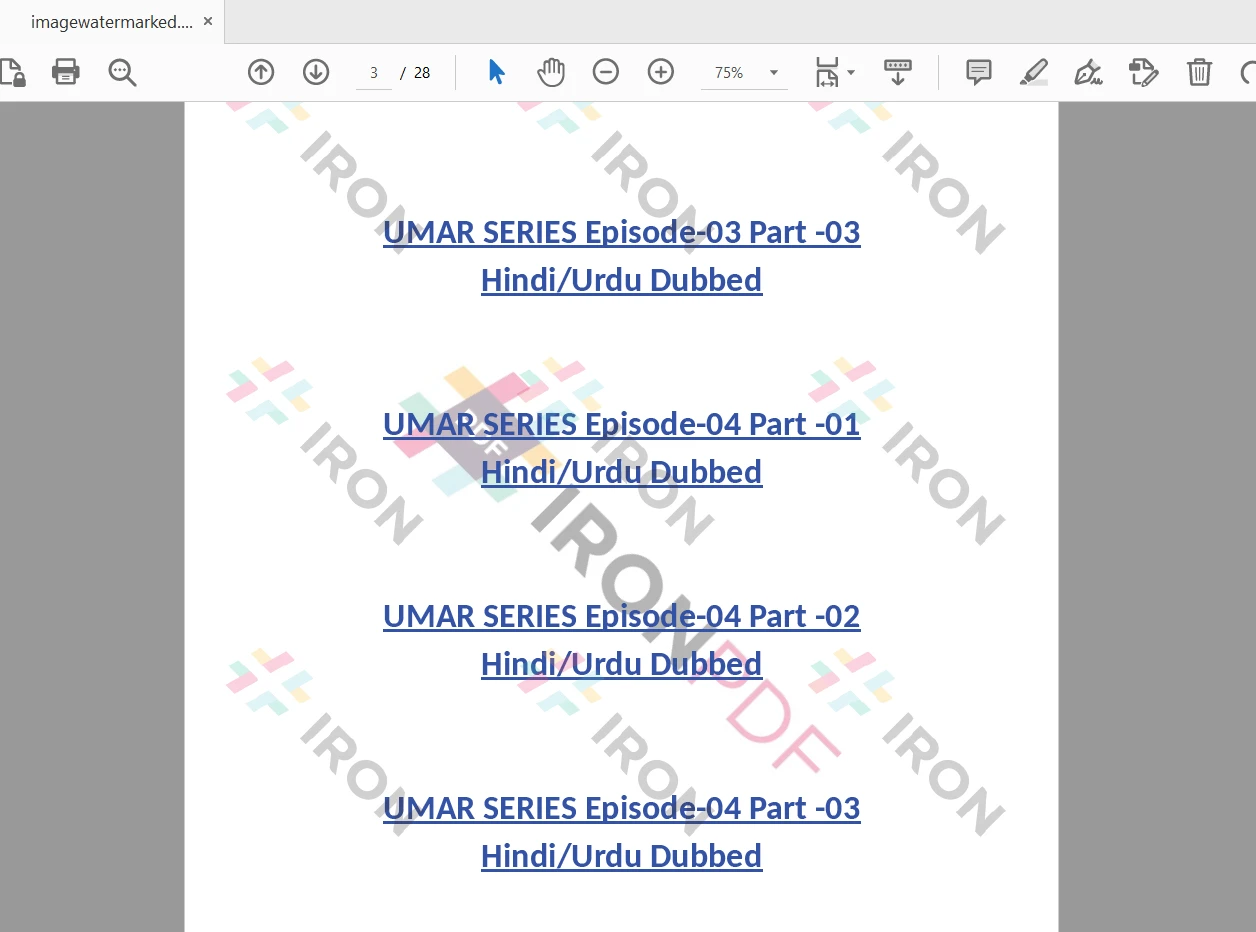
このセクションでは、ImageStamperクラスを使用してPDFドキュメントに背景画像のウォーターマークを適用します。 Javaのコードは次の通りです:
// Create an image stamper for watermarking
ImageStamper stamper = new ImageStamper("assets/images/iron-pdf-logo.jpg");
stamper.setHorizontalAlignment(HorizontalAlignment.CENTER);
stamper.setVerticalAlignment(VerticalAlignment.MIDDLE);
stamper.setOpacity(30);
stamper.setStampBehindContent(true);
stamper.setRotation(45);
// Apply the stamper to the PDF
pdf.applyStamp(stamper);
// Save the modified PDF document with the watermark
pdf.saveAs("imagewatermarked.pdf");
// Create an image stamper for watermarking
ImageStamper stamper = new ImageStamper("assets/images/iron-pdf-logo.jpg");
stamper.setHorizontalAlignment(HorizontalAlignment.CENTER);
stamper.setVerticalAlignment(VerticalAlignment.MIDDLE);
stamper.setOpacity(30);
stamper.setStampBehindContent(true);
stamper.setRotation(45);
// Apply the stamper to the PDF
pdf.applyStamp(stamper);
// Save the modified PDF document with the watermark
pdf.saveAs("imagewatermarked.pdf");上記の完全なコードでは、IronPDFライブラリのImageStamperクラスを使用して画像のウォーターマークを作成し、PDFドキュメントに適用しています。 ウォーターマーク画像はそのファイルパスで指定され、そのプロパティ(揃え、不透明度、コンテンツの背後へのスタッキング、回転)が構成されています。 最終的に、変更されたPDF文書が新しいファイルとして保存され、ウォーターマークが適用されます。
 ウォーターマークが追加されたPDFファイル
結論
この記事では、IronPDFを使用してPDF文書にウォーターマークを追加する方法を探りました。 IronPDFの直感的なAPIを使用すると、PDFファイルにテキストまたは画像のウォーターマークを簡単に組み込むことができ、それらのセキュリティとブランディングを強化できます。 異なるカスタマイズオプションを使用してStamperクラスで実験し、望ましいウォーターマーキング効果を達成します。 これで、Javaアプリケーション内でPDFドキュメントを自信を持って保護し、パーソナライズできます。
コード例を参照して、IronPDF for Javaの利用に関する詳細なガイダンスと例を得ることができ、役立つリソースやデモンストレーションが提供されています。
IronPDFは開発目的で無料で、商用利用向けに商用ライセンスオプションを提供しています。 ライセンスの詳細については、IronPDFライセンスガイドをご覧いただけます。
また、商用利用のための無料トライアルライセンスとして無料のAPIライセンスを取得することもできます。 IronPDFソフトウェアを取得するには、IronPDF for Javaの公式ウェブサイトからダウンロードできます。
よくある質問
Java で PDF ファイルにテキストウォーターマークを追加するにはどうすればよいですか?
IronPDFを使用してJavaでPDFにテキストウォーターマークを追加するには、applyWatermarkメソッドを利用します。このメソッドでは、フォント、色、サイズ、不透明度、配置を含むテキストをカスタマイズできます。HTML文字列を使用してウォーターマークを作成し、saveAsメソッドで変更されたドキュメントを保存できます。
Java でウォーターマーク用の PDF ライブラリを使用するために必要なものは何ですか?
Java で PDF にウォーターマークを追加するために、Java Development Kit (JDK)、Eclipse や IntelliJ IDEA などの Java IDE、およびプロジェクトの依存関係として IronPDF ライブラリを追加する必要があります。
Java で PDF にイメージウォーターマークを追加するにはどうすればよいですか?
IronPDF を使用して、applyWatermark メソッドと img タグを含む HTML 文字列と一緒に使用することにより、PDF にイメージウォーターマークを追加できます。画像パスを指定したり、その位置や不透明度をカスタマイズできます。
IronPDF の Stamper クラスの目的は何ですか?
IronPDF の Stamper クラスは、PDF ドキュメントにウォーターマークを追加するための高度なオプションを提供します。HtmlStamper、ImageStamper、TextStamper などのサブクラスを含み、テキストウォーターマークの回転、不透明度、整列などの詳細なカスタマイズを可能にします。
Java で HTML ファイルを PDF ドキュメントに変換する方法は?
IronPDF を使用すると、RenderHtmlFileAsPdf メソッドを使用して、HTML ファイルパスを取得して PDF に変換することにより、Java で HTML ファイルを PDF ドキュメントに変換できます。
Java プロジェクトに IronPDF を使用するためのライセンスオプションにはどのようなものがありますか?
IronPDF は開発目的での無料使用が可能ですが、配布には商用ライセンスが必要です。商業利用のための無料トライアルライセンスも入手可能であり、開発者がライブラリの機能を評価できるようにしています。
Java でウォーターマークを追加した後に PDF の変更を保存するにはどうすればよいですか?
IronPDF の applyWatermark または applyStamp メソッドを使用してウォーターマークを追加した後は、saveAs メソッドを呼び出し、出力 PDF の希望するファイル名を指定して変更を保存できます。
Java 用の IronPDF ライブラリをダウンロードできるリソースはどこにありますか?
Java 用の IronPDF ライブラリは、公式の IronPDF ウェブサイトからダウンロードでき、Java プロジェクトに統合するための最新バージョンとドキュメントを見つけることができます。










 無料で始めましょう
 無料で始めましょう
 無料ライブデモを予約
















