



Mis à jour 21 avril 2026
Comment convertir TIFF en PDF en Java
Ce guide complet vous guidera à travers les étapes pour convertir une image TIFF en PDF sans effort en Java en utilisant IronPDF.
Lire la suite

Le filigranage est une technique courante utilisée pour protéger l'authenticité et la propriété des documents numériques. Cet article explorera comment ajouter des filigranes aux fichiers PDF avec IronPDF, une bibliothèque puissante pour Java. Avec IronPDF, vous pouvez facilement incorporer des filigranes dans vos documents PDF par programmation, garantissant leur sécurité et leur marque. Plongeons dans le processus étape par étape du filigranage Java avec IronPDF.
IronPDF for Java Edition est une bibliothèque pour travailler avec des PDFs en Java. Elle offre des opérations rapides et précises, ce qui en fait un excellent choix pour de nombreuses tâches liées aux fichiers PDF telles que l'extraction de texte à partir de PDFs, l'extraction d'images à partir de PDFs, la fusion de fichiers PDF, et la division de PDFs. Elle est construite sur les capacités de IronPDF for .NET, assurant une fonctionnalité fiable.
Avec la bibliothèque IronPDF, vous pouvez convertir des HTML, URL et chaînes en documents PDF en utilisant des types de documents standards ouverts populaires tels que HTML, CSS, JS, JPG et PNG. La bibliothèque génère des PDFs avec conversion HTML en PDF avec un rendu précis au pixel près et utilise la dernière technologie.
Avant de commencer, assurez-vous d'avoir les prérequis suivants en place :
Créez un nouveau projet Java dans l'IDE de votre choix et incluez la bibliothèque IronPDF comme dépendance. Vous pouvez le faire soit en ajoutant l'artifact Maven au fichier pom.xml de votre projet, soit en important le fichier JAR manuellement.
Ajoutez la bibliothèque IronPDF à votre projet en utilisant le gestionnaire de dépendances.
# Install IronPDF through Maven or another package managerAjoutez les imports nécessaires suivants à votre (vos) fichier(s) source Java :
import com.ironsoftware.ironpdf.PdfDocument;
import com.ironsoftware.ironpdf.stamp.*;

import java.io.IOException;
import java.nio.file.Paths;Pour commencer, chargez le document PDF existant sur lequel vous souhaitez ajouter le filigrane, ou créez un nouveau fichier PDF en utilisant la méthode [renderHtmlAsPdf](/java/object-reference/api/com/ironsoftware/ironpdf/PdfDocument.html#renderHtmlAsPdf(java.lang.String). IronPDF fournit des méthodes pratiques pour ouvrir et manipuler les fichiers PDF. L'exemple de code suivant va charger le fichier example.pdf en tant qu'objet PdfDocument :
// Load an existing PDF document
PdfDocument pdf = PdfDocument.fromFile(Paths.get("example.pdf"));IronPDF vous permet d'ajouter divers types de filigranes à vos documents PDF, y compris des filigranes de texte et d'image. Explorons les deux options :
Pour ajouter un filigrane texte confidentiel, utilisez la méthode [applyWatermark](/java/object-reference/api/com/ironsoftware/ironpdf/PdfDocument.html#applyWatermark(java.lang.String). Vous pouvez personnaliser le texte, la police, la couleur et la taille, en utilisant une chaîne HTML comme premier paramètre, définir son opacité et aligner le filigrane verticalement et horizontalement. Ensuite, enregistrez-le en utilisant la méthode [saveAs](/java/object-reference/api/com/ironsoftware/ironpdf/PdfDocument.html#saveAs(java.lang.String). Voici un exemple :
// Apply a text watermark to the PDF
pdf.applyWatermark("<h1 style=\"color:red\">Confidential</h1>", 50, VerticalAlignment.MIDDLE, HorizontalAlignment.CENTER);
// Save the modified PDF document with the applied watermark
pdf.saveAs("textwatermarked.pdf");Le document PDF avec filigrane de texte ressemblera à ceci :
Comment ajouter un filigrane aux fichiers PDF en Java ? Figure 1 : Fichier PDF filigrané. Le fichier PDF avec filigrane
Pour ajouter un filigrane image, utilisez la même méthode applyWatermark. Maintenant, utilisez la chaîne HTML pour définir la balise img avec l'image source. Spécifiez le chemin du fichier d'image et ajustez sa position et son opacité selon vos besoins. Voici un exemple :
// Apply an image watermark to the PDF
pdf.applyWatermark("<img src='assets/images/iron-pdf-logo.jpg'>", 50, VerticalAlignment.MIDDLE, HorizontalAlignment.CENTER);
// Save the modified PDF document with the applied watermark
pdf.saveAs("imagewatermarked.pdf");Le document PDF avec filigrane d'image ressemble à ceci :
Comment ajouter un filigrane aux fichiers PDF en Java, Figure 2 : Le fichier PDF filigrané Le fichier PDF avec filigrane
IronPDF for Java provides a Stamper class, which can be used to add text and image watermarks using HtmlStamper, ImageStamper, and TextStamper classes. La classe Stamper offre plus de flexibilité par rapport à la méthode applyWatermark.
Cette section va utiliser la classe TextStamper pour appliquer le filigrane au PDF. Vous pouvez définir l'angle de rotation du texte du filigrane ou du filigrane d'image sur un document PDF. Elle vous permet également de définir des décalages horizontaux et verticaux ainsi que le tamponnage derrière le contenu de la page PDF.
Voici le code pour ajouter un filigrane de texte à un document PDF existant :
// Create a text stamper for watermarking
TextStamper stamper = new TextStamper("Confidential");
stamper.setFontColor("#FF0000");
stamper.setFontSize(60);
stamper.setFontFamily("Times New Roman");
stamper.setHorizontalAlignment(HorizontalAlignment.CENTER);
stamper.setVerticalAlignment(VerticalAlignment.MIDDLE);
stamper.setOpacity(30);
stamper.setRotation(45);
// Apply the stamper to the PDF
pdf.applyStamp(stamper);
// Save the modified PDF document with the watermark
pdf.saveAs("textwatermarked2.pdf");Dans le code ci-dessus, la classe TextStamper de la bibliothèque IronPDF est utilisée pour créer un filigrane texte avec le contenu " Confidential " et l'appliquer à un document PDF. Le filigrane est personnalisé avec des propriétés de police spécifiques, l'alignement, l'opacité, et la rotation. Enfin, le document PDF modifié est enregistré comme un nouveau fichier avec le filigrane appliqué.
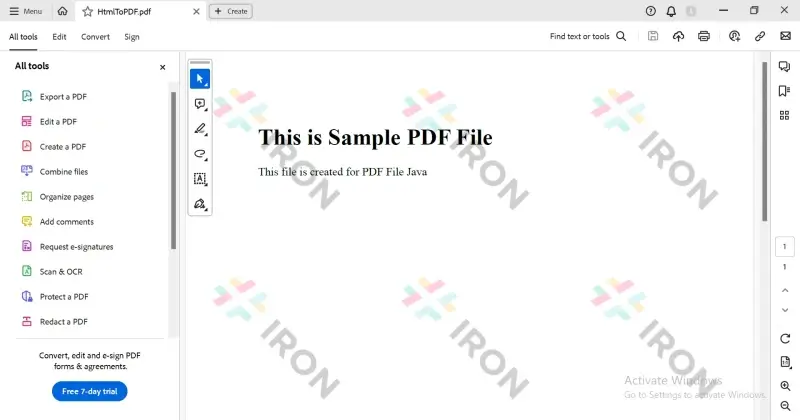
Comment ajouter un filigrane aux fichiers PDF en Java ? Figure 3 : Le fichier PDF filigrané. Le fichier PDF avec filigrane
Cette section va utiliser la classe ImageStamper pour appliquer un filigrane image de fond à un document PDF. Le code Java est le suivant :
// Create an image stamper for watermarking
ImageStamper stamper = new ImageStamper("assets/images/iron-pdf-logo.jpg");
stamper.setHorizontalAlignment(HorizontalAlignment.CENTER);
stamper.setVerticalAlignment(VerticalAlignment.MIDDLE);
stamper.setOpacity(30);
stamper.setStampBehindContent(true);
stamper.setRotation(45);
// Apply the stamper to the PDF
pdf.applyStamp(stamper);
// Save the modified PDF document with the watermark
pdf.saveAs("imagewatermarked.pdf");Dans le code complet ci-dessus, la classe ImageStamper de la bibliothèque IronPDF est utilisée pour créer un filigrane image et l'appliquer à un document PDF. L'image de filigrane est spécifiée par son chemin de fichier, et ses propriétés telles que l'alignement, l'opacité, l'empilement derrière le contenu, et la rotation sont configurées. Enfin, le document PDF modifié est enregistré comme un nouveau fichier avec le filigrane appliqué.
Comment ajouter un filigrane aux fichiers PDF en Java ? Figure 4 : Le fichier PDF filigrané. Le fichier PDF avec filigrane
Cet article a exploré comment ajouter des filigranes aux documents PDF avec IronPDF. Avec les API intuitives IronPDF, vous pouvez facilement incorporer des filigranes de texte ou d'image dans vos fichiers PDF, améliorant leur sécurité et leur marque. Expérimentez différentes options de personnalisation en utilisant la classe Stamper pour obtenir les effets de filigrane souhaités. Maintenant, vous pouvez protéger et personnaliser en toute confiance vos documents PDF dans vos applications Java.
Pour des conseils détaillés et des exemples sur l'utilisation d'IronPDF for Java, vous pouvez vous référer aux exemples de code, qui fournissent des ressources utiles et des démonstrations.
IronPDF est gratuit pour les fins de développement et offre des options de licence commerciale pour un usage commercial. Pour en savoir plus sur les détails de licence, vous pouvez visiter le Guide de licence IronPDF.
Vous pouvez également obtenir une licence API gratuite dans une licence d'essai gratuite pour un usage commercial. Pour obtenir le logiciel IronPDF, vous pouvez le télécharger depuis le site officiel IronPDF for Java.

Curtis Chau détient un baccalauréat en informatique (Université de Carleton) et se spécialise dans le développement front-end avec expertise en Node.js, TypeScript, JavaScript et React. Passionné par la création d'interfaces utilisateur intuitives et esthétiquement plaisantes, Curtis aime travailler avec des frameworks modernes et créer des manuels bien structurés et visuellement attrayants.


IronPDF fait partie de IRONSUITE
10 API .NET pour vos documents











Lorsque vous avez besoin que votre PDF ressemble à HTML, rapidement.

