



Mis à jour 21 avril 2026
Comment convertir TIFF en PDF en Java
Ce guide complet vous guidera à travers les étapes pour convertir une image TIFF en PDF sans effort en Java en utilisant IronPDF.
Lire la suite

Cet article démontrera comment utiliser IronPDF pour prévisualiser des fichiers PDF dans une application Java.
IronPDF est une bibliothèque Java haute performance, offrant des opérations rapides et précises, ce qui en fait un excellent choix pour les tâches liées aux PDF telles que la lecture de fichiers PDF, l'extraction de texte et d'images, la fusion et la division.
Avec l'aide de la bibliothèque IronPDF, vous pouvez créer des PDF à partir de HTML, d'URLs et de chaînes avec un rendu pixel parfait précis.
Pour créer un visionneur de documents pour les documents PDF en Java, vous avez besoin des éléments suivants en place.
Créez un nouveau projet Java dans votre IDE choisi. J'utilise IntelliJ IDEA et j'ai créé le projet en utilisant Maven.
Ajoutez la bibliothèque IronPDF à votre projet en utilisant Maven en ajoutant les dépendances indiquées ci-dessous dans le fichier pom.xml de votre projet :
<!-- Add IronPDF dependency in your pom.xml -->
<dependency>
    <groupId>com.ironsoftware</groupId>
    <artifactId>ironpdf</artifactId>
    <version>latest_version</version>
</dependency>Ajoutez les imports nécessaires :
import com.ironsoftware.ironpdf.PdfDocument;

import javax.imageio.ImageIO;
import javax.swing.*;
import javax.swing.border.EmptyBorder;
import java.awt.image.BufferedImage;
import java.io.File;
import java.io.IOException;
import java.nio.file.Paths;
import java.util.ArrayList;
import java.util.List;Pour afficher des documents PDF, l'étape suivante consiste à charger le fichier PDF dans cette application Java de visualisation PDF en utilisant la classe PdfDocument.
public class PDFPreview extends JFrame {

    private List<String> imagePaths = new ArrayList<>();

    private List<String> ConvertToImages() throws IOException {
        // Load the PDF document from a file
        PdfDocument pdfDocument = PdfDocument.fromFile(Paths.get("example.pdf"));
        // Convert the PDF pages to a list of BufferedImages
        List<BufferedImage> extractedImages = pdfDocument.toBufferedImages();
        int i = 1;
        // Iterate over the extracted images and save each to an image file
        for (BufferedImage extractedImage : extractedImages) {
            String fileName = "assets/images/" + i + ".png";
            ImageIO.write(extractedImage, "PNG", new File(fileName));
            // Store the file paths in the image paths list
            imagePaths.add("assets/images/" + i + ".png");
            i++;
        }
        return imagePaths;
    }
}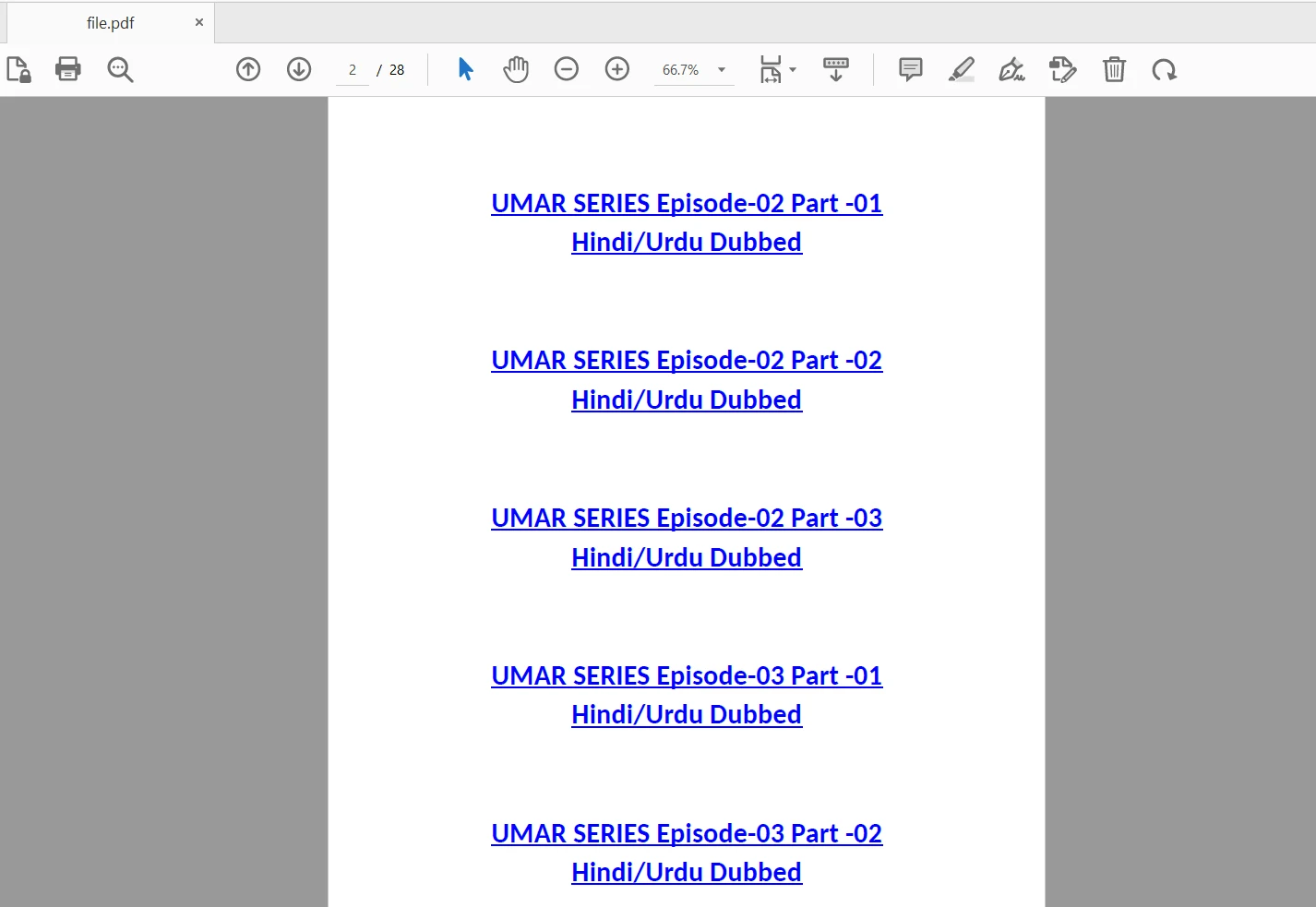 Le fichier PDF de sortie
Converti en images :
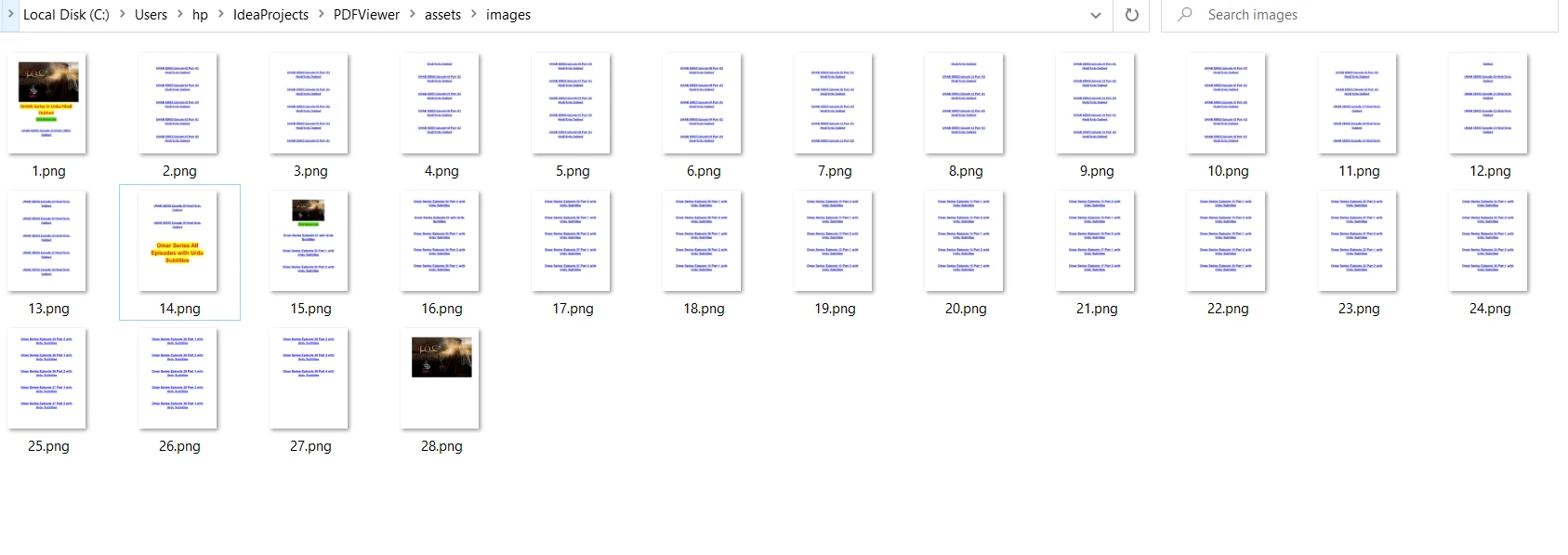 Convertir un fichier PDF en images
Maintenant, vous pouvez afficher les images converties dans une fenêtre de prévisualisation en utilisant les composants Java Swing.
public class PDFPreview extends JFrame {
    private JPanel imagePanel;
    private JScrollPane scrollPane;

    public PDFPreview() {
        try {
            // Convert the PDF to images and store the image paths
            imagePaths = this.ConvertToImages();
        } catch (Exception e) {
            e.printStackTrace();
        }

        // Create imagePanel
        imagePanel = new JPanel();
        imagePanel.setLayout(new BoxLayout(imagePanel, BoxLayout.Y_AXIS));

        // Add images to the panel
        for (String imagePath : imagePaths) {
            ImageIcon imageIcon = new ImageIcon(imagePath);
            JLabel imageLabel = new JLabel(imageIcon);
            imageLabel.setBorder(new EmptyBorder(10, 10, 10, 10));
            imagePanel.add(imageLabel);
        }

        // Create the scroll pane and add imagePanel to it
        scrollPane = new JScrollPane(imagePanel);
        scrollPane.setVerticalScrollBarPolicy(JScrollPane.VERTICAL_SCROLLBAR_ALWAYS);

        // Set up the frame
        getContentPane().add(scrollPane);
        setTitle("PDF Viewer");
        setDefaultCloseOperation(JFrame.EXIT_ON_CLOSE);
        pack();
        setLocationRelativeTo(null);
        setVisible(true);
    }
}Enfin, placez le code suivant dans la méthode principale de la classe PDFPreview :
public static void main(String[] args) {
    // Run the PDF viewer in the Event Dispatch Thread
    SwingUtilities.invokeLater(
        PDFPreview::new
    );
}PDFPreview étend JFrame, un conteneur de premier niveau pour la création de fenêtres.imagePanel, scrollPane et imagePaths.ConvertToImages() prend le fichier PDF example.pdf et le convertit en une série d'images. Le PdfDocument charge le fichier PDF et convertit chaque page en BufferedImage, puis les enregistre en tant que PNG dans le répertoire assets/images/ et ajoute les chemins à imagePaths.PDFPreview() initializes the application. Il appelle ConvertToImages() pour peupler imagePaths.imagePanel est initialisé et définit sa disposition comme une mise en page en boîte verticale.imagePaths et crée ImageIcon pour chaque image, les ajoute à JLabel, et ajoute des étiquettes à imagePanel.JScrollPane et définit imagePanel comme sa fenêtre d'affichage.scrollPane au panneau de contenu du cadre, définit le titre du cadre, définit l'opération de fermeture par défaut, empaquette les composants, centre le cadre à l'écran et le rend visible.main() est le point d'entrée du programme. Il invoque le constructeur PDFPreview en utilisant SwingUtilities.invokeLater() pour s'assurer que les composants Swing sont créés et modifiés sur le fil d'exécution de gestion des événements, le fil dédié aux opérations GUI.Maintenant, exécutez le programme et le lecteur de fichiers de document PDF sera affiché avec le document PDF chargé.
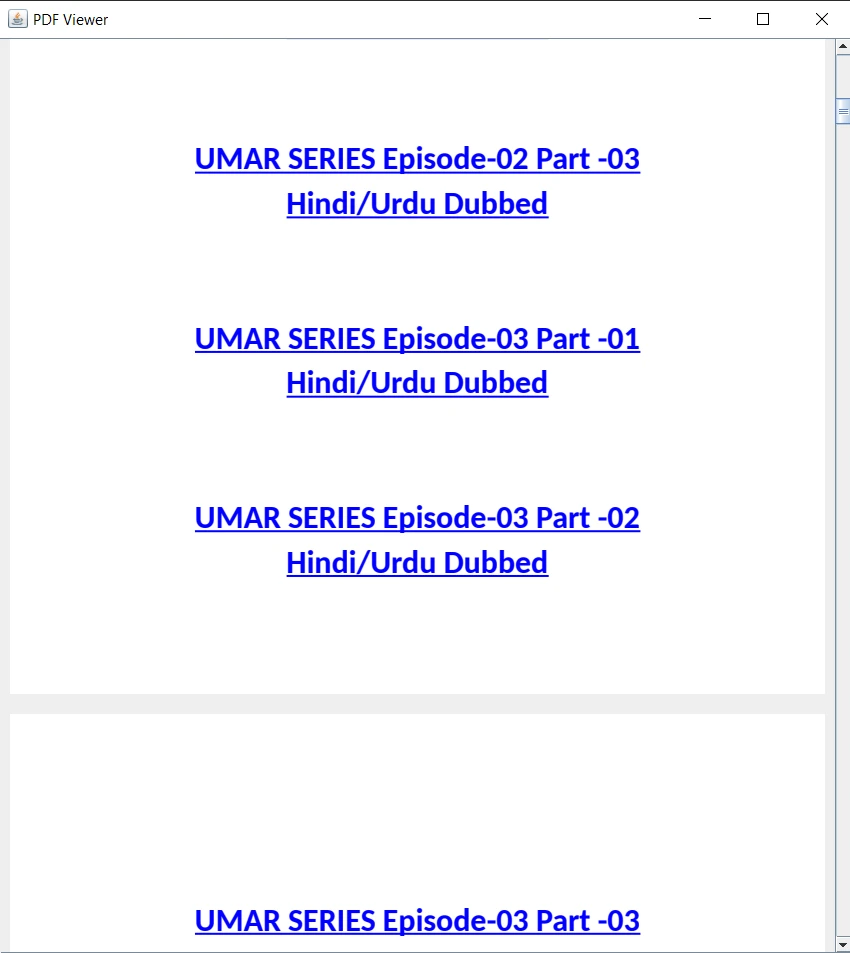 Le fichier PDF de sortie
Cet article a démontré comment utiliser IronPDF pour les applications basées sur Java afin de prévisualiser des fichiers PDF dans une application Java, et comment accéder et afficher un fichier PDF.
Avec IronPDF, vous pouvez facilement intégrer la fonctionnalité de prévisualisation PDF dans votre application Java. Pour des conseils détaillés et des exemples sur l'utilisation de IronPDF for Java, vous pouvez vous référer à cet exemple. Pour le tutoriel de lecteur PDF Java, visitez cet article pour lire des fichiers PDF.
IronPDF est gratuit à des fins de développement. Pour en savoir plus sur les détails de la licence, vous pouvez visiter la page de licence fournie. Une version d'essai gratuite à des fins commerciales est également disponible.

Curtis Chau détient un baccalauréat en informatique (Université de Carleton) et se spécialise dans le développement front-end avec expertise en Node.js, TypeScript, JavaScript et React. Passionné par la création d'interfaces utilisateur intuitives et esthétiquement plaisantes, Curtis aime travailler avec des frameworks modernes et créer des manuels bien structurés et visuellement attrayants.


IronPDF fait partie de IRONSUITE
10 API .NET pour vos documents











Lorsque vous avez besoin que votre PDF ressemble à HTML, rapidement.

