



Mis à jour 21 avril 2026
Comment convertir TIFF en PDF en Java
Ce guide complet vous guidera à travers les étapes pour convertir une image TIFF en PDF sans effort en Java en utilisant IronPDF.
Lire la suite

Les visionneuses PDF offrent souvent des fonctionnalités telles que le zoom, la navigation de page, la recherche et le support d'annotation, permettant aux utilisateurs de naviguer et d'analyser efficacement les documents. Ces visionneuses utilisent des bibliothèques telles que IronPDF, offrant une solution polyvalente et personnalisable pour intégrer des capacités de visualisation PDF dans des projets Java.
IronPDF for Java est une bibliothèque puissante et riche en fonctionnalités qui permet aux développeurs de créer, modifier et manipuler des documents PDF sans effort au sein de leurs applications. Avec IronPDF, les développeurs peuvent générer des fichiers PDF à partir de HTML, d'URL et d'autres sources, appliquer des styles et des mises en forme, ajouter des images, des tableaux et du texte, ainsi qu'effectuer des opérations avancées telles que fusionner plusieurs PDFs en Java, diviser des documents PDF en Java et chiffrer des PDFs pour la sécurité.
Pour utiliser une visionneuse Java avec IronPDF, certaines conditions préalables doivent être remplies. Assurez-vous d'avoir les éléments suivants :
Pour ce tutoriel, il est recommandé d'utiliser IntelliJ IDE. Cependant, veuillez noter que vous pouvez utiliser l'IDE de votre choix. Gardez à l'esprit que le processus de création d'un nouveau projet Java peut varier légèrement selon l'IDE que vous utilisez.
Lancez IntelliJ IDE ou rendez-vous sur une instance d'IntelliJ déjà ouverte.
Survolez Fichier > Nouveau > Projet.
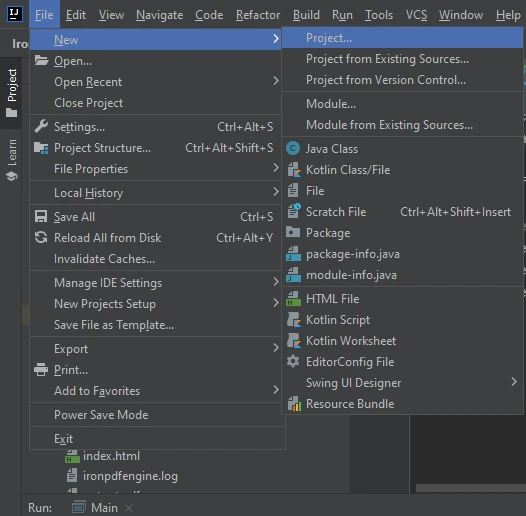 IntelliJ
Entrez le nom du titre du projet.
Choisissez un emplacement, un système de construction et un JDK.
Cliquez sur Terminer comme indiqué dans l'image ci-dessous.
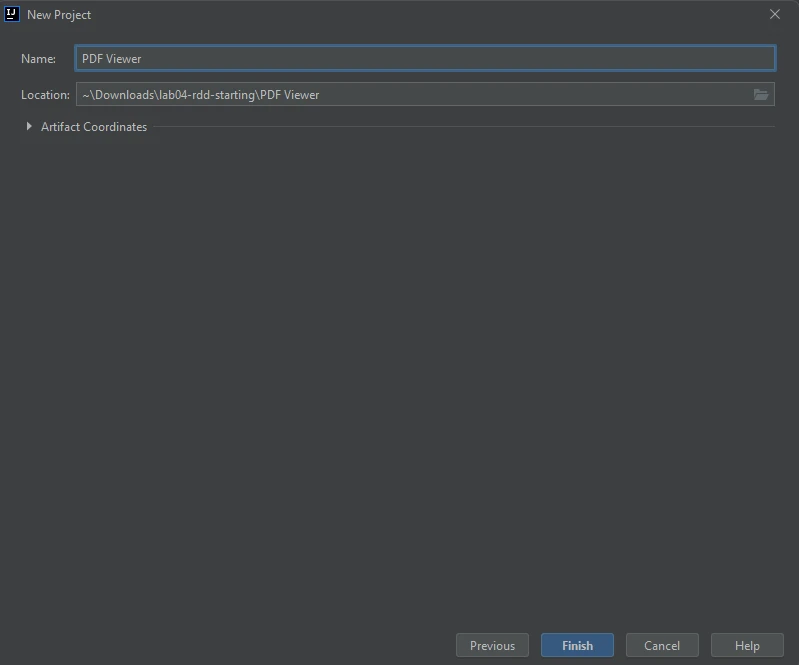 Créer un projet
Une fois le projet créé, ajoutez la dépendance pour IronPDF dans le pom.xml.
Ci-dessous se trouve le code de dépendance, placez-le dans votre pom.xml.
<dependency>
    <groupId>com.ironsoftware</groupId>
    <artifactId>ironpdf-java</artifactId>
    <version>2023.9.1</version> <!-- Replace with the appropriate version -->
</dependency>Maintenant, l'environnement est configuré. Écrivons la logique pour créer et ouvrir le PDF dans la visionneuse PDF.
Créez maintenant un nouveau fichier Java dans src > main > java.
Tout d'abord, importez les références requises qui sont importantes pour créer et afficher des fichiers PDF dans cette application Java.
import com.ironsoftware.ironpdf.License;
import com.ironsoftware.ironpdf.PdfDocument;

import java.awt.Desktop;
import java.io.File;
import java.io.IOException;
import java.nio.file.Paths;Ces importations sont importantes parce qu'elles aideront le programme Java à exécuter la logique souhaitée.
Écrivons maintenant le code d'exemple qui créera le document PDF et mettra en œuvre la logique de la visionneuse de documents pour ouvrir le fichier PDF créé dans la visionneuse PDF.
public class Main {
    public static void main(String[] args) throws IOException {
        // Use IronPDF to create a PDF document from a URL
        PdfDocument pdf = PdfDocument.renderUrlAsPdf("https://ironpdf.com/");

        // Save the PDF document to the local file system
        pdf.saveAs(Paths.get("html_saved.pdf"));

        // Create a new file object for the saved PDF
        File file = new File("html_saved.pdf");

        // Check if the desktop is supported and the file exists, then open the PDF
        if (Desktop.isDesktopSupported() && file.exists()) {
            Desktop desktop = Desktop.getDesktop();
            desktop.open(file);
        }
    }
}Le code ci-dessus créera un fichier PDF en utilisant [PdfDocument.renderUrlAsPdf](/java/object-reference/api/com/ironsoftware/ironpdf/PdfDocument.html#renderUrlAsPdf(java.lang.String), qui prend une URL comme flux d'entrée et retourne un fichier PDF en sortie. Après cela, instanciez un nouvel objet File en utilisant le même document PDF. Ensuite, le desktop.open(file) sera utilisé pour ouvrir le fichier PDF dans le visualiseur PDF par défaut.
Les PDFs créés avec IronPDF peuvent être imprimés. Ils chargent également toutes les pages parfaitement avec toutes les images intactes et les URL sont également cliquables. Un exemple de sortie du fichier PDF est joint dans la visionneuse PDF par défaut.
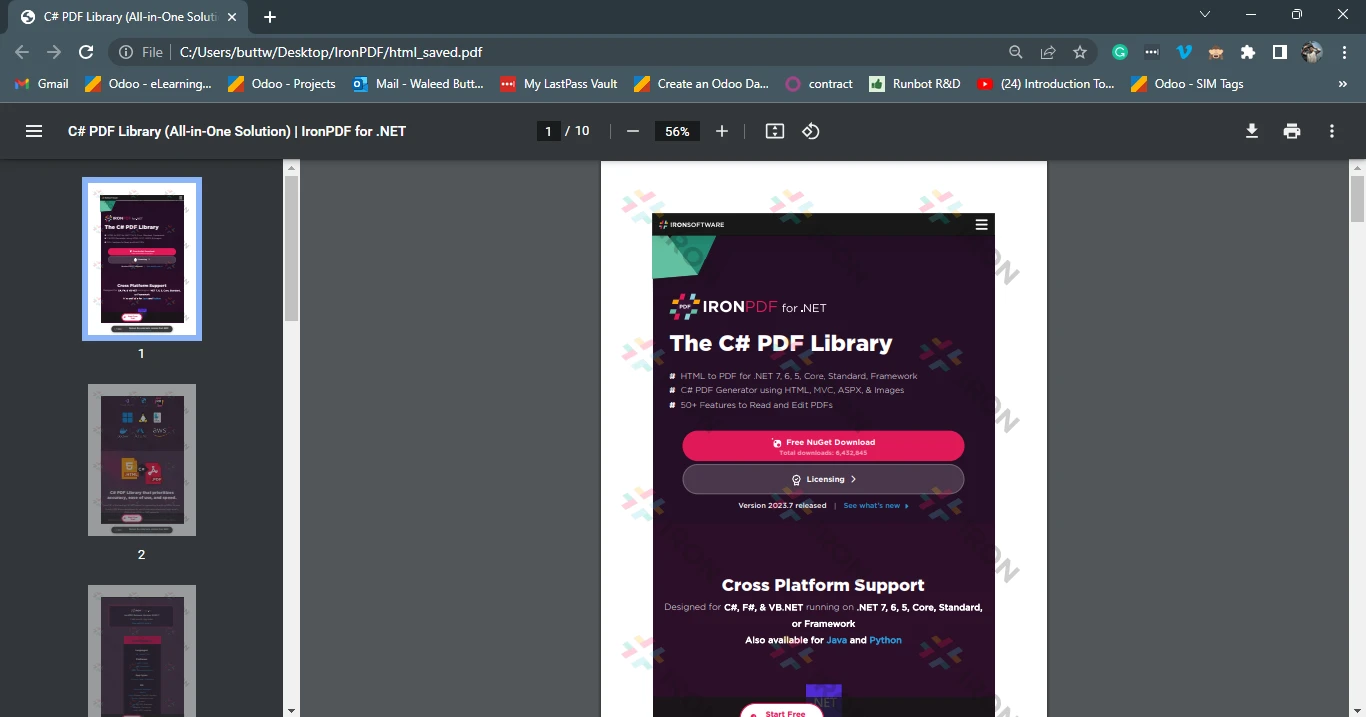 Sortie PDF
Une visionneuse PDF Java est un outil précieux qui permet aux utilisateurs de visualiser, imprimer et interagir avec des fichiers PDF dans un environnement Java. Elle offre des fonctionnalités telles que le rendu, la navigation, la recherche et le support d'annotation, facilitant l'accès et l'analyse du contenu PDF. IronPDF for Java est une bibliothèque robuste qui permet aux développeurs de créer, modifier et manipuler des documents PDF sans effort.
Avec son ensemble étendu d'API et de fonctionnalités, IronPDF permet une intégration sans faille des capacités de génération et de manipulation de PDF dans des applications Java. En suivant les étapes pour créer un nouveau projet Java et configurer l'environnement, les développeurs peuvent exploiter IronPDF pour créer et afficher des documents PDF dans la visionneuse PDF par défaut. Cela offre des avantages tels que la compatibilité multiplateforme, des options de personnalisation, des performances efficaces et une sécurité renforcée. Avec IronPDF for Java, les développeurs peuvent générer des documents PDF de qualité professionnelle avec facilité et fournir une expérience de visualisation sans faille pour les utilisateurs.
Lisez notre tutoriel pour apprendre comment utiliser IronPDF pour convertir du HTML en fichiers PDF en Java.

Curtis Chau détient un baccalauréat en informatique (Université de Carleton) et se spécialise dans le développement front-end avec expertise en Node.js, TypeScript, JavaScript et React. Passionné par la création d'interfaces utilisateur intuitives et esthétiquement plaisantes, Curtis aime travailler avec des frameworks modernes et créer des manuels bien structurés et visuellement attrayants.


IronPDF fait partie de IRONSUITE
10 API .NET pour vos documents











Lorsque vous avez besoin que votre PDF ressemble à HTML, rapidement.

