

Como visualizar arquivos PDF em Java

Os visualizadores de PDF geralmente oferecem recursos como zoom, navegação entre páginas, pesquisa e suporte a anotações, permitindo que os usuários naveguem e analisem documentos com eficiência. Esses visualizadores utilizam bibliotecas como o IronPDF, oferecendo uma solução versátil e personalizável para incorporar recursos de visualização de PDF em projetos Java.
1. IronPDF for Java
IronPDF for Java é uma biblioteca poderosa e repleta de recursos que permite aos desenvolvedores criar, editar e manipular documentos PDF em seus aplicativos com facilidade. Com o IronPDF, os desenvolvedores podem gerar arquivos PDF a partir de HTML, URLs e outras fontes, aplicar formatação e estilos, adicionar imagens, tabelas e texto, além de realizar operações avançadas como mesclar vários PDFs em Java , dividir documentos PDF em Java e criptografar PDFs para segurança .
2. Pré-requisitos
Para utilizar um visualizador Java com o IronPDF, certos pré-requisitos devem ser atendidos. Certifique-se de ter o seguinte:
- Instalação do Java: Verifique se o Java está instalado no seu sistema e se o seu caminho está configurado nas variáveis de ambiente. Se você ainda não instalou o Java, pode encontrar instruções de instalação neste site do Java .
- IDE Java: Instale um Ambiente de Desenvolvimento Integrado (IDE) Java, como o Eclipse IDE (disponível na página de downloads) ou o IntelliJ IDEA (disponível na seção de downloads) .
- Biblioteca IronPDF : Baixe a biblioteca IronPDF e adicione-a como uma dependência em seu projeto usando a linha de comando. As instruções para configurar a biblioteca IronPDF podem ser encontradas no site oficial do IronPDF .
- Instalação do Maven: Instale o Maven a partir do Apache antes de iniciar o processo de conversão para PDF.
3. Criar um novo projeto Java Maven
Para este tutorial, recomenda-se o uso do IntelliJ IDE. No entanto, observe que você pode usar qualquer IDE de sua preferência. Lembre-se de que o processo de criação de um novo projeto Java pode variar um pouco dependendo da IDE que você estiver usando.
- Inicie o IntelliJ IDE ou acesse uma instância já aberta do IntelliJ.
-
Passe o cursor sobre Arquivo > Novo > Projeto.
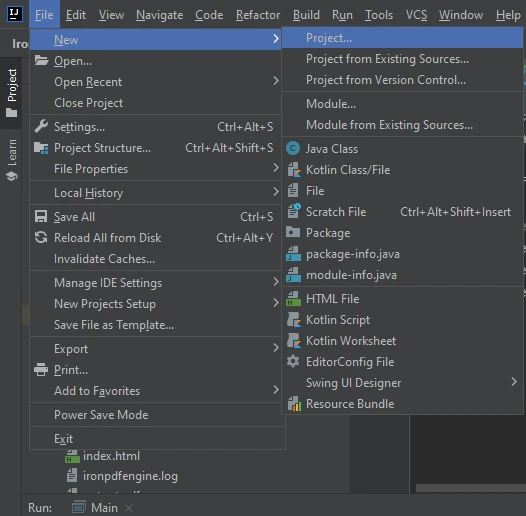 IntelliJ
 - Insira o título do projeto.
- Escolha um local, um sistema de compilação e um JDK.
- Clique em Concluir, conforme mostrado na imagem abaixo.
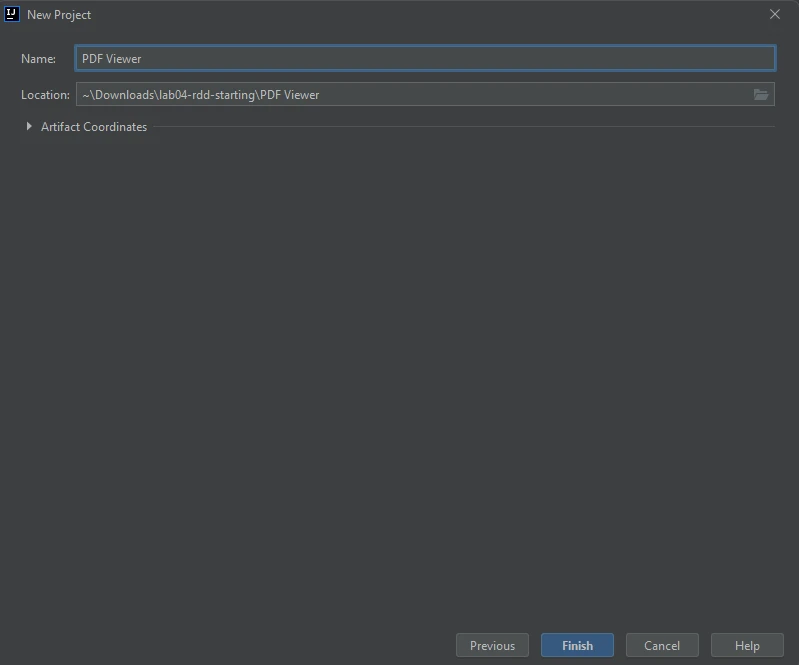 Criar projeto
3.1. Configuração do Projeto
Uma vez que o projeto é criado, adicione a dependência para IronPDF no pom.xml.
Abaixo está o código de dependência, coloque-o no seu pom.xml.
<dependency>
    <groupId>com.ironsoftware</groupId>
    <artifactId>ironpdf-java</artifactId>
    <version>2023.9.1</version>
</dependency>
<dependency>
<groupId>com.ironsoftware</groupId>
<artifactId>ironpdf-java</artifactId>
<version>2023.9.1</version>
</dependency>Agora o ambiente está pronto. Vamos escrever a lógica para criar e abrir um PDF em um visualizador de PDF.
4. Criando e visualizando documentos PDF no visualizador de PDF padrão
Agora crie um novo arquivo Java em src > main > java.
Primeiro, importe as referências necessárias que são importantes para criar e visualizar arquivos PDF nesta aplicação Java.
import com.ironsoftware.ironpdf.License;
import com.ironsoftware.ironpdf.PdfDocument;

import java.awt.Desktop;
import java.io.File;
import java.io.IOException;
import java.nio.file.Paths;
import com.ironsoftware.ironpdf.License;
import com.ironsoftware.ironpdf.PdfDocument;
import java.awt.Desktop;
import java.io.File;
import java.io.IOException;
import java.nio.file.Paths;Essas importações são importantes porque ajudarão o programa Java a executar a lógica desejada.
Agora vamos escrever o código de exemplo que criará o documento PDF e implementará a lógica do visualizador de documentos para abrir o arquivo PDF criado no visualizador de PDF.
public class Main {
    public static void main(String[] args) throws IOException {
        // Use IronPDF to create a PDF document from a URL
        PdfDocument pdf = PdfDocument.renderUrlAsPdf("https://ironpdf.com/");

        // Save the PDF document to the local file system
        pdf.saveAs(Paths.get("html_saved.pdf"));

        // Create a new file object for the saved PDF
        File file = new File("html_saved.pdf");

        // Check if the desktop is supported and the file exists, then open the PDF
        if (Desktop.isDesktopSupported() && file.exists()) {
            Desktop desktop = Desktop.getDesktop();
            desktop.open(file);
        }
    }
}
public class Main {
public static void main(String[] args) throws IOException {
// Use IronPDF to create a PDF document from a URL
PdfDocument pdf = PdfDocument.renderUrlAsPdf("https://ironpdf.com/");
// Save the PDF document to the local file system
pdf.saveAs(Paths.get("html_saved.pdf"));
// Create a new file object for the saved PDF
File file = new File("html_saved.pdf");
// Check if the desktop is supported and the file exists, then open the PDF
if (Desktop.isDesktopSupported() && file.exists()) {
Desktop desktop = Desktop.getDesktop();
desktop.open(file);
}
}
}O código acima criará um arquivo PDF usando [PdfDocument.renderUrlAsPdf](/java/object-reference/api/com/ironsoftware/ironpdf/PdfDocument.html#renderUrlAsPdf(java.lang.String), que leva um URL como fluxo de entrada e retorna um arquivo PDF como saída. Depois disso, instancie um novo objeto File usando o mesmo documento PDF. Em seguida, o desktop.open(file) será usado para abrir o arquivo PDF no visualizador de PDF padrão.
Os PDFs criados com o IronPDF podem ser impressos. Eles também carregam todas as páginas perfeitamente, com todas as imagens intactas e os URLs clicáveis. Segue anexado um exemplo da saída do arquivo PDF, capturado em uma captura de tela do visualizador de PDF padrão.
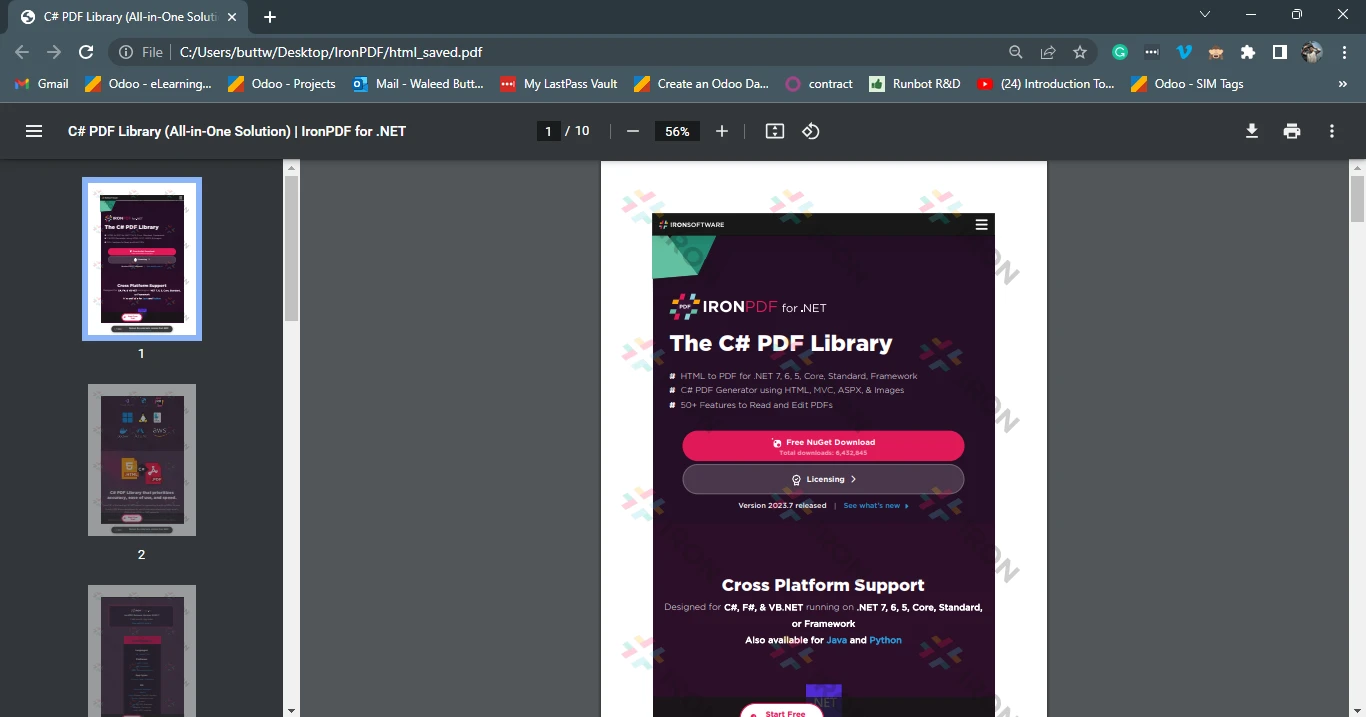 Saída em PDF
5. Conclusão
Um visualizador de PDF em Java é uma ferramenta valiosa que permite aos usuários visualizar, imprimir e interagir com arquivos PDF em um ambiente Java. Oferece funcionalidades como renderização, navegação, pesquisa e suporte a anotações, facilitando o acesso e a análise do conteúdo de PDFs pelos usuários. IronPDF for Java é uma biblioteca robusta que permite aos desenvolvedores criar, editar e manipular documentos PDF sem esforço.
Com seu extenso conjunto de APIs e funcionalidades, o IronPDF permite a integração perfeita de recursos de geração e manipulação de PDFs em aplicações Java. Seguindo os passos para criar um novo projeto Java e configurar o ambiente, os desenvolvedores podem utilizar o IronPDF para criar e visualizar documentos PDF no visualizador de PDF padrão. Isso oferece vantagens como compatibilidade entre plataformas, opções de personalização, desempenho eficiente e segurança aprimorada. Com o IronPDF for Java , os desenvolvedores podem gerar documentos PDF de nível profissional com facilidade e proporcionar uma experiência de visualização perfeita para os usuários.
Leia nosso tutorial para aprender como usar o IronPDF para converter arquivos HTML em PDF em Java .
Perguntas frequentes
Quais são as características essenciais de um visualizador de PDF em Java?
Um visualizador de PDF em Java normalmente oferece recursos como zoom, navegação entre páginas, busca e suporte a anotações. Esses recursos podem ser implementados de forma eficiente usando bibliotecas como o IronPDF, que permite uma integração versátil e personalizável em projetos Java.
Como posso criar um visualizador de PDF em Java usando uma biblioteca?
Para criar um visualizador de PDF em Java, você pode usar a biblioteca IronPDF, que oferece suporte robusto para renderização e manipulação de PDFs. Comece configurando um projeto Java Maven, adicione a dependência do IronPDF no arquivo `pom.xml` e use seus métodos para renderizar e visualizar documentos PDF.
Quais são os pré-requisitos necessários para configurar um visualizador de PDF em Java?
Para configurar um visualizador de PDF em Java com o IronPDF, você precisa ter o Java instalado, uma IDE Java como o IntelliJ, a biblioteca IronPDF como dependência e o Maven para gerenciamento de projetos. Essa configuração permite integrar recursos de visualização de PDF em seus aplicativos Java.
Como faço para adicionar a biblioteca IronPDF ao meu projeto Java?
Você pode adicionar a biblioteca IronPDF ao seu projeto Java Maven incluindo-a como uma dependência no arquivo `pom.xml`:
Como posso gerar um PDF a partir de uma URL usando Java?
Usando o IronPDF em Java, você pode gerar um PDF a partir de uma URL com o método PdfDocument.renderUrlAsPdf . Esse método permite salvar o PDF gerado no sistema de arquivos local e abri-lo com o visualizador de PDF padrão.
Quais são os benefícios de usar o IronPDF para manipulação de PDFs em Java?
O IronPDF oferece diversas vantagens para a manipulação de PDFs em Java, incluindo compatibilidade multiplataforma, opções de personalização e desempenho eficiente. Ele permite que os desenvolvedores gerem e manipulem facilmente documentos PDF de nível profissional.
Posso usar o IntelliJ para desenvolver um projeto Java com recursos de visualização de PDF?
Sim, você pode usar o IntelliJ para desenvolver um projeto Java com recursos de visualização de PDFs integrando a biblioteca IronPDF. A IDE permite criar um novo projeto Maven, configurar dependências e escrever a lógica necessária para renderizar e visualizar PDFs.
O IronPDF é adequado para criar e editar PDFs em Java?
IronPDF é uma biblioteca poderosa para criar e editar PDFs em Java. Ela suporta a geração de PDFs a partir de diversas fontes, como HTML e URLs, e oferece recursos como mesclagem, divisão e proteção de PDFs, tornando-a adequada para manipulação abrangente de PDFs.
Como o IronPDF aprimora aplicativos Java com recursos de PDF?
O IronPDF aprimora aplicações Java ao fornecer um conjunto de ferramentas abrangente para criar, editar e visualizar PDFs. Seus recursos incluem a renderização de PDFs a partir de URLs ou HTML, a adição de anotações e o suporte a manipulações avançadas de documentos, enriquecendo as aplicações Java com recursos robustos de PDF.
Onde posso encontrar recursos adicionais para usar o IronPDF com Java?
Recursos e tutoriais adicionais para usar o IronPDF com Java podem ser encontrados no site oficial do IronPDF. Esses recursos incluem guias sobre como converter arquivos HTML em PDF e incorporar outros recursos avançados de PDF em aplicativos Java.










 Comece GRATUITAMENTE
 Comece GRATUITAMENTE
 Agende uma demonstração ao vivo gratuita





 Não é necessário cartão de crédito nem criação de conta.










