



已更新 2026年4月21日
如何在 Java 中將 TIFF 轉換為 PDF
本綜合指南將引導您逐步在 Java 中使用 IronPDF 無縫將 TIFF 圖像轉換為 PDF。
閱讀更多

PDF 檢視器通常提供放大、頁面導航、搜尋和註解支援等功能,使使用者能夠高效地導航和分析文件。 這些檢視器利用了 IronPDF 等程式庫,為將 PDF 檢視功能整合到 Java 專案中提供了一個多功能且可自訂的解決方案。
IronPDF for Java 是一個強大且功能豐富的程式庫,使開發者能輕鬆地在他們的應用程式中建立、編輯和操作 PDF 文件。 使用 IronPDF,開發者可以從 HTML、URL 和其他來源生成 PDF 文件,應用格式和樣式,新增圖片、表格和文字,並執行如 合併多個 Java 中的 PDF、分割 Java 中的 PDF 文件 和 加密 PDF 保護安全 等高級操作。
要在 Java 中與 IronPDF 一起使用檢視器,必須滿足某些先決條件。 請確保您擁有以下內容:
在本教程中,建議使用 IntelliJ IDE。然而,請注意您可以選擇使用任何您喜歡的 IDE。請記住,建立新 Java 專案的過程可能會因所使用的 IDE 而略有不同。
啟動 IntelliJ IDE,或前往已打開的 IntelliJ 實例。
在檔案 > 新建 > 專案上方懸停。
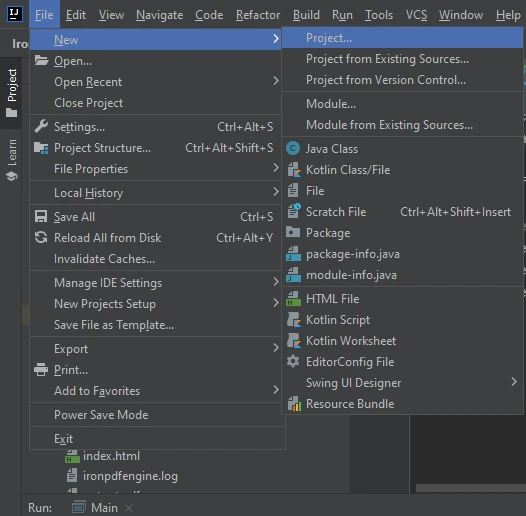 IntelliJ
輸入專案標題名稱。
選擇一個位置,一個建構系統和一個 JDK。
按下方圖片中顯示的完成。
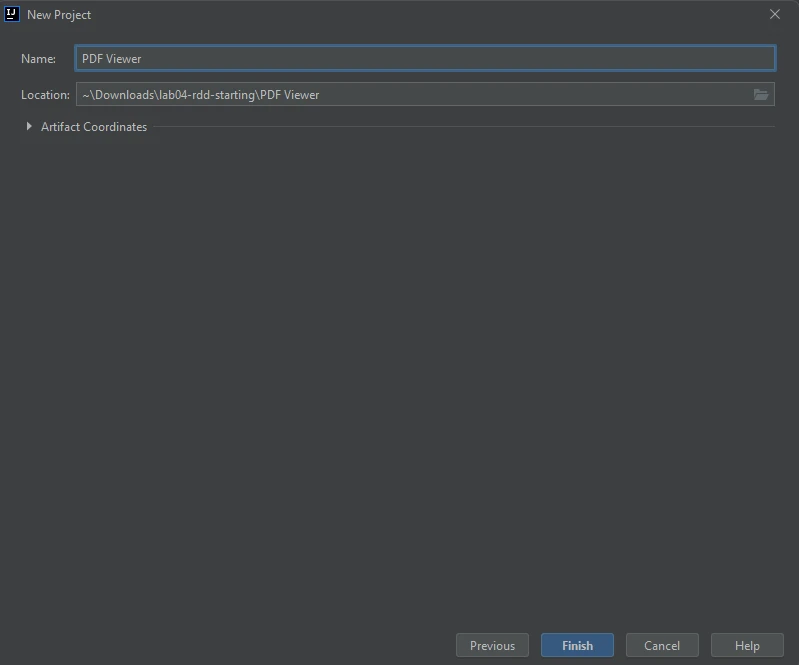 建立專案
建立專案
專案建立後,在 pom.xml 中加入 IronPDF 的依賴項。
以下是依賴程式碼,將其放在您的 pom.xml 中。
<dependency>
    <groupId>com.ironsoftware</groupId>
    <artifactId>ironpdf-java</artifactId>
    <version>2023.9.1</version> <!-- Replace with the appropriate version -->
</dependency>現在環境已設置。 讓我們編寫邏輯以在 PDF 檢視器中建立和打開 PDF。
現在在 src > main > java 中建立一個新的 Java 文件。
首先,匯入建立和查看此 Java 應用程式中 PDF 文件所需的重要引用。
import com.ironsoftware.ironpdf.License;
import com.ironsoftware.ironpdf.PdfDocument;

import java.awt.Desktop;
import java.io.File;
import java.io.IOException;
import java.nio.file.Paths;這些匯入很重要,因為它們將幫助 Java 程式執行所需的邏輯。
現在讓我們編寫範例程式碼,這將建立 PDF 文件並實現文件檢視器邏輯以在 PDF Viewer 中打開建立的 PDF 文件。
public class Main {
    public static void main(String[] args) throws IOException {
        // Use IronPDF to create a PDF document from a URL
        PdfDocument pdf = PdfDocument.renderUrlAsPdf("https://ironpdf.com/");

        // Save the PDF document to the local file system
        pdf.saveAs(Paths.get("html_saved.pdf"));

        // Create a new file object for the saved PDF
        File file = new File("html_saved.pdf");

        // Check if the desktop is supported and the file exists, then open the PDF
        if (Desktop.isDesktopSupported() && file.exists()) {
            Desktop desktop = Desktop.getDesktop();
            desktop.open(file);
        }
    }
}以上程式碼將使用 [PdfDocument.renderUrlAsPdf](/java/object-reference/api/com/ironsoftware/ironpdf/PdfDocument.html#renderUrlAsPdf(java.lang.String) 建立 PDF 文件,它接受一個 URL 作為輸入流並返回一個 PDF 文件作為輸出。 之後,使用相同的 PDF 文件實例化一個新的 File 物件。 然後,desktop.open(file) 將用於在預設 PDF 檢視器中打開 PDF 文件。
using IronPDF 建立的 PDF 可以列印。 它們還完美地載入了所有頁面,所有圖片完好無損,而且 URL 也是可點擊的。 附上的範例輸出 PDF 文件截圖在預設 PDF 檢視器中。
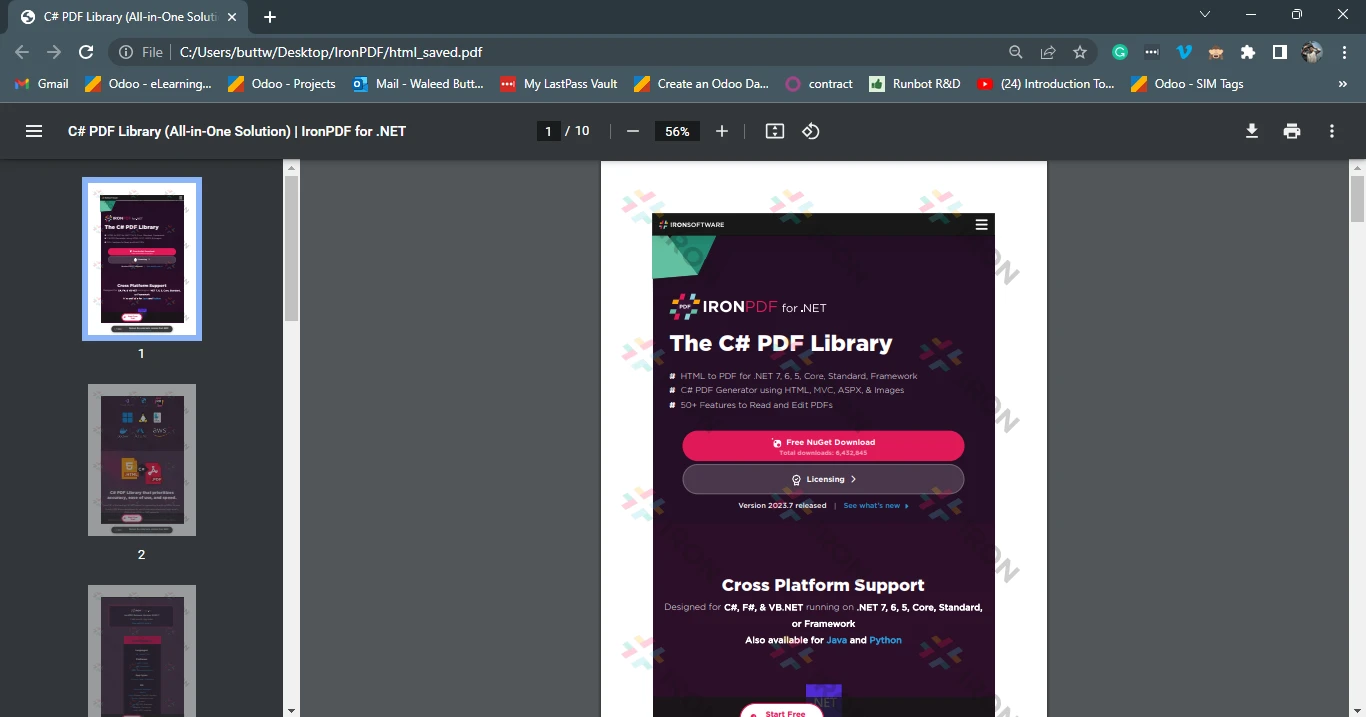 PDF輸出
PDF輸出
Java PDF 檢視器是一個有價值的工具,允許使用者在 Java 環境中查看、列印和互動 PDF 文件。 它提供渲染、導航、搜尋和註解支援等功能,使使用者更容易存取和分析 PDF 內容。 IronPDF for Java 是一個強大的程式庫,使開發者能夠輕鬆地建立、編輯和操控 PDF 文件。
透過其豐富的 API 和功能,IronPDF 使得在 Java 應用程式中無縫整合 PDF 生成和操控功能。 按照建立新 Java 專案和建立環境的步驟,開發人員可以利用 IronPDF 在預設 PDF 檢視器中建立和查看 PDF 文件。 這提供了跨平台相容性、自定義選項、高效性能和增強的安全性等優勢。 使用 IronPDF for Java,開發者可以輕鬆生成專業級的 PDF 文件,並為使用者提供無縫的檢視體驗。
閱讀我們的教程,學習如何使用 IronPDF 將 HTML 轉換為 Java 中的 PDF 文件。

Curtis Chau擁有Carleton大學的電腦科學學士學位,專精於前端開發,擁有Node.js、TypeScript、JavaScript和React的專業知識。Curtis熱衷於建立直觀且美觀的使用者介面,喜愛使用現代框架並建立結構良好、視覺吸引力的手冊。

IronPDF 是 IRONSUITE 的一部分
10 款適用於辦公室文件的 .NET API 產品

當您需要您的PDF看起來像HTML一樣快速。













