# Java: Mesclar arquivos PDF em um único PDF
IronPDF for Java permite a fusão de vários documentos PDF em um único arquivo usando o método `PdfDocument.merge()`, suportando tanto fusão de dois documentos quanto operações em lote com coleções de PDF.
*as-heading:2(Início Rápido: Mesclar Arquivos PDF em Java)*
1. Adicione a dependência IronPDF ao seu `pom.xml`:
````xml
<dependency>
    <groupId>com.ironsoftware</groupId>
    <artifactId>ironpdf</artifactId>
    <version>YOUR_VERSION_HERE</version>
</dependency>
````
2. Criar documentos PDF a partir de HTML:
````java
PdfDocument pdfA = PdfDocument.renderHtmlAsPdf(htmlA);
PdfDocument pdfB = PdfDocument.renderHtmlAsPdf(htmlB);
````
3. Mesclar PDFs e salvar:
````java
:title=MergeExample.java
PdfDocument mesclado = PdfDocument.merge(pdfA, pdfB);
mesclado.saveAs(Paths.get("assets/merged.pdf"));
````
PDF é um **formato de documento portátil** , uma forma eletrônica de documento que contém texto e gráficos. Ele exibe o mesmo conteúdo e layout em todos os sistemas operacionais, dispositivos ou aplicativos de software.
Java é uma linguagem de programação de alto nível que, assim como os dados em PDF, também é independente de plataforma. Isso facilita a transição entre diferentes sistemas de computador. No entanto, trabalhar com arquivos PDF de origem e fluxos de entrada pode ser um desafio em Java. **IronPDF** , **uma biblioteca Java** , é ideal para manipular e trabalhar com arquivos PDF existentes de forma fácil.
Neste guia prático, você aprenderá como instalar a biblioteca Java IronPDF e mesclar vários documentos PDF. Seja para consolidar relatórios, combinar documentos digitalizados ou montar formulários com várias partes, o IronPDF oferece uma API simples que lida internamente com as complexidades da manipulação de PDFs.
<div class="hsg-featured-snippet">
<h2>Como mesclar arquivos PDF em Java</h2>
<ol>
<li><a class="js-modal-open" data-modal-id="download-modal" href="#download-modal">Instale a biblioteca Java para realizar a mesclagem de arquivos PDF.</a></li>
<li>Utilize o método <a href="#anchor-merge-two-pdf-source-files-in-java-using-ironpdf"><code>renderHtmlAsPdf</code></a> para gerar múltiplos PDFs</li>
<li>Mesclar PDFs com o método <code>merge</code> em Java</li>
<li>Use o método <a href="#anchor-save-merged-multiple-pdf-document"><code>saveAs</code></a> para salvar o documento PDF mesclado</li>
<li><a href="#anchor-merge-more-than-two-pdf-files">Mescle mais de dois PDFs</a> criando uma lista de objetos PDF e usando o método <code>merge</code> .</li>
</ol>
</div>
## O que é o IronPDF e por que usá-lo para mesclar PDFs?
IronPDF é uma biblioteca Java para criar, ler e editar documentos PDF, sejam eles individuais ou múltiplos. Permite aos usuários [criar todos os arquivos PDF do zero](https://ironpdf.com/java/how-to/java-create-pdf-tutorial/) , incluindo a aparência do conteúdo usando renderização HTML, bem como metadados como título e nome do autor. A biblioteca também permite mesclar vários arquivos PDF, facilitando a combinação de conteúdo em um único arquivo PDF de destino. Não requer bibliotecas de terceiros, frameworks externos ou integração de plataforma para trabalhar com arquivos PDF ou objetos iteradores de PDF. Também oferece **suporte multiplataforma** . Ele foi projetado especificamente para **Java 8+, Kotlin e Scala,** executados em **plataformas** **Windows** , **Linux** e em nuvem.
O IronPDF lida com operações de mesclagem de PDFs de forma eficaz porque mantém a integridade do documento, preserva a formatação, lida com layouts complexos e processa arquivos grandes com eficiência. A funcionalidade de mesclagem da biblioteca suporta vários cenários, incluindo anexar documentos sequencialmente, inserir páginas em posições específicas e combinar PDFs com tamanhos ou orientações de página diferentes.
## Quais são os pré-requisitos para mesclar PDFs em Java?
Para mesclar vários arquivos PDF, você precisará do seguinte:
1. Qualquer IDE compatível com Java (NetBeans, Eclipse, IntelliJ, etc.). Usaremos o IntelliJ para mesclar vários PDFs.
2. Um projeto Maven rodando no IDE.
3. O Java Development Kit (JDK) versão 8 ou superior deve estar instalado em seu sistema.
4. Conhecimento básico de programação Java e gerenciamento de dependências Maven.
## Como instalo o IronPDF para mesclagem de PDFs?
A primeira coisa que precisamos para mesclar arquivos PDF é a biblioteca Java IronPDF . Existem três maneiras de baixar e instalar o IronPDF em qualquer projeto.
1. Você pode adicionar a dependência IronPDF no arquivo `pom.xml` de um projeto Maven e usar a ferramenta de linha de comando Maven ou uma IDE para baixar a biblioteca diretamente do repositório central.
2. Outra maneira é visitar o site da Maven e baixar a versão mais recente do IronPDF. Você pode baixá-lo diretamente <a href="https://search.maven.org/artifact/com.ironsoftware/ironpdf" target="_blank" rel="nofollow noreferrer noopener">daqui</a> .
3. Você também pode visitar o site do IronPDF para fazer o download diretamente através deste [link](/java/) .
Em cada caso, o seguinte código de dependência é adicionado ao arquivo `pom.xml`. Para instruções detalhadas de instalação e implementação de chave de licença, visite o [guia de Uso de Chaves de Licença](https://ironpdf.com/java/get-started/license-keys/).
````xml
<dependency>
    <groupId>com.ironsoftware</groupId>
    <artifactId>ironpdf</artifactId>
    <version>YOUR_VERSION_HERE</version>
</dependency>
````
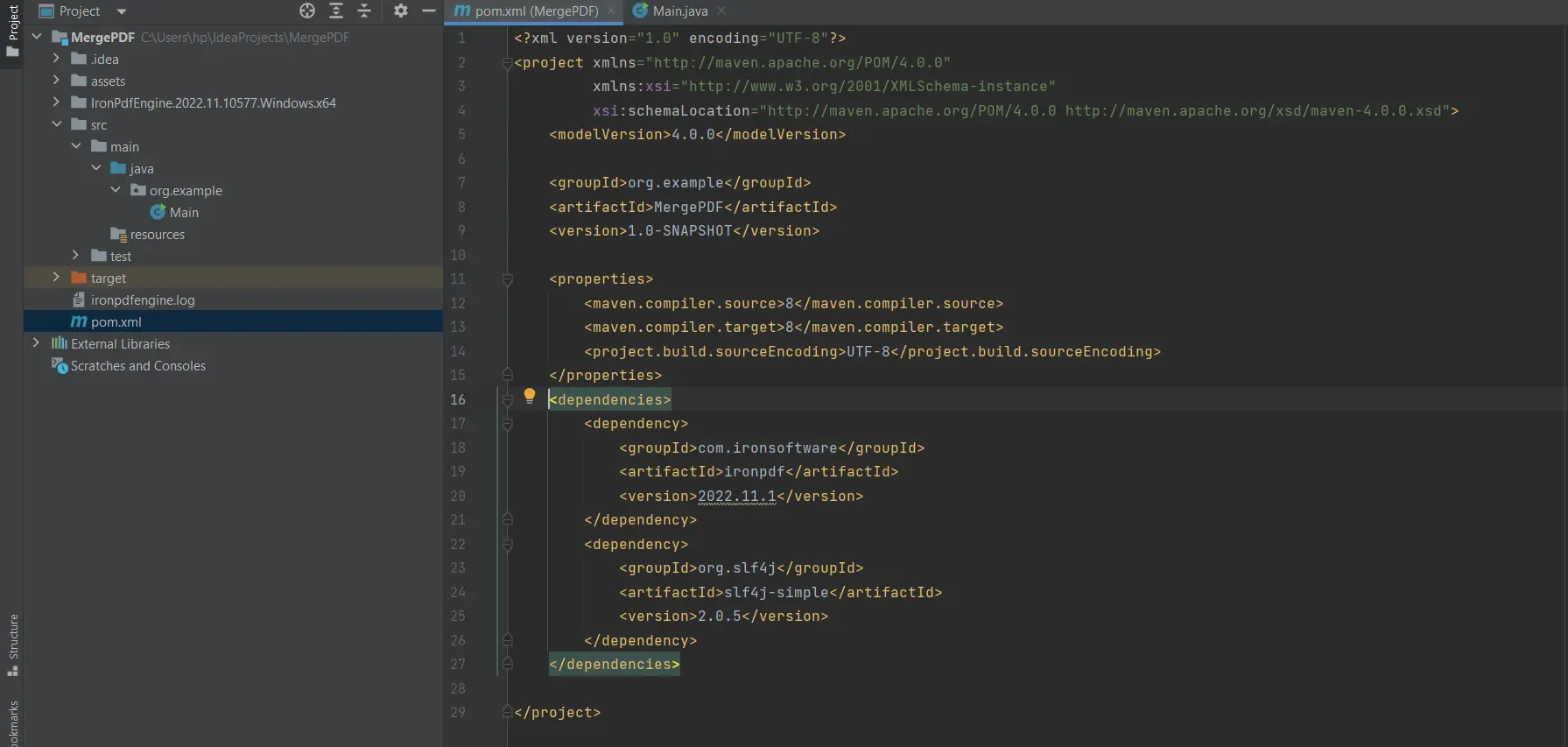
Mais uma dependência necessária para mesclar PDFs é `Slf4j-simple`. Você também pode adicioná-la ao arquivo `pom.xml` usando o código seguinte ou pode visitar o site do Maven <a href="https://search.maven.org/artifact/org.slf4j/slf4j-simple" target="_blank" rel="nofollow noopener noreferrer">aqui</a>.
````xml
<dependency>
<groupId>org.slf4j</groupId>
<artifactId>slf4j-simple</artifactId>
<version>2.0.5</version>
</dependency>
````
<div class="content-img-align-center">
<div class="center-image-wrapper">
<a rel="nofollow" href="/static-assets/ironpdf-java/howto/java-merge-pdf/java-merge-pdf-1.webp" target="_blank"><img src="/static-assets/ironpdf-java/howto/java-merge-pdf/java-merge-pdf-1.webp" alt="pom.xml do Maven mostrando as dependências do IronPDF e do SLF4J para a configuração de um projeto de mesclagem de PDF" class="img-responsive add-shadow" /></a>
<p class="content__image-caption">dependências do pom.xml</p>
</div>
</div>
As seguintes declarações de importação também são necessárias no arquivo `main.java` para usar funções IronPDF para mesclar arquivos PDF.
````java
import com.ironsoftware.ironpdf.PdfDocument;
import java.io.IOException;
import java.nio.file.Paths;
````
## Como faço para mesclar dois arquivos PDF em Java usando o IronPDF?
Para [mesclar arquivos PDF](/java/examples/merge-pdfs/) , primeiro precisamos criar os arquivos PDF e depois convertê-los em um arquivo PDF final mesclado. O exemplo de código a seguir fará exatamente isso:
````java
String htmlA = "<p> [PDF_A] </p>"
+ "<p> [PDF_A] 1st Page </p>"
+ "<div style='page-break-after: always;'></div>"
+ "<p> [PDF_A] 2nd Page</p>";
String htmlB = "<p> [PDF_B] </p>"
+ "<p> [PDF_B] 1st Page </p>"
+ "<div style='page-break-after: always;'></div>"
+ "<p> [PDF_B] 2nd Page</p>";
// Crie objetos PdfDocument usando o conteúdo HTML
PdfDocument pdfA = PdfDocument.renderHtmlAsPdf(htmlA);
PdfDocument pdfB = PdfDocument.renderHtmlAsPdf(htmlB);
// Mescle os dois documentos PDF em um único documento
PdfDocument mesclado = PdfDocument.merge(pdfA, pdfB);
````
O código acima cria duas strings contendo marcação HTML. O conteúdo HTML de cada variável abrange duas páginas. Em seguida, o método `renderHtmlAsPdf` do IronPDF é chamado para converter as duas strings HTML em documentos PDF individuais. Para opções mais avançadas de conversão de HTML para PDF, incluindo fontes e estilos personalizados, consulte o [tutorial de HTML para PDF](https://ironpdf.com/java/tutorials/html-to-pdf/) .
O método para mesclar arquivos PDF juntos é `PdfDocument.merge`. O método acima foi utilizado para mesclar os dois documentos PDF em um único arquivo. O resultado é um novo `PdfDocument` produzido ao anexar o conteúdo do segundo `PdfDocument` ao final do primeiro.
### Como faço para salvar o documento PDF mesclado?
Para salvar o arquivo PDF mesclado no caminho de destino desejado, basta usar a seguinte linha:
````java
mesclado.saveAs(Paths.get("assets/merged.pdf"));
````
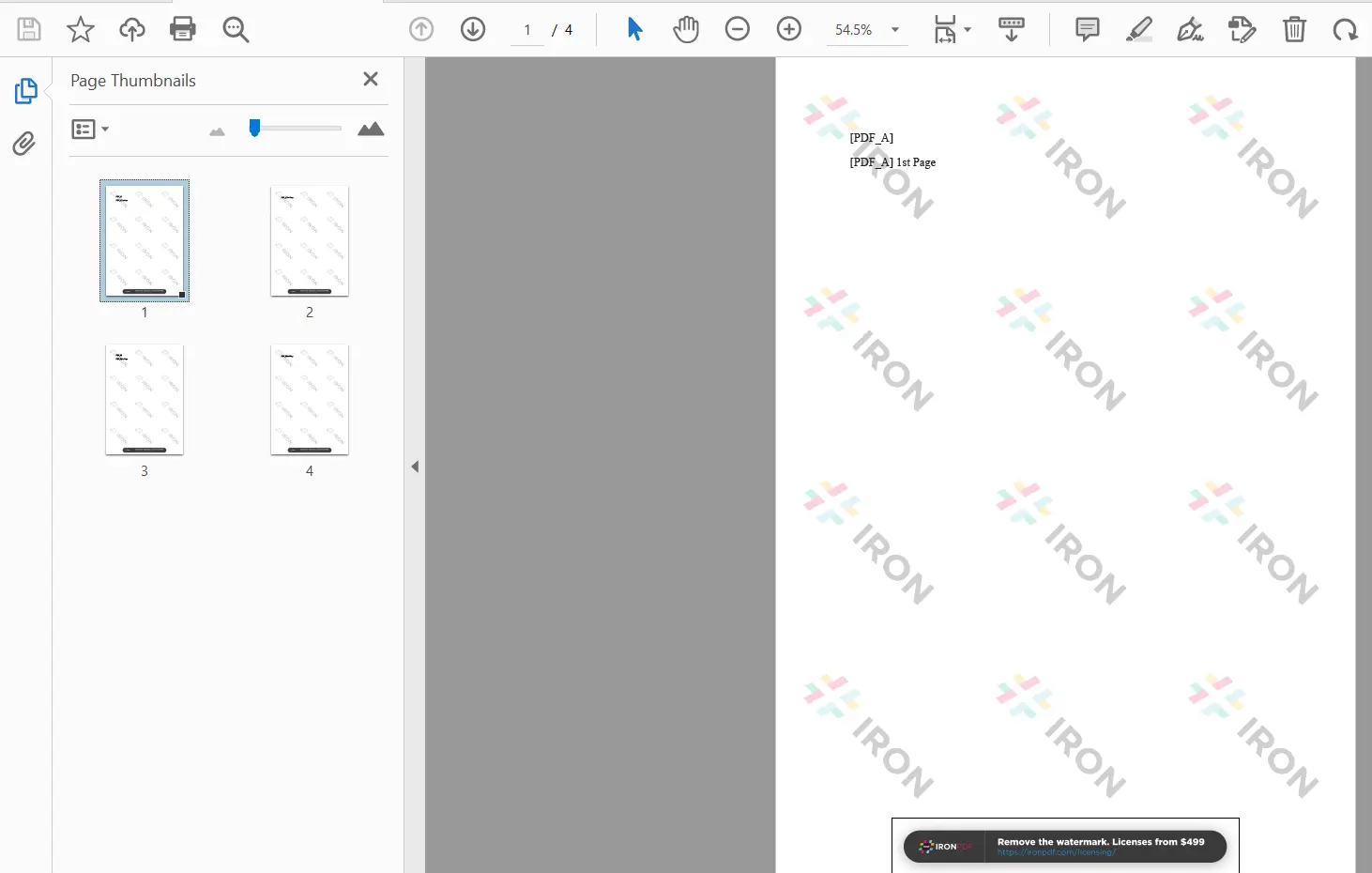
O resultado do arquivo PDF mesclado é mostrado abaixo:
<div class="content-img-align-center">
<div class="center-image-wrapper">
<a rel="nofollow" href="/static-assets/ironpdf-java/howto/java-merge-pdf/java-merge-pdf-2.webp" target="_blank"><img src="/static-assets/ironpdf-java/howto/java-merge-pdf/java-merge-pdf-2.webp" alt="Visualizador de PDF mostrando um documento mesclado de 4 páginas com painel de navegação por miniaturas" class="img-responsive add-shadow" /></a>
<p class="content__image-caption">Mesclar vários documentos PDF</p>
</div>
</div>
### Como posso mesclar mais de dois arquivos PDF simultaneamente?
Para [mesclar mais de dois documentos PDF](/java/examples/merge-pdfs/), primeiro criaremos uma coleção contendo os objetos `PdfDocument` necessários e, em seguida, passaremos a lista como um único argumento para o método `PdfDocument.merge`. O código é o seguinte:
````java
import java.util.List;
import java.util.ArrayList;
public static void main(String[] args) throws IOException {
String htmlA = "<p> [PDF_A] </p>"
+ "<p> [PDF_A] 1st Page </p>"
+ "<div style='page-break-after: always;'></div>"
+ "<p> [PDF_A] 2nd Page</p>";
String htmlB = "<p> [PDF_B] </p>"
+ "<p> [PDF_B] 1st Page </p>"
+ "<div style='page-break-after: always;'></div>"
+ "<p> [PDF_B] 2nd Page</p>";
String htmlC = "<p> [PDF_C] </p>"
+ "<p> [PDF_C] 1st Page </p>"
+ "<div style='page-break-after: always;'></div>"
+ "<p> [PDF_C] 2nd Page</p>";
String htmlD = "<p> [PDF_D] </p>"
+ "<p> [PDF_D] 1st Page </p>"
+ "<div style='page-break-after: always;'></div>"
+ "<p> [PDF_D] 2nd Page</p>";
// Criando objetos PdfDocument
PdfDocument pdfA = PdfDocument.renderHtmlAsPdf(htmlA);
PdfDocument pdfB = PdfDocument.renderHtmlAsPdf(htmlB);
PdfDocument pdfC = PdfDocument.renderHtmlAsPdf(htmlC);
PdfDocument pdfD = PdfDocument.renderHtmlAsPdf(htmlD);
// Adicione documentos a uma lista
List<PdfDocument> pdfs = new ArrayList<>();
pdfs.add(pdfA);
pdfs.add(pdfB);
pdfs.add(pdfC);
pdfs.add(pdfD);
// Mescle todos os documentos em um único PDF
PdfDocument mesclado = PdfDocument.merge(pdfs);
// Salve o documento PDF mesclado
mesclado.saveAs(Paths.get("assets/more_than_two_merged.pdf"));
}
````
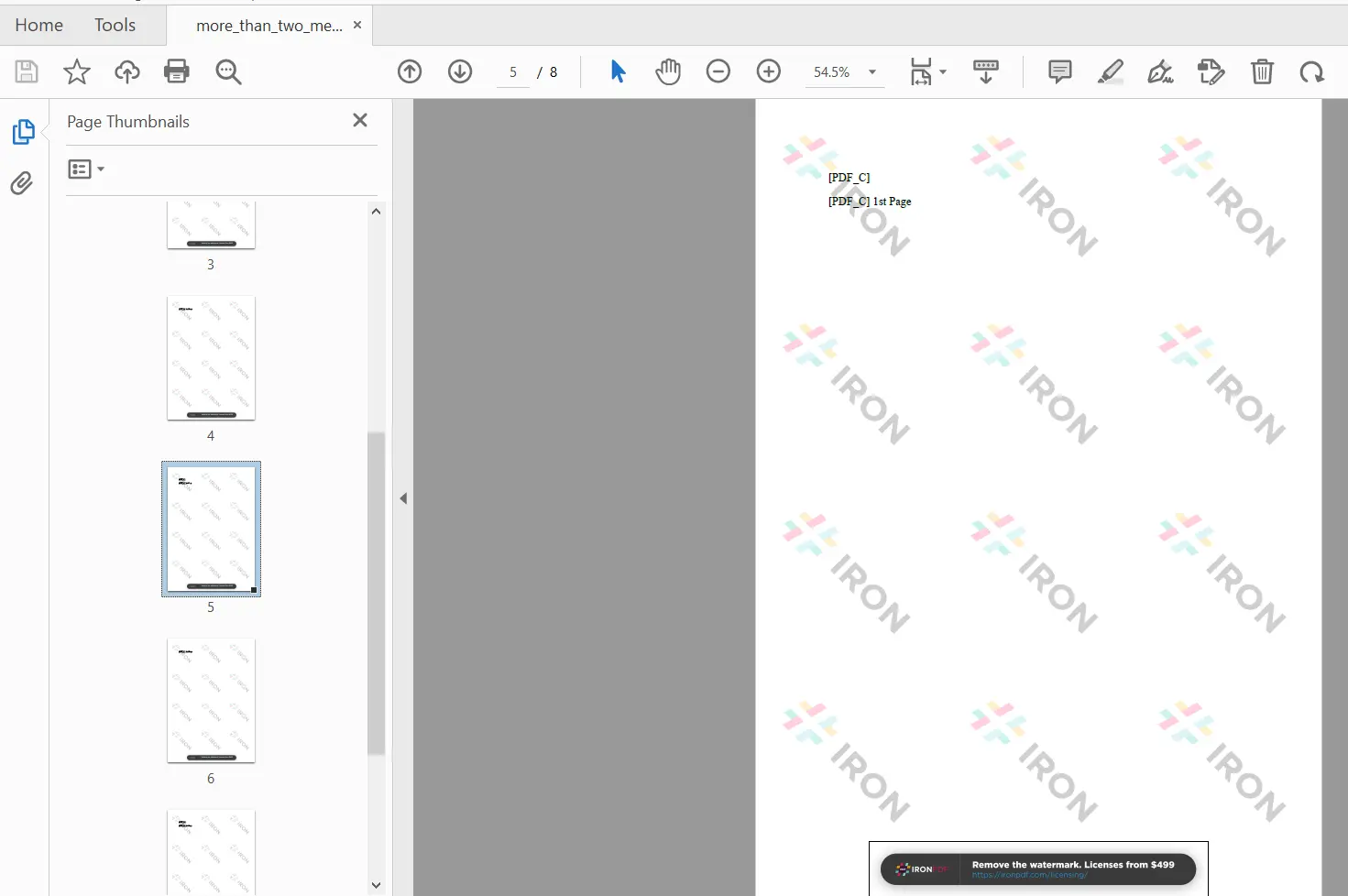
Acima, foram criados quatro documentos PDF utilizando o método de renderização HTML. Em seguida, populamos uma nova coleção `List` com cada um dos PDFs e, em seguida, passamos essa lista para o método `merge` como um único argumento. Como resultado, esses PDFs são mesclados em um único documento PDF.
Para cenários de mesclagem mais complexos, como mesclar páginas ou intervalos específicos de diferentes PDFs, você pode combinar a funcionalidade de mesclagem com recursos de manipulação de páginas. Saiba mais sobre operações em nível de página no [guia Dividir PDFs](https://ironpdf.com/java/examples/split-pdfs/) .
<div class="content-img-align-center">
<div class="center-image-wrapper">
<a rel="nofollow" href="/static-assets/ironpdf-java/howto/java-merge-pdf/java-merge-pdf-3.webp" target="_blank"><img src="/static-assets/ironpdf-java/howto/java-merge-pdf/java-merge-pdf-3.webp" alt="Visualizador de PDF mostrando um documento mesclado com 8 páginas, demonstrando a mesclagem bem-sucedida de vários arquivos PDF usando o IronPDF Java" class="img-responsive add-shadow" /></a>
<p class="content__image-caption">Mais de dois arquivos PDF mesclados</p>
</div>
</div>
### Opções avançadas de mesclagem
Além da mesclagem básica, o IronPDF oferece recursos adicionais para manipulação avançada de PDFs:
1. **Mesclagem Selecionada de Páginas**: Extraia páginas específicas dos PDFs de origem antes de mesclar
2. **Inserir na Posição**: Adicione PDFs em posições específicas dentro de um documento existente
3. **Preservar Metadados**: Mantenha as propriedades e metadados do documento durante as operações de mesclagem
4. **Manuseio de Arquivos Grandes**: Processe eficientemente arquivos PDF grandes sem problemas de memória
Eis um exemplo de fusão seletiva de páginas:
````java
// Carregar PDFs existentes
PdfDocument existingPdf = PdfDocument.fromFile(Paths.get("source.pdf"));
PdfDocument newPages = PdfDocument.fromFile(Paths.get("additional.pdf"));
// Extraia páginas específicas (páginas 2-4 do novo PDF)
PdfDocument selectedPages = newPages.extractPages(1, 3); // 0-indexado
// Mescle as páginas selecionadas com o PDF existente
PdfDocument finalPdf = PdfDocument.merge(existingPdf, selectedPages);
finalPdf.saveAs(Paths.get("merged_selective.pdf"));
````
## Quais são os principais pontos a serem considerados ao mesclar PDFs com o IronPDF?
Este artigo explicou como mesclar arquivos PDF usando o IronPDF for Java.
Primeiro abordamos como instalar o IronPDF for Java usando o Maven, e depois vimos como produzir PDFs usando os métodos de renderização de HTML. Em seguida, vimos como mesclar dois ou mais PDFs em um único arquivo PDF.
O IronPDF tem um bom desempenho e executa todas as operações com rapidez e precisão. É uma excelente opção para trabalhar com arquivos PDF em Java. Além disso, é baseado nas funcionalidades do IronPDF for .NET .
O IronEngine for Java permite a conversão de HTML/URL/String para PDF com tipos de documentos de padrão aberto, como HTML, CSS, JS, JPG e PNG. Ele produz documentos PDF com qualidade de imagem perfeita e é construído com a tecnologia mais recente. Para implantação em plataformas de nuvem, consulte nossos guias de [implantação na AWS](https://ironpdf.com/java/get-started/aws/) , [implantação no Azure](https://ironpdf.com/java/get-started/azure/) ou [implantação no Google Cloud](https://ironpdf.com/java/get-started/google-cloud/) .
Você pode obter mais informações sobre como usar o IronPDF for Java em nossas páginas [de exemplos de código](/java/examples/using-html-to-create-a-pdf/) . Para obter recursos adicionais de manipulação de PDFs, explore nossos tutoriais sobre [como compactar PDFs](https://ironpdf.com/java/how-to/compress-pdf-java-tutorial/) , [adicionar marcas d'água](https://ironpdf.com/java/how-to/custom-watermark/) ou [criar formulários em PDF](https://ironpdf.com/java/how-to/create-forms/) .
O IronPDF é gratuito para desenvolvimento e pode ser licenciado para uso comercial. Para obter mais informações sobre a licença, visite o seguinte [link](/java/licensing/) .
IronPDF for Java permite a fusão de vários documentos PDF em um único arquivo usando o método PdfDocument.merge(), suportando tanto fusão de dois documentos quanto operações em lote com coleções de PDF.
PDF é um formato de documento portátil , uma forma eletrônica de documento que contém texto e gráficos. Ele exibe o mesmo conteúdo e layout em todos os sistemas operacionais, dispositivos ou aplicativos de software.
Java é uma linguagem de programação de alto nível que, assim como os dados em PDF, também é independente de plataforma. Isso facilita a transição entre diferentes sistemas de computador. No entanto, trabalhar com arquivos PDF de origem e fluxos de entrada pode ser um desafio em Java. IronPDF , uma biblioteca Java , é ideal para manipular e trabalhar com arquivos PDF existentes de forma fácil.
Neste guia prático, você aprenderá como instalar a biblioteca Java IronPDF e mesclar vários documentos PDF. Seja para consolidar relatórios, combinar documentos digitalizados ou montar formulários com várias partes, o IronPDF oferece uma API simples que lida internamente com as complexidades da manipulação de PDFs.
O que é o IronPDF e por que usá-lo para mesclar PDFs?
IronPDF é uma biblioteca Java para criar, ler e editar documentos PDF, sejam eles individuais ou múltiplos. Permite aos usuários criar todos os arquivos PDF do zero , incluindo a aparência do conteúdo usando renderização HTML, bem como metadados como título e nome do autor. A biblioteca também permite mesclar vários arquivos PDF, facilitando a combinação de conteúdo em um único arquivo PDF de destino. Não requer bibliotecas de terceiros, frameworks externos ou integração de plataforma para trabalhar com arquivos PDF ou objetos iteradores de PDF. Também oferece suporte multiplataforma . Ele foi projetado especificamente para Java 8+, Kotlin e Scala, executados em plataformasWindows , Linux e em nuvem.
O IronPDF lida com operações de mesclagem de PDFs de forma eficaz porque mantém a integridade do documento, preserva a formatação, lida com layouts complexos e processa arquivos grandes com eficiência. A funcionalidade de mesclagem da biblioteca suporta vários cenários, incluindo anexar documentos sequencialmente, inserir páginas em posições específicas e combinar PDFs com tamanhos ou orientações de página diferentes.
Quais são os pré-requisitos para mesclar PDFs em Java?
Para mesclar vários arquivos PDF, você precisará do seguinte:
Qualquer IDE compatível com Java (NetBeans, Eclipse, IntelliJ, etc.). Usaremos o IntelliJ para mesclar vários PDFs.
Um projeto Maven rodando no IDE.
O Java Development Kit (JDK) versão 8 ou superior deve estar instalado em seu sistema.
Conhecimento básico de programação Java e gerenciamento de dependências Maven.
Como instalo o IronPDF para mesclagem de PDFs?
A primeira coisa que precisamos para mesclar arquivos PDF é a biblioteca Java IronPDF . Existem três maneiras de baixar e instalar o IronPDF em qualquer projeto.
Você pode adicionar a dependência IronPDF no arquivo pom.xml de um projeto Maven e usar a ferramenta de linha de comando Maven ou uma IDE para baixar a biblioteca diretamente do repositório central.
Outra maneira é visitar o site da Maven e baixar a versão mais recente do IronPDF. Você pode baixá-lo diretamente daqui .
Você também pode visitar o site do IronPDF para fazer o download diretamente através deste link .
Em cada caso, o seguinte código de dependência é adicionado ao arquivo pom.xml. Para instruções detalhadas de instalação e implementação de chave de licença, visite o guia de Uso de Chaves de Licença.
Mais uma dependência necessária para mesclar PDFs é Slf4j-simple. Você também pode adicioná-la ao arquivo pom.xml usando o código seguinte ou pode visitar o site do Maven aqui.
Como faço para mesclar dois arquivos PDF em Java usando o IronPDF?
Para mesclar arquivos PDF , primeiro precisamos criar os arquivos PDF e depois convertê-los em um arquivo PDF final mesclado. O exemplo de código a seguir fará exatamente isso:
String htmlA = "<p> [PDF_A] </p>" + "<p> [PDF_A] 1st Page </p>" + "<div style='page-break-after: always;'></div>" + "<p> [PDF_A] 2nd Page</p>";String htmlB = "<p> [PDF_B] </p>" + "<p> [PDF_B] 1st Page </p>" + "<div style='page-break-after: always;'></div>" + "<p> [PDF_B] 2nd Page</p>";// Crie objetos PdfDocument usando o conteúdo HTMLPdfDocument pdfA = PdfDocument.renderHtmlAsPdf(htmlA);PdfDocument pdfB = PdfDocument.renderHtmlAsPdf(htmlB);// Mescle os dois documentos PDF em um único documentoPdfDocument mesclado = PdfDocument.merge(pdfA, pdfB);
String htmlA = "<p> [PDF_A] </p>"
        + "<p> [PDF_A] 1st Page </p>"
        + "<div style='page-break-after: always;'></div>"
        + "<p> [PDF_A] 2nd Page</p>";
String htmlB = "<p> [PDF_B] </p>"
        + "<p> [PDF_B] 1st Page </p>"
        + "<div style='page-break-after: always;'></div>"
        + "<p> [PDF_B] 2nd Page</p>";

// Crie objetos PdfDocument usando o conteúdo HTML
PdfDocument pdfA = PdfDocument.renderHtmlAsPdf(htmlA);
PdfDocument pdfB = PdfDocument.renderHtmlAsPdf(htmlB);

// Mescle os dois documentos PDF em um único documento
PdfDocument mesclado = PdfDocument.merge(pdfA, pdfB);
Java
O código acima cria duas strings contendo marcação HTML. O conteúdo HTML de cada variável abrange duas páginas. Em seguida, o método renderHtmlAsPdf do IronPDF é chamado para converter as duas strings HTML em documentos PDF individuais. Para opções mais avançadas de conversão de HTML para PDF, incluindo fontes e estilos personalizados, consulte o tutorial de HTML para PDF .
O método para mesclar arquivos PDF juntos é PdfDocument.merge. O método acima foi utilizado para mesclar os dois documentos PDF em um único arquivo. O resultado é um novo PdfDocument produzido ao anexar o conteúdo do segundo PdfDocument ao final do primeiro.
Como faço para salvar o documento PDF mesclado?
Para salvar o arquivo PDF mesclado no caminho de destino desejado, basta usar a seguinte linha:
mesclado.saveAs(Paths.get("assets/merged.pdf"));
mesclado.saveAs(Paths.get("assets/merged.pdf"));
Java
O resultado do arquivo PDF mesclado é mostrado abaixo:
Mesclar vários documentos PDF
Como posso mesclar mais de dois arquivos PDF simultaneamente?
Para mesclar mais de dois documentos PDF, primeiro criaremos uma coleção contendo os objetos PdfDocument necessários e, em seguida, passaremos a lista como um único argumento para o método PdfDocument.merge. O código é o seguinte:
Acima, foram criados quatro documentos PDF utilizando o método de renderização HTML. Em seguida, populamos uma nova coleção List com cada um dos PDFs e, em seguida, passamos essa lista para o método merge como um único argumento. Como resultado, esses PDFs são mesclados em um único documento PDF.
Para cenários de mesclagem mais complexos, como mesclar páginas ou intervalos específicos de diferentes PDFs, você pode combinar a funcionalidade de mesclagem com recursos de manipulação de páginas. Saiba mais sobre operações em nível de página no guia Dividir PDFs .
Mais de dois arquivos PDF mesclados
Opções avançadas de mesclagem
Além da mesclagem básica, o IronPDF oferece recursos adicionais para manipulação avançada de PDFs:
Mesclagem Selecionada de Páginas: Extraia páginas específicas dos PDFs de origem antes de mesclar
Inserir na Posição: Adicione PDFs em posições específicas dentro de um documento existente
Preservar Metadados: Mantenha as propriedades e metadados do documento durante as operações de mesclagem
Manuseio de Arquivos Grandes: Processe eficientemente arquivos PDF grandes sem problemas de memória
Eis um exemplo de fusão seletiva de páginas:
// Carregar PDFs existentesPdfDocument existingPdf = PdfDocument.fromFile(Paths.get("source.pdf"));PdfDocument newPages = PdfDocument.fromFile(Paths.get("additional.pdf"));// Extraia páginas específicas (páginas 2-4 do novo PDF)PdfDocument selectedPages = newPages.extractPages(1, 3); // 0-indexado// Mescle as páginas selecionadas com o PDF existentePdfDocument finalPdf = PdfDocument.merge(existingPdf, selectedPages);finalPdf.saveAs(Paths.get("merged_selective.pdf"));
// Carregar PDFs existentes
PdfDocument existingPdf = PdfDocument.fromFile(Paths.get("source.pdf"));
PdfDocument newPages = PdfDocument.fromFile(Paths.get("additional.pdf"));

// Extraia páginas específicas (páginas 2-4 do novo PDF)
PdfDocument selectedPages = newPages.extractPages(1, 3); // 0-indexado

// Mescle as páginas selecionadas com o PDF existente
PdfDocument finalPdf = PdfDocument.merge(existingPdf, selectedPages);
finalPdf.saveAs(Paths.get("merged_selective.pdf"));
Java
Quais são os principais pontos a serem considerados ao mesclar PDFs com o IronPDF?
Este artigo explicou como mesclar arquivos PDF usando o IronPDF for Java.
Primeiro abordamos como instalar o IronPDF for Java usando o Maven, e depois vimos como produzir PDFs usando os métodos de renderização de HTML. Em seguida, vimos como mesclar dois ou mais PDFs em um único arquivo PDF.
O IronPDF tem um bom desempenho e executa todas as operações com rapidez e precisão. É uma excelente opção para trabalhar com arquivos PDF em Java. Além disso, é baseado nas funcionalidades do IronPDF for .NET .
O IronEngine for Java permite a conversão de HTML/URL/String para PDF com tipos de documentos de padrão aberto, como HTML, CSS, JS, JPG e PNG. Ele produz documentos PDF com qualidade de imagem perfeita e é construído com a tecnologia mais recente. Para implantação em plataformas de nuvem, consulte nossos guias de implantação na AWS , implantação no Azure ou implantação no Google Cloud .
O IronPDF é gratuito para desenvolvimento e pode ser licenciado para uso comercial. Para obter mais informações sobre a licença, visite o seguinte link .
Perguntas frequentes
Como faço para mesclar dois arquivos PDF em Java?
Com o IronPDF, você pode mesclar dois arquivos PDF usando o método PdfDocument.merge(). Basta criar ou carregar seus documentos PDF, chamar PdfDocument.merge(pdfA, pdfB) e salvar o resultado usando o método saveAs().
Qual versão do Java é necessária para a mesclagem de PDFs?
O IronPDF foi projetado especificamente para Java 8 e versões superiores, e também oferece suporte a Kotlin e Scala. Ele funciona em plataformas Windows, Linux e nuvem sem a necessidade de bibliotecas de terceiros ou frameworks externos.
Posso mesclar mais de dois PDFs ao mesmo tempo?
Sim, o IronPDF suporta operações em lote para mesclar vários PDFs. Você pode criar uma lista de objetos PDF e usar o método de mesclagem para combiná-los em um único documento em uma única operação.
Como adiciono a biblioteca de mesclagem de PDF ao meu projeto Maven?
Adicione o IronPDF como uma dependência no seu arquivo pom.xml, incluindo o groupId com.ironsoftware com o artifactId do IronPDF. Isso lhe dará acesso a todos os recursos de manipulação de PDF, incluindo a mesclagem.
A fusão de PDFs preserva a formatação original?
Sim, o IronPDF mantém a integridade dos documentos ao mesclar PDFs. Ele preserva a formatação, lida com layouts complexos e processa arquivos grandes de forma eficiente, mantendo a aparência original de cada documento.
Posso criar PDFs a partir de HTML antes de mesclá-los?
Com certeza! O IronPDF permite criar PDFs a partir de HTML usando o método renderHtmlAsPdf(). Você pode gerar vários PDFs a partir de conteúdo HTML e, em seguida, mesclá-los usando a mesma funcionalidade de mesclagem.
Does IronPDF require third-party libraries for PDF operations?
No, IronPDF does not require any third-party libraries, external frameworks, or platform integration for performing PDF operations.
Can IronPDF be used on cloud platforms?
Yes, IronPDF supports deployments on cloud platforms such as AWS, Azure, and Google Cloud, making it versatile for various Java development environments.
What additional dependencies are needed for merging PDF files with IronPDF?
Apart from IronPDF, you may need to add the `Slf4j-simple` dependency for logging when working with PDF merging projects in Java.
What type of file conversions does IronPDF support?
IronPDF supports HTML/URL/String to PDF conversions and can handle open standard document types like HTML, CSS, JS, JPG, and PNG to produce accurate PDF documents.
Curtis Chau é bacharel em Ciência da Computação (Universidade Carleton) e se especializa em desenvolvimento front-end, com experiência em Node.js, TypeScript, JavaScript e React. Apaixonado por criar interfaces de usuário intuitivas e esteticamente agradáveis, Curtis gosta de trabalhar com frameworks modernos e criar manuais bem estruturados e visualmente atraentes.